



Cách chụp màn hình máy tính HP, laptop HP nhanh nhất 2026
Cách chụp màn hình máy tính HP nhanh nhất là nhấn phím PrtSc để chụp toàn màn hình hoặc tổ hợp Windows + Shift + S để chụp một vùng tùy chọn. Ngoài hai cách phổ biến này, bạn còn có thể chụp riêng một cửa sổ, chụp cuộn cả trang web dài hoặc chụp trên các dòng HP Chromebook. FPT Connect tổng hợp đầy đủ từng cách kèm hướng dẫn xử lý khi phím chụp màn hình không hoạt động.
1. Cách chụp màn hình máy tính HP bằng phím PrtSc
Phím PrtSc (Print Screen) có mặt trên hầu hết bàn phím máy tính và laptop HP, thường nằm ở hàng phím trên cùng, gần phím Delete. Tùy dòng máy, phím này có thể được in chung với một chức năng khác và cần nhấn kèm phím Fn. Dưới đây là 3 cách dùng phím PrtSc.
1.1. Nhấn PrtSc để sao chép ảnh vào bộ nhớ tạm
Trên Windows 10, khi nhấn PrtSc, toàn bộ màn hình được chụp lại và lưu vào bộ nhớ tạm (clipboard). Bạn mở Paint, Word hoặc khung chat Zalo rồi nhấn Ctrl + V để dán ảnh.
Trên Windows 11 bản cập nhật mới, phím PrtSc mặc định mở công cụ Snipping Tool để bạn chọn vùng chụp. Nếu muốn PrtSc quay về kiểu chụp toàn màn hình như cũ, bạn vào Cài đặt, chọn Trợ năng, mở Bàn phím và tắt tùy chọn dùng phím Print Screen để mở công cụ chụp màn hình.
1.2. Nhấn Windows + PrtSc để lưu ảnh ngay vào máy
Đây là cách tiện nhất khi bạn cần chụp nhiều ảnh liên tục. Khi nhấn tổ hợp Windows + PrtSc, màn hình tối đi trong giây lát, ảnh được lưu tự động dưới dạng tệp PNG trong thư mục Pictures (Ảnh), mục Screenshots.
1.3. Nhấn Alt + PrtSc để chụp cửa sổ đang mở
Nếu chỉ muốn chụp cửa sổ đang làm việc mà không lấy thanh tác vụ hay các cửa sổ khác, bạn nhấn Alt + PrtSc. Ảnh được sao chép vào bộ nhớ tạm, sau đó bạn dán vào nơi cần dùng.
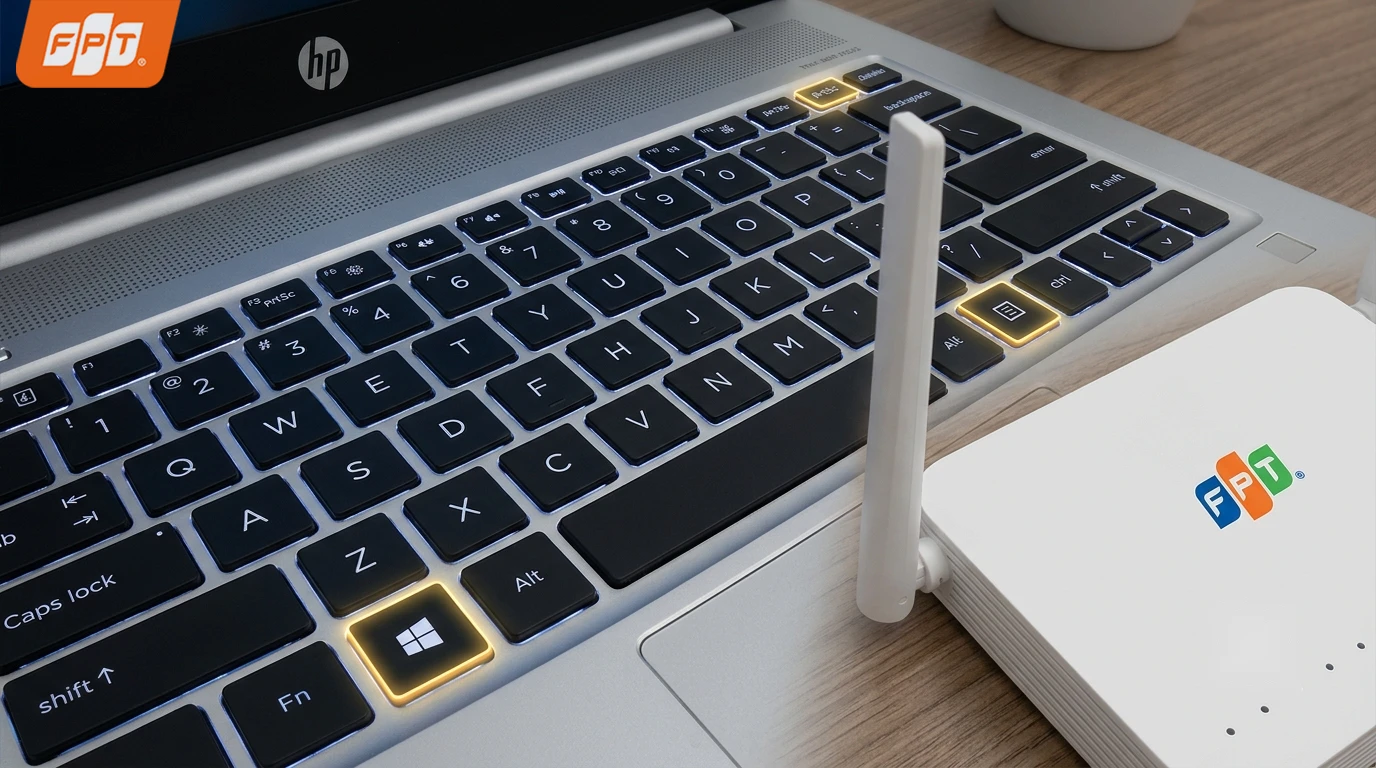 Vị trí phím PrtSc và các tổ hợp phím chụp màn hình trên laptop HP.
2. Chụp màn hình laptop HP bằng Windows + Shift + S
Tổ hợp Windows + Shift + S là cách chụp màn hình laptop HP linh hoạt nhất, vì bạn có thể chọn đúng vùng cần lấy thay vì cắt ảnh sau khi chụp. Công cụ này có sẵn trên Windows 10 và Windows 11, không cần cài thêm phần mềm.
Các bước thực hiện như sau:
- Bước 1: Nhấn tổ hợp phím Windows + Shift + S, màn hình sẽ mờ đi và xuất hiện thanh công cụ nhỏ ở phía trên.
- Bước 2: Chọn một trong 4 chế độ chụp: chụp hình chữ nhật, chụp tự do theo nét vẽ, chụp cửa sổ hoặc chụp toàn màn hình.
- Bước 3: Kéo chuột để khoanh vùng cần chụp. Ảnh được sao chép vào bộ nhớ tạm và hiện thông báo ở góc phải màn hình.
- Bước 4: Nhấn vào thông báo để mở Snipping Tool, tại đây bạn có thể vẽ, đánh dấu, cắt ảnh rồi nhấn biểu tượng lưu hoặc Ctrl + S để lưu tệp.
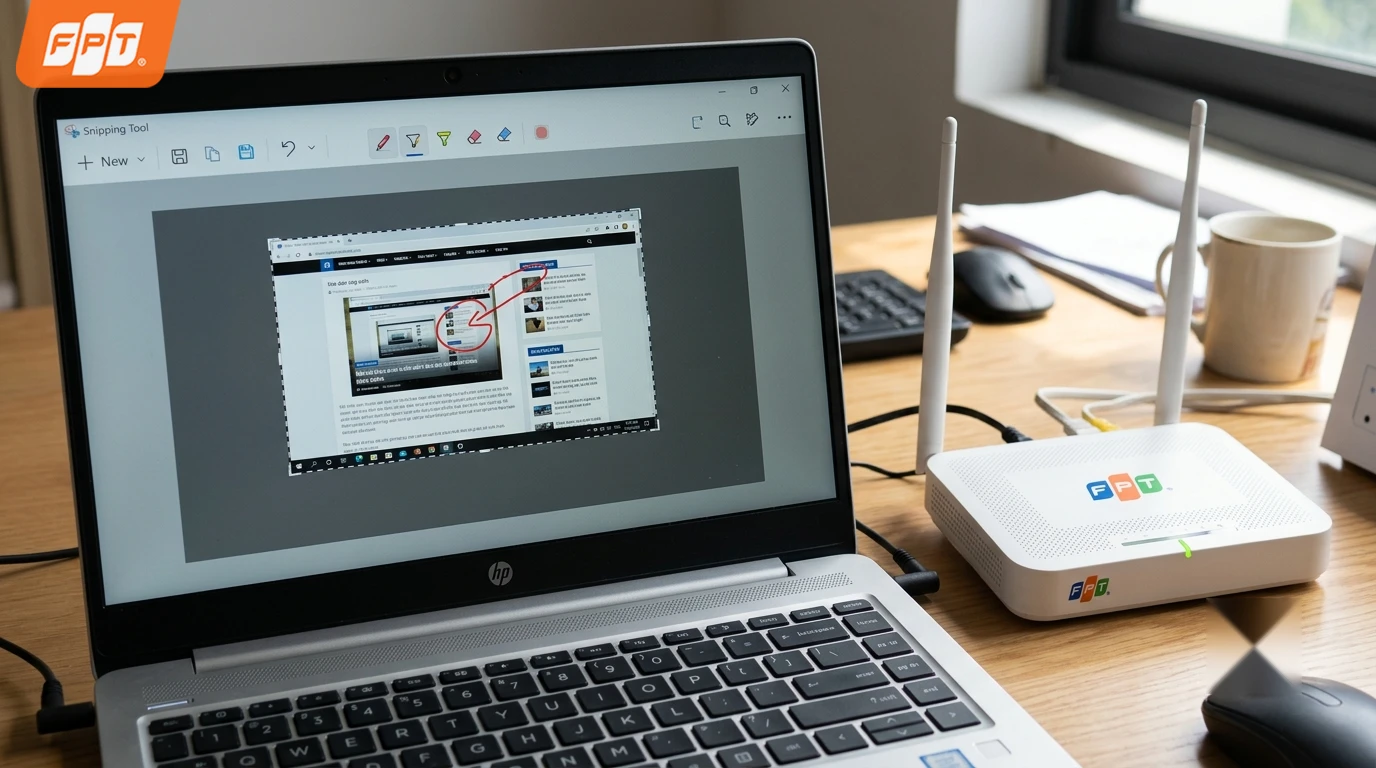 Chỉnh sửa và khoanh vùng ảnh chụp màn hình bằng Snipping Tool.
Trên Windows 11, Snipping Tool thường tự động lưu ảnh chụp vào thư mục Pictures, mục Screenshots. Bạn có thể bật hoặc tắt tính năng tự lưu này trong phần cài đặt của Snipping Tool.
3. Chụp cuộn trang dài và chụp bằng Xbox Game Bar
Khi cần lưu nguyên một trang web dài hoặc chụp màn hình lúc đang chơi game, các phím tắt cơ bản ở trên sẽ không đáp ứng được. Dưới đây là hai giải pháp có sẵn bạn nên biết.
3.1. Chụp cuộn cả trang web
Trên trình duyệt Google Chrome, bạn nhấn F12 (hoặc Ctrl + Shift + I) để mở công cụ nhà phát triển, nhấn tiếp Ctrl + Shift + P, gõ "screenshot" rồi chọn Capture full size screenshot. Chrome sẽ tự lưu ảnh toàn bộ trang về thư mục Tải xuống.
Nếu dùng Firefox, bạn chỉ cần nhấp chuột phải vào vùng trống trên trang, chọn Chụp ảnh màn hình rồi chọn Lưu toàn bộ trang. Cách này đơn giản hơn và phù hợp với người không quen thao tác kỹ thuật.
3.2. Chụp màn hình khi chơi game bằng Xbox Game Bar
Xbox Game Bar được tích hợp sẵn trên Windows, cho phép chụp màn hình ngay cả khi game đang chạy toàn màn hình. Bạn nhấn tổ hợp Windows + Alt + PrtSc, ảnh chụp cửa sổ đang hoạt động sẽ được lưu trong thư mục Videos (Video), mục Captures.
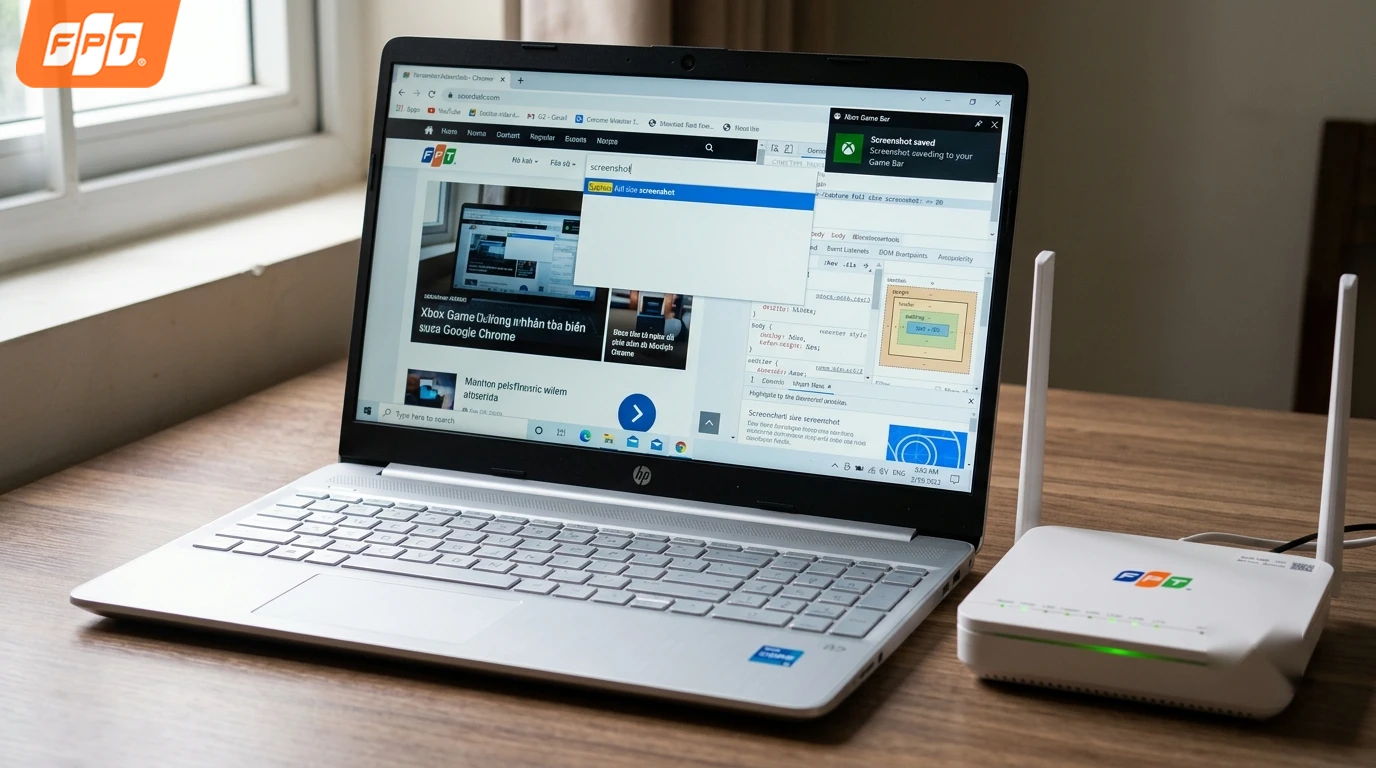 Thao tác chụp cuộn toàn trang Chrome và thông báo Xbox Game Bar.
4. Cách chụp màn hình trên HP Chromebook
Các dòng HP Chromebook chạy hệ điều hành ChromeOS nên phím tắt sẽ khác với laptop HP chạy Windows. Bàn phím Chromebook có phím Hiển thị cửa sổ (biểu tượng hình chữ nhật với hai vạch dọc), thay thế cho vị trí phím F5 trên bàn phím thông thường.
- Chụp toàn màn hình: nhấn Ctrl + phím Hiển thị cửa sổ.
- Chụp một vùng hoặc mở công cụ chụp: nhấn Ctrl + Shift + phím Hiển thị cửa sổ, sau đó chọn chế độ chụp toàn màn hình, một phần hoặc một cửa sổ.
- Dòng máy có phím chụp màn hình riêng: một số mẫu Chromebook đời mới có phím chụp màn hình chuyên dụng, bạn chỉ cần nhấn phím này.
Ảnh chụp trên Chromebook được lưu trong ứng dụng Tệp, mục Tải xuống, đồng thời được sao chép vào bộ nhớ tạm để bạn dán ngay khi cần.
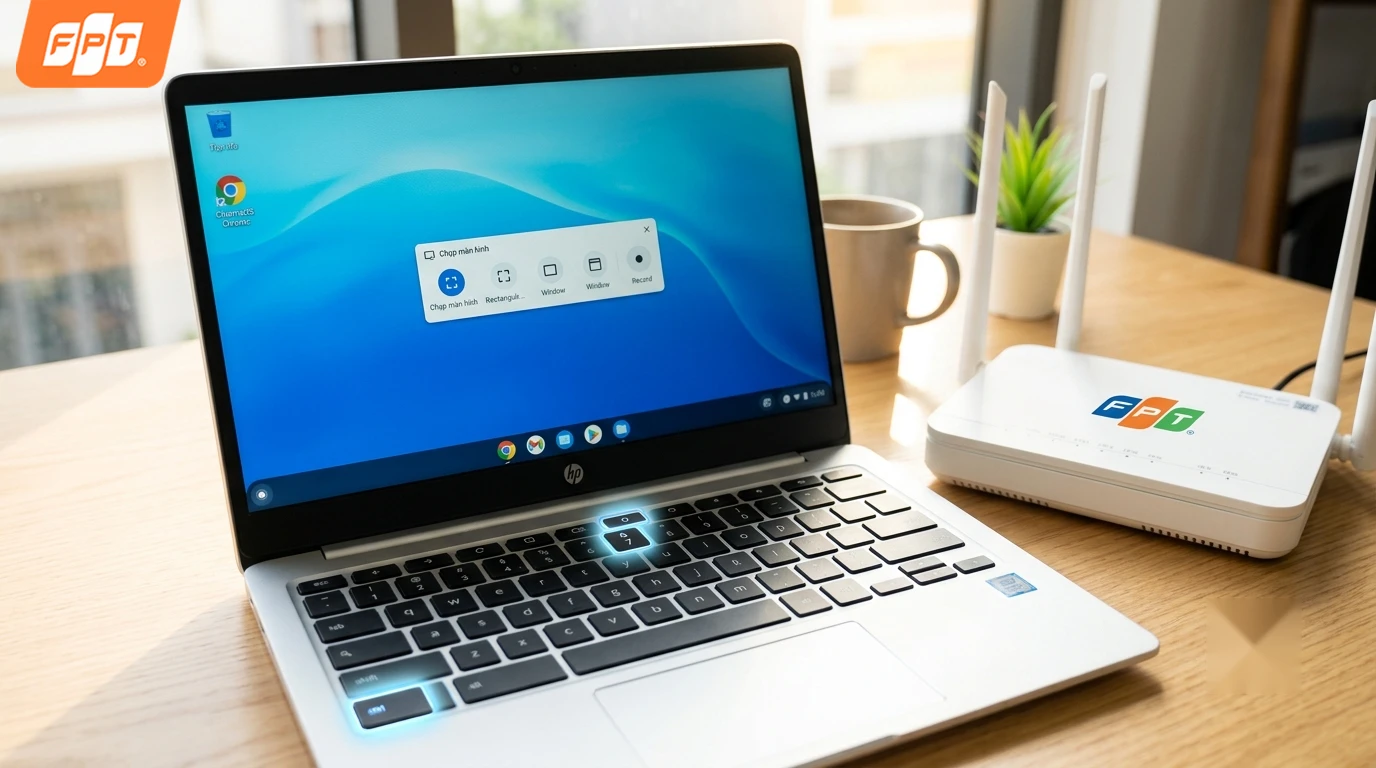 Cách chụp màn hình trên laptop HP Chromebook.
5. Ảnh chụp lưu ở đâu và cách xử lý khi không chụp được
Sau khi áp dụng các cách chụp ở trên, nhiều người vẫn loay hoay không tìm thấy ảnh hoặc bấm phím mà không có phản hồi. Phần này giúp bạn xử lý nhanh các tình huống đó.
5.1. Vị trí lưu ảnh chụp màn hình
Bảng dưới đây tổng hợp nơi lưu ảnh theo từng cách chụp để bạn tra cứu nhanh:
|
Cách chụp |
Nơi lưu ảnh |
|
PrtSc, Alt + PrtSc |
Bộ nhớ tạm, dán bằng Ctrl + V |
|
Windows + PrtSc |
Pictures, mục Screenshots |
|
Windows + Shift + S |
Bộ nhớ tạm, Windows 11 thường tự lưu vào Pictures, mục Screenshots |
|
Windows + Alt + PrtSc |
Videos, mục Captures |
|
HP Chromebook |
Ứng dụng Tệp, mục Tải xuống |
Nếu máy đã bật đồng bộ OneDrive, ảnh chụp có thể được lưu vào thư mục Pictures bên trong OneDrive thay vì thư mục Pictures trên ổ C.
5.2. Phím PrtSc không hoạt động
Khi nhấn PrtSc mà không có phản hồi, bạn hãy thử lần lượt các cách sau:
- Nhấn kèm phím Fn: trên nhiều dòng laptop HP, hàng phím chức năng được ưu tiên cho phím đa phương tiện nên cần nhấn Fn + PrtSc. Bạn cũng có thể đổi chế độ này trong BIOS của máy HP tại tùy chọn Action Keys Mode.
- Kiểm tra phần mềm chiếm phím tắt: các ứng dụng như OneDrive, Dropbox hoặc phần mềm chụp màn hình khác có thể chiếm quyền dùng phím PrtSc. Hãy tắt thử các ứng dụng này rồi chụp lại.
- Cập nhật Windows và driver bàn phím: bạn có thể dùng ứng dụng HP Support Assistant có sẵn trên máy để kiểm tra và cập nhật driver.
- Dùng phương án thay thế: trong lúc chờ khắc phục, tổ hợp Windows + Shift + S hoặc Snipping Tool vẫn giúp bạn chụp màn hình bình thường.
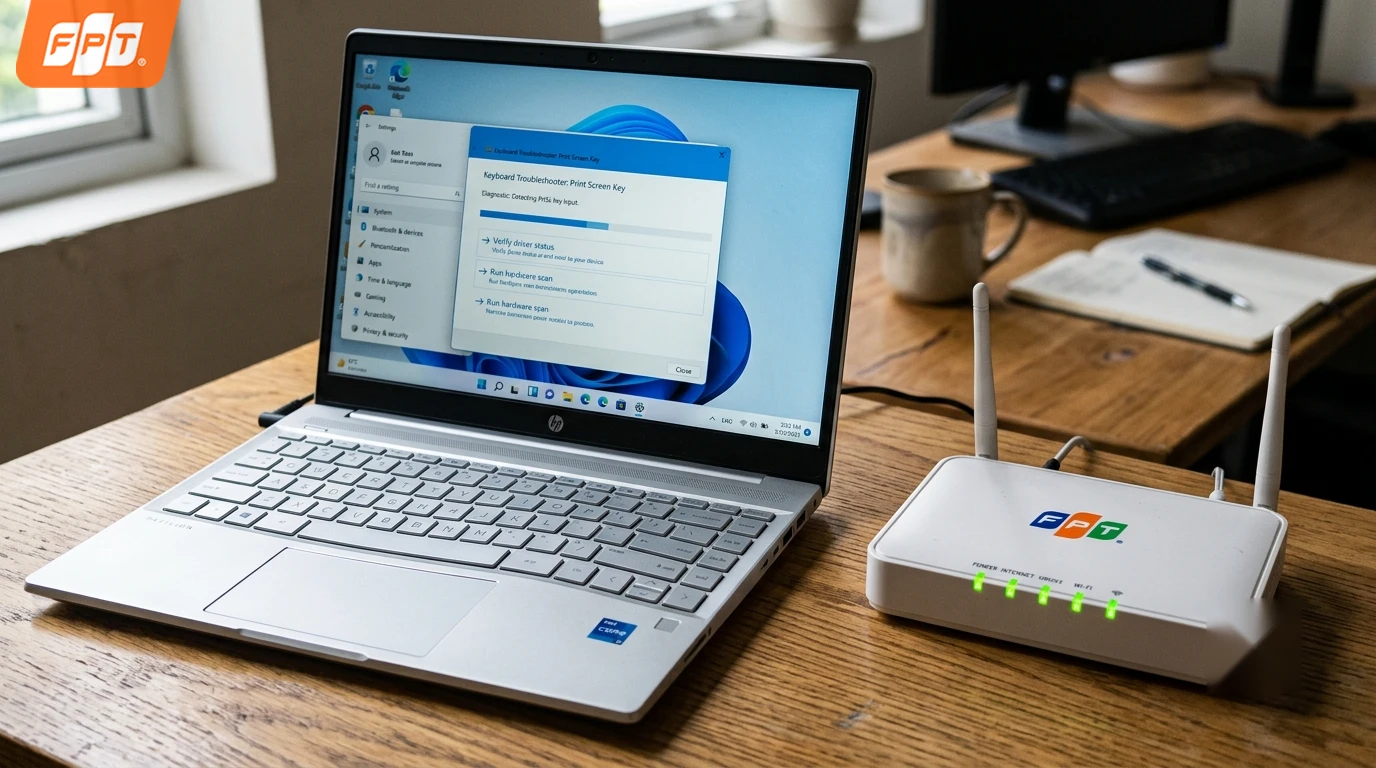 Khắc phục lỗi phím PrtSc không chụp được màn hình trên laptop HP.
Ngoài ra, nếu ảnh chụp được đồng bộ lên OneDrive hoặc gửi qua Zalo quá chậm, nguyên nhân thường nằm ở đường truyền internet chứ không phải máy tính. Bạn có thể tham khảo cách khắc phục mạng FPT chập chờn để kết nối ổn định trở lại. Nếu đang cân nhắc nâng cấp đường truyền, bạn có thể xem thêm bảng giá Wifi FPT để lựa chọn gói cước phù hợp với nhu cầu sử dụng.
|
Gói Internet |
Giá từ |
Tốc độ Download/Upload |
Điểm nổi bật |
|
255.000đ/tháng |
300/300 Mbps |
Modem Wifi 6 băng tần kép, phù hợp cá nhân và gia đình nhỏ, nhu cầu sử dụng Internet hằng ngày. |
|
|
265.000đ/tháng |
1.000/300 Mbps |
Modem Wifi 6, kết hợp giải pháp phủ sóng cho nhà rộng, nhiều tầng và nhiều thiết bị. |
|
|
345.000đ/tháng |
1.000/1.000 Mbps |
Tốc độ 1Gbps đối xứng, phù hợp livestream, làm việc với dữ liệu lớn, hộ kinh doanh online và gia đình nhiều thiết bị. |
|
|
335.000đ/tháng |
1.000/300 Mbps |
Tích hợp Ultra Fast giúp tối ưu đường truyền, giảm ping và hạn chế lag khi chơi game; đi kèm modem Wifi 6 và Access Point. |
|
|
1.599.000đ/tháng |
10.000/10.000 Mbps |
Wifi 7 trên hạ tầng XGS-PON, băng thông đối xứng 10Gbps, dành cho nhu cầu truyền tải dữ liệu cực lớn và nhiều thiết bị. |
Nhanh tay đăng ký lắp mạng FPT để gửi ảnh, đồng bộ tài liệu làm việc lên đám mây tức thì, không còn cảnh chờ tải lên!
Hy vọng bài viết đã giúp bạn nắm rõ cách chụp màn hình máy tính HP phù hợp với từng nhu cầu, từ chụp nhanh toàn màn hình đến chụp cuộn cả trang web. Để làm việc, học tập và chia sẻ dữ liệu mượt mà hơn mỗi ngày, hãy truy cập ngay website FPT Connect hoặc liên hệ hotline 1900 633 933 để được tư vấn nhanh nhất!


