



Cách kết nối Wifi cho máy tính bàn đơn giản, nhanh chóng 2026
Kết nối Wifi cho máy tính bàn thực hiện được dễ dàng thông qua USB Wifi adapter hoặc card Wifi gắn trong mainboard, không nhất thiết phải chạy dây mạng LAN xuyên phòng. Cách làm phù hợp với cả máy tính cây đời cũ lẫn PC mới lắp chưa có Wifi tích hợp. Cùng FPT Connect xem ngay các cách kết nối wifi cho máy tính bàn nhanh, ổn định ngay dưới đây.
1. Vì sao máy tính bàn thường không kết nối được Wifi?
Khác với laptop, phần lớn máy tính bàn (đặc biệt là PC lắp ráp) không tích hợp sẵn card Wifi. Lý do là nhà sản xuất mặc định người dùng sẽ cắm dây mạng LAN trực tiếp từ modem để có kết nối ổn định nhất. Vì vậy, khi mới mua máy hay chuyển góc làm việc, nhiều người thường thắc mắc liệu máy tính bàn có kết nối Wifi được hay không.
Tin vui là bạn hoàn toàn có thể bổ sung tính năng này bằng các thiết bị hỗ trợ với giá rất rẻ, không cần đi dây lằng nhằng hay thay mới toàn bộ máy.
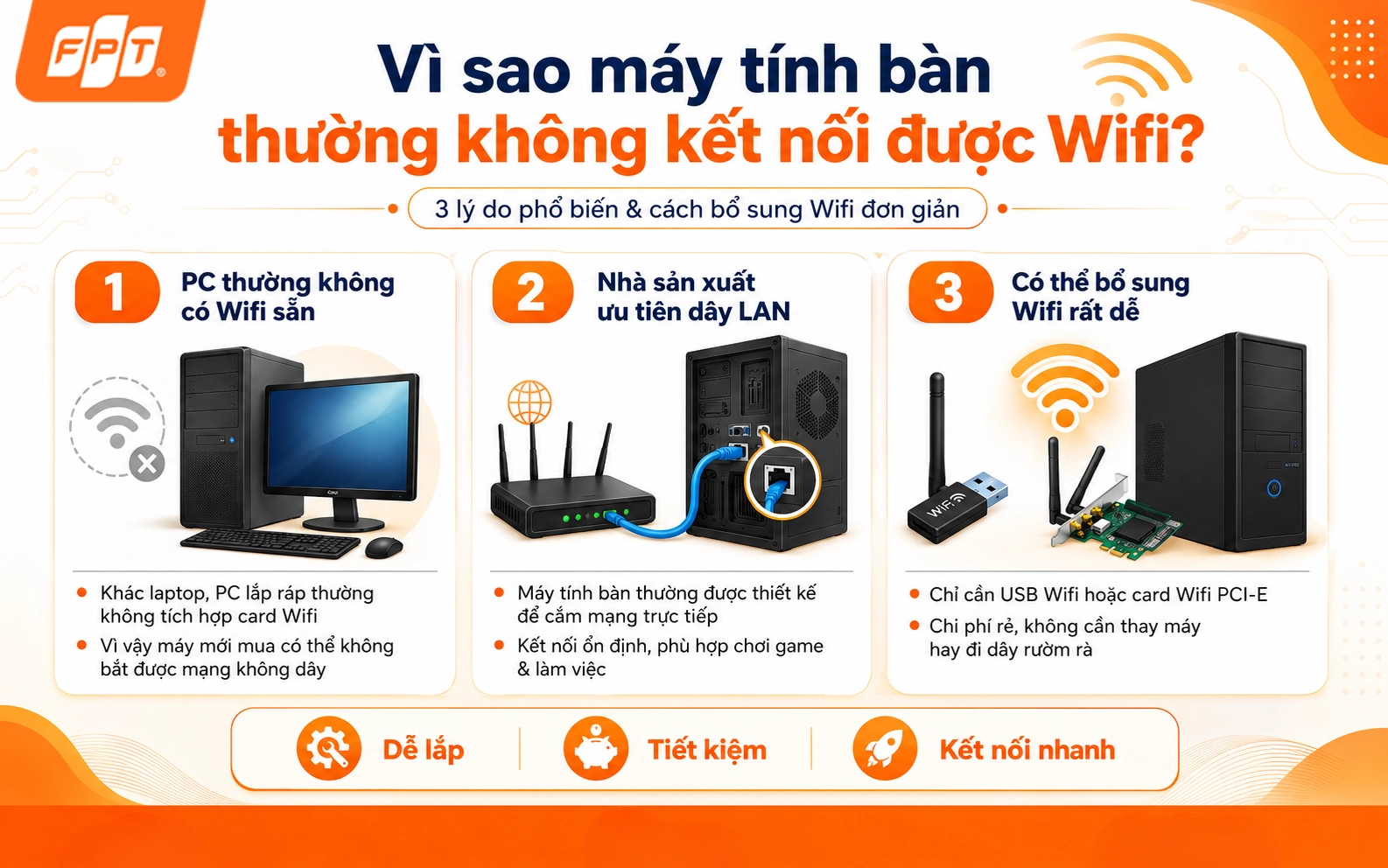
Máy tính bàn không có card Wifi tích hợp cần trang bị thêm thiết bị thu sóng để kết nối mạng không dây.
2. Máy tính bàn của bạn phù hợp cách kết nối nào?
Cách kết nối Wifi phù hợp nhất phụ thuộc vào việc mainboard đã có card Wifi tích hợp hay chưa và khoảng cách từ máy đến router. Máy có sẵn card Wifi chỉ cần bật trong Windows, máy chưa có nên dùng USB Wifi adapter, máy gần router nên nối dây LAN.
|
Tình trạng máy tính bàn |
Cách kết nối phù hợp |
Ghi chú |
|
Mainboard đã có card Wifi tích hợp |
Bật Wifi trong Windows |
Không cần mua thêm thiết bị |
|
Mainboard chưa có Wifi, cần lắp nhanh |
USB Wifi adapter |
Giá rẻ, cắm là dùng, không cần mở thùng máy |
|
Còn khe PCI-E hoặc M.2 trống trên mainboard |
Card Wifi PCI-E hoặc M.2 |
Tốc độ ổn định hơn USB adapter, cần mở thùng máy |
|
Máy đặt gần modem hoặc router, dưới 10 mét |
Dây mạng LAN |
Ổn định nhất, không lo nhiễu sóng hay vật cản |
|
Cần dùng mạng gấp, chưa có thiết bị hỗ trợ |
Phát Wifi từ điện thoại (USB tethering) |
Giải pháp tạm thời, không nên dùng lâu dài |
Sau khi xác định được tình trạng máy, bạn có thể tham khảo chi tiết từng cách kết nối Wifi cho máy tính bàn ngay dưới đây.
3. Các cách kết nối Wifi cho máy tính bàn phổ biến nhất
Tùy vào ngân sách và mức độ am hiểu kỹ thuật, bạn có thể chọn một trong các phương án dưới đây để kết nối cho thiết bị của mình.
3.1. Dùng USB Wifi adapter
Đây là cách kết nối Wifi cho máy tính cây được nhiều người lựa chọn nhất vì giá thành rẻ, chỉ từ vài trăm nghìn đồng, và không cần mở thùng máy để lắp đặt. Bạn chỉ cần cắm USB Wifi adapter vào cổng USB trống, cài driver đi kèm rồi kết nối mạng như trên laptop.
3.2. Lắp card Wifi PCI-E hoặc M.2 vào mainboard
Nếu mainboard còn khe cắm PCI-E hoặc khe M.2 hỗ trợ Wifi, bạn có thể lắp card Wifi chuyên dụng để có tốc độ ổn định và ăng ten thu sóng tốt hơn USB adapter. Cách này đòi hỏi mở thùng máy và thao tác cẩn thận hơn, phù hợp với người có chút kinh nghiệm phần cứng.
3.3. Đổi mainboard tích hợp sẵn Wifi
Với những bộ máy chuẩn bị nâng cấp toàn diện, bạn có thể cân nhắc đổi sang mainboard đời mới đã tích hợp sẵn Wifi và Bluetooth, giúp máy gọn gàng hơn mà không cần thêm thiết bị rời.
3.4. Dùng dây mạng LAN
Nếu máy tính bàn đặt gần modem hoặc router, cách kết nối ổn định nhất lại là bỏ qua Wifi và nối trực tiếp dây mạng LAN. Cách này không tốn thêm chi phí, tốc độ mạng cao và không bị ảnh hưởng bởi tường hay vật cản như khi dùng Wifi.
3.5. Phát Wifi từ điện thoại (USB tethering)
Trường hợp cần dùng mạng gấp mà chưa có USB Wifi adapter hay card Wifi, bạn có thể bật tính năng phát Wifi trên điện thoại rồi kết nối máy tính bàn vào mạng này bằng cáp USB. Đây chỉ là giải pháp tạm thời vì tốc độ phụ thuộc vào gói cước data di động, không phù hợp dùng lâu dài.
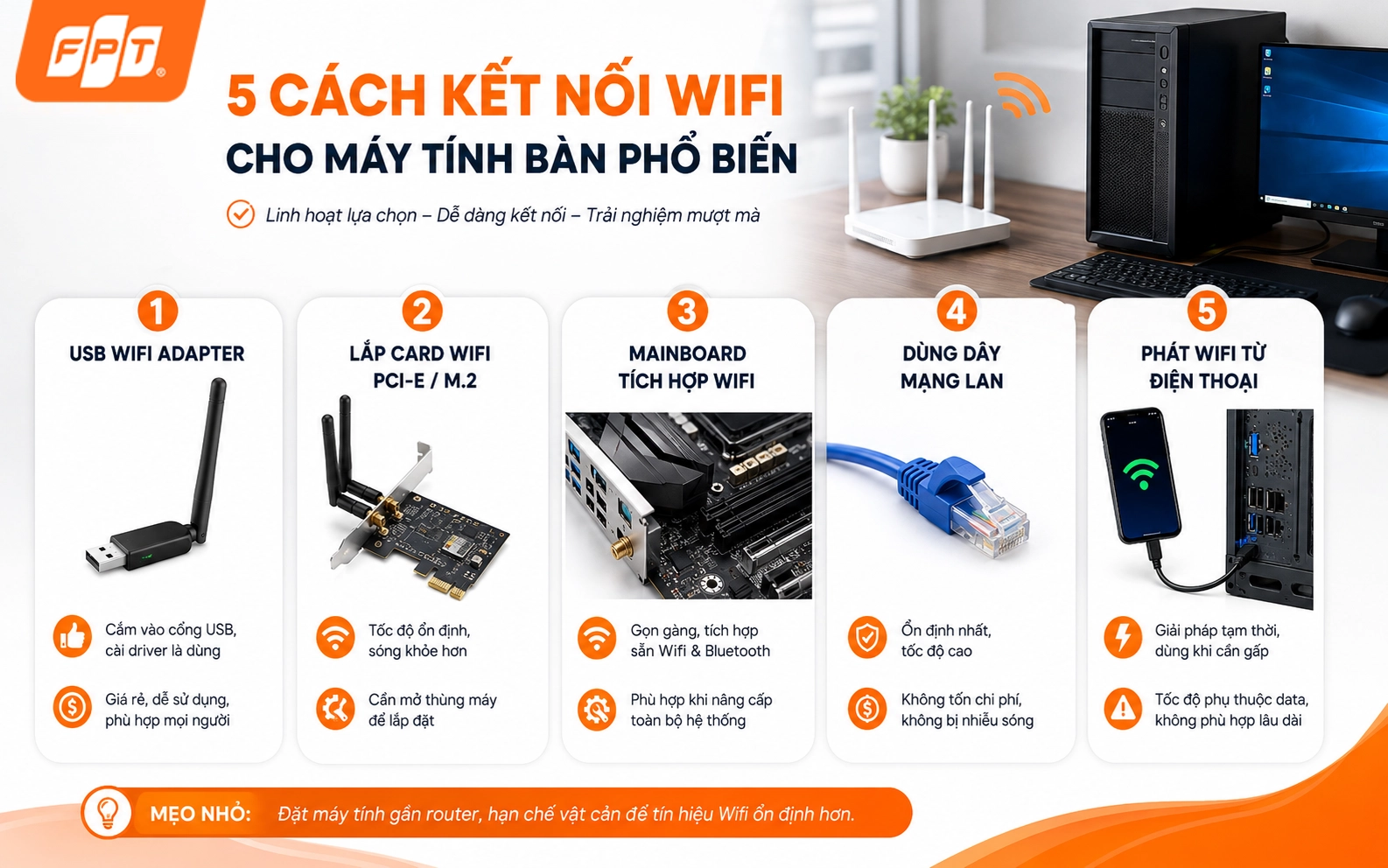
Dùng USB Wifi adapter là cách nhanh và tiết kiệm chi phí nhất để bắt Wifi cho PC.
4. Nên chọn cách kết nối nào phù hợp nhu cầu?
|
Nhu cầu sử dụng |
Cách kết nối nên chọn |
|
Làm việc, học online, họp trực tuyến ổn định |
Dây mạng LAN hoặc card Wifi PCI-E |
|
Không muốn mở thùng máy, cần lắp nhanh |
USB Wifi adapter |
|
Nâng cấp máy toàn diện, muốn gọn gàng lâu dài |
Đổi mainboard tích hợp sẵn Wifi |
|
Chơi game cần độ trễ thấp |
Dây mạng LAN |
|
Dùng tạm vài giờ, chưa có thiết bị hỗ trợ |
Phát Wifi từ điện thoại |
5. Hướng dẫn các bước kết nối Wifi trên Windows
Sau khi gắn USB Wifi adapter hoặc card wifi, bạn tiến hành kết nối theo các bước sau để máy tính bàn bắt được Wifi.
Cách 1: Kết nối nhanh qua biểu tượng mạng
Bước 1: Cài đặt driver đi kèm thiết bị bằng đĩa CD hoặc tải trực tiếp từ website hãng sản xuất, sau đó khởi động lại máy để hệ thống nhận diện đầy đủ.
Bước 2: Nhấn vào biểu tượng mạng ở góc phải màn hình, chọn Wifi để bật tính năng dò tìm mạng.
Bước 3: Khi danh sách Wifi hiện ra, chọn đúng tên mạng nhà mình, nhập mật khẩu rồi nhấn kết nối. Nếu máy tính bàn kết nối Wifi thành công, biểu tượng mạng sẽ chuyển sang hình sóng Wifi thay vì dấu chấm than.
Cách 2: Kết nối qua Settings
Nếu không thấy biểu tượng mạng ở khay hệ thống, bạn có thể vào Settings, chọn Network & Internet, bấm Wifi rồi gạt nút sang bật. Danh sách mạng khả dụng sẽ hiện ra ngay bên dưới, chọn đúng tên mạng, nhập mật khẩu và bấm Connect để hoàn tất.
>>Xem thêm: Cách đăng nhập Wifi trên máy tính, Macbook nhanh và đơn giản
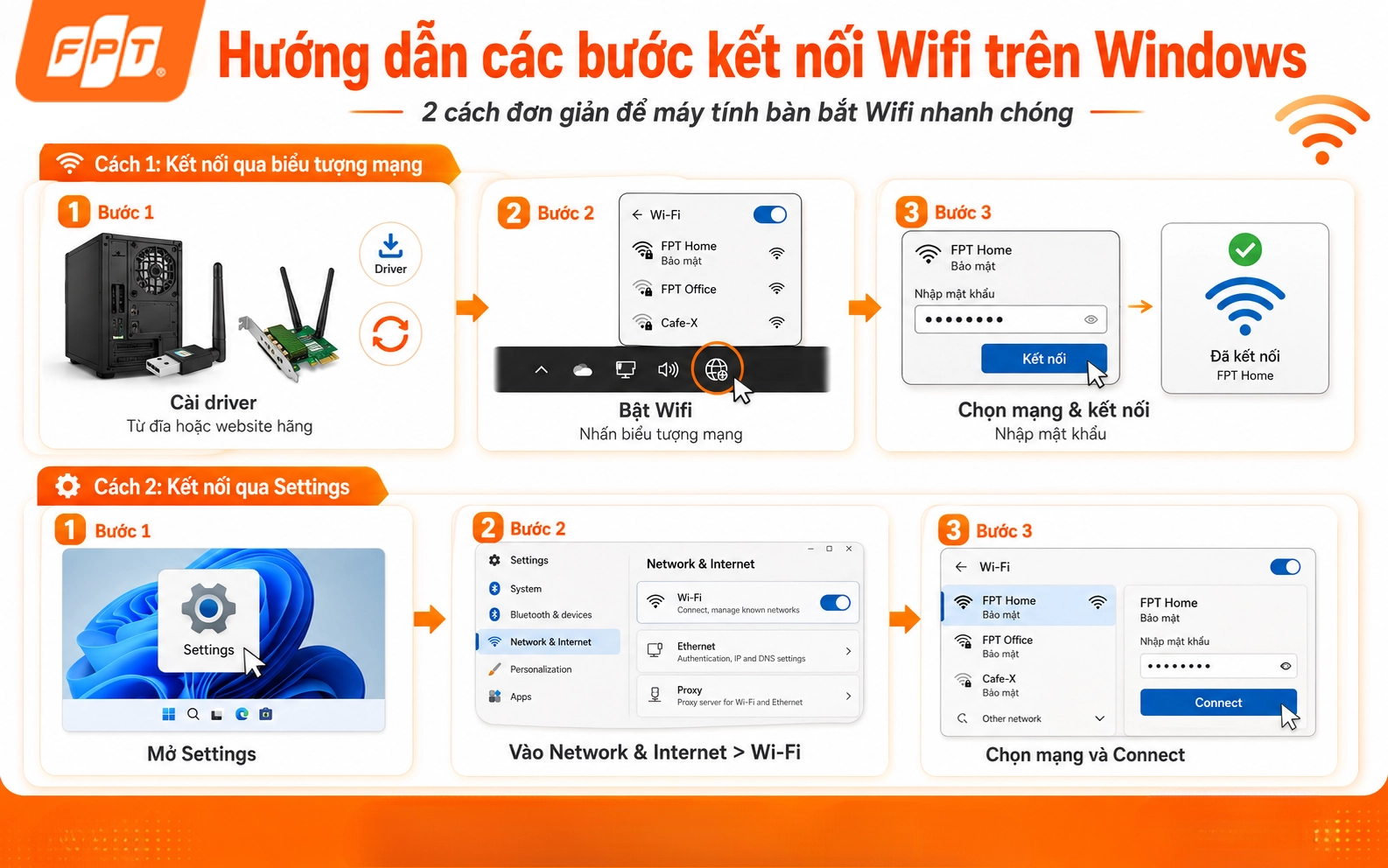
Kết nối Wifi trên Windows chỉ mất vài thao tác sau khi máy tính đã nhận USB Wifi adapter hoặc card Wifi.
Nếu tín hiệu Wifi tại vị trí đặt máy tính bàn quá yếu dù đã lắp thiết bị hỗ trợ, có thể router nhà bạn đã cũ hoặc đặt chưa tối ưu. Bạn có thể cân nhắc đăng ký lắp mạng FPT với giá chỉ từ 195.000đ/tháng, được trang bị modem Wifi 6 hiện đại, giúp kết nối ổn định và cải thiện khả năng phủ sóng trong nhà.
6. Khi máy tính bàn đã kết nối Wifi nhưng không vào được mạng
Wifi cho máy tính bàn đôi khi vẫn gặp trục trặc dù đã lắp đúng thiết bị. Dưới đây là các lỗi phổ biến nhất và cách xử lý nhanh.
Không hiển thị Wifi trong danh sách mạng
- Nguyên nhân: Thiếu hoặc lỗi driver; USB Wifi hoặc card PCI-E bị cắm lỏng.
- Cách xử lý: Cắm chặt lại thiết bị, gỡ driver cũ và cài đặt bản driver mới nhất từ website chính hãng.
Đã kết nối Wifi nhưng không truy cập được Internet
- Nguyên nhân: Sự cố đường truyền từ modem/router hoặc xung đột cấu hình mạng.
- Cách xử lý: Khởi động lại router và kiểm tra dây cáp. Nếu các thiết bị khác vẫn vào mạng bình thường, thử gỡ/cài lại driver Wifi hoặc chuyển sang cổng USB khác.
Mạng chậm, tín hiệu chập chờn
- Nguyên nhân: Máy tính đặt quá xa router hoặc bị tường, vật cản làm suy giảm tín hiệu.
- Cách xử lý: Di chuyển router lại gần máy tính hơn, hoặc nâng cấp lên card Wifi PCI-E có ăng-ten thu sóng mạnh thay vì dùng USB adapter.
Máy tính không nhận USB Wifi Adapter
- Nguyên nhân: Cổng USB bị lỗi/tiếp xúc kém, hoặc driver không tương thích với phiên bản Windows đang dùng.
- Cách xử lý: Đổi sang cổng USB khác (ưu tiên cổng USB 3.0 màu xanh) và tải đúng bản driver tương thích với hệ điều hành.
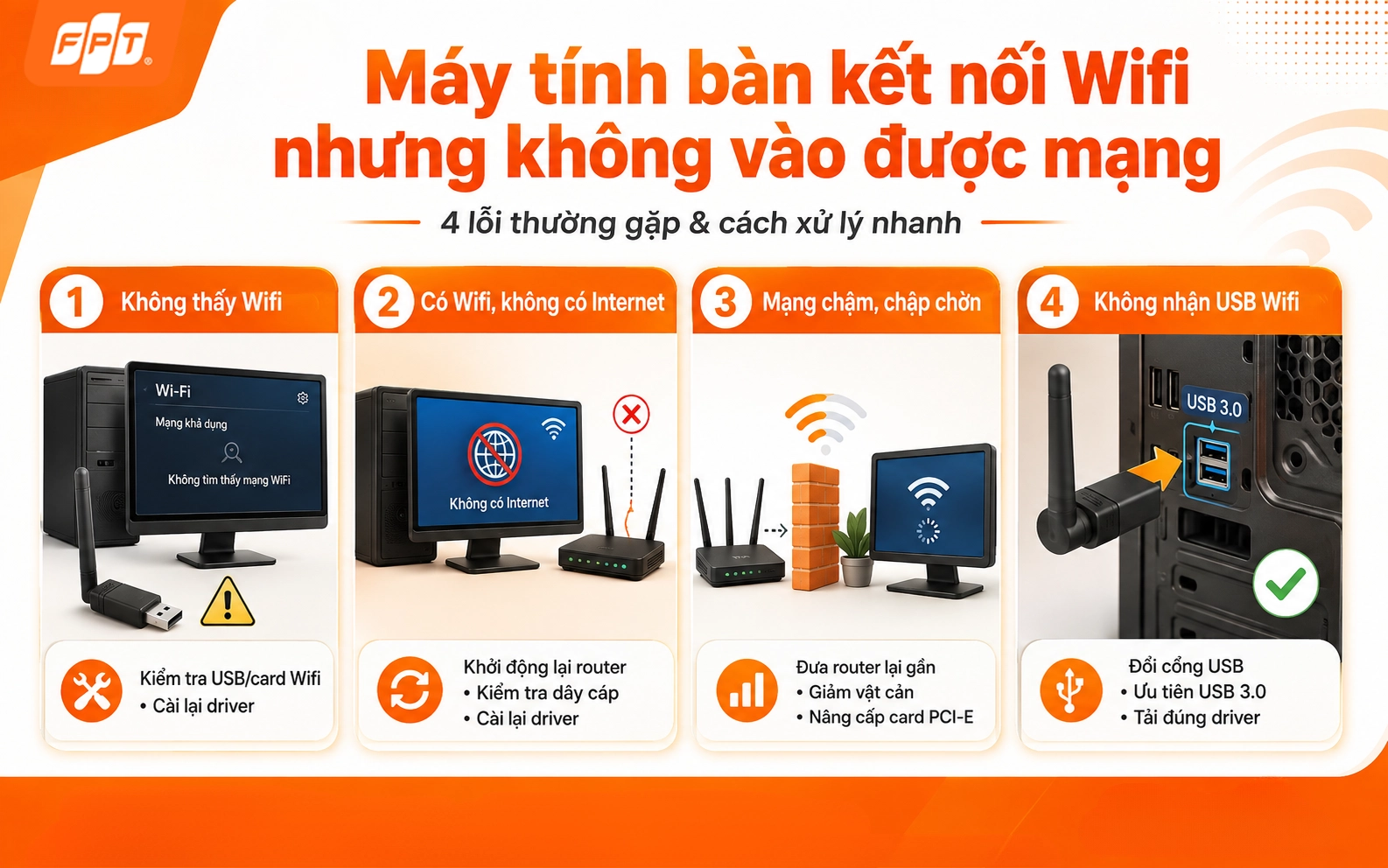
Xác định đúng nguyên nhân giúp khắc phục nhanh tình trạng máy tính đã bắt được Wifi nhưng không truy cập được Internet.
7. Câu hỏi thường gặp
Dưới đây là một số câu hỏi thường gặp khi kết nối Wifi cho máy tính bàn, giúp bạn lựa chọn thiết bị phù hợp và xử lý nhanh những thắc mắc phổ biến trong quá trình sử dụng.
7.1. PC có kết nối Wifi được không nếu mainboard đời cũ?
Có. Dù mainboard đời cũ không tích hợp sẵn wifi, bạn vẫn kết nối được bằng USB wifi adapter hoặc lắp thêm card wifi rời qua khe PCI-E.
7.2. Kết nối Wifi cho máy tính bàn có làm chậm tốc độ mạng không?
Không, miễn là thiết bị Wifi adapter hoặc card Wifi bạn dùng hỗ trợ chuẩn Wifi tương đương với router, tốc độ gần như không chênh lệch nhiều so với dùng dây mạng LAN.
7.3. Nên chọn USB Wifi adapter hay card Wifi gắn trong?
Nếu ưu tiên tiện lợi, dễ tháo lắp, bạn nên chọn USB Wifi adapter. Nếu cần tốc độ ổn định lâu dài và không ngại mở thùng máy, card Wifi PCI-E hoặc M.2 sẽ là lựa chọn tốt hơn.
7.4. Nên dùng dây LAN hay Wifi cho máy tính bàn?
Nếu máy đặt gần modem hoặc router, dây mạng LAN cho tốc độ ổn định và độ trễ thấp hơn Wifi, phù hợp khi làm việc hoặc chơi game. Nếu máy đặt xa hoặc không tiện đi dây, Wifi qua USB adapter hoặc card Wifi vẫn là lựa chọn linh hoạt hơn.
>>Xem thêm: Tại sao laptop không kết nối được wifi? Cách khắc phục nhanh
Hy vọng bài viết đã giúp bạn nắm rõ cách kết nối Wifi cho máy tính bàn nhanh chóng và ổn định. Để có đường truyền Internet mạnh, phủ sóng đều khắp nhà cho mọi thiết bị, hãy truy cập ngay website FPT Connect hoặc liên hệ hotline 1900 633 933 để được tư vấn nhanh nhất!


