



Cách khắc phục lỗi mạng lan chập chờn nhanh chóng
Trong môi trường làm việc văn phòng hay giải trí tại gia, mạng lan luôn là lựa chọn ưu tiên nhờ sự ổn định. Tuy nhiên, tình trạng lỗi mạng lan chập chờn đôi khi xuất hiện khiến việc truy cập Internet, in ấn hay chia sẻ dữ liệu gây ảnh hưởng trực tiếp đến hiệu suất công việc và trải nghiệm giải trí. Bài viết này sẽ hướng dẫn bạn cách fix lỗi mạng lan nhanh chóng để khắc phục tình trạng khó chịu này.
1. Dấu hiệu nhận biết lỗi mạng lan chập chờn
Việc phát hiện sớm các dấu hiệu bất thường sẽ giúp bạn nhanh chóng khoanh vùng được sự cố. Dưới đây là những biểu hiện khi hệ thống mạng nội bộ của bạn đang gặp vấn đề:
- Biểu tượng mạng cảnh báo: Ở góc phải màn hình (Taskbar), biểu tượng máy tính kết nối mạng liên tục xuất hiện dấu chấm than vàng (Limited Access), hoặc biểu tượng mạng liên tục biến mất rồi hiện lại.
- Tốc độ truy cập Internet lúc nhanh lúc chậm: Lúc tải trang web cực kỳ nhanh, nhưng chỉ vài phút sau lại chậm rì, tải một tệp tin dung lượng nhỏ cũng mất rất nhiều thời gian hoặc bị đứt quãng giữa chừng.
- Mất kết nối với các thiết bị nội bộ: Máy tính của bạn lúc thì nhìn thấy, lúc lại không thể truy cập vào các thiết bị dùng chung trong mạng như máy in, ổ đĩa chung, hoặc không thể chia sẻ file cho đồng nghiệp cùng phòng.
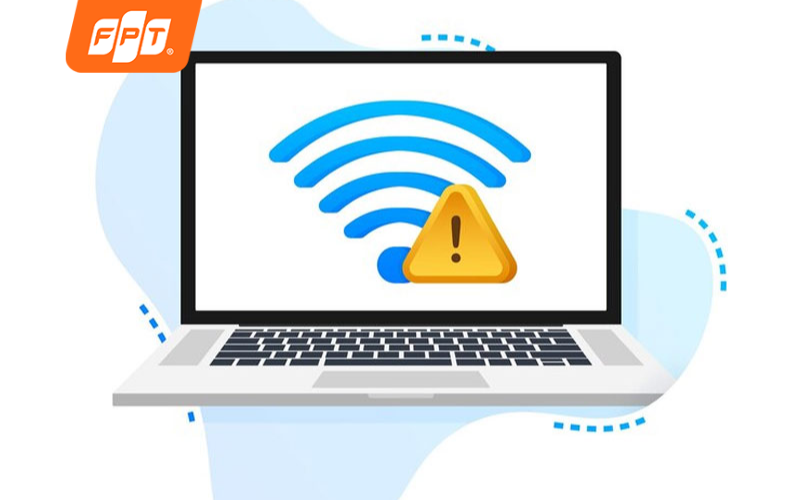
Biểu tượng mạng hiện dấu chấm than vàng là dấu hiệu của lỗi mạng lan chập chờn.
>> Xem thêm: Tìm hiểu mạng lan là gì? Cách hoạt động của hệ thống mạng cục bộ
2. Nguyên nhân phổ biến gây lỗi mạng lan trên Win 10, Win 11
Theo kinh nghiệm xử lý sự cố thực tế, lỗi mạng lan win 10 hay lỗi mạng lan win 11 thường xuất phát từ các nguyên nhân chính như: Sự cố phần cứng, xung đột địa chỉ IP, drive card mạng cũ và cấu hình hệ thống sai. Cụ thể:
- Sự cố phần cứng vật lý: Dây cáp mạng đi ngầm bị chuột cắn, gập gãy vỡ lõi đồng bên trong; đầu bấm mạng RJ45 sử dụng lâu ngày bị rỉ sét, oxy hóa chân tiếp xúc; hoặc cổng cắm lan trên bộ chia mạng (Switch/Router) bị chập cháy, lỏng lẻo.
- Xung đột địa chỉ IP: Đây là lỗi rất hay gặp ở các văn phòng đông người. Khi hệ thống có hai thiết bị vô tình được cấp phát (hoặc cài đặt tĩnh) cùng một địa chỉ IP, chúng sẽ đá nhau ra khỏi mạng liên tục.
- Driver card mạng đã cũ: Sau các đợt cập nhật lớn của hệ điều hành Windows 10/Win 11, phần mềm điều khiển (Driver) card mạng có thể bị lỗi thời, gây xung đột và không thể duy trì kết nối ổn định.
- Thiết lập cấu hình hệ thống sai: Tường lửa (Firewall) hoặc các phần mềm diệt virus trên máy tính thiết lập mức bảo vệ quá cao, vô tình chặn các kết nối nội bộ. Ngoài ra, các dịch vụ chia sẻ dữ liệu (Network Discovery) vô tình bị tắt cũng khiến máy tính bị không thể nhìn thấy hoặc kết nối với các thiết bị khác trong mạng.
3. Cách sửa lỗi mạng lan chập chờn, không ổn định
Để khắc phục triệt để tình trạng lỗi mạng LAN chập chờn, bạn hãy thực hiện rà soát và tối ưu hệ thống tuần tự theo 3 bước từ phần mềm đến phần cứng: Quét sạch mã độc và Virus, Tối ưu hóa cấu hình mạng nội bộ, Kiểm tra và nâng cấp thiết bị Router/Switch.
Bước 1: Quét sạch mã độc và Virus trong hệ thống
Đầu tiên, bạn cần sử dụng các phần mềm diệt virus chuyên dụng (Kaspersky, Bitdefender, Windows Defender, v.v.) trên từng máy tính để quét toàn bộ các máy tính trong hệ thống. Sau khi sạch virus, hãy khởi động lại thiết bị để giải phóng bộ nhớ và khôi phục lưu lượng truy cập bình thường.
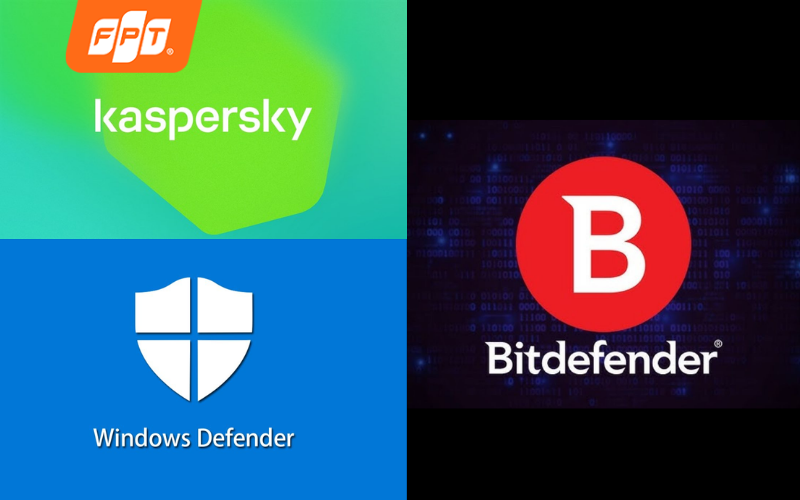
Sử dụng các phần mềm diệt virus uy tín để dọn sạch mã độc, giúp giải phóng lưu lượng mạng nội bộ.
Bước 2: Tối ưu hóa cấu hình mạng nội bộ
Với các hệ thống mạng doanh nghiệp vừa và nhỏ, việc nhiều thiết bị cùng cắm chung vào một dải mạng sẽ rất dễ gây tắc nghẽn. Bạn cần tối ưu lại luồng dữ liệu bằng các thủ thuật sau:
- Phân đoạn mạng (Vlan): Chia nhỏ hệ thống mạng vật lý thành các mạng lan ảo (Vlan) theo từng phòng ban. Việc này giúp giảm thiểu các gói tin rác phát tán diện rộng, giúp việc quản lý và điều phối lưu lượng dữ liệu trở nên dễ dàng và bảo mật hiệu quả hơn.
- Áp dụng chính sách QoS (Quality of Service): Thiết lập mức độ ưu tiên băng thông trên Router cho các dịch vụ cốt lõi. Đảm bảo các tác vụ quan trọng như họp trực tuyến (Zoom, Teams), ứng dụng phần mềm kế toán nội bộ hoặc truy xuất máy chủ dữ liệu luôn có đường truyền thông suốt.
- Giới hạn băng thông: Kiểm soát và thiết lập hạn mức dung lượng tải xuống/tải lên đối với các dịch vụ không thiết yếu, hoặc chặn các máy cá nhân đang chiếm dụng quá mức tài nguyên chung để tải phim, tải game.
Bước 3: Kiểm tra và nâng cấp thiết bị Router/Switch
Hãy quan sát hệ thống đèn tín hiệu nhấp nháy trên Switch hoặc Router. Nếu thiết bị quá nóng hoặc treo đơ, giải pháp nhanh nhất là rút điện, để thiết bị nghỉ 5 phút rồi khởi động lại. Về lâu dài, bạn nên sử dụng các phần mềm theo dõi mạng chuyên nghiệp (Network Monitoring) để kiểm tra tình trạng hoạt động thực tế.
Trong trường hợp giám sát thấy thiết bị liên tục chạy quá công suất xử lý (CPU/RAM của Router luôn chạm mức 100%), bạn cần:
- Cân nhắc nâng cấp phần cứng lên các dòng Router/Switch chuyên dụng, doanh nghiệp có khả năng chịu tải và công suất xử lý cao hơn.
- Thực hiện giảm tải hạ tầng bằng cách phân bổ lại lượng người dùng, hoặc điều chuyển bớt các thiết bị sang các nhánh mạng phụ (Switch phụ).
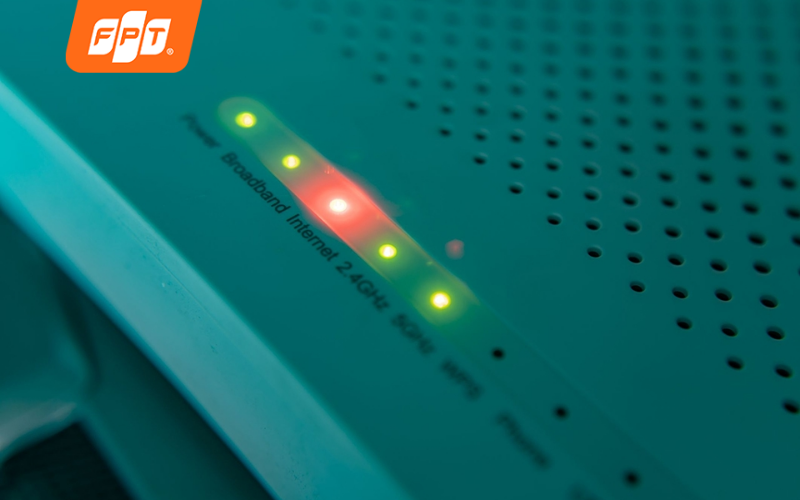
Thường xuyên quan sát đèn tín hiệu trên Router/Switch để phát hiện sớm và xử lý tình trạng thiết bị quá tải.
>>Xem thêm: Wi-Fi chậm, lag? 7 cách tăng tốc độ Wi-Fi cực hiệu quả
Nếu bạn đã thử mọi cách nhưng lỗi mạng lan chập chờn vẫn tiếp diễn do đường truyền từ nhà mạng không ổn định, đã đến lúc nâng cấp trải nghiệm Internet với FPT Telecom. Tự hào tiên phong công nghệ, FPT mang đến đường truyền Internet siêu tốc và ổn định nhờ hạ tầng cáp quang FTTH ngầm hóa cùng công nghệ XGS-PON đối xứng 10Gbps.
Không chỉ đáp ứng đa dạng nhu cầu từ cá nhân đến doanh nghiệp với chi phí tối ưu, FPT còn cung cấp hệ sinh thái Combo thông minh (Internet tích hợp FPT Play hoặc Camera), giúp khách hàng dễ dàng quản lý tập trung và tận hưởng mức giá cực hời.
Gói Internet FPT dành cho cá nhân/gia đình trang bị Modem wifi 6
|
Gói cước |
Tốc độ Download/Upload |
Giá cước (chỉ từ) |
Thiết bị, dịch vụ đi kèm |
|
300Mbps / 300Mbps |
195.000đ |
Modem wifi 6 |
|
|
1.000 Mbps / 300 Mbps |
195.000đ |
Modem wifi 6 |
|
|
300Mbps / 300Mbps |
250.000đ |
Modem wifi 6 |
|
|
300Mbps / 300Mbps |
205.000đ |
Modem wifi 6, Access Point |
|
|
1.000 Mbps / 300 Mbps |
210.000đ |
Modem wifi 6, Access Point |
|
|
1.000 Mbps / 300 Mbps |
230.000đ |
Modem wifi 6, 2 Access Point |
|
|
1.000 Mbps / 1.000 Mbps |
295.000đ |
Modem wifi 6 |
|
|
1.000 Mbps / 1.000 Mbps |
315.000đ |
Modem wifi 6, 1 Access Point |
|
|
1.000 Mbps / 1.000 Mbps |
335.000đ |
Modem wifi 6, 2 Access Point |
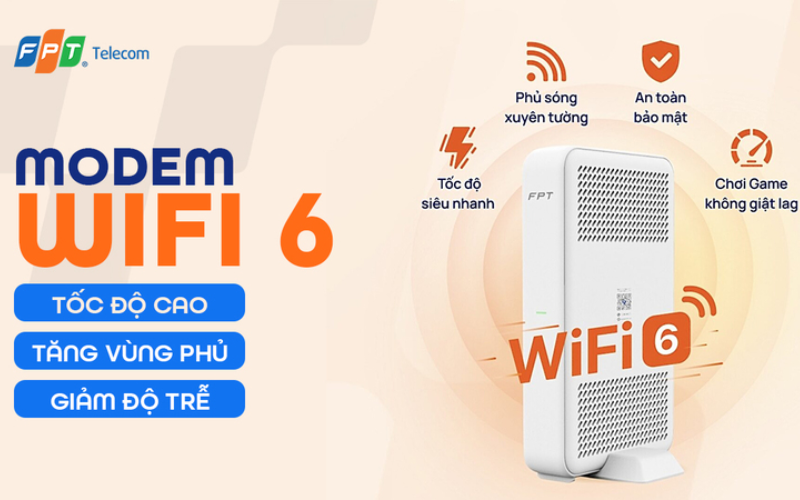
Nâng cấp đường truyền FPT với công nghệ Modem Wifi 6 đảm bảo hiệu suất làm việc liên tục, không lo rớt mạng.
Gói Internet FPT đành cho doanh nghiệp trang bị Modem wifi 7
|
Gói dịch vụ |
Giá cước /tháng |
Băng thông |
Thiết bị trang bị |
Ưu đãi đi kèm |
|
999.000đ |
2Gbps |
01 Internet Hub BE6500C 01 Mesh Router BE6500C |
- FPT Play gói ZPlay (không sử dụng bộ giải mã) trong suốt thời gian sử dụng gói |
|
|
1.099.000đ |
2Gbps |
01 Internet Hub BE6500C 01 Mesh Router BE6500C |
- FPT Play gói VIP kèm Box650 trong suốt thời gian sử dụng gói - Ưu đãi 12 tháng sử dụng Cloud lưu trữ 3 ngày cho 01 thiết bị Camera |
|
|
1.599.000đ |
10Gbps |
01 Internet Hub BE12000Z 01 Mesh Router BE15000Z |
- FPT Play gói ZPlay (không sử dụng bộ giải mã) trong suốt thời gian sử dụng gói |
|
|
1.699.000đ |
10Gbps |
01 Internet Hub BE12000Z 01 Mesh Router BE15000Z |
- FPT Play gói VIP kèm Box650 trong suốt thời gian sử dụng gói - Ưu đãi 12 tháng sử dụng Cloud lưu trữ 3 ngày cho 01 thiết bị Camera |
Lưu ý: Bảng giá trên chỉ mang tính chất tham khảo và có thể thay đổi tùy từng thời điểm. Đăng ký Lắp Internet FPT ngay với đa dạng gói cước phù hợp với nhu cầu mỗi người, đi kèm dịch vụ khách hàng nhanh chóng, tận tâm, chu đáo, sẵn sàng hỗ trợ bạn 24/7.
>> Không thể bỏ lỡ: Tại sao mạng FPT chập chờn? Cách khắc phục mạng FPT yếu
4. Những lưu ý để mạng lan không còn chập chờn
Để hệ thống mạng dây luôn trong trạng thái tốt nhất và ít phải bảo trì sửa chữa, bạn nên bỏ túi những lưu ý quan trọng sau từ khâu thi công lắp đặt như: Sử dụng switch/cáp chất lượng, quy hoạch dây cáp khoa học, bảo trì định kỳ.
- Sử dụng Switch và Cáp chất lượng: Đầu tư các bộ chia mạng (Switch) từ các thương hiệu uy tín, tránh dùng hàng trôi nổi không rõ nguồn gốc. Chọn mua dây cáp mạng chuẩn CAT5E hoặc CAT6 lõi đồng đặc để đảm bảo tín hiệu truyền tải đi xa không bị suy hao.
- Quy hoạch dây cáp khoa học: Khi chạy dây âm tường hoặc đi nẹp nổi, không để dây mạng lan đi sát và song song chung ống với đường dây điện cao thế, điện dân dụng để tránh hiện tượng nhiễu từ trường làm suy giảm tín hiệu.
- Bảo trì định kỳ: Hệ thống thiết bị điện tử luôn cần sự chăm sóc. Bạn nên vệ sinh các cổng cắm lan trên Switch/PC để tránh bụi bẩn, và kiểm tra tình trạng các đầu bấm RJ45 định kỳ 6 tháng một lan để kịp thời bấm lại nếu có dấu hiệu rỉ sét.
Lỗi mạng LAN chập chờn có thể xuất phát từ nhiều nguyên nhân khác nhau như cáp đứt, xung đột IP, thiết bị quá tải hay cấu hình phần mềm chưa tối ưu. Việc áp dụng tuần tự các bước kiểm tra như hướng dẫn trên sẽ giúp bạn giải quyết vấn đề. Tuy nhiên, để có một trải nghiệm kết nối mượt mà và toàn diện nhất, nền tảng cốt lõi vẫn là một đường truyền Internet cáp quang chất lượng cao. Hãy truy cập ngay FPT Connect để tham khảo các giải pháp mạng tiên tiến và lựa chọn gói cước phù hợp nhất cho nhu cầu của bạn!


