



Cách khắc phục Wi-Fi yếu trên điện thoại hiệu quả nhất
Tình trạng biểu tượng xoay vòng và mất kết nối đột ngột luôn là nỗi ám ảnh phổ biến đối với các hộ gia đình đông người hoặc các bạn sinh viên ở trọ dùng chung đường truyền băng thông hẹp. Hãy xem ngay cách khắc phục Wi-Fi yếu trên điện thoại từ FPT Connect để tăng tốc mạng nhanh chóng.
1. Tại sao điện thoại bắt Wi-Fi kém?
Trước khi tìm hiểu cách khắc phục Wi-Fi yếu trên điện thoại, bạn cần xác định rõ nguồn gốc của vấn đề. Có 3 nhóm nguyên nhân chính thường gặp sau đây:
- Vật cản vật lý và khoảng cách kết nối: Sóng Wi-Fi hoạt động trên băng tần vô tuyến, rất nhạy cảm với vật cản. Các bề mặt như tường bê tông, gương kính hoặc vật dụng kim loại có khả năng hấp thụ hoặc phản xạ sóng, khiến cường độ tín hiệu giảm mạnh. Nếu bạn cách xa modem quá 5-10m hoặc qua 2 lớp tường, điện thoại sẽ bắt sóng rất chập chờn.
- Hiện tượng nghẽn mạng: Mỗi modem Wi-Fi đều có giới hạn về số lượng thiết bị kết nối cùng lúc. Tại các khu nhà trọ sinh viên hoặc hộ gia đình đông người, việc đồng thời kết nối nhiều thiết bị khiến quá tải băng thông. Lúc này, router không kịp xử lý dữ liệu, dẫn đến tình trạng iPhone bắt Wi-Fi kém dù vạch sóng vẫn báo đầy.
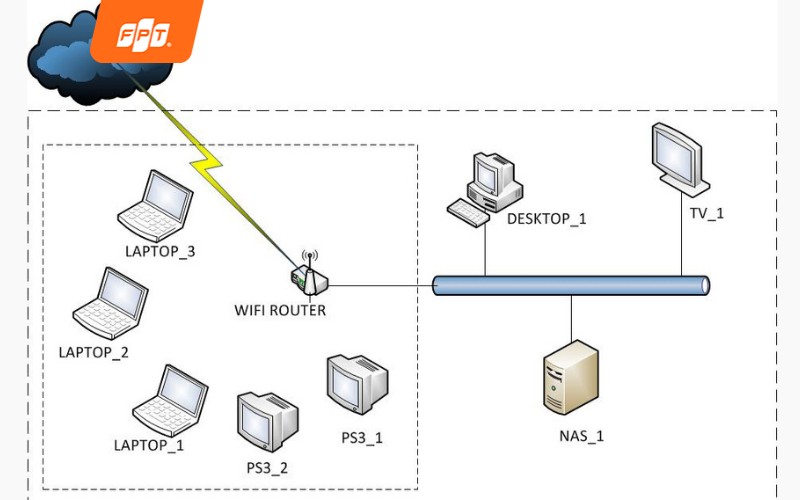
Khi đồng thời nhiều thiết bị kết nối làm quá tải băng thông gây ra hiện tượng nghẽn mạng.
- Xung đột hệ thống và nhiễu sóng: Hệ điều hành cũ hoặc các ứng dụng VPN, ứng dụng diệt virus chạy ngầm thường xuyên can thiệp vào cấu hình IP, gây xung đột mạng tại phần mềm. Các thiết bị gia đình như lò vi sóng, loa Bluetooth cũng hoạt động trên băng tần 2.4GHz, dễ gây nhiễu sóng Wi-Fi, khiến điện thoại bắt Wi-Fi kém một cách bất thường.
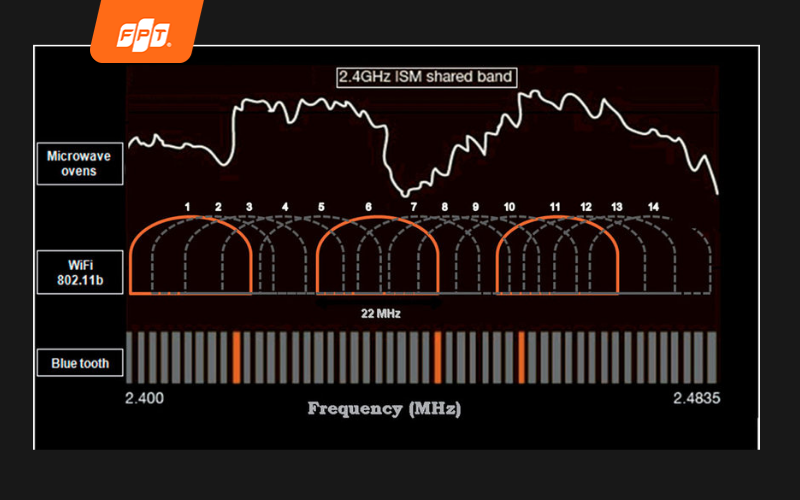
Xung đột hệ thống và nhiễu sóng gây ra tình trạng Wi-Fi yếu do hệ điều hành và Bluetooth.
>> Xem thêm: Wi-Fi là gì? Tìm hiểu mạng Wi-Fi, chuẩn Wi-Fi và lịch sử Wi-Fi tại Việt Nam
2. Cách khắc phục Wi-Fi yếu trên điện thoại nhanh chóng
Nếu sóng mạng bỗng dưng yếu đi, bạn không cần phải là chuyên gia kỹ thuật vẫn có thể tự sửa lỗi bằng những thao tác đơn giản dưới đây.
2.1. Khởi động lại điện thoại và modem
Đây là bước khắc phục toàn diện cho cả thiết bị nhận và phát sóng:
- Với điện thoại: Hành động này giúp đóng tất cả các tiến trình chạy ngầm bị lỗi, xóa sạch bộ nhớ đệm (cache) đang làm tắc nghẽn chip xử lý Wi-Fi.
- Với modem: Tắt nguồn khoảng 30 giây rồi bật lại sẽ giúp thiết bị giải phóng các địa chỉ IP ảo bị kẹt và làm mát hệ thống sau thời gian dài hoạt động liên tục. Đây là cách khắc phục Wi-Fi yếu trên điện thoại ưu tiên hàng đầu mà kỹ thuật viên FPT luôn khuyến nghị.
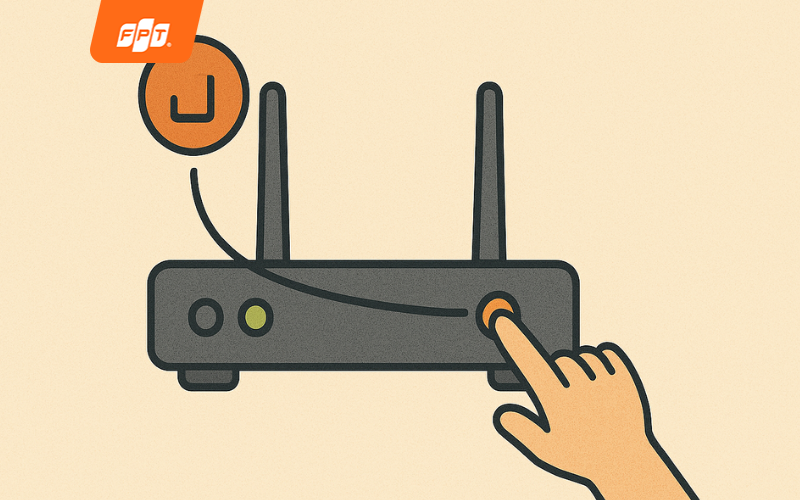
Khởi động lại modem là cách đơn giản và nhanh chóng nhất trong các cách khắc phục Wi-Fi yếu trên điện thoại.
2.2. Quên mạng và thực hiện kết nối lại
Khi điện thoại kết nối Wi-Fi yếu dai dẳng, có thể do giao thức bắt tay (handshake) giữa điện thoại và modem bị lỗi cấu hình.
Quên mạng và thực hiện kết nối lại được thao tác nhanh chóng với các bước sau đây:
- Bước 1: Vào Cài đặt -> Cài đặt Wi-Fi.
- Bước 2: Chọn mạng đang dùng -> Quên mạng này.
- Bước 3: Nhập mật khẩu để kết nối lại.
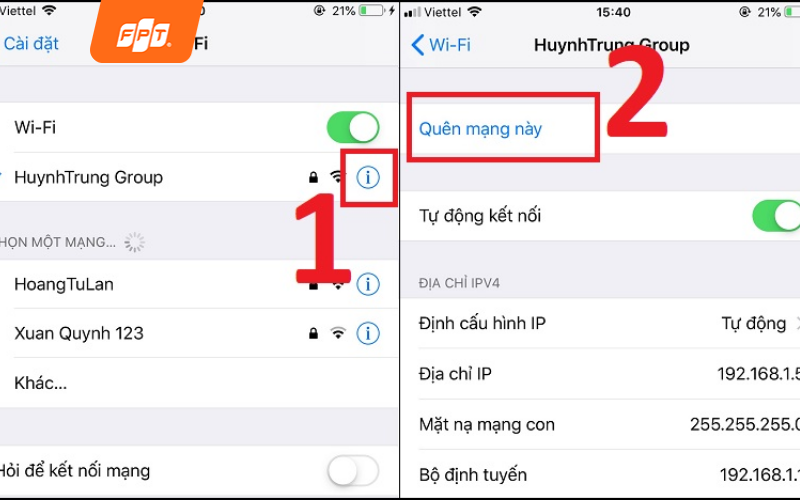
Thực hiện kết nối lại Wi-Fi với các thao tác cơ bản giúp sửa lỗi điện thoại bắt Wi-Fi kém.
Khi bạn nhập mật khẩu để kết nối lại, điện thoại sẽ bắt buộc Modem cấp một dải IP mới và thiết lập lại các chứng chỉ bảo mật. Điều này giúp loại bỏ hoàn toàn các lỗi xung đột thông số kỹ thuật vốn khiến mạng bị chập chờn.
2.3. Kiểm soát và tắt các ứng dụng chạy ngầm
Nhiều người dùng, đặc biệt là các bạn sinh viên, thường lầm tưởng tắt màn hình là ứng dụng đã dừng. Trên thực tế, các app như TikTok, YouTube, hoặc các game đồ họa cao thường có tính năng tự động cập nhật hoặc chạy nền để nhận thông báo.
Hãy truy cập trình quản lý đa nhiệm và vuốt bỏ các ứng dụng không dùng tới. Việc này giúp tập trung toàn bộ băng thông và tài nguyên CPU cho tác vụ quan trọng nhất, giúp tăng tốc mạng Wi-Fi cho iPhone và Android ngay lập tức.
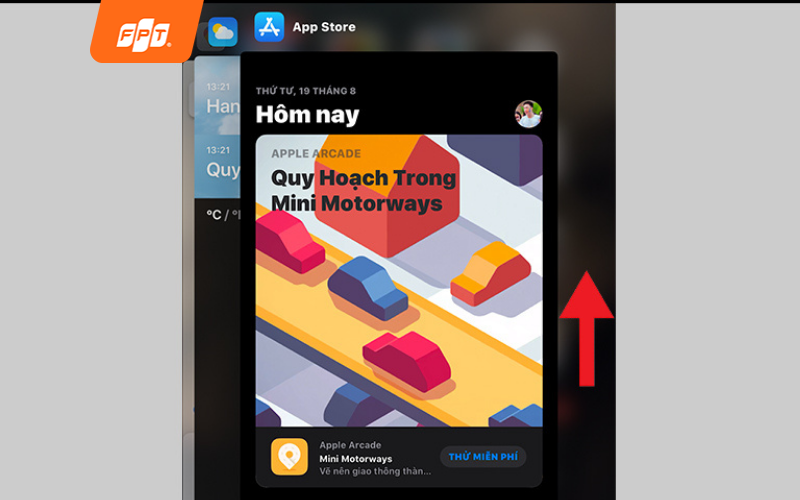
Vuốt bỏ các ứng dụng khi không còn sử dụng để tránh ứng dụng chạy ngầm giúp khắc phục Wi-Fi yếu trên điện thoại.
3. Giải pháp tăng tốc độ mạng cho iPhone và Android
Khi các bước cơ bản chưa mang lại hiệu quả như ý, đã đến lúc bạn cần can thiệp sâu hơn vào cài đặt hệ thống để tối ưu hóa khả năng thu nhận sóng.
3.1. Thay đổi DNS
Thay đổi DNS là cách tăng tốc độ Wi-Fi cho điện thoại vô cùng hiệu quả bằng cách rút ngắn thời gian phản hồi khi bạn truy cập một trang web.
DNS mặc định của nhà mạng đôi khi bị quá tải, khiến việc chuyển đổi từ tên miền sang địa chỉ IP bị chậm. Việc sử dụng DNS từ các thương hiệu công nghệ lớn sẽ giúp giảm độ trễ (ping), đặc biệt hữu ích khi chơi game hoặc xem phim 4K.
Các địa chỉ DNS khuyên dùng:
- Google DNS: 8.8.8.8 / 8.8.4.4 (Ổn định, phổ biến nhất).
- Cloudflare DNS: 1.1.1.1 / 1.0.0.1 (Tốc độ cực nhanh, tính bảo mật cao).
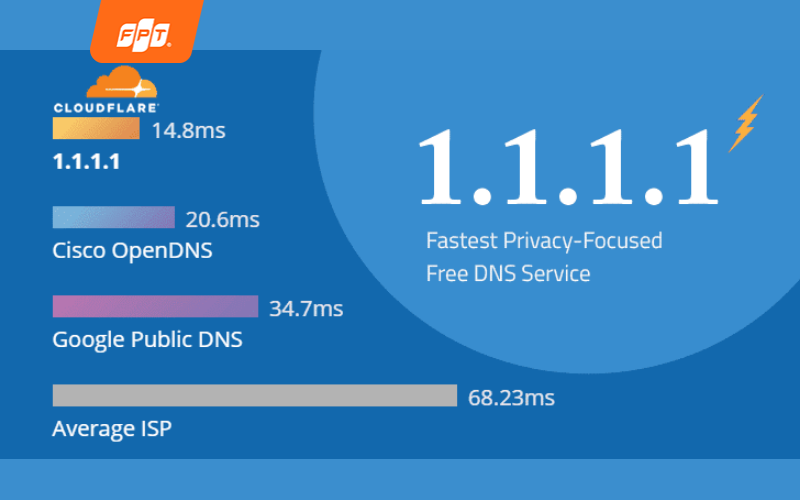
Địa chỉ Cloudflare DNS được nhiều chuyên viên kỹ thuật khuyên dùng với ưu điểm tốc độ nhanh và tính bảo mật cao.
3.2. Tăng tốc mạng Wi-Fi cho iPhone bằng cách đặt lại cài đặt mạng
Nếu bạn gặp tình trạng iPhone bắt Wi-Fi yếu trong khi các máy khác vẫn dùng mượt mà, lỗi thường nằm ở các tệp cấu hình mạng bị lỗi thời hoặc xung đột sau khi cập nhật iOS.
Thực hiện các thao tác sau để tăng tốc độ mạng trên iPhone giúp khắc phục iPhone bắt Wi-Fi kém:
- Bước 1: Truy cập Cài đặt -> Cài đặt chung.
- Bước 2: Chuyển hoặc đặt lại iPhone -> Đặt lại -> Đặt lại cài đặt mạng.
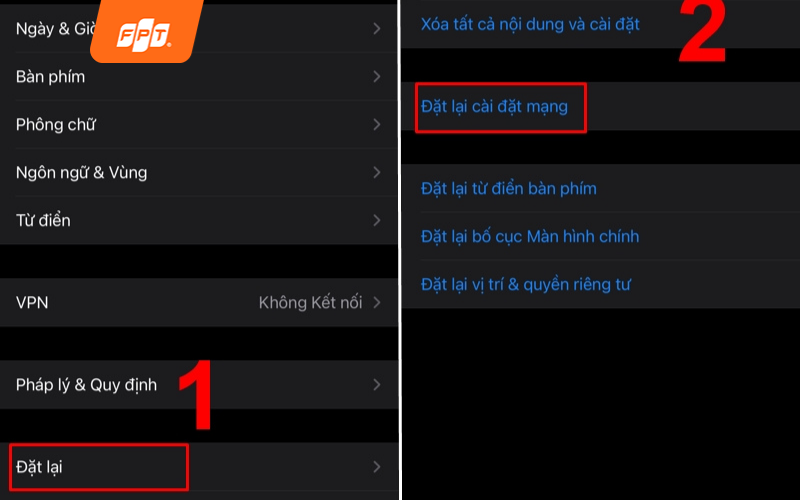
Hình ảnh minh họa bước 2 trong đặt lại cài đặt mạng.
- Bước 3: Nhập mật khẩu của bạn (nếu có) -> Nhấn Đặt lại cài đặt mạng để xác nhận.
Hệ thống sẽ xóa bỏ hoàn toàn bộ nhớ đệm mạng, các thiết lập VPN và cấu hình Wi-Fi cũ để tạo mới từ đầu. Thao tác này sẽ xóa mật khẩu Wi-Fi và các thiết bị Bluetooth đã lưu, bạn cần chuẩn bị sẵn mật khẩu để kết nối lại.
3.3. Cách bắt Wi-Fi mạnh hơn cho Android qua tùy chọn nhà phát triển
Đây là cách bắt Wi-Fi mạnh hơn cho Android cực kỳ hiệu quả mà ít người biết, giúp phá vỡ các giới hạn mặc định của nhà sản xuất. Bạn thực hiện các thao tác sau để kích hoạt tính năng tùy chọn cho nhà phát triển:
- Bước 1: Vào Cài đặt -> Thông tin điện thoại.
- Bước 2: Nhấn 7 lần vào Số hiệu bản dựng để mở chế độ Nhà phát triển.
- Bước 3: Tìm và bật tính năng “Kích hoạt ghi nhật ký chi tiết Wi-Fi” (hoặc Enable Wi-Fi Verbose Logging).
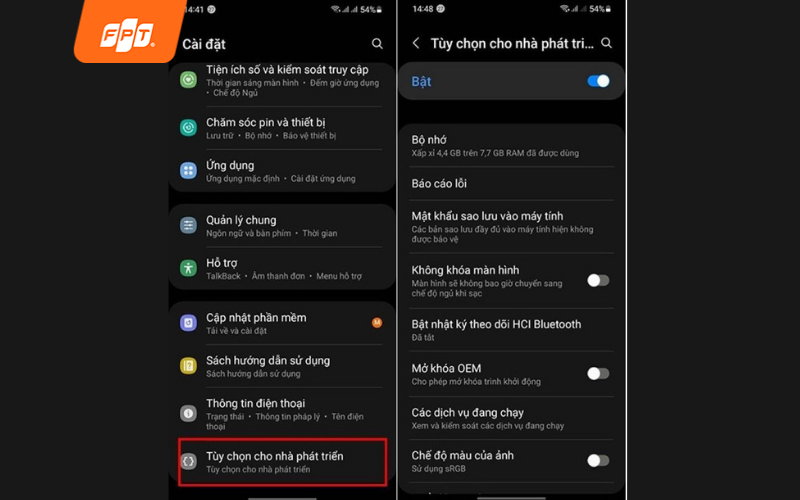
Sử dụng tính năng Tùy chọn cho nhà phát triển trong Cài đặt là một trong các cách khắc phục Wi-Fi trên điện thoại Android.
Tính năng này buộc điện thoại phải quét các kênh mạng liên tục và ưu tiên duy trì kết nối với dải băng thông có cường độ tín hiệu tốt nhất, thay vì cố bám lấy các sóng Wi-Fi yếu đã kết nối từ trước.
4. Mẹo hiển thị tốc độ mạng để kiểm tra kết nối
Làm sao để biết các cách khắc phục Wi-Fi yếu trên điện thoại mà bạn vừa áp dụng thực sự có hiệu quả? Việc theo dõi tốc độ mạng theo thời gian thực sẽ giúp bạn đánh giá chính xác chất lượng đường truyền.
4.1. Cách xem tốc độ mạng trên Android
Hệ điều hành Android cho phép người dùng theo dõi băng thông ngay trên thanh trạng thái mà không cần cài đặt thêm phần mềm với các thao tác sau:
- Bước 1: Vào Cài đặt -> Hiển thị (hoặc Thông báo & Thanh trạng thái).
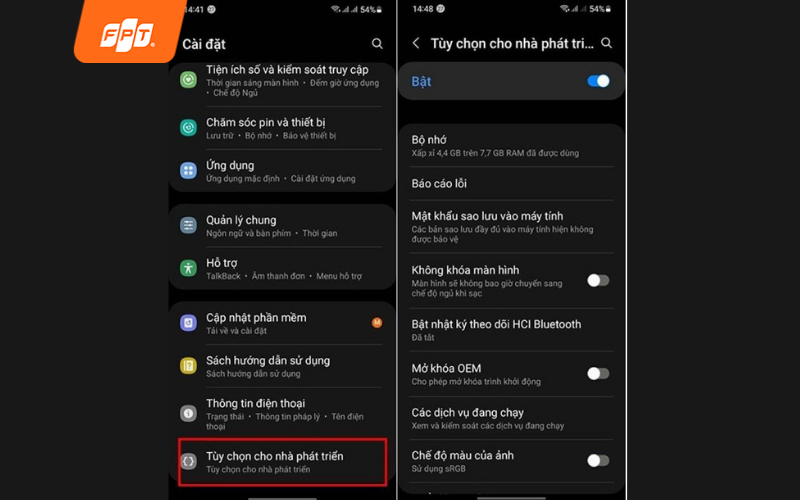
Hình ảnh minh hoạ bước 1 trong cách xem tốc độ mạng trên Android.
- Bước 2: Bật mục “Hiển thị tốc độ kết nối”.
Bạn sẽ thấy các thông số (KB/s hoặc MB/s) thay đổi liên tục. Điều này giúp bạn nhận diện ngay lập tức ứng dụng nào đang sử dụng mạng ngầm hoặc thời điểm nào sóng Wi-Fi bị chập chờn nhất để kịp thời xử lý.
4.2. Hiển thị tốc độ mạng trên iPhone
Khác với Android, Apple ưu tiên sự tối giản nên không tích hợp sẵn tính năng này trên thanh trạng thái. Tuy nhiên, bạn vẫn có thể kiểm tra qua 2 cách sau:
- Sử dụng ứng dụng Speedtest: Đây là công cụ đo lường tiêu chuẩn toàn cầu. Bạn nên thực hiện kiểm tra trước và sau khi thực hiện các mẹo tăng tốc để thấy sự khác biệt về chỉ số Ping (độ trễ) và Download/Upload.
- Tạo Phím tắt (Shortcuts): Bạn có thể tải các bộ “Phím tắt” đo tốc độ mạng từ cộng đồng người dùng iOS. Chỉ với một cú chạm, thông tin về tốc độ mạng sẽ hiện ra dưới dạng thông báo pop-up rất tiện lợi.
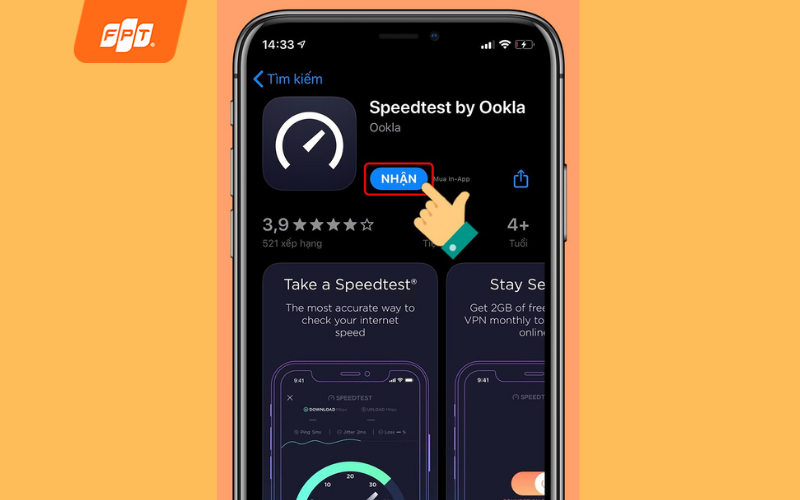
Ứng dụng Speedtest giúp xem tốc độ mạng trên iPhone, là công cụ tiêu chuẩn toàn cầu.
5. Internet FPT - Giải pháp xóa tan nỗi lo mạng yếu
Dù bạn có áp dụng bao nhiêu mẹo mà đường truyền gốc quá thấp thì điện thoại vẫn sẽ gặp tình trạng giật lag. Đối với các hộ gia đình dùng Smart Home, TV 4K hoặc sinh viên cần mạng ổn định để thi cử, việc nâng cấp lên Wi-Fi 6 và Wi-Fi 7 FPT là giải pháp tối ưu nhất:
- Công nghệ Wi-Fi 6 từ FPT Telecom ra đời để xóa bỏ hoàn toàn rào cản này nhờ bộ đôi công nghệ đột phá: MU-MIMO giao tiếp đa thiết bị đồng thời giúp giảm thời gian chờ đợi xuống mức tối thiểu và OFDMA chia nhỏ kênh truyền dữ liệu giúp tốc độ truy cập tăng 3-4 lần so với chuẩn cũ.
- Tiên phong công nghệ Wi-Fi 7 - Tương lai của kết nối: FPT Telecom đã chính thức giới thiệu giải pháp Wi-Fi 7 với băng thông cực đại, độ trễ gần như bằng 0 và khả năng chống nhiễu vượt trội. Đây là lựa chọn hoàn hảo cho những ai yêu cầu sự khắt khe về tốc độ như Gaming chuyên nghiệp hay Streamer.
>> Lắp mạng internet Wi-Fi FPT giá rẻ chỉ 180K, đăng ký cực dễ để trải nghiệm những tính năng tiện lợi, nhanh chóng và bảo mật.
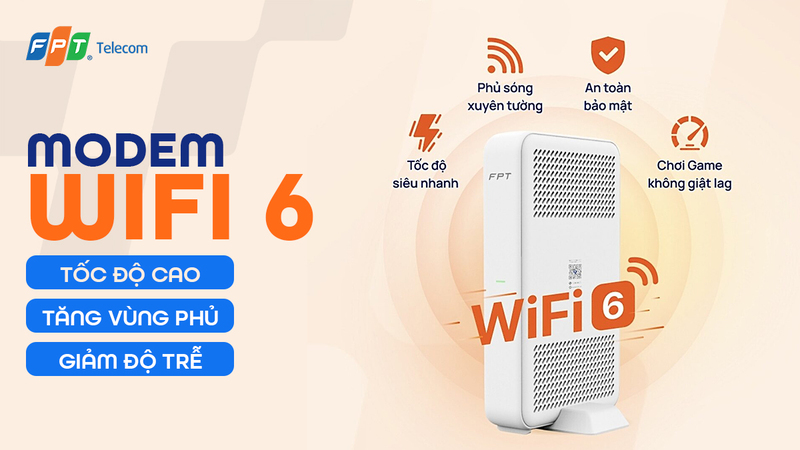
Công nghệ Wi-Fi 6 của FPT Telecom là giải pháp Internet thế hệ mới mang đến tốc độ siêu vượt trội, độ trễ thấp và kết nối ổn định cho nhiều thiết bị cùng lúc.
>> Xem thêm: Wi-Fi giá rẻ cho sinh viên: Lựa chọn phù hợp, tốc độ ổn định
Có rất nhiều cách khắc phục Wi-Fi yếu trên điện thoại, từ việc chỉnh lại vị trí đặt modem cho đến cấu hình sâu trong máy. Tuy nhiên, một đường truyền chất lượng cao vẫn là yếu tố then chốt. Hy vọng những chia sẻ từ FPT Connect sẽ giúp bạn có những trải nghiệm lướt web mượt mà nhất!


