



Cách khóa FB tạm thời trên điện thoại, máy tính mới nhất 2026
Cách khóa FB tạm thời là vào Trung tâm tài khoản, chọn Thông tin cá nhân, mở Quyền sở hữu và kiểm soát tài khoản rồi chọn Vô hiệu hóa tài khoản. Khi bị vô hiệu hóa, trang cá nhân của bạn sẽ bị ẩn nhưng toàn bộ bài viết, hình ảnh và danh sách bạn bè vẫn được giữ nguyên để khôi phục khi đăng nhập lại. FPT Connect hướng dẫn chi tiết từng bước trên điện thoại, máy tính cùng những lưu ý quan trọng trước khi khóa.
1. Khóa Facebook tạm thời khác gì xóa tài khoản vĩnh viễn?
Facebook cung cấp hai lựa chọn khi bạn muốn ngừng sử dụng: vô hiệu hóa (khóa tạm thời) và xóa tài khoản. Hai tùy chọn này nằm cùng một mục trong cài đặt nên rất dễ bị chọn nhầm, trong khi hậu quả lại hoàn toàn khác nhau.
|
Tiêu chí |
Khóa tạm thời (vô hiệu hóa) |
Xóa tài khoản vĩnh viễn |
|
Trang cá nhân |
Bị ẩn, người khác không tìm thấy |
Bị xóa sau thời gian chờ |
|
Bài viết, ảnh, bạn bè |
Giữ nguyên toàn bộ |
Mất toàn bộ sau khi xóa hoàn tất |
|
Messenger |
Có thể tiếp tục sử dụng |
Không dùng được bằng tài khoản này |
|
Tin nhắn đã gửi |
Vẫn hiển thị với người nhận |
Vẫn có thể hiển thị với người nhận |
|
Khôi phục |
Đăng nhập lại bất cứ lúc nào |
Chỉ hủy được trong 30 ngày chờ xóa |
Nếu chỉ muốn nghỉ ngơi khỏi mạng xã hội, tập trung ôn thi hoặc tạm ẩn mình một thời gian, khóa tạm thời là lựa chọn an toàn hơn vì bạn không mất bất kỳ dữ liệu nào.
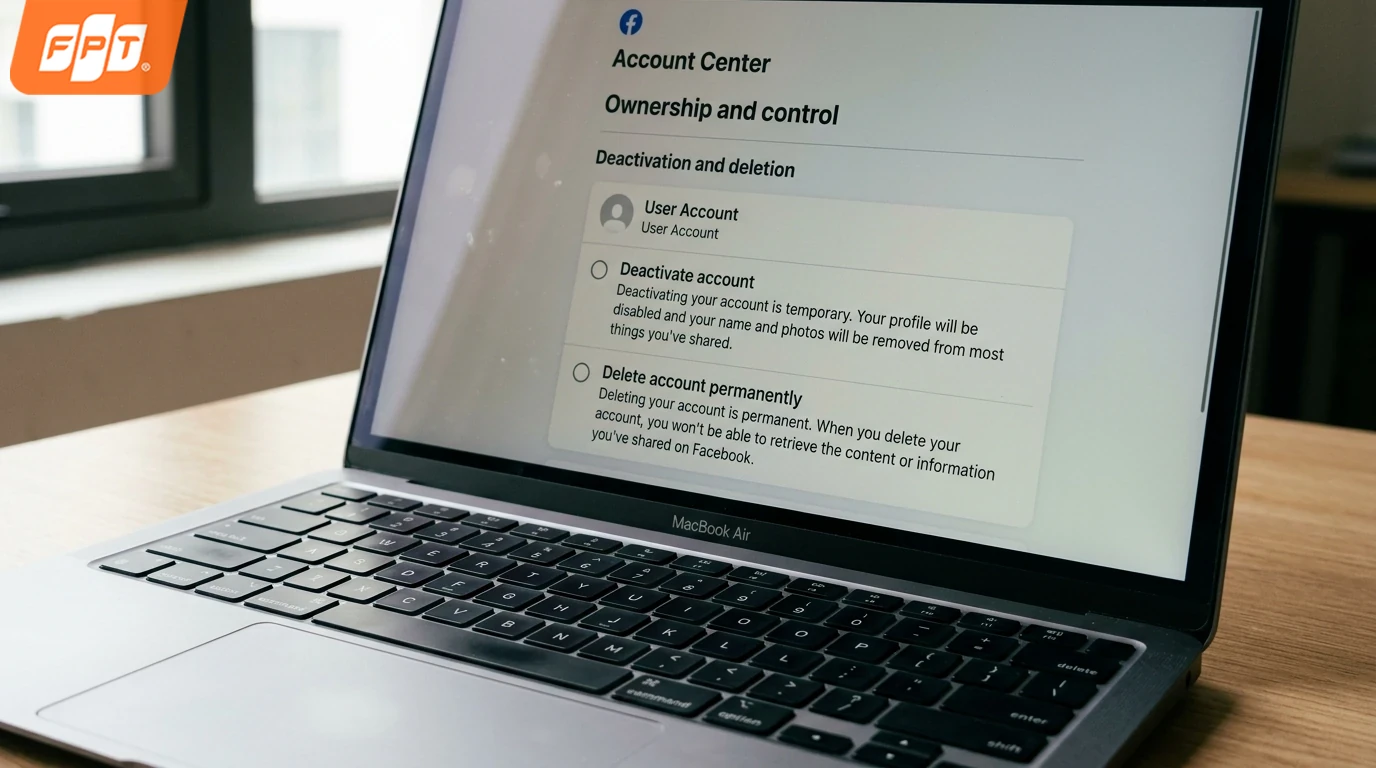 Phân biệt hai tùy chọn Vô hiệu hóa tài khoản (khóa tạm thời) và Xóa tài khoản vĩnh viễn.
2. Cách khóa FB tạm thời trên điện thoại
Giao diện ứng dụng Facebook trên iPhone và Android gần như giống nhau, điểm khác biệt duy nhất là vị trí biểu tượng Menu. Trên iPhone, Menu nằm ở góc dưới bên phải, còn trên Android thường nằm ở góc trên bên phải màn hình.
- Bước 1: Mở ứng dụng Facebook, nhấn biểu tượng Menu (ba dấu gạch ngang hoặc ảnh đại diện của bạn).
- Bước 2: Kéo xuống chọn Cài đặt & quyền riêng tư, sau đó nhấn Cài đặt.
- Bước 3: Tại khung Trung tâm tài khoản, nhấn Xem thêm trong Trung tâm tài khoản.
- Bước 4: Chọn Thông tin cá nhân, tiếp tục nhấn Quyền sở hữu và kiểm soát tài khoản, rồi chọn Vô hiệu hóa hoặc xóa.
- Bước 5: Chọn tài khoản Facebook bạn muốn khóa (nếu Trung tâm tài khoản có liên kết thêm Instagram), tích vào Vô hiệu hóa tài khoản và nhấn Tiếp tục.
- Bước 6: Nhập mật khẩu Facebook để xác minh, chọn lý do vô hiệu hóa rồi nhấn Tiếp tục.
- Bước 7: Đọc thông tin về việc tiếp tục sử dụng Messenger, sau đó nhấn Vô hiệu hóa tài khoản để hoàn tất.
Nếu ở bước chọn lý do, bạn chọn mục cho biết đây chỉ là tạm thời, Facebook sẽ cho phép đặt lịch tự động kích hoạt lại tài khoản sau khoảng từ 1 đến 7 ngày. Tùy chọn này rất phù hợp khi bạn chỉ muốn nghỉ ngắn hạn.
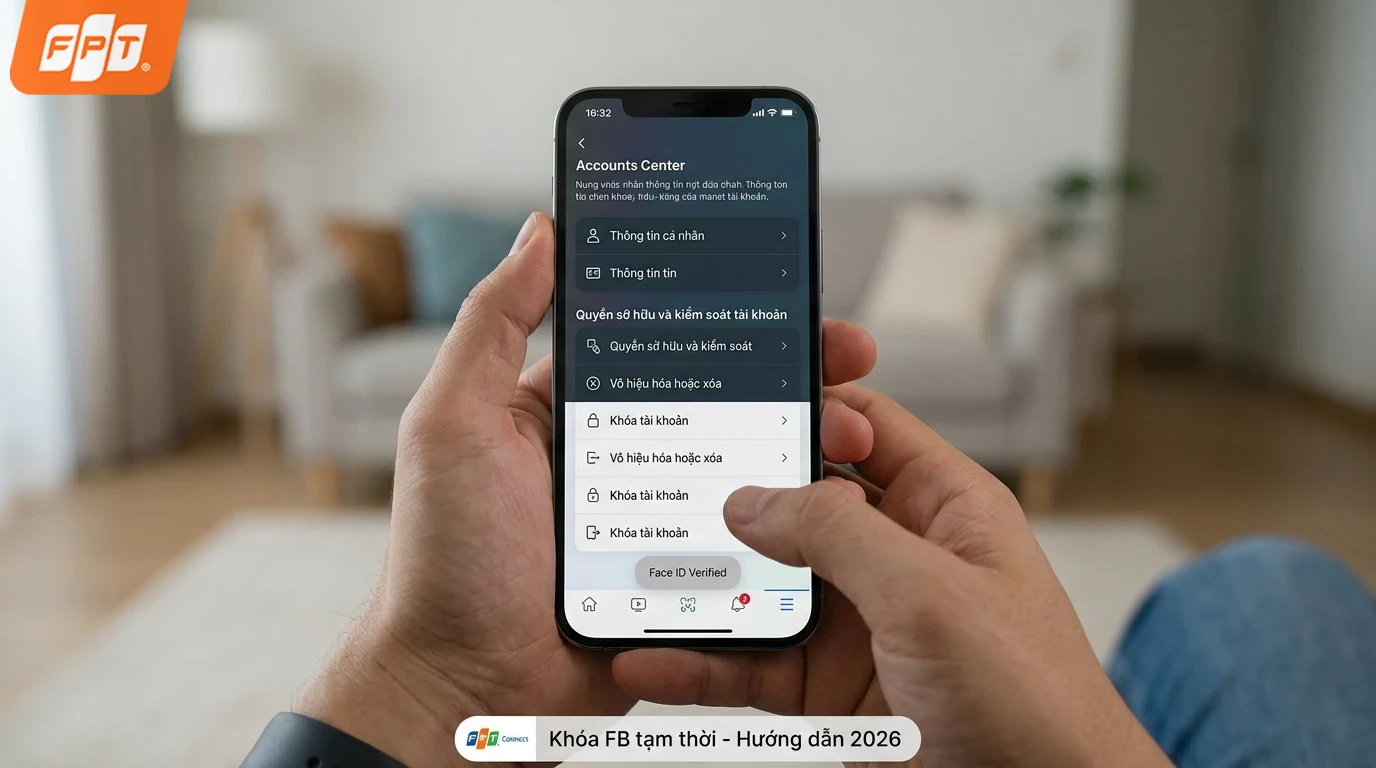 Các bước khóa Facebook tạm thời trên ứng dụng điện thoại.
3. Cách khóa Facebook tạm thời trên máy tính
Cách khóa Facebook tạm thời trên máy tính cũng đi qua Trung tâm tài khoản, chỉ khác ở vị trí các nút trên giao diện trình duyệt. Bạn thực hiện như sau:
- Bước 1: Đăng nhập Facebook trên trình duyệt, nhấp vào ảnh đại diện ở góc trên bên phải màn hình.
- Bước 2: Chọn Cài đặt & quyền riêng tư, rồi nhấp Cài đặt.
- Bước 3: Ở khung bên trái, nhấp Xem thêm trong Trung tâm tài khoản.
- Bước 4: Chọn Thông tin cá nhân, nhấp Quyền sở hữu và kiểm soát tài khoản, sau đó chọn Vô hiệu hóa hoặc xóa.
- Bước 5: Chọn tài khoản cần khóa, tích Vô hiệu hóa tài khoản, nhấn Tiếp tục, nhập mật khẩu và làm theo hướng dẫn đến khi xác nhận Vô hiệu hóa tài khoản.
Nếu không tìm thấy mục Vô hiệu hóa hoặc xóa, bạn hãy cập nhật ứng dụng Facebook lên phiên bản mới nhất hoặc đăng xuất rồi đăng nhập lại, vì Meta có thể thay đổi tên gọi và vị trí các mục theo từng đợt cập nhật giao diện.
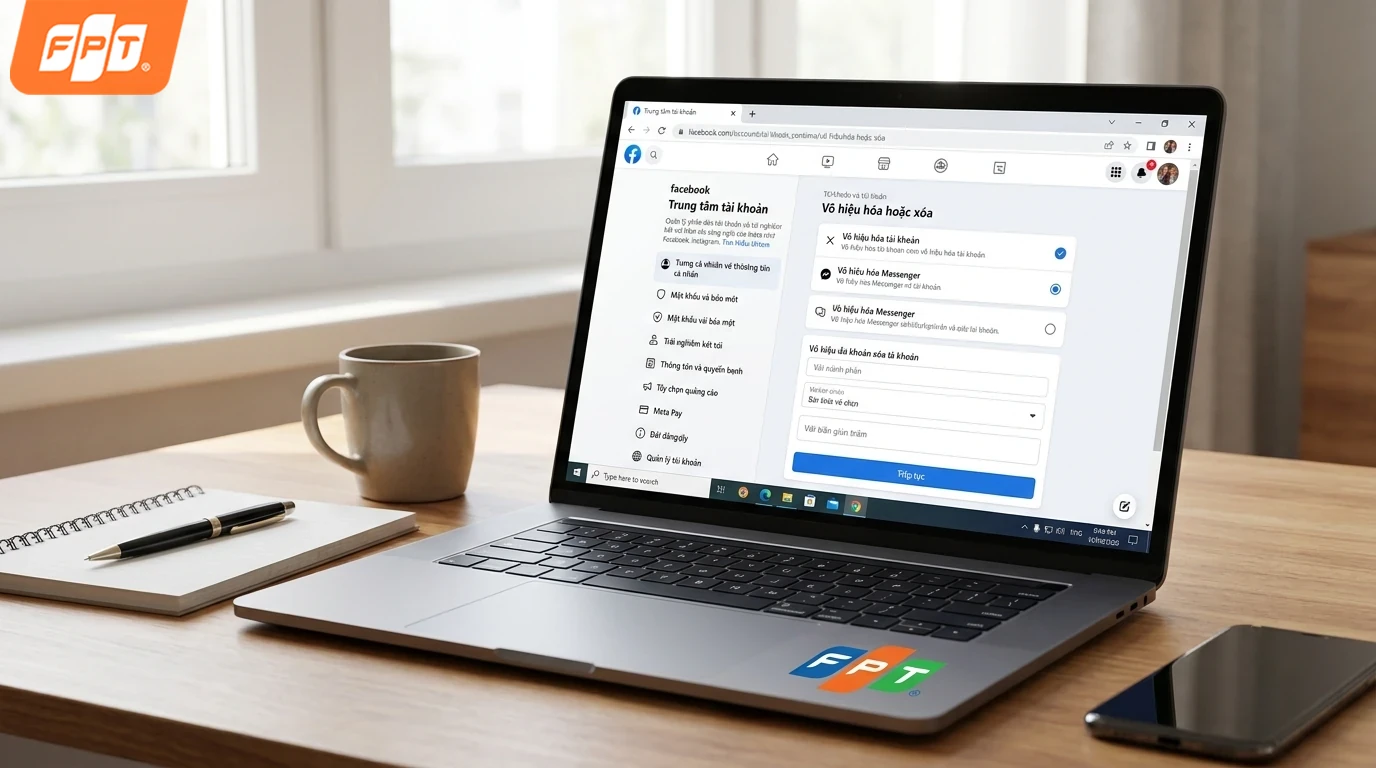 Thao tác vô hiệu hóa tài khoản Facebook trên giao diện máy tính.
4. Sau khi khóa, Messenger, Trang và ứng dụng liên kết thế nào?
Sau khi hoàn tất cách khóa FB tạm thời, tài khoản của bạn sẽ không hoàn toàn "biến mất" khỏi mọi dịch vụ. Dưới đây là những thay đổi bạn cần nắm rõ để tránh bất ngờ.
- Messenger vẫn hoạt động: nếu chọn tiếp tục dùng Messenger, bạn vẫn nhắn tin, gọi điện với bạn bè bình thường. Muốn ẩn hoàn toàn, bạn cần tắt riêng Messenger trong phần cài đặt của ứng dụng này.
- Trang (Fanpage) bạn quản lý: nếu bạn là quản trị viên duy nhất, hoạt động của Trang có thể bị ảnh hưởng. Trước khi khóa, bạn nên thêm một quản trị viên khác để Trang vẫn được vận hành.
- Ứng dụng đăng nhập bằng Facebook: các ứng dụng, game dùng tài khoản Facebook để đăng nhập có thể bị gián đoạn. Đăng nhập lại những ứng dụng này bằng Facebook có thể khiến tài khoản tự động được kích hoạt lại.
- Nhóm và bình luận: tên của bạn trong các nhóm và phần bình luận có thể vẫn hiển thị với một số người nhưng họ không truy cập được vào trang cá nhân.
Nhiều người khóa tài khoản vì nghi ngờ bị người lạ truy cập. Trong trường hợp này, bên cạnh đổi mật khẩu Facebook và bật xác thực hai yếu tố, bạn cũng nên đổi mật khẩu wifi FPT để chặn các thiết bị lạ đang kết nối vào mạng gia đình.
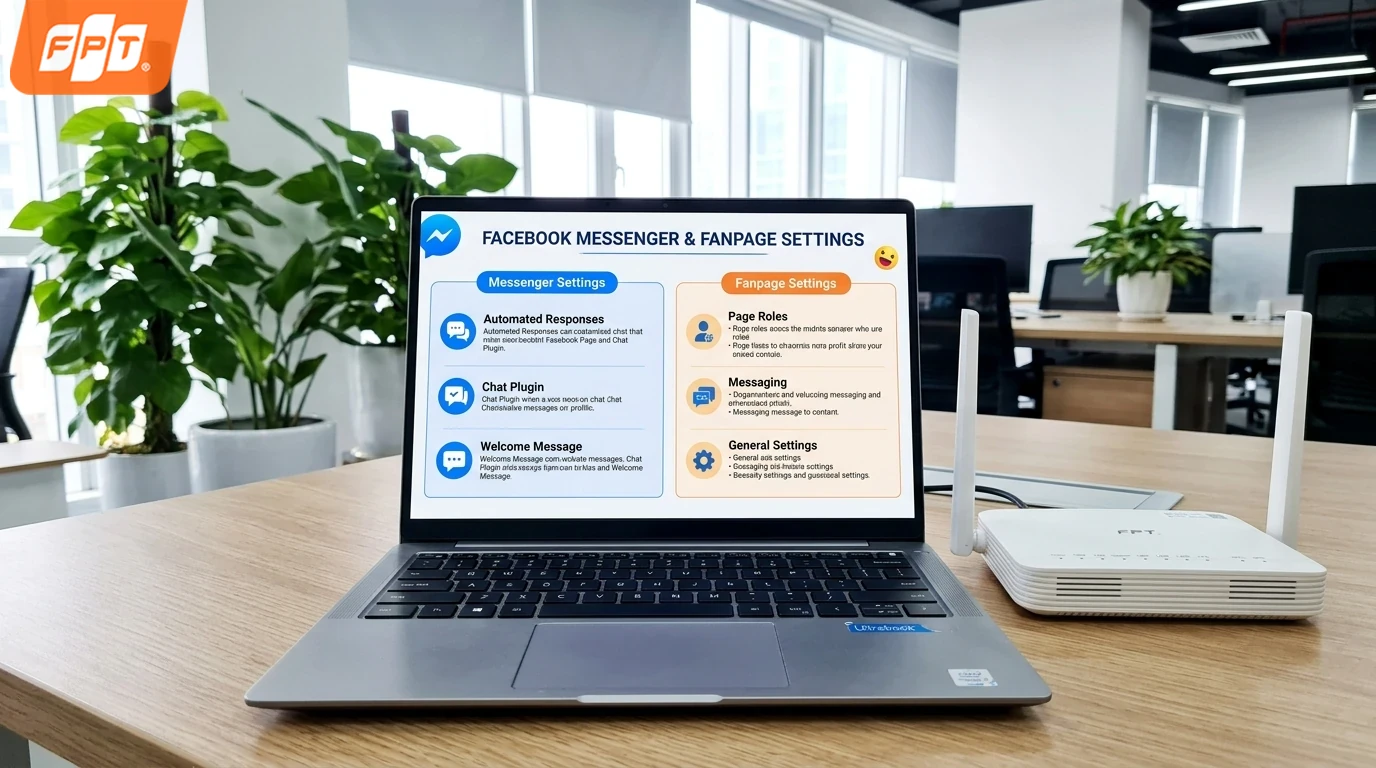
Messenger, Trang và ứng dụng liên kết sau khi khóa Facebook tạm thời.
5. Cách mở lại Facebook sau khi khóa tạm thời
Mở lại tài khoản sau khi vô hiệu hóa đơn giản hơn nhiều so với lúc khóa. Bạn chỉ cần đăng nhập Facebook bằng email hoặc số điện thoại và mật khẩu cũ trên ứng dụng hay trình duyệt, tài khoản sẽ được kích hoạt lại ngay cùng toàn bộ dữ liệu trước đó.
Nếu đã đặt lịch tự động kích hoạt lại, tài khoản sẽ tự mở vào đúng ngày bạn chọn mà không cần thao tác gì thêm. Trường hợp quên mật khẩu, bạn chọn Quên mật khẩu ở màn hình đăng nhập và xác minh qua email hoặc số điện thoại đã đăng ký để đặt lại.
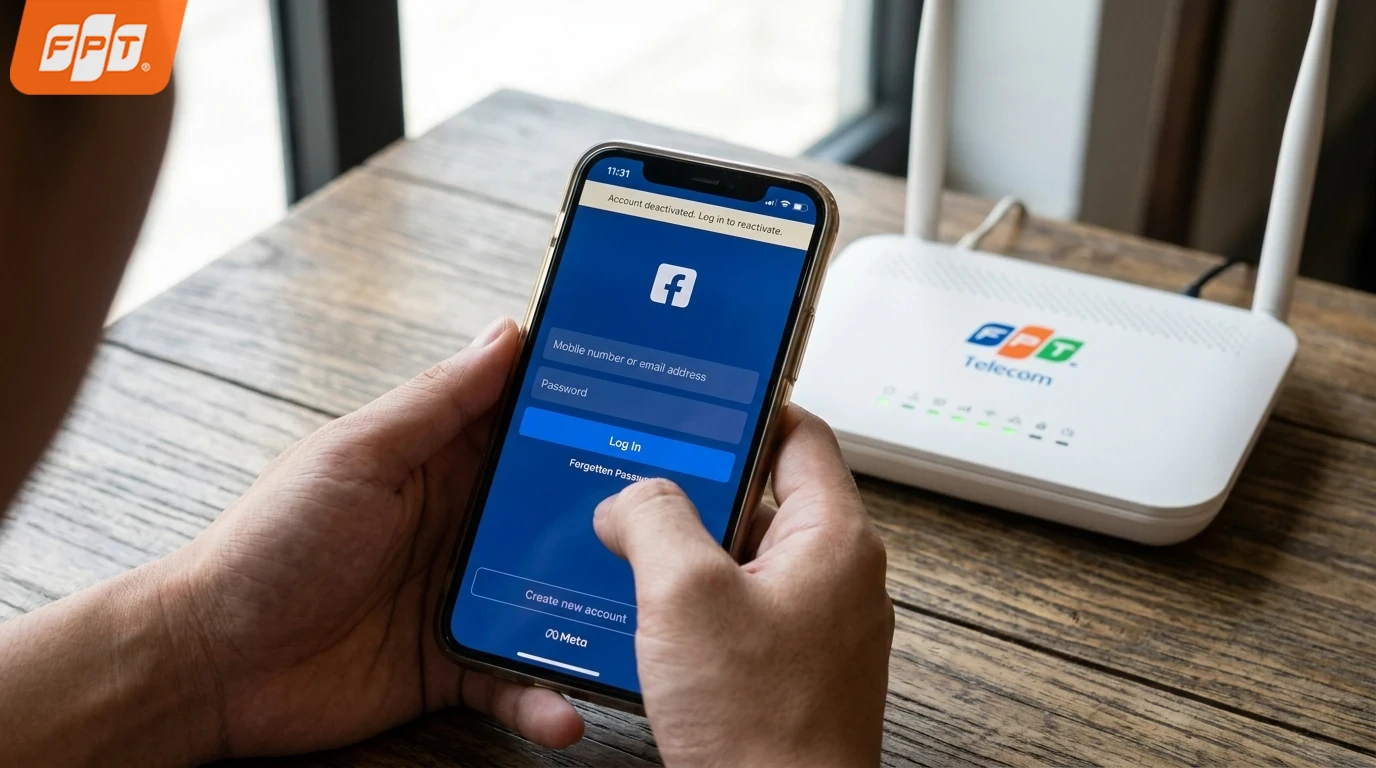 Đăng nhập lại bằng email hoặc số điện thoại để mở khóa và kích hoạt lại tài khoản Facebook nhanh chóng.
Hy vọng bài viết đã giúp bạn nắm rõ cách khóa FB tạm thời trên điện thoại, máy tính và những lưu ý cần biết trước khi thực hiện. Nếu cần đường truyền ổn định để học tập, làm việc và giải trí mỗi ngày, bạn có thể tham khảo dịch vụ lắp mạng FPT trên website FPT Connect hoặc liên hệ hotline 1900 633 933 để được tư vấn nhanh nhất!


