



Cách kiểm tra ai đang dùng Wifi bằng điện thoại đơn giản nhất
Kiểm tra ai đang dùng wifi bằng điện thoại có ba cách chính: xem trực tiếp trên trang quản trị modem, dùng ứng dụng quét mạng như Fing, hoặc dùng app Hi FPT nếu bạn là khách hàng FPT. Cả ba đều giúp bạn thấy danh sách thiết bị đang kết nối chỉ trong một phút. Bài viết hướng dẫn lý do nên kiểm tra định kỳ, cách phân biệt thiết bị nhà mình với thiết bị lạ, ba cách kiểm tra Wifi có bao nhiêu người dùng bằng điện thoại, và cách quản lý mạng thông minh hơn với Hi FPT.
1. Vì sao cần thường xuyên kiểm tra thiết bị kết nối Wifi?
Biết cách kiểm tra Wifi có bao nhiêu người dùng giúp bạn ngăn tình trạng chia sẻ băng thông gây giật lag, đồng thời phát hiện sớm nguy cơ bảo mật từ thiết bị lạ. Ba lợi ích cụ thể dưới đây là lý do nên kiểm tra định kỳ.
- Giữ tốc độ mạng ổn định: mỗi modem chỉ xử lý được một lượng kết nối nhất định. Càng nhiều thiết bị lạ chiếm băng thông, đường truyền càng bị chia nhỏ, gây giật khi họp trực tuyến hoặc xem phim. Loại bỏ kịp thời các kết nối không rõ nguồn gốc giúp băng thông được ưu tiên đúng cho gia đình bạn

Kiểm tra và giải phóng băng thông chỉ trong 30 giây để tối ưu băng thông.
- Bảo mật dữ liệu ngăn chặn nguy cơ xâm nhập từ xa: Các thiết bị lạ trong danh sách kiểm tra thiết bị kết nối Wifi tiềm ẩn nguy cơ tin tặc tấn công camera hoặc đánh cắp dữ liệu tài chính. Việc chủ động thực hiện cách kiểm tra ai đang dùng Wifi của mình giúp bạn kiểm soát mọi truy cập vào mạng nội bộ.
- Kéo dài tuổi thọ Modem giảm tải áp lực vận hành phần cứng: Khi xử lý quá nhiều kết nối cùng lúc, chip xử lý của Modem dễ bị quá tải, gây nóng máy và treo mạng đột ngột. Việc thực hiện cách kiểm tra các thiết bị đang kết nối Wifi để loại bỏ các truy cập thừa giúp thiết bị hoạt động mát hơn và xử lý dữ liệu chính xác. Điều này không chỉ giảm thiểu việc phải khởi động lại Modem thủ công mà còn bảo vệ linh kiện, giúp phần cứng bền bỉ và phát sóng ổn định hơn theo thời gian.
 Modem vận hành nhẹ nhàng hơn khi được giải phóng áp lực kết nối giúp kéo dài thời gian sử dụng và đảm bảo tốc độ mạng.
2. Làm sao để định danh chính xác khi kiểm tra thiết bị kết nối Wifi?
Danh sách thiết bị kết nối Wifi thường chỉ hiển thị dưới dạng mã IP hoặc tên mặc định khó hiểu (ví dụ: Android-xxxx). Để tránh tình trạng 'khóa nhầm' thiết bị của người thân trong lúc truy tìm kẻ dùng trộm, việc phân loại và định danh thiết bị là vô cùng quan trọng. Dưới đây là cách giúp bạn quản lý mạng hiệu quả hơn:
- Đối chiếu địa chỉ MAC của từng thiết bị: Địa chỉ MAC (Media Access Control) là mã định danh duy nhất của mỗi phần cứng mạng. Để biết thiết bị trong danh sách có phải của mình không, bạn hãy vào mục Cài đặt trên điện thoại/laptop của mình, chọn Thông tin thiết bị để xem địa chỉ MAC. Sau đó, đối chiếu mã này với danh sách khi kiểm tra các thiết bị đang kết nối Wifi trên hệ thống. Nếu mã nào không trùng khớp với bất kỳ thiết bị nào trong nhà, đó chính là đối tượng dùng trộm.
- Nhận diện thông qua tên nhà sản xuất: Các ứng dụng hiện đại thường hiển thị logo hoặc tên hãng sản xuất như Apple, Samsung, Sony hay LG. Nếu nhà bạn toàn người dùng iPhone mà trong danh sách lại xuất hiện một thiết bị "Xiaomi" hoặc "Oppo", bạn có thể ngay lập tức đặt nghi vấn. Đây là cách nhanh nhất để lọc ra những kết nối lạ mà không cần am hiểu quá sâu về kỹ thuật.

Quan sát tên thương hiệu của từng thiết bị giúp bạn biết chính xác đó là điện thoại hay các thiết bị thông minh khác đang sử dụng chung đường truyền mạng.
- Kiểm tra bằng phương pháp loại trừ: Một cách thủ công nhưng cực kỳ hiệu quả là bạn hãy tạm thời tắt Wifi trên tất cả các thiết bị trong nhà (điện thoại, máy tính, tivi thông minh, camera). Sau đó, bạn dùng một thiết bị duy nhất để vào trang quản trị và kiểm tra thiết bị kết nối Wifi. Nếu danh sách vẫn hiển thị thêm các kết nối khác đang hoạt động, bạn đã có bằng chứng xác đáng về việc mạng nhà mình đang bị truy cập trái phép.
3. Cách kiểm tra ai đang dùng Wifi của mình bằng điện thoại cực nhanh
Có hai cách để kiểm tra ngay trên điện thoại: xem trực tiếp qua trang quản trị modem bằng trình duyệt, hoặc dùng ứng dụng chuyên dụng như Fing. Cách qua trang quản trị lấy dữ liệu trực tiếp từ phần cứng nên chính xác nhất, còn dùng app thì nhanh và trực quan hơn.
3.1 Cách kiểm tra Wifi có bao nhiêu người dùng bằng ứng dụng Fing
Fing là một ứng dụng cực kỳ thông minh, cho phép bạn quét toàn bộ mạng i đang kết nối để liệt kê danh sách thiết bị chi tiết nhất. Cụ thể, Fing sẽ hiển thị tên thiết bị, địa chỉ IP và cả địa chỉ MAC để bạn dễ dàng nhận diện.
Để hiểu rõ hơn về cách thức hoạt động của công cụ này, bạn có thể tham khảo quy trình thực hiện gồm 3 bước cơ bản dưới đây:
- Bước 1: Truy cập App Store, tìm kiếm ứng dụng Fing và tải về điện thoại của bạn.
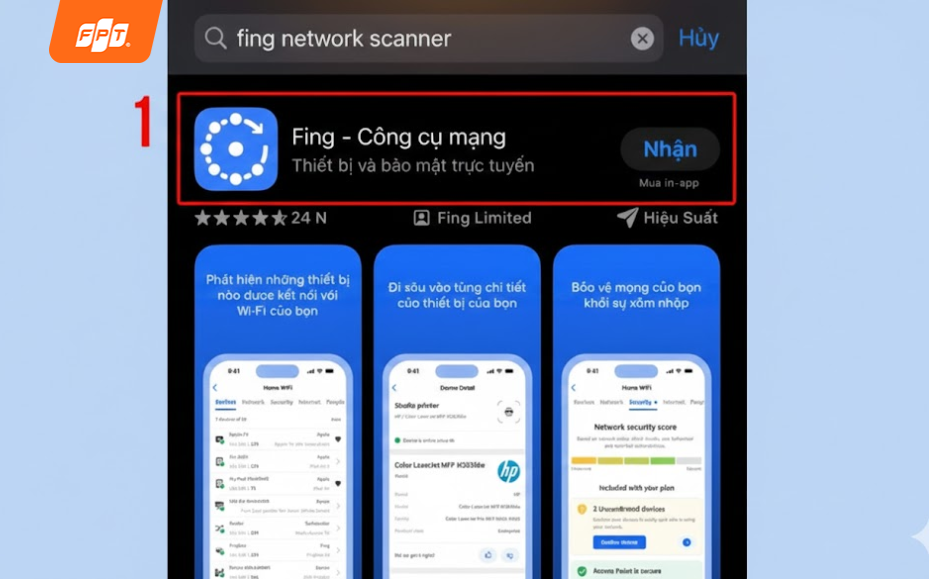
Truy cập kho ứng dụng để tìm và tải về công cụ Fing giúp bạn quét và quản lý mọi kết nối mạng một cách chuyên nghiệp ngay trên điện thoại.
- Bước 2: Phần mềm sẽ tự động nhận diện mạng mà điện thoại đang kết nối. Hãy chọn Quét mạng hiện hành để kiểm tra ai đang dùng i bằng điện thoại đơn giản. Một danh sách các thiết bị đang kết nối với internet sẽ hiện lên. Bạn có thể chọn để xem chi tiết thông tin và thời gian kết nối trên từng thiết bị.
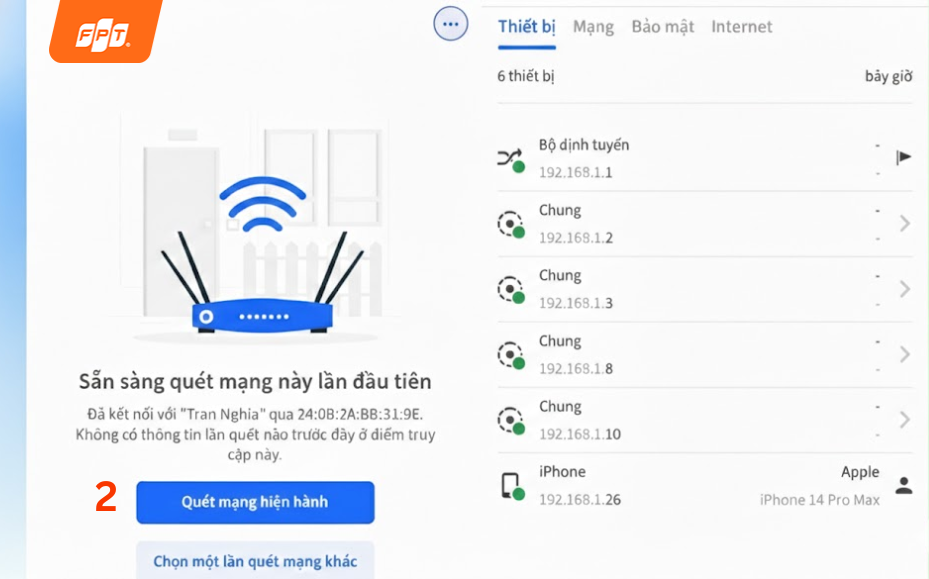
Chạm vào nút Quét mạng hiện hành để ứng dụng tự động liệt kê và nhận diện tất cả các thiết bị đang kết nối internet.
- Bước 3: Nếu bạn có ý định cấm một người nào đó truy cập vào mạng của mình, hãy click vào tên của thiết bị và chọn "Cấm thiết bị" hoặc "Xóa thiết bị" để chấm dứt kết nối của họ.
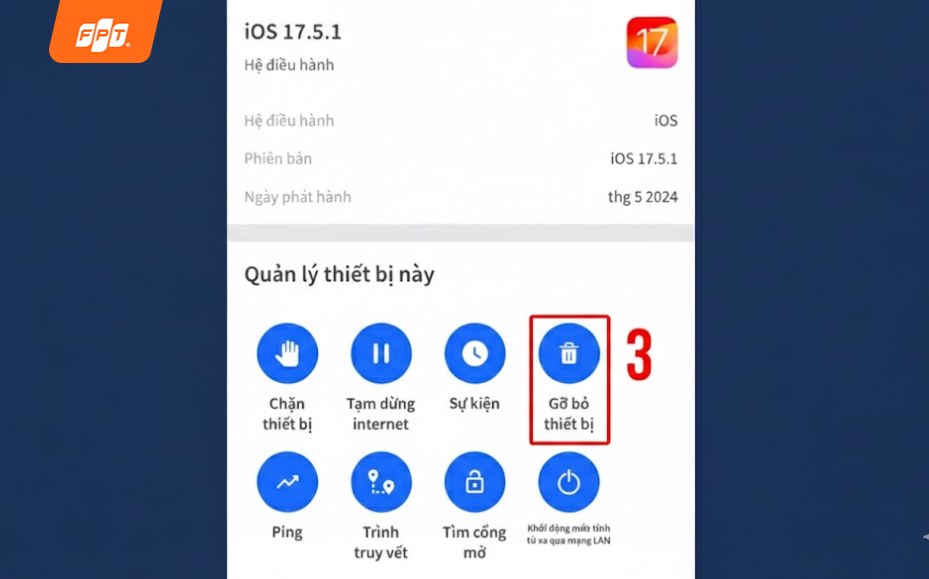
Nhấn vào tùy chọn Gỡ bỏ thiết bị hoặc Chặn để chấm dứt ngay kết nối của những người dùng lạ không mong muốn.
3.2 Kiểm tra các thiết bị đang kết nối Wifi thông qua trình duyệt web như thế nào
Bên cạnh việc dùng app, bạn hoàn toàn có thể sử dụng trình duyệt web (Chrome, Safari) ngay trên điện thoại để truy cập thẳng vào trang quản trị của Modem. Đây là cách kiểm tra các thiết bị đang kết nối Wifi chính xác nhất vì dữ liệu được lấy trực tiếp từ phần cứng. Dưới đây là các bước thao tác cụ thể giúp bạn làm chủ trang quản trị mạng:
- Bước 1: Truy cập trình duyệt web và nhập địa chỉ 192.168.1.1 đối với Viettel, VNPT, FPT, TP-Link, Totolink hoặc 192.168.2.1đối với SMC, Belkin hay 192.168.0.1đối với D-Link, Tenda, TP-Link
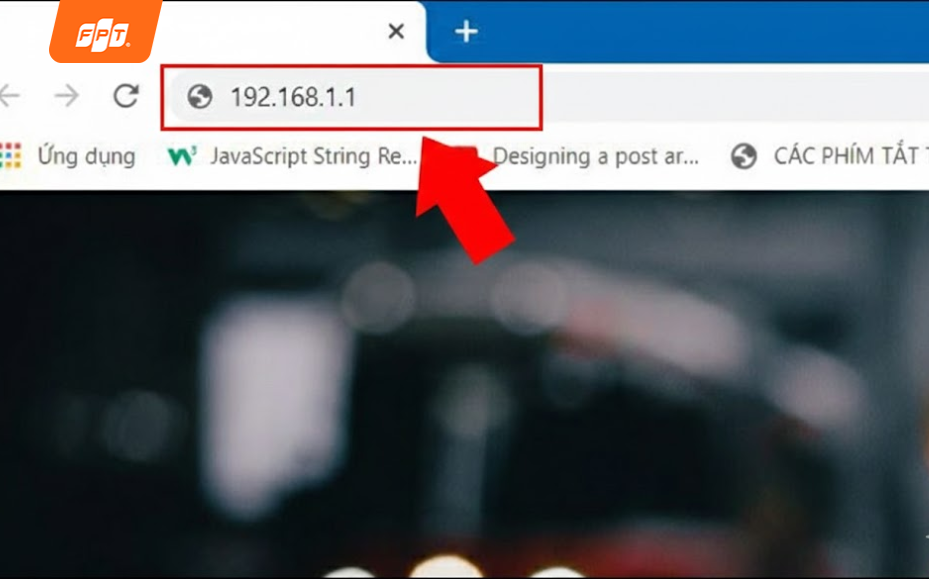 Truy cập trình duyệt và nhập địa chỉ 192.168.1.1 vào thanh công cụ để mở trang quản trị hệ thống modem i gia đình bạn.
- Bước 2: Gõ tên tài khoản kèm theo mật khẩu và tiến hành đăng nhập > Tìm kiếm phần hiện danh sách địa chỉ MAC của tất cả thiết bị có kết nối với mạng, tùy thuộc vào từng loại modem mà nó có thể nằm trong tab Cài đặt mạng không dây, Trạng thái mạng không dây,. . .
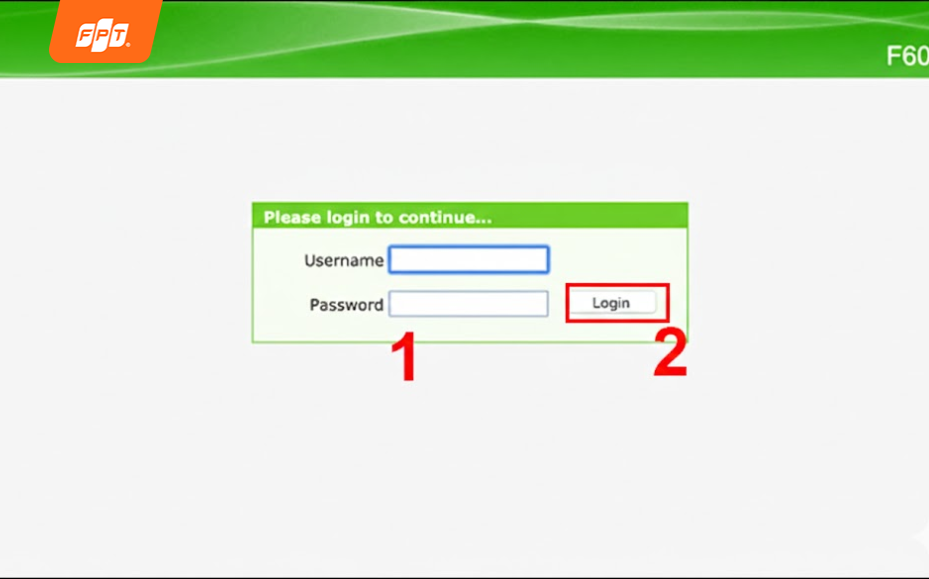 Điền tên và mật khẩu để đăng nhập trực tiếp.
- Bước 3: Xác định số lượng địa chỉ MAC hiện tại > So sánh với tất cả các thiết bị trong ngôi nhà của bạn. Nếu số lượng địa chỉ MAC hiện có vượt quá số thiết bị sử dụng WiFi trong ngôi nhà của bạn, thì có khả năng ai đó đang lấy cắp i của bạn.
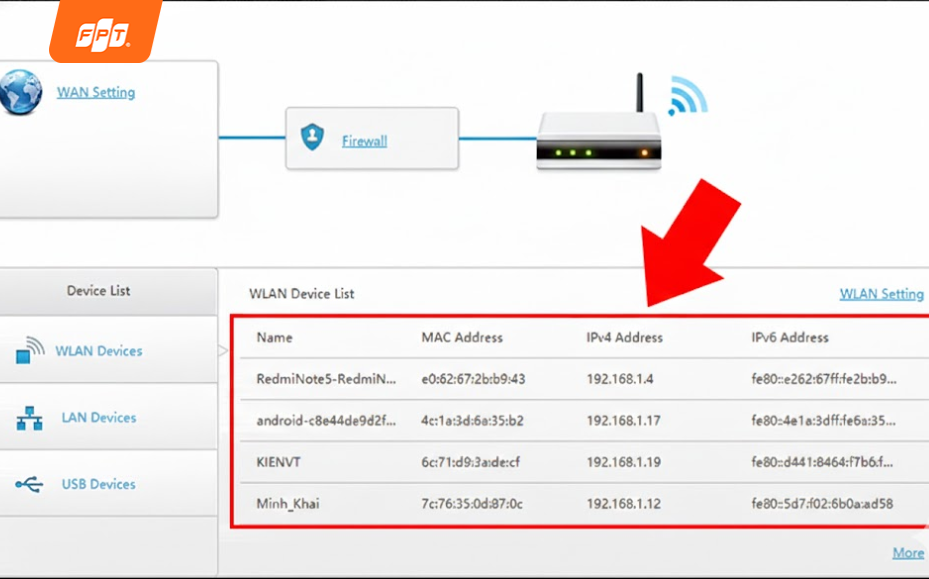 Thiết bị chấm dứt kết nối của những người dùng lạ không mong muốn khỏi mạng nhà bạn.
4. Quản lý mạng thông minh với giải pháp Internet FPT và ứng dụng Hi FPT
Nếu thấy việc đăng nhập trang quản trị hơi rườm rà, khách hàng FPT có thêm lựa chọn tiện hơn là ứng dụng Hi FPT. Danh sách thiết bị hiển thị bằng tên dễ hiểu như iPhone, Laptop thay vì mã số khó nhớ, và tính năng chặn một chạm cho phép ngắt kết nối ngay lập tức mà không cần đổi mật khẩu wifi.
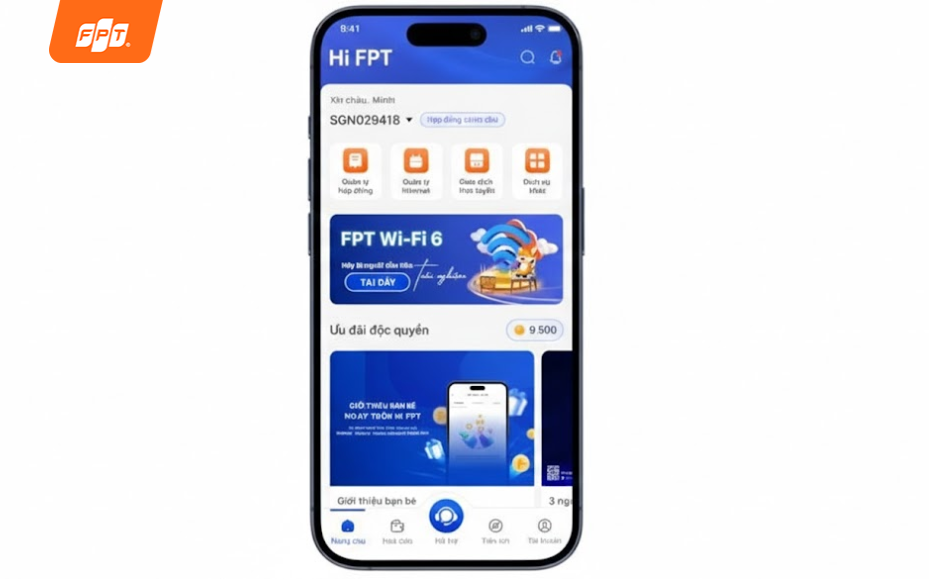
Sử dụng ứng dụng Hi FPT để quản lý mạng thông minh và trải nghiệm tính năng "chặn một chạm" đầy tiện lợi.
Không chỉ mạnh về quản lý, Internet FPT còn chinh phục người dùng bởi hạ tầng cáp quang Wifi 6 siêu tốc, đảm bảo trải nghiệm mượt mà ngay cả khi Livestream 4K hay chơi game online. Đặc biệt, hệ thống được tích hợp F-Safe - tính năng bảo mật độc quyền ngay trên Modem, hoạt động như một "vệ sĩ số" tự động ngăn chặn mã độc và website lừa đảo ngay từ cửa ngõ. Giải pháp này giúp bảo vệ toàn diện mọi thiết bị trong gia đình, từ máy tính đến các thiết bị IoT thông minh, đảm bảo an toàn dữ liệu tuyệt đối mà không cần cài đặt phần mềm phức tạp.
Dưới đây là một số gói cước Internet FPT đang được nhiều gia đình lựa chọn.
|
Gói cước |
Tốc độ |
Giá chỉ từ (VNĐ/tháng) |
Đặc điểm nổi bật |
|
Internet Giga |
300Mbps |
200.000 |
Modem Wifi 6 băng tần kép, phù hợp gia đình ít thiết bị |
|
Internet Sky |
1000/300Mbps |
205.000 |
Modem Wifi 6 và Access Point Mesh, hỗ trợ nhiều thiết bị |
|
Internet Meta |
1000Mbps đối xứng |
300.000 |
Tốc độ tải lên và tải xuống bằng nhau |
|
Gói F-Game |
1000Mbps |
320.000 |
Tích hợp Ultra Fast giảm ping khi chơi game |
]>> Đăng ký lắp mạng FPT ngay hôm nay để nhận nhiều ưu đãi sớm nhất bạn nhé!
5. Câu hỏi thường gặp khi kiểm tra Wifi có bao nhiêu người dùng
Cùng giải đáp một số thắc mắc khi thực hiện kiểm tra số người đang sử dụng Wifi ngay dưới đây:
5.1. Làm thế nào để thực hiện cách kiểm tra Wifi có bao nhiêu người dùng nhanh nhất?
Cách nhanh nhất là sử dụng ứng dụng Fing. Chỉ cần kết nối điện thoại với Wifi và nhấn nút "Quét", ứng dụng sẽ thực hiện cách kiểm tra Wifi có bao nhiêu người dùng và liệt kê đầy đủ tên thiết bị, địa chỉ IP trong chưa đầy 30 giây.
5.2. Tại sao tôi cần thường xuyên kiểm tra thiết bị kết nối Wifi?
Việc kiểm tra thiết bị kết nối Wifi định kỳ giúp bạn kiểm soát băng thông, tránh tình trạng mạng giật lag do quá tải. Quan trọng hơn, hành động này giúp phát hiện sớm những truy cập trái phép từ tin tặc, bảo vệ an toàn cho các dữ liệu cá nhân quan trọng như tài khoản ngân hàng hay mật khẩu mạng xã hội.
5.3. Khi kiểm tra ai đang dùng Wifi bằng điện thoại, làm sao để phân biệt thiết bị nhà mình và thiết bị lạ?
Khi bạn tiến hành kiểm tra ai đang dùng Wifi bằng điện thoại, các thiết bị thường hiển thị kèm theo địa chỉ MAC. Bạn hãy đối chiếu mã này với phần "Thông tin thiết bị" trong cài đặt điện thoại/laptop của người thân. Nếu thấy địa chỉ MAC nào không có trong danh sách gia đình, đó chính là thiết bị đang truy cập trái phép.
5.4. Nên dùng app hay trình duyệt để thực hiện cách kiểm tra các thiết bị đang kết nối Wifi?
Sử dụng App (như Fing) là cách nhanh nhất để thực hiện cách kiểm tra Wifi có bao nhiêu người dùng và xem tên thiết bị. Trong khi đó, dùng trình duyệt (Chrome/Safari) là cách kiểm tra các thiết bị đang kết nối Wifi triệt để hơn, cho phép can thiệp sâu để đổi mật khẩu hoặc chặn thiết bị lạ từ phần cứng. Riêng với khách hàng FPT, ứng dụng Hi FPT là giải pháp tối ưu nhất, kết hợp sự tiện lợi và quyền quản lý mạnh mẽ ngay trên điện thoại.
5.5 Phát hiện thiết bị lạ dùng chung Wifi thì nên làm gì?
Trước tiên chặn thiết bị đó ngay trên app Fing, Hi FPT hoặc trang quản trị modem. Sau đó đổi mật khẩu wifi sang mật khẩu mạnh hơn để ngăn họ kết nối lại bằng mật khẩu cũ.
Việc giám sát mạng Internet gia đình không chỉ bảo vệ dữ liệu cá nhân mà còn giữ đường truyền luôn hoạt động ở hiệu suất cao nhất. Thay vì phải đăng nhập trang cấu hình router phức tạp trên máy tính, giờ đây bạn có thể chủ động kiểm tra ai đang dùng wifi bằng điện thoại một cách nhanh chóng thông qua trang quản trị modem, ứng dụng Fing, hoặc tiện lợi nhất là Hi FPT nếu bạn đang dùng Internet FPT. Bạn cần tư vấn gói cước phù hợp với nhu cầu sử dụng thì truy cập FPT Connect hoặc gọi hotline 1900 633 933 để được hỗ trợ.


