



Cách xem máy tính bao nhiêu inch đơn giản, chính xác nhất
Cách xem máy tính bao nhiêu inch đơn giản nhất là kiểm tra thông số in trên tem máy, tra cứu theo tên model hoặc đo đường chéo màn hình rồi chia cho 2,54. Kích thước màn hình luôn được tính theo đường chéo vùng hiển thị, không tính phần viền xung quanh. FPT Connect hướng dẫn chi tiết 4 cách kiểm tra trên cả laptop Windows, MacBook và màn hình rời, kèm bảng quy đổi các kích thước phổ biến.
1. Kích thước màn hình máy tính được đo như thế nào?
Inch là đơn vị đo chiều dài quốc tế, trong đó 1 inch bằng 2,54 cm. Khi nhà sản xuất công bố một chiếc laptop 15,6 inch, con số này là độ dài đường chéo nối từ góc trên bên trái đến góc dưới bên phải của vùng hiển thị hình ảnh.
Có hai điểm nhiều người thường hiểu nhầm:
- Không tính viền màn hình: phần viền đen hoặc khung vỏ bao quanh không được tính vào kích thước. Vì vậy, nếu đo cả viền, bạn sẽ ra con số lớn hơn thông số thật.
- Cùng inch nhưng khác diện tích: hai màn hình cùng 14 inch nhưng có tỷ lệ khác nhau (16:9 hoặc 16:10) sẽ có chiều rộng, chiều cao khác nhau. Màn hình 16:10 cao hơn một chút, hiển thị được nhiều nội dung theo chiều dọc hơn.
Việc biết chính xác kích thước màn hình rất cần thiết khi bạn mua túi chống sốc, miếng dán màn hình, giá đỡ laptop hoặc muốn so sánh trước khi đổi máy mới.
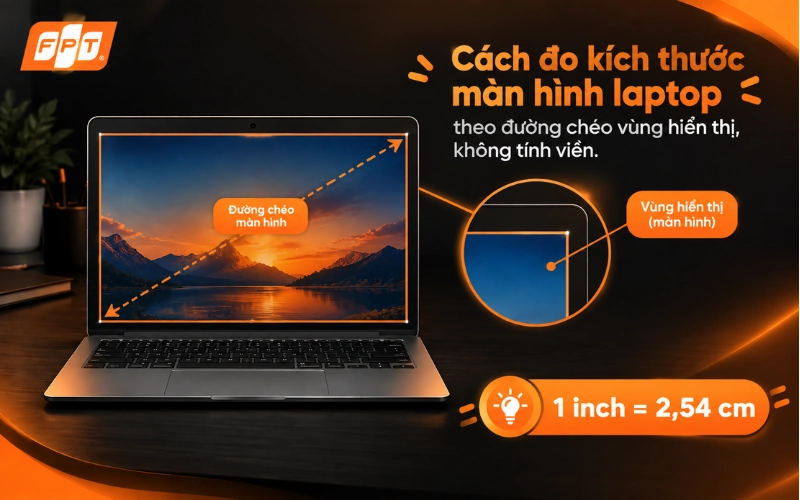
Kích thước màn hình được đo theo đường chéo vùng hiển thị, không tính viền.
2. 4 cách xem máy tính bao nhiêu inch
Tùy vào việc bạn còn giữ hộp máy hay không và đang dùng hệ điều hành nào, hãy chọn một trong 4 cách dưới đây. Với laptop, bạn tra theo tên model của máy; còn với màn hình rời, hãy tra theo tên model in ở mặt sau hoặc chân đế màn hình. Các cách bên dưới được sắp xếp từ nhanh nhất đến cần thao tác nhiều nhất.
2.1. Xem thông số trên tem máy, hộp máy hoặc hóa đơn
Hầu hết laptop đều có tem thông số dán ở mặt dưới máy, ghi tên model và đôi khi ghi luôn kích thước màn hình. Nếu còn giữ hộp máy, phiếu bảo hành hoặc hóa đơn mua hàng, thông tin kích thước màn hình thường được in rõ trong phần cấu hình.
Ngoài ra, tên của nhiều dòng laptop đã chứa sẵn kích thước. Ví dụ các mẫu có số 14 hoặc 15, 16 trong tên thường tương ứng với màn hình 14 inch, 15,6 inch hoặc 16 inch. Tuy nhiên cách đọc này chỉ mang tính gợi ý, bạn nên đối chiếu thêm bằng cách 2.2 để chắc chắn.
2.2. Tra cứu theo tên model trên Windows
Windows không hiển thị trực tiếp số inch của màn hình, nhưng bạn có thể lấy tên model máy để tra cứu:
- Bước 1: Nhấn Windows + R, gõ msinfo32 và nhấn Enter.
- Bước 2: Tại mục System Summary, xem hai dòng System Manufacturer (hãng sản xuất) và System Model (tên model).
- Bước 3: Tìm kiếm tên model trên Google hoặc trang chủ của hãng, phần thông số kỹ thuật sẽ ghi chính xác kích thước màn hình.
Với màn hình rời của máy tính bàn, bạn vào Cài đặt, chọn Hệ thống, chọn Màn hình rồi mở Màn hình nâng cao. Tại đây hiển thị tên model màn hình để bạn tra cứu tương tự.
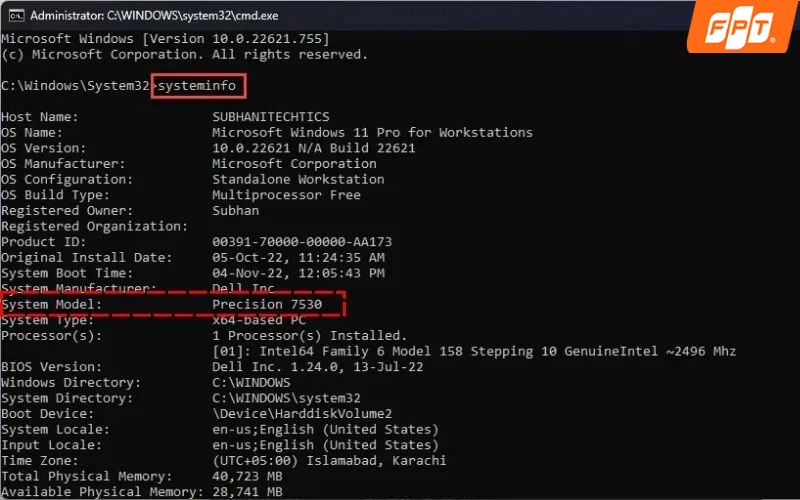
Tra cứu tên model máy tính bằng lệnh msinfo32 để kiểm tra thông số màn hình chuẩn xác.
2.3. Xem trên MacBook và iMac
Máy Mac hiển thị kích thước màn hình ngay trong phần thông tin hệ thống. Bạn nhấn biểu tượng Apple ở góc trên bên trái, chọn Giới thiệu về máy Mac. Tên máy sẽ đi kèm kích thước, ví dụ MacBook Air 13 inch hoặc MacBook Pro 14 inch, và phần màn hình tích hợp cũng ghi rõ số inch cụ thể.
>> Xem thêm: Cách xem pass wifi trên MacBook: 3 cách đơn giản 2026
2.4. Đo thủ công bằng thước
Nếu không tra được model, bạn có thể tự đo theo các bước sau:
- Bước 1: Dùng thước dây hoặc thước kẻ đo từ góc trên bên trái đến góc dưới bên phải của vùng hiển thị hình ảnh, không tính viền.
- Bước 2: Lấy kết quả tính bằng cm chia cho 2,54 để ra số inch.
- Bước 3: Làm tròn đến kích thước tiêu chuẩn gần nhất. Ví dụ bạn đo được 39,5 cm, chia cho 2,54 được khoảng 15,55 inch, nghĩa là màn hình 15,6 inch.
Khi đo, bạn nên dùng thước mềm hoặc thước nhựa và thao tác nhẹ nhàng để không làm trầy xước màn hình.
3. Bảng kích thước màn hình máy tính phổ biến
Sau khi biết màn hình máy mình bao nhiêu inch, bạn có thể dùng bảng dưới đây để hình dung kích thước thực tế. Chiều rộng và chiều cao được tính cho vùng hiển thị theo tỷ lệ 16:9 phổ biến.
|
Kích thước |
Đường chéo (cm) |
Rộng x cao (cm, tỷ lệ 16:9) |
Thường gặp ở |
|
13,3 inch |
33,8 |
29,4 x 16,6 |
Laptop mỏng nhẹ |
|
14 inch |
35,6 |
31,0 x 17,4 |
Laptop văn phòng, sinh viên |
|
15,6 inch |
39,6 |
34,5 x 19,4 |
Laptop phổ thông, laptop gaming |
|
16 inch |
40,6 |
35,4 x 19,9 |
Laptop đồ họa, gaming đời mới |
|
17,3 inch |
43,9 |
38,3 x 21,5 |
Laptop gaming cỡ lớn |
|
23,8 inch |
60,5 |
52,7 x 29,6 |
Màn hình rời văn phòng |
|
27 inch |
68,6 |
59,8 x 33,6 |
Màn hình đồ họa, chơi game |
Với màn hình tỷ lệ 16:10, chiều cao sẽ lớn hơn và chiều rộng nhỏ hơn một chút so với bảng trên. Ví dụ laptop 14 inch tỷ lệ 16:10 có vùng hiển thị khoảng 30,2 x 18,8 cm.
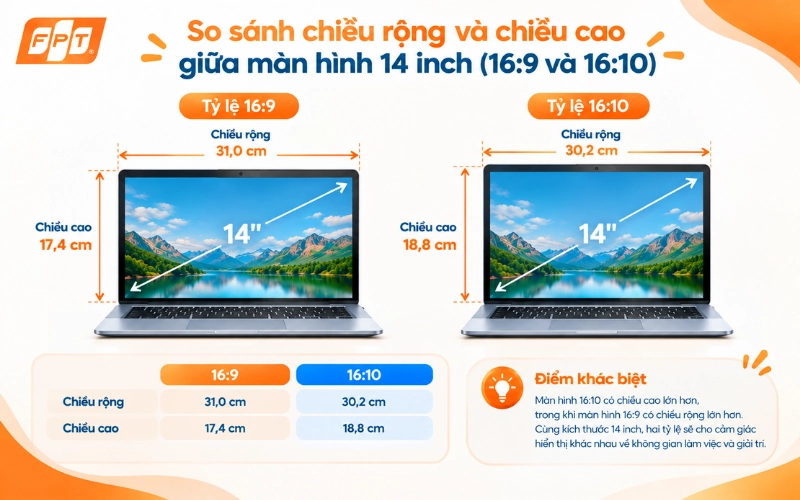
Cùng kích thước 14 inch, tỷ lệ 16:9 và 16:10 có chiều rộng và chiều cao khác nhau.
4. Chọn kích thước màn hình máy tính theo nhu cầu
Không có kích thước nào tốt nhất cho tất cả mọi người, lựa chọn phù hợp phụ thuộc vào tần suất di chuyển và công việc bạn thường làm:
- 13 đến 14 inch: nhẹ, dễ bỏ balo, phù hợp sinh viên và người thường xuyên di chuyển, làm việc ở quán cà phê hay văn phòng chia sẻ.
- 15,6 đến 16 inch: cân bằng giữa không gian hiển thị và tính di động, phù hợp làm văn phòng tại chỗ, học tập và giải trí.
- 17 inch trở lên: màn hình rộng, trải nghiệm tốt khi chơi game, dựng video, nhưng máy nặng và ít phù hợp để mang theo hằng ngày.
- Màn hình rời từ 24 inch: lựa chọn lý tưởng cho góc làm việc tại nhà, có thể kết nối thêm với laptop để mở rộng không gian làm việc.
Màn hình lớn còn mang lại trải nghiệm giải trí tuyệt vời khi xem phim, truyền hình hay các trận bóng đá trực tiếp ngay trên máy tính. Nếu là fan túc cầu, bạn có thể tham khảo cách đăng ký xem Ngoại hạng Anh để theo dõi trọn vẹn các trận cầu đỉnh cao mỗi cuối tuần.
Đăng ký truyền hình FPT Play để trải nghiệm xem phim, thể thao đỉnh cao một cách mượt mà, sắc nét trên màn hình lớn với các đặc quyền vượt trội cho bạn.
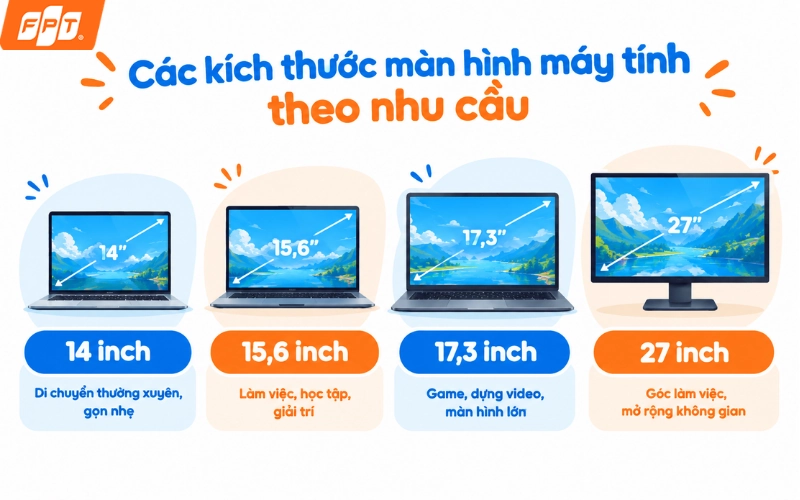
Gợi ý chọn kích thước màn hình máy tính theo nhu cầu sử dụng.
5. Câu hỏi thường gặp
Ngoài những cách kiểm tra ở trên, dưới đây là một số câu hỏi thực tế khác liên quan đến việc xem laptop bao nhiêu inch mà nhiều người vẫn còn thắc mắc, trong đó phổ biến nhất là nhầm lẫn về công cụ dxdiag.
5.1. Dùng dxdiag có xem được máy tính bao nhiêu inch không?
Không. Lệnh dxdiag chỉ hiển thị độ phân giải màn hình (ví dụ 1920 x 1080), chứ không cho biết kích thước vật lý theo inch. Hai màn hình cùng 15,6 inch vẫn có thể khác độ phân giải, nên bạn vẫn cần tra theo tên model như cách đã hướng dẫn ở trên.
5.2. Đo được số lẻ như 15,3 hay 15,4 inch thì tính là màn hình bao nhiêu inch?
Đây là sai số thường gặp khi đo tay do góc đặt thước hoặc bo cong nhẹ ở viền màn hình. Bạn nên làm tròn về các kích thước tiêu chuẩn phổ biến trên thị trường (13,3 - 14 - 15,6 - 16 - 17,3 inch...) thay vì lấy đúng số đo lẻ, vì nhà sản xuất không sản xuất theo từng số lẻ tùy ý.
5.3. Màn hình cong (curved) có đo kích thước khác màn hình phẳng không?
Có sự khác biệt cần lưu ý. Với màn hình cong, kích thước công bố được đo dọc theo bề mặt cong chứ không phải khoảng cách đường thẳng giữa 2 góc, nên nếu bạn đo bằng thước thẳng thông thường, kết quả có thể thấp hơn thông số nhà sản xuất một chút.
Hy vọng bài viết đã giúp bạn nắm rõ cách xem máy tính bao nhiêu inch, 1 inch bằng bao nhiêu cm và chọn được kích thước màn hình phù hợp với nhu cầu. Để tận hưởng phim ảnh, thể thao chất lượng cao trên mọi màn hình, bạn có thể truy cập website FPT Connect hoặc hoặc gọi ngay tổng đài 1900 633 933.


