



Địa chỉ IP là gì? Phân loại, vai trò, cách xem địa chỉ IP đơn giản
Địa chỉ IP là gì là những thắc mắc cơ bản khi bạn tìm hiểu về mạng Internet. Thực tế, IP là viết tắt của “Internet Protocol” và được dùng để xác định từng thiết bị khi kết nối mạng. Hãy để FPT Connect giúp bạn hiểu rõ IP Address, IP máy tính, các loại địa chỉ IP, và vai trò của chúng. Cùng các hướng dẫn chi tiết cách xem địa chỉ IP trên điện thoại và máy tính qua bài viết dưới đây!
1. Địa chỉ IP là gì?
Để hiểu cách các thiết bị giao tiếp trong mạng Internet, bạn cần nắm rõ khái niệm địa chỉ IP. Đây là nền tảng giúp thiết bị định danh và truyền dữ liệu chính xác.
1.1. Định nghĩa IP Address là gì?
Địa chỉ IP là viết tắt của từ gì? Chính là Internet Protocol - một chuỗi số đặc biệt dùng để nhận diện mỗi thiết bị điện tử như điện thoại, laptop khi chúng kết nối vào mạng Internet. Nói cách khác, đây là “định danh” giúp các thiết bị có thể xác định được nhau và trao đổi dữ liệu thông qua giao thức Internet.
Mỗi thiết bị khi truy cập mạng sẽ được gán một địa chỉ IP duy nhất. Nhờ đó, chúng có thể “nhìn thấy” và “giao tiếp” với nhau, giống như cách bạn dùng số điện thoại để liên lạc với người khác. Không có địa chỉ IP, mọi kết nối trên Internet đều không thể diễn ra. Đây chính là nền tảng giúp dữ liệu được truyền nhận chính xác giữa hàng tỷ thiết bị trên toàn cầu.
Địa chỉ IP là gì? Đây là chuỗi số đặc biệt dùng làm “định danh” để nhận diện và giúp các thiết bị điện tử trao đổi dữ liệu khi kết nối vào mạng Internet.
1.2. Cấu trúc
Một địa chỉ IP thường được biểu diễn dưới dạng bốn nhóm số theo cấu trúc X1.X2.X3.X4, ví dụ: 192.158.1.38. Mỗi nhóm số (X1, X2, X3, X4) có giá trị từ 0 đến 255, vì vậy toàn bộ phạm vi địa chỉ IP sẽ trải dài từ 0.0.0.0 đến 255.255.255.255.
Mỗi địa chỉ IP được tạo thành từ hai phần chính:
- ID mạng (Network ID): gồm ba nhóm số đầu tiên (X1.X2.X3), dùng để nhận diện mạng mà thiết bị đang kết nối.
- ID máy chủ (Host ID): là nhóm số cuối cùng (X4), đại diện cho từng thiết bị cụ thể trong mạng đó.
2. Vai trò của địa chỉ IP trong kết nối mạng
Địa chỉ IP không chỉ là một dãy số đơn thuần, mà là “chìa khóa” để mọi hoạt động trên Internet được vận hành trơn tru. Nhờ có IP, các thiết bị có thể nhận diện, giao tiếp và trao đổi dữ liệu chính xác trong một môi trường mạng khổng lồ. Dưới đây là những vai trò quan trọng nhất mà địa chỉ IP đảm nhiệm.
2.1. Định danh thiết bị
Trong môi trường Internet rộng lớn, việc xác định danh tính độc nhất cho từng thiết bị là yêu cầu tiên quyết để hệ thống hoạt động chính xác:
- Mỗi thiết bị kết nối Internet - như máy tính, smartphone, máy in, camera,...đều được gán một địa chỉ IP duy nhất.
- Địa chỉ IP hoạt động như “số nhà” của thiết bị, đảm bảo không có sự nhầm lẫn giữa hàng tỷ thiết bị đang hoạt động trên toàn cầu.
- Nhờ có định danh rõ ràng, hệ thống mạng có thể xác định chính xác thiết bị gửi và thiết bị nhận dữ liệu.
2.2. Định danh nguồn gốc
Không chỉ xác định đích đến, địa chỉ IP còn cung cấp thông tin thiết yếu về nơi xuất phát của dữ liệu, giúp đảm bảo quá trình giao tiếp hai chiều:
- IP giúp xác định nơi gửi của dữ liệu khi truyền trên Internet.
- Tương tự như địa chỉ người gửi khi gửi thư truyền thống, IP cho biết thông tin nguồn gốc và hỗ trợ việc phản hồi dữ liệu trở lại đúng thiết bị.
- Đây là yếu tố quan trọng trong việc định tuyến, kiểm tra kết nối và đảm bảo dữ liệu đi đúng hướng.
2.3. Quản lý truy cập & Định tuyến dữ liệu
Ngoài chức năng nhận diện, địa chỉ IP còn đóng vai trò như “người điều phối” giúp kiểm soát an ninh và dẫn đường cho các luồng thông tin:
- Địa chỉ IP được sử dụng để cấp quyền truy cập hoặc giới hạn truy cập vào một hệ thống mạng nhất định.
- Quản trị viên có thể dựa vào IP để kiểm soát truy cập, lọc thông tin hoặc theo dõi hoạt động thiết bị.
- Bên cạnh đó, IP đóng vai trò trong việc định tuyến dữ liệu - lựa chọn đường đi tối ưu để gói tin (data packet) di chuyển từ thiết bị nguồn đến thiết bị đích.
- Nhờ hệ thống định tuyến dựa trên IP, Internet mới có thể vận hành liền mạch và chính xác ở quy mô toàn cầu.

Địa chỉ IP là “chìa khóa” giúp các thiết bị nhận diện, giao tiếp và trao đổi dữ liệu chính xác trong mạng Internet.
3. Phân loại địa chỉ IP thông dụng
Để hiểu rõ hơn địa chỉ IP là gì và cách vận hành trong mạng, cần phân loại các loại IP phổ biến. Việc nắm rõ từng loại sẽ giúp bạn biết thiết bị nào có thể kết nối trực tiếp với Internet, thiết bị nào chỉ hoạt động trong mạng nội bộ.
3.1. IP Public (Công khai) vs IP Private (Nội bộ)
Hai loại địa chỉ IP chính là IP Public và IP Private. Mỗi loại có chức năng riêng, phục vụ cho các mục đích kết nối khác nhau trong mạng gia đình hay doanh nghiệp.
3.1.1. IP Public
IP Public là địa chỉ do nhà cung cấp dịch vụ Internet (ISP) cấp phát, dùng để chuyển tiếp các yêu cầu Internet đến một gia đình hoặc doanh nghiệp cụ thể. Đây là địa chỉ mà mạng gia đình hay doanh nghiệp dùng để liên lạc với các thiết bị ngoài Internet, cho phép thiết bị truy cập web hoặc kết nối trực tiếp với máy tính khác.
- Là địa chỉ duy nhất được cấp cho từng thiết bị kết nối trực tiếp với Internet.
- Được ISP cung cấp và dùng để xác định vị trí thiết bị trên mạng Internet.
- Các thiết bị như máy tính cá nhân, máy chủ web… đều sử dụng IP Public để kết nối trực tiếp ra Internet.
3.1.2. IP Private
IP Private là địa chỉ riêng được sử dụng trong mạng nội bộ LAN, ví dụ như mạng gia đình, trường học, công ty hay quán net. Khác với IP Public, IP Private không thể kết nối trực tiếp với Internet mà chỉ cho phép các thiết bị trong cùng mạng giao tiếp với nhau thông qua router.
- Là địa chỉ nội bộ được router tự động gán hoặc bạn có thể thiết lập thủ công.
- Không thể truy cập từ Internet bên ngoài.
- Các thiết bị trong cùng mạng nội bộ sử dụng IP Private để trao đổi dữ liệu với nhau.
- Trong IPv4, các dải IP Private phổ biến là 10.0.0.0/8, 172.16.0.0/12 và 192.168.0.0/16.
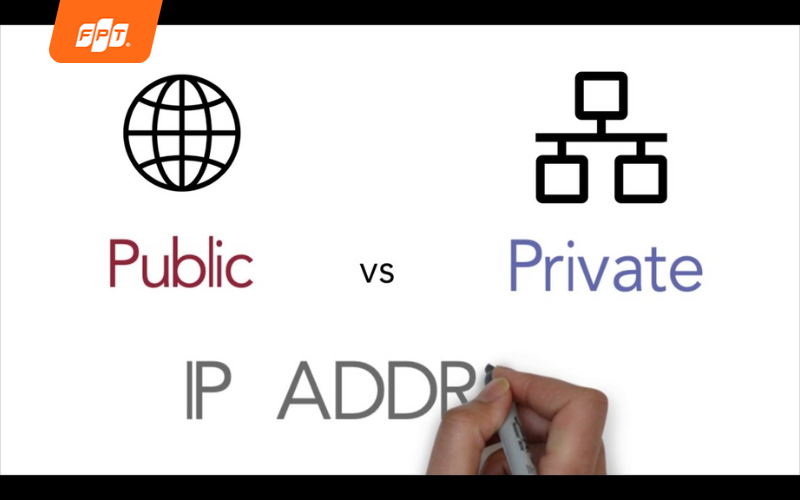
IP Public là địa chỉ do ISP cấp phát để kết nối Internet bên ngoài, IP Private là địa chỉ riêng dùng trong mạng nội bộ (LAN).
3.2. IP Động (Dynamic IP) vs IP Tĩnh (Static IP)
Ngoài việc phân loại IP theo Public và Private, địa chỉ IP còn được chia thành IP Động và IP Tĩnh. Hai loại IP này phục vụ các mục đích sử dụng khác nhau, từ kết nối linh hoạt cho đến quản lý mạng ổn định, giúp người dùng và doanh nghiệp dễ dàng lựa chọn giải pháp phù hợp.
3.2.1. IP Động
IP Động (Dynamic IP) là địa chỉ IP tạm thời được gán cho thiết bị khi kết nối vào mạng. Địa chỉ này có thể thay đổi theo thời gian dựa trên cấu hình của mạng hoặc nhà cung cấp dịch vụ Internet.
- Khi thiết bị kết nối, máy chủ DHCP (Dynamic Host Configuration Protocol) sẽ tự động cấp IP cho thiết bị.
- Giúp quản trị mạng dễ dàng hơn, không cần thiết lập thủ công cho từng thiết bị mỗi lần kết nối.
- Thích hợp cho các mạng gia đình hoặc doanh nghiệp vừa, nơi số lượng thiết bị kết nối liên tục thay đổi.
3.2.2. IP Tĩnh
Ngược lại, IP Tĩnh (Static IP) là địa chỉ được thiết lập cố định cho thiết bị và không thay đổi theo thời gian.
- Thường được cấu hình thủ công thay vì thông qua máy chủ DHCP.
- Phù hợp với các doanh nghiệp hoặc nhóm người cần truy cập ổn định nhiều thiết bị cùng lúc.
- Các thiết bị như router, máy tính để bàn, laptop hay điện thoại đều có thể cài đặt IP Tĩnh để đảm bảo kết nối liên tục và quản lý mạng dễ dàng.
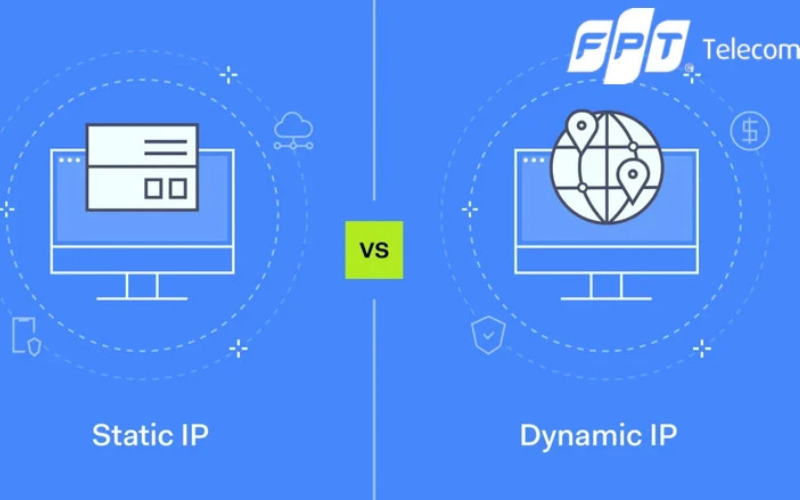
IP Động là địa chỉ tạm thời và có thể thay đổi, trong khi IP Tĩnh là địa chỉ cố định và không thay đổi theo thời gian.
3.3. IPv4 vs IPv6
Khi nhắc đến cấu trúc địa chỉ IP, chúng ta thường đề cập đến hai phiên bản phổ biến nhất hiện nay: IPv4 và IPv6, mỗi loại có đặc điểm và cách biểu diễn khác nhau.
3.3.1. IPv4
- IPv4 (Internet Protocol version 4) là giao thức không hướng kết nối (connectionless) hoạt động trong mạng chuyển mạch gói, với nhiệm vụ chính là thiết lập kết nối logic giữa các thiết bị trong mạng và cung cấp định danh duy nhất cho từng thiết bị thông qua địa chỉ IP.
- IPv4 là phiên bản IP đầu tiên được phát triển và hiện vẫn là giao thức phổ biến nhất trên Internet, đóng vai trò nền tảng cho sự phát triển của mạng toàn cầu.
- Địa chỉ IPv4 được biểu diễn bằng 4 số thập phân từ 0 đến 255, ngăn cách bằng dấu chấm, sử dụng 32 bit và cung cấp khoảng 4,3 tỷ địa chỉ có thể phân bổ. Ví dụ minh họa cho địa chỉ IPv4 là 123.45.67.89.
3.3.2. IPv6
- IPv6 (Internet Protocol version 6) là phiên bản nâng cấp toàn diện của IPv4, ra đời nhằm giải quyết vấn đề cạn kiệt địa chỉ mà IPv4 đang gặp phải. IPv6 được thiết kế đặc biệt để đáp ứng nhu cầu mở rộng địa chỉ IP ngày càng tăng, đặc biệt trong bối cảnh phát triển mạnh mẽ của Internet of Things (IoT) và các thiết bị thông minh.
- Đây là phiên bản mới, được kỳ vọng sẽ thay thế IPv4, cung cấp không gian địa chỉ gần như vô hạn nhờ sử dụng 128 bit, tương đương với khoảng 2^128 địa chỉ.
- Địa chỉ IPv6 được biểu diễn bằng 8 nhóm ký tự thập lục phân, ngăn cách bởi dấu hai chấm, ví dụ: 2001:db8:ff00:42:8329. Ngoài việc mở rộng không gian địa chỉ, IPv6 còn mang đến nhiều cải tiến vượt trội về bảo mật, tốc độ xử lý và hiệu quả định tuyến dữ liệu, giúp Internet vận hành mượt mà hơn và sẵn sàng cho nhu cầu kết nối trong tương lai.
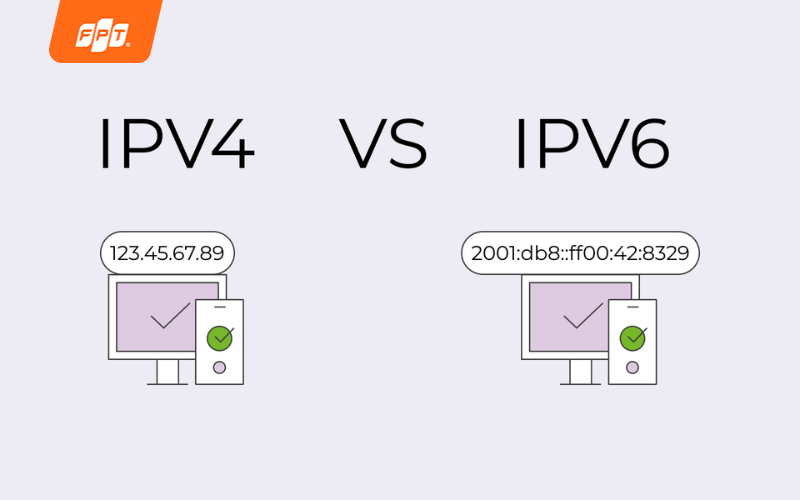
Cấu trúc địa chỉ IP được chia thành hai phiên bản chính, IPv4 và IPv6, với các đặc điểm, tính năng riêng biệt.
4. Hướng dẫn cách xem địa chỉ IP trên các thiết bị
Để kiểm tra và quản lý kết nối mạng hiệu quả, việc biết cách xem địa chỉ IP trên từng thiết bị là điều cần thiết. Tùy vào điện thoại, máy tính hoặc hệ điều hành bạn đang sử dụng, cách thực hiện sẽ có sự khác nhau đôi chút. Dưới đây là hướng dẫn chi tiết và dễ hiểu nhất.
4.1. Cách xem địa chỉ IP trên điện thoại IPhone, Android
Trên các thiết bị di động, bạn có thể xem cả địa chỉ IP công cộng (public IP) và địa chỉ IP cá nhân (private IP) chỉ với vài thao tác đơn giản. Trước hết, hãy bắt đầu với cách kiểm tra IP công cộng.
4.1.1. Cách xem địa chỉ IP công cộng trên điện thoại
- Cách 1: Tra cứu nhanh bằng Google: Bạn chỉ cần mở trình duyệt trên điện thoại Android hoặc iPhone, gõ từ khóa “what is my IP” vào ô tìm kiếm Google. Ngay lập tức, Google sẽ hiển thị địa chỉ IP công cộng của bạn ở ngay đầu trang - vô cùng nhanh và thuận tiện. Cách này cũng áp dụng được cho máy tính bảng.
- Cách 2: Xem IP qua các website hỗ trợ: Bạn có thể truy cập các trang web kiểm tra IP như whatismyip. Tại trang chủ, hệ thống sẽ tự động hiển thị địa chỉ IP công cộng của thiết bị.
Ngoài ra, bạn có thể sử dụng thêm một số website uy tín khác như ipchicken hoặc whatismyipaddress để tra cứu khi cần.
4.1.2. Cách xem địa chỉ IP cá nhân trên điện thoại
- Đối với điện thoại Android
Vào mục cài đặt → Chọn Giới thiệu → Chọn Trạng thái → Địa chỉ IP hiển thị là địa chỉ IP cá nhân trên điện thoại.
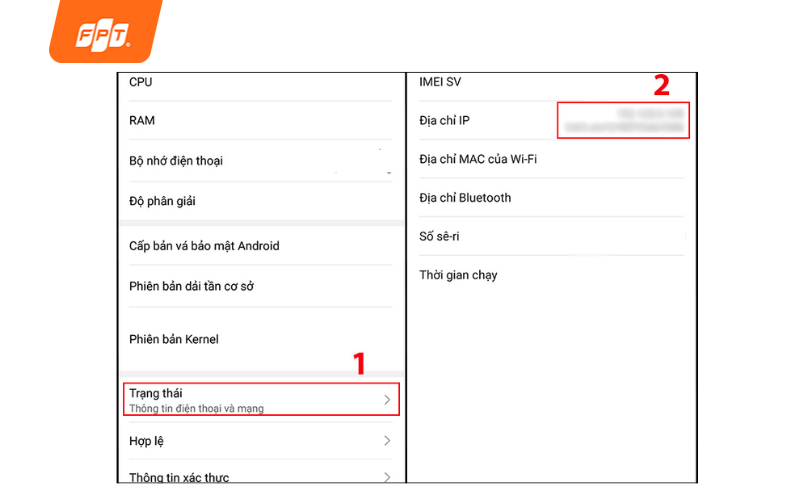
Cách xem địa chỉ IP trên điện thoại Android.
- Đối với iPhone
Vào mục cài đặt → Chọn Wi-Fi/ WLAN → Nhấp vào tên mạng Wi-Fi/ WLAN để xem địa chỉ IP cá nhân trên điện thoại.
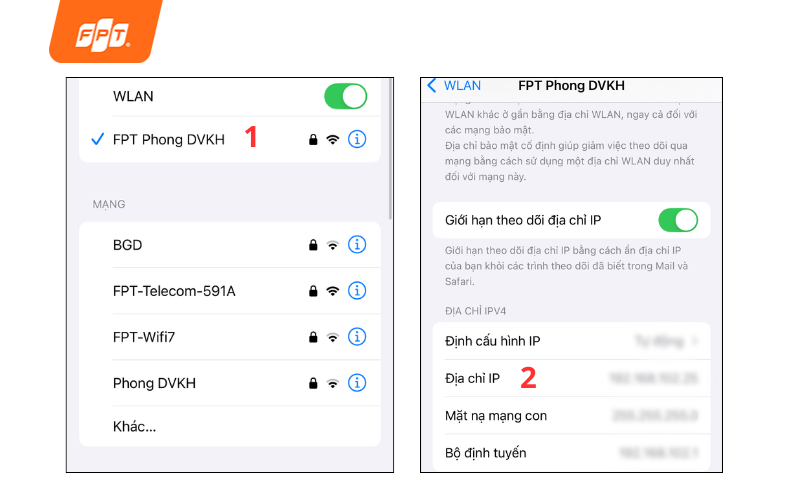
Cách xem địa chỉ IP trên điện thoại Iphone.
4.2. Cách xem địa chỉ IP trên máy tính Window, Macbook
Dưới đây là 1 vài cách giúp bạn kiểm tra địa chỉ IP trên máy tính Window hoặc Macbook.
4.2.1. Cách xem địa chỉ IP trên máy tính Windows
Bạn có thể chọn một trong các phương án sau đây để xem địa chỉ IP trên máy tính Windows:
- Xem IP bằng Network & Internet Settings.
- Xem IP máy tính từ thanh Taskbar.
- Xem địa chỉ IP bằng Task Manager.
- Xem địa chỉ IP bằng Command Prompt.
- Xem IP bằng Powershell.
4.2.2. Cách xem địa chỉ IP trên máy tính MacBook
Cách 1: Xem IP qua Tùy chọn Hệ thống (System Preferences)
- Bước 1: Nhấn vào biểu tượng Apple ở góc trên bên trái màn hình và chọn “Tùy chọn hệ thống” (System Preferences).
- Bước 2: Trong bảng công cụ, chọn Network (Mạng) để mở thông tin kết nối.
- Bước 3: Tại mục kết nối đang dùng, địa chỉ IP sẽ hiển thị ở dòng thông tin nhỏ phía dưới Trạng thái.
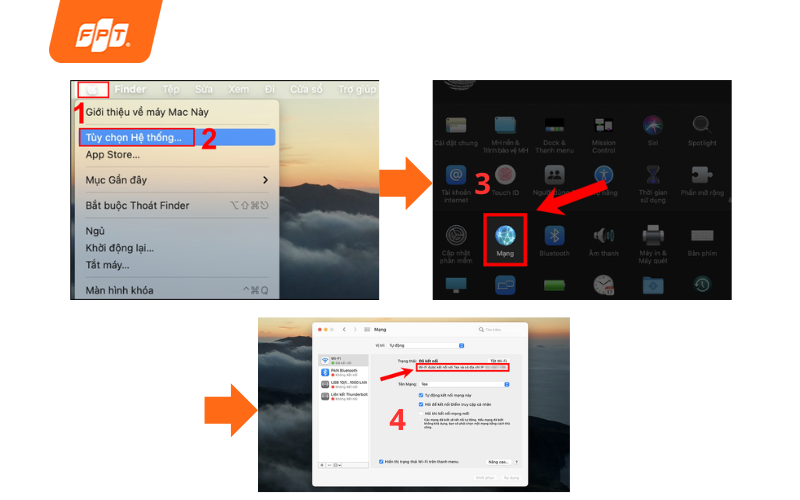
Hướng dẫn xem địa chỉ IP trên Macbook.
Cách 2: Kiểm tra IP bằng Terminal
- Bước 1: Nhấn Cmd + Space để mở Spotlight, sau đó nhập “Terminal” và chọn ứng dụng.
- Bước 2: Trong Terminal, nhập lệnh: “ifconfig | grep "inet " | grep -v 127.0.0.1” Hệ thống sẽ trả về danh sách thông tin mạng. Địa chỉ IP của máy nằm ngay sau từ “inet”.
5. Câu hỏi thường gặp về địa chỉ IP là gì?
Cùng tham khảo một số thắc mắc về địa chỉ IP ngay dưới đây:
5.1. Lộ địa chỉ IP có nguy hiểm không?
Địa chỉ IP là một dạng thông tin quan trọng giúp nhận diện thiết bị của bạn trên Internet. Khi bị rơi vào tay kẻ xấu, IP có thể bị khai thác theo nhiều cách gây ảnh hưởng đến quyền riêng tư và an toàn mạng. Tin tặc có thể tận dụng kỹ năng và mục đích xấu của mình để biến địa chỉ IP của bạn thành công cụ phục vụ cho chúng. Dưới đây là những rủi ro thường gặp khi IP bị lộ:
Xác định vị trí địa lý của bạn
- Khi có IP, tin tặc có thể truy ra khu vực hoặc thành phố mà bạn đang sinh sống. Mặc dù chúng không thể biết chính xác địa chỉ nhà, nhưng việc nắm được vị trí gần đúng vẫn có thể gây cảm giác mất an toàn và bị theo dõi.
Giả mạo IP (IP Spoofing)
- Trên môi trường Internet, thiết bị của bạn được nhận diện thông qua địa chỉ IP. Điều này khiến việc giả mạo IP trở nên nguy hiểm: kẻ tấn công có thể thay đổi các gói tin để sử dụng IP của bạn như thể chúng chính là bạn. Khi đó, chúng có thể thực hiện hành vi độc hại trên mạng dưới danh nghĩa của bạn mà bạn không hề hay biết.
5.2. Làm sao để đổi địa chỉ IP?
Có nhiều cách để thay đổi địa chỉ IP trên thiết bị của bạn, dưới đây là 1 vài cách bạn có thể tham khảo cho thiết bị của mình:
- Các bước đổi IP Wi-Fi trên máy tính
Bước 1: Mở Control Panel và chọn Network and Sharing Center hoặc chọn Network and Internet.
Bước 2: Chọn Change adapter settings.
Bước 3: Bấm đúp vào kết nối mà bạn muốn thay đổi địa chỉ IP. Ví dụ: Để thay đổi địa chỉ IP của mạng không dây, hãy nhấp đúp vào địa chỉ có đề cập đến Wi-Fi.
Bước 4: Chọn Properties.
Bước 5: Bấm đúp vào Internet Protocol Version 4 (TCP/IPv4).
- Các bước đổi IP Wi-Fi trên iPhone
Bước 1: Mở ứng dụng Settings và chọn Wi-Fi.
Bước 2: Nhấn vào dấu (i) nhỏ bên cạnh mạng và chọn Configure IP.
Bước 3: Chọn Manual, sau đó nhập thông số DNS mà bạn cần.
- Các bước đổi IP Wi-Fi trên thiết bị Android
Bước 1: Đi tới Cài đặt → Mạng và Internet → Wi-Fi.
Bước 2: Nhấn vào mạng Wi-Fi mà bạn muốn thay đổi địa chỉ IP rồi chọn Quên.
Bước 3: Nhấn vào mạng từ danh sách các mạng Wi-Fi khả dụng.
Bước 4: Chọn Tùy chọn nâng cao và nhấn vào DHCP.
Bước 5: Chọn Mạng Tĩnh (Static).
Bước 6: Tiếp tục, các bạn kéo xuống và điền thông số tương thích vào các trường địa chỉ IP.
Bước 7: Quay trở lại mục Wi-Fi và nhập lại mật khẩu mạng Wi-Fi bạn đang dùng.
5.3. IP máy tính là gì? Có giống IP điện thoại không?
Địa chỉ IP (Internet Protocol) của máy tính là một chuỗi số duy nhất được gán cho thiết bị (máy tính, điện thoại, máy chủ, v.v.) khi nó kết nối vào mạng Internet hoặc mạng nội bộ. Chức năng chính của IP là:
- Định danh: Giúp thiết bị được nhận dạng trong mạng.
- Định vị: Giúp dữ liệu được truyền tải chính xác từ nguồn đến đích (tương tự như số nhà hoặc địa chỉ bưu điện).
IP Máy tính có giống IP Điện thoại không?
Về mặt khái niệm và chức năng, IP máy tính hoàn toàn giống IP điện thoại (hoặc bất kỳ thiết bị nào khác kết nối mạng).
Cả hai đều là địa chỉ Internet Protocol dùng để định danh và cho phép giao tiếp trong mạng.
- IP của máy tính khi kết nối Wi-Fi sẽ được router gán một địa chỉ (thường là IP Private).
- IP của điện thoại khi kết nối Wi-Fi cũng sẽ được router gán một địa chỉ (cũng thường là IP Private).
- Nếu điện thoại kết nối bằng mạng di động 3G/4G/5G, nhà mạng sẽ gán cho nó một địa chỉ IP Public tạm thời để truy cập Internet.
Hiểu rõ địa chỉ IP là gì, cũng như vai trò của địa chỉ IP sẽ giúp bạn sử dụng Internet an toàn và chủ động hơn. Từ việc phân biệt các loại địa chỉ IP, đến cách kiểm tra IP máy tính hoặc địa chỉ IP trên điện thoại, tất cả đều là những kiến thức cơ bản nhưng cần thiết trong thời đại số. Chỉ với vài thao tác đơn giản, bạn có thể dễ dàng xem địa chỉ IP trên mọi thiết bị và bảo vệ thông tin cá nhân tốt hơn khi truy cập mạng.


