
Lỗi Identifying là gì? Hướng dẫn cách sửa lỗi Identifying Network
Lỗi Identifying là gì? Nhiều người từng gặp tình trạng này khi dùng mạng dây nhưng không rõ nguyên nhân vì sao máy tính mãi dừng ở trạng thái “Identifying”. Bạn có muốn biết chính xác lỗi mạng này là gì, nguyên nhân từ đâu và cách khắc phục nhanh chóng tại nhà? Hãy cùng tìm hiểu chi tiết trong bài viết dưới đây.
1. Lỗi Identifying là gì?
Lỗi Identifying trên mạng dây thường xảy ra khi máy tính không thể hoàn tất việc nhận diện và kết nối với mạng thông qua cáp Ethernet. Khi gặp tình trạng này, thiết bị không truy cập được Internet do quá trình trao đổi thông tin giữa máy tính và các thiết bị mạng như Router, Modem hoặc Switch bị gián đoạn.
Đồng thời, một số biểu hiện thường gặp của lỗi này là máy tính chỉ dừng ở trạng thái “Identifying” mà không hiển thị tên mạng cụ thể. Trên thanh Taskbar, biểu tượng mạng xuất hiện vòng tròn xoay liên tục và không chuyển sang trạng thái “Connected”, khiến bạn không thể truy cập Internet.
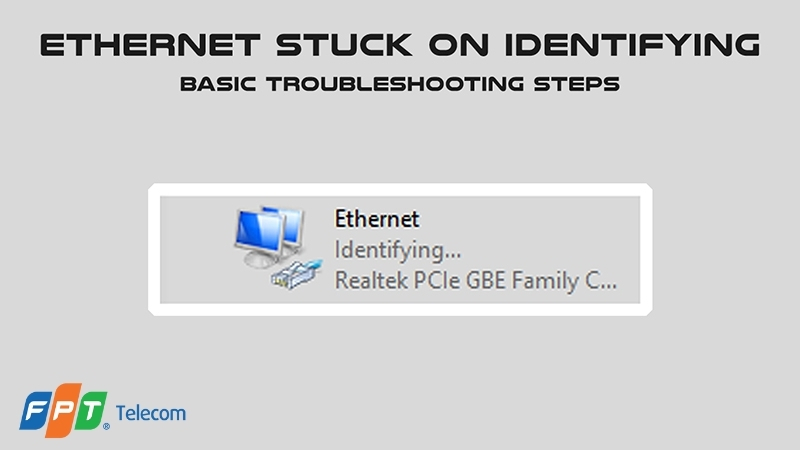
Màn hình hiển thị thông báo khi máy tính gặp tình trạng lỗi Identifying mạng dây.
2. Nguyên nhân gây ra lỗi Identifying là gì?
Lỗi Identifying trên mạng dây thường bắt nguồn từ việc máy tính không nhận được địa chỉ IP hợp lệ, kết nối cáp mạng bị lỏng hoặc hỏng, cấu hình IP sai (tĩnh hoặc DHCP), hoặc do trục trặc trong phần mềm và trình điều khiển mạng. Dưới đây là những nguyên nhân cụ thể khiến quá trình nhận diện và thiết lập kết nối không thể hoàn tất.
- Thiết bị mạng lỗi IP: Router, Modem hoặc Switch gặp sự cố khiến máy tính không nhận được địa chỉ IP hợp lệ.
- Cáp mạng lỏng hoặc hỏng: Đầu cáp chưa gắn chặt hoặc dây mạng bị hỏng dẫn đến việc truyền tín hiệu không ổn định.
- Địa chỉ IP xung đột hoặc sai cấu hình: Máy tính đặt IP tĩnh không đúng, hoặc DHCP bị lỗi khiến quá trình nhận diện mạng bị gián đoạn.
- Lỗi từ máy tính: Cấu hình mạng hoặc trình điều khiển máy tính gặp trục trặc khiến việc nhận diện mạng thất bại.
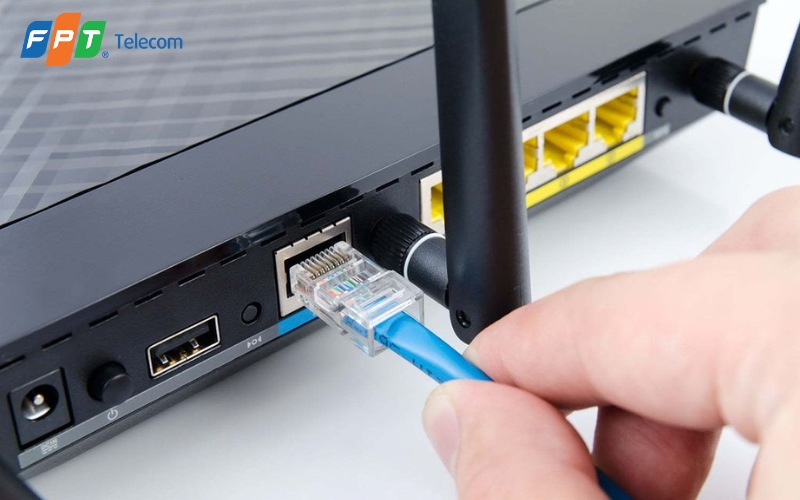
Những nguyên nhân gây lỗi Identifying như không nhận được địa chỉ IP, đầu cáp bị lỏng hoặc lỗi cấu hình máy tính.
3. Hướng dẫn cách sửa lỗi Identifying mạng dây
Trong nhiều trường hợp, lỗi Identifying mạng dây không quá phức tạp và bạn hoàn toàn có thể tự khắc phục tại nhà. Cách phổ biến và hiệu quả nhất là làm mới địa chỉ IP thông qua Command Prompt. Với vài bước thao tác đơn giản, bạn sẽ nhanh chóng kiểm tra và xử lý tình trạng lỗi này.
- Bước 1: Bạn nhấn tổ hợp phím Windows + R, nhập “cmd” rồi nhấn Enter để mở cửa sổ Command Prompt.
- Bước 2: Bạn gõ lệnh ipconfig /release và nhấn Enter để máy tính giải phóng địa chỉ IP hiện tại.
- Bước 3: Bạn tiếp tục nhập lệnh ipconfig /renew và nhấn Enter để máy tính yêu cầu cấp lại địa chỉ IP mới từ DHCP Server.
- Bước 4: Cuối cùng, bạn kiểm tra lại kết nối Internet để xem lỗi đã được khắc phục hay chưa.
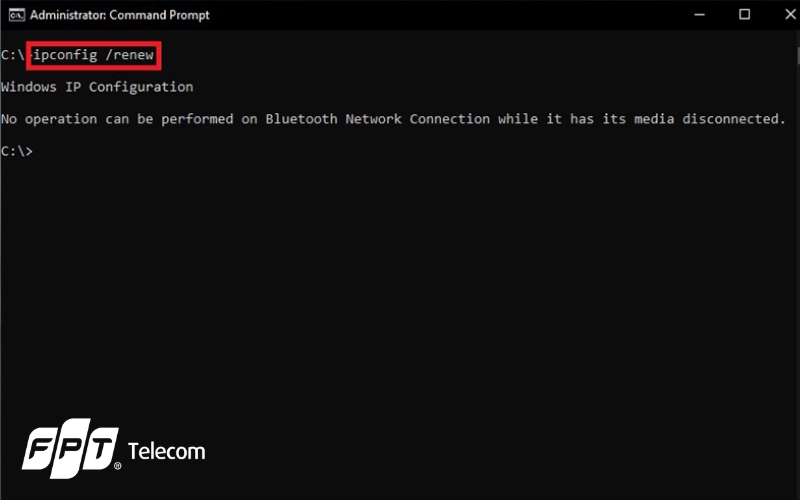
Để xử lý khi bị lỗi Identifying bạn nhập lệnh ipconfig /release trên màn hình Command Prompt, sau đó nhập ipconfig /renew để được cấp lại địa chỉ IP mới.
4. Sự khác nhau giữa lỗi Identifying mạng dây và lỗi Unidentified Network
Không ít người dễ nhầm lẫn giữa lỗi Identifying và Unidentified Network vì cả hai đều khiến máy tính mất kết nối Internet. Thực tế, hai lỗi này có bản chất khác nhau:
- Identifying Network là giai đoạn đầu tiên khi máy tính đang trong quá trình nhận diện và thiết lập kết nối.
- Unidentified Network là kết quả khi quá trình nhận diện mạng không thành công.
Bảng sau sẽ giúp bạn thấy rõ sự khác biệt giữa hai tình trạng lỗi này.
|
Tiêu chí |
Identifying Network |
Unidentified Network |
|
Mô tả |
Máy tính đang cố gắng nhận diện và kết nối với mạng nhưng quá trình này không hoàn tất. |
Máy tính không thể nhận biết được mạng hiện tại mà nó đang kết nối. |
|
Nguyên nhân thường gặp |
- Thiết bị mạng không cung cấp địa chỉ IP cho máy tính. |
- Cáp mạng bị hỏng hoặc cắm lỏng.- Địa chỉ IP bị thiết lập sai hoặc trùng lặp (IP tĩnh/DHCP lỗi).- Phần mềm bảo mật gây xung đột.- Router, Switch, Modem gặp sự cố phần cứng. |
|
Hiển thị trạng thái |
Biểu tượng mạng luôn ở chế độ “Identifying” và không chuyển sang “Connected”. |
Màn hình hiển thị cảnh báo “Unidentified Network”, máy tính không truy cập được Internet hoặc mạng LAN. |
|
Mức độ xử lý |
Dễ xử lý hơn, thường chỉ cần kiểm tra lại dây cáp hoặc làm mới địa chỉ IP. |
Khắc phục khó hơn vì có thể liên quan đến nhiều nguyên nhân như cấu hình, bảo mật hoặc phần cứng. |
Thông qua bài viết hy vọng đã giải đáp giúp bạn thắc mắc lỗi Identifying là gì. Đây không chỉ đơn giản là sự cố kết nối, mà còn phản ánh nhiều nguyên nhân khác nhau như IP, dây cáp hay cấu hình. Việc nắm rõ khái niệm, nhận biết dấu hiệu, phân tích nguyên nhân và áp dụng cách xử lý sẽ giúp bạn chủ động khắc phục khi gặp sự cố.
Để không phải lo lắng về những tình trạng như lỗi kết nối, mạng chập chờn hay tốc độ chậm, Internet FPT mang đến cho bạn đường truyền ổn định, mượt mà và an toàn tuyệt đối. Nhờ công nghệ hiện đại và dịch vụ hỗ trợ tận tâm, FPT Connect giúp bạn trải nghiệm làm việc, học tập và giải trí trọn vẹn, hạn chế tối đa rủi ro lỗi mạng.
>> Đăng ký lắp đặt tại Internet FPT ngay để trải nghiệm đường truyền siêu tốc, ổn định mọi lúc, nói không với lỗi mạng và gián đoạn!


