



Máy in wifi Canon là gì? Cách kết nối, in 2 mặt 2026
Máy in wifi Canon là dòng máy in hỗ trợ kết nối không dây cho phép in tài liệu trực tiếp từ điện thoại và laptop mà không cần cắm dây USB, rất tiện lợi cho gia đình hoặc văn phòng nhỏ có nhiều thiết bị cùng sử dụng chung một máy in. Một số dòng còn hỗ trợ in 2 mặt tự động giúp tiết kiệm giấy đáng kể so với máy in 1 mặt thông thường. Cùng FPT Connect tìm hiểu cách kết nối máy in wifi Canon và những lưu ý quan trọng khi sử dụng nhé.
1. Máy in wifi Canon hoạt động như thế nào?
Máy in wifi Canon hoạt động bằng cách kết nối trực tiếp với mạng wifi sau đó nhận lệnh in không dây từ điện thoại, laptop hoặc máy tính đã kết nối vào cùng mạng. Bạn có thể gửi tài liệu, hình ảnh đến máy in mà không cần cắm dây USB giữa máy in và thiết bị.
Sau khi kết nối wifi thành công thì máy in trở thành một thiết bị dùng chung trong mạng. Bạn có thể gửi tài liệu từ laptop để in đồng thời sử dụng điện thoại để gửi ảnh hoặc tài liệu khác đến cùng máy in. Đây là điểm tiện lợi của máy in wifi Canon so với máy in chỉ kết nối trực tiếp bằng USB.
Để máy nhận lệnh ổn định máy in cần được đặt trong khu vực có tín hiệu wifi đủ mạnh. Nếu khoảng cách với modem quá xa hoặc có nhiều vật cản, kết nối có thể chập chờn, khiến lệnh in bị gián đoạn hoặc máy in không được thiết bị nhận diện.
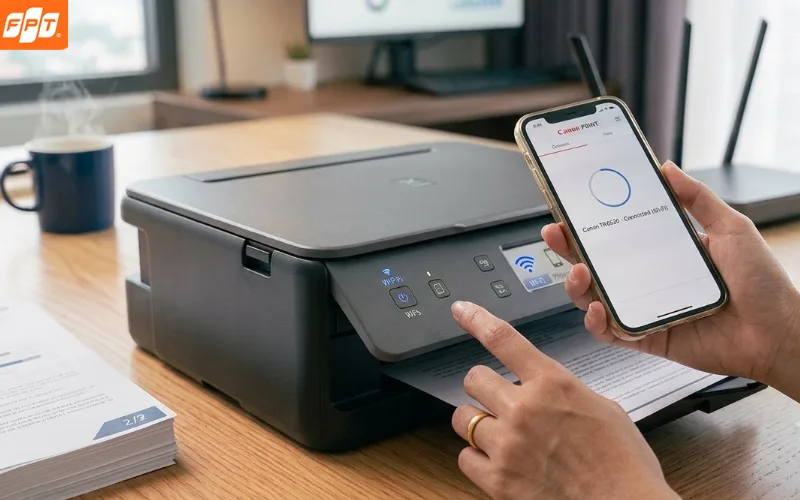
Máy in wifi Canon cho phép in tài liệu từ điện thoại mà không cần dây kết nối trực tiếp.
>>Xem thêm: Cách xem mật khẩu wifi trên iPhone, iPad đơn giản nhất
2. Cách kết nối máy in wifi Canon từng bước
Để kết nối máy in bạn cần chuẩn bị máy tính và thông tin mạng wifi đang sử dụng. Các bước thiết lập phổ biến như sau:
Bước 1: Kiểm tra model máy in và tải đúng driver hoặc phần mềm cài đặt từ trang hỗ trợ của Canon.
Bước 2: Mở công cụ cài đặt trên máy tính và chọn phương thức kết nối Wireless LAN/Wifi nếu máy in hỗ trợ.
Bước 3: Làm theo hướng dẫn trên màn hình để chọn mạng wifi cần kết nối và nhập mật khẩu wifi khi được yêu cầu.
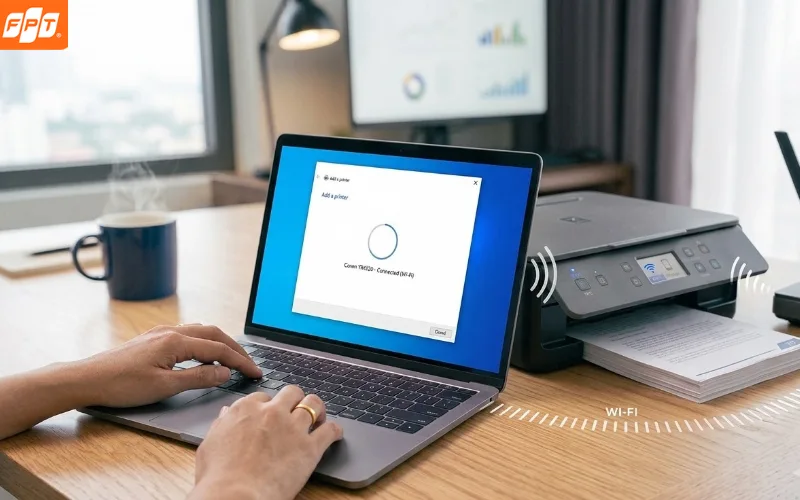
Chọn đúng mạng wifi và nhập mật khẩu để kết nối máy in Canon với mạng không dây.
Bước 4: Một số model có thể yêu cầu kết nối máy in với máy tính bằng cáp USB trong quá trình thiết lập ban đầu. Bạn thực hiện theo hướng dẫn của phần mềm cài đặt.
Bước 5: Sau khi cấu hình xong, chọn đúng máy in Canon trong danh sách thiết bị và thực hiện in thử để kiểm tra kết nối.
Lưu ý: Trong quá trình cài đặt, nên đặt máy in gần modem để hạn chế gián đoạn do tín hiệu wifi yếu. Sau khi kết nối thành công, bạn có thể đưa máy in về vị trí sử dụng nhưng vẫn cần đảm bảo tín hiệu wifi ổn định.
>>Xem thêm: Wifi Calling là gì? Cách bật cuộc gọi Wifi trên điện thoại
3. Máy in Canon wifi 2 mặt khác gì máy in 1 mặt?
Sự khác biệt chính giữa máy in Canon wifi 2 mặt và máy in 1 mặt nằm ở cách xử lý mặt giấy thứ hai để in, bạn hãy xem chi tiết dưới đây nhé.
|
Loại máy |
Cách in |
Phù hợp |
|
In 1 mặt |
Chỉ in nội dung trên một mặt giấy. Muốn in mặt còn lại phải tự lật và đưa giấy trở lại máy nếu model hỗ trợ cách in này. |
Văn bản ngắn, nhu cầu in cơ bản |
|
In 2 mặt tự động |
Máy tự đảo mặt giấy và tiếp tục in mà không cần người dùng lật thủ công. |
Tài liệu nhiều trang, hợp đồng, báo cáo |
Máy in 2 mặt tự động giúp giảm thao tác thủ công hạn chế lỗi lật giấy và tiết kiệm giấy khi tài liệu có nhiều trang. Không phải máy in Canon có wifi đều hỗ trợ in 2 mặt tự động. Khi chọn mua bạn nên kiểm tra thông số của từng model và tìm tính năng Automatic Duplex/Auto Duplex nhé.
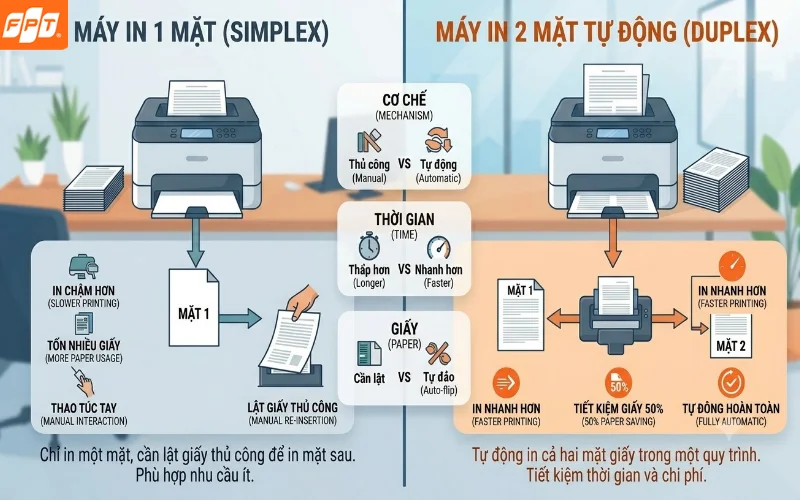
Mỗi thiết kế đều có ưu và nhược điểm, bạn hãy dựa trên nhu cầu để lựa chọn được máy in phù hợp nhất nhé.
4. Nên chọn máy in wifi Canon đen trắng hay màu?
Khi lựa chọn mua máy in wifi Canon thì có khá nhiều bạn thắc mắc sẽ nên mua in đen trắng hay màu. Bạn nên dựa vào nhu cầu như in văn bản, tài liệu học tập, in ảnh, biểu đồ, bạn xem chi tiết giải đáp dưới đây nhé.
In đen trắng: Nếu nhu cầu chủ yếu là in văn bản, hợp đồng, tài liệu học tập hoặc giấy tờ thì máy in đen trắng thường là lựa chọn phù hợp vì không cần sử dụng mực màu cho mỗi bản in.
In màu: Máy in màu Canon wifi phù hợp khi bạn thường xuyên in ảnh, biểu đồ, tài liệu có hình minh họa hoặc nội dung cần thể hiện màu sắc. Máy in màu cũng phù hợp hơn với những công việc cần bản in trực quan như thiết kế, giáo dục hoặc tài liệu giới thiệu sản phẩm.
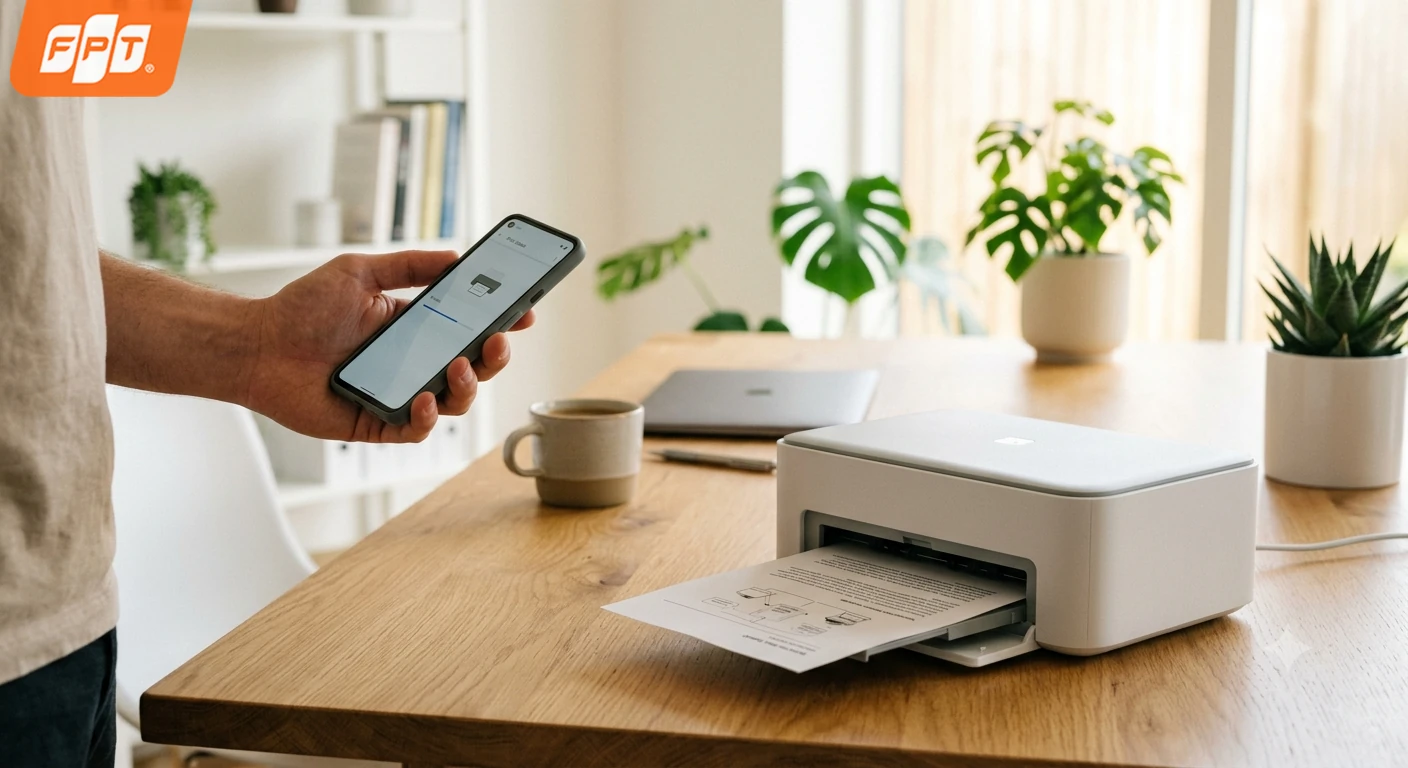 Chỉ cần kết nối với điện thoại đã có thể in tài liệu từ máy in wifi Canon trắng đen.
Muốn máy in wifi và các thiết bị trong nhà luôn có kết nối ổn định bạn có thể cân nhắc Internet FPT với tốc độ đến 1Gbps, Wifi 6 và tùy chọn Mesh/Access Point cho nhà rộng hoặc nhiều tầng. Ngoài ra gói Meta hỗ trợ tốc độ 1Gbps/1Gbps còn F-Game tích hợp Ultra Fast dành cho nhu cầu chơi game cần độ trễ thấp.
|
Gói Internet |
Giá từ |
Tốc độ Download/Upload |
Điểm nổi bật |
|
255.000đ/tháng |
300/300 Mbps |
Modem Wifi 6 băng tần kép, phù hợp cá nhân và gia đình nhỏ, nhu cầu sử dụng Internet hằng ngày. |
|
|
265.000đ/tháng |
1.000/300 Mbps |
Modem Wifi 6, kết hợp giải pháp phủ sóng cho nhà rộng, nhiều tầng và nhiều thiết bị. |
|
|
345.000đ/tháng |
1.000/1.000 Mbps |
Tốc độ 1Gbps đối xứng, phù hợp livestream, làm việc với dữ liệu lớn, hộ kinh doanh online và gia đình nhiều thiết bị. |
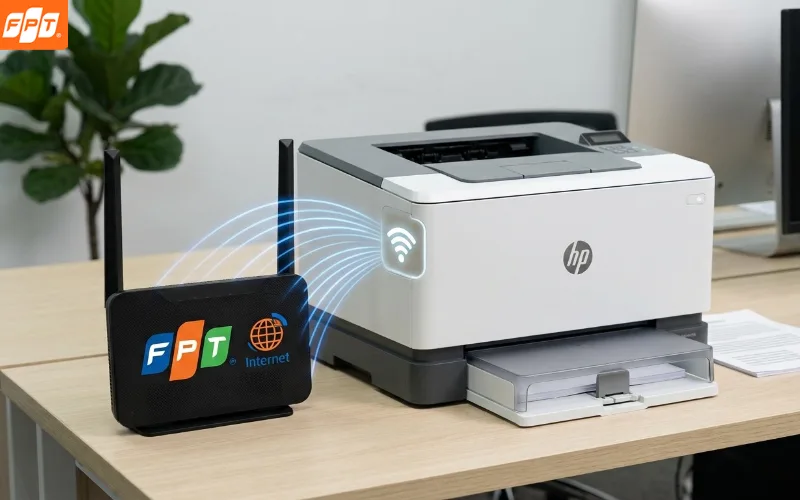
Đăng ký lắp đặt Internet FPT ngay để có trải nghiệm với máy in wifi tốt.
Nếu máy in wifi Canon thường xuyên bị mất kết nối hoặc in chậm do sóng wifi yếu, tham khảo ngay lắp mạng FPT với modem Wifi 6 phủ sóng khỏe, ổn định cho mọi thiết bị trong nhà.
5. Câu hỏi thường gặp về máy in wifi Canon
Hãy cùng FPT Connect giải đáp những thắc như máy in có in được từ điện thoại, có dùng nhiều thiết bị, cần Internet không. Bạn hãy xem chi tiết dưới đây nhé.
5.1. Máy in wifi Canon có in được từ điện thoại không?
Có. Bạn chỉ cần cài ứng dụng in ấn của Canon trên điện thoại sau đó kết nối cùng mạng wifi với máy in là có thể gửi lệnh in trực tiếp từ điện thoại mà không cần qua máy tính.
5.2. Máy in wifi Canon dùng được cho nhiều thiết bị cùng lúc không?
Có. Đây chính là ưu điểm lớn nhất của máy in wifi Canon vì cho phép nhiều điện thoại, máy tính trong cùng mạng wifi gửi lệnh in đến chung một máy in mà không cần đổi dây cắm liên tục.
5.3. Máy in Canon wifi có tự động in 2 mặt không?
Không. Khả năng in 2 mặt tự động phụ thuộc vào từng model. Nếu cần tính năng này bạn nên kiểm tra thông số sản phẩm và tìm ghi chú Automatic Duplex/Auto Duplex trước khi mua nhé.
Hy vọng bài viết đã giúp bạn hiểu rõ máy in wifi Canon hoạt động thế nào và cách kết nối đúng chuẩn. Nếu mạng wifi tại nhà đang yếu, ảnh hưởng đến việc in ấn và các thiết bị khác, hãy truy cập FPT Connect hoặc gọi hotline 1900 633 933 để được tư vấn miễn phí!


