



Test camera online: Cách kiểm tra webcam nhanh, chuẩn xác
Test camera online là cách kiểm tra webcam hoặc camera trên máy tính, laptop ngay trên trình duyệt mà không cần cài thêm phần mềm, chỉ mất khoảng vài phút. Cách này giúp bạn phát hiện sớm các lỗi hình ảnh, âm thanh trước khi vào cuộc họp trực tuyến hoặc gọi video quan trọng. Cùng FPT Connect tìm hiểu cách test camera online, test camera máy tính đúng chuẩn và xử lý nhanh khi camera gặp sự cố.
1. Test camera online là gì? Khi nào cần test camera?
Test camera (hay camera test) là thao tác kiểm tra xem webcam hoặc camera tích hợp trên thiết bị có hoạt động bình thường không, bao gồm cả hình ảnh, độ nét và đôi khi cả micro đi kèm. Nhiều người tìm "check camera online" trước các buổi phỏng vấn, họp trực tuyến, học online hoặc livestream để tránh sự cố phát sinh giữa chừng.
Việc test camera rất hữu ích khi bạn vừa mua laptop mới, vừa cài lại hệ điều hành, hoặc nghi ngờ webcam bị lỗi driver, hỏng phần cứng sau một thời gian sử dụng.
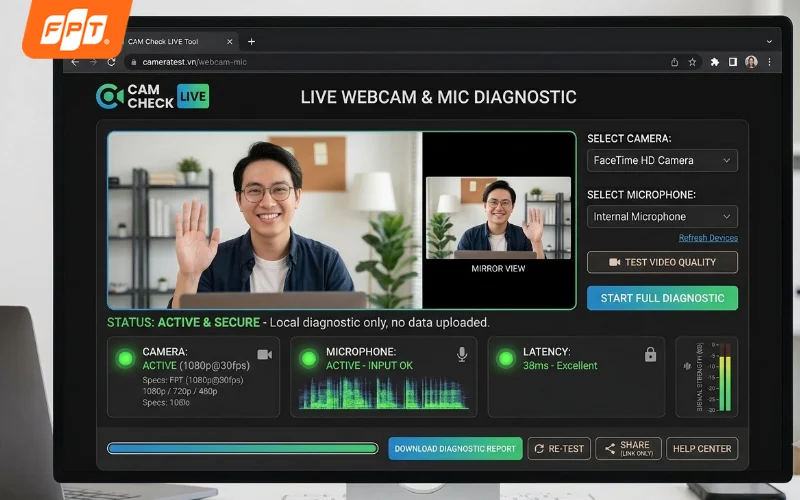
Test camera online giúp kiểm tra webcam nhanh chóng ngay trên trình duyệt, không cần cài đặt.
2. Cách test camera online không cần cài phần mềm
Nếu muốn kiểm tra camera nhanh mà không cần tải thêm ứng dụng, bạn có thể sử dụng các công cụ test camera trực tuyến ngay trên trình duyệt Chrome hoặc Cốc Cốc với các bước sau.
Bước 1: Mở trình duyệt (Chrome, Cốc Cốc) và tìm công cụ test camera online uy tín như Online Mic Test.
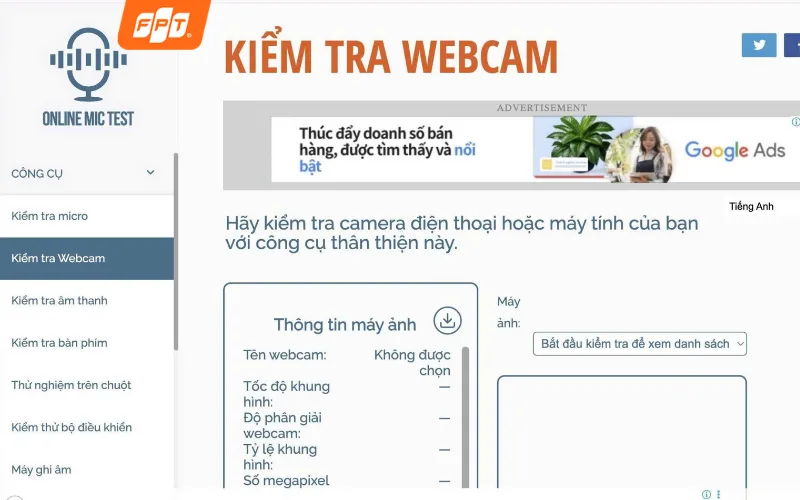
Truy cập vào Online Mic Test để kiểm tra camera nhé.
Bước 2: Truy cập trang công cụ, nhấn "Cho phép" khi trình duyệt hỏi quyền truy cập camera và micro.
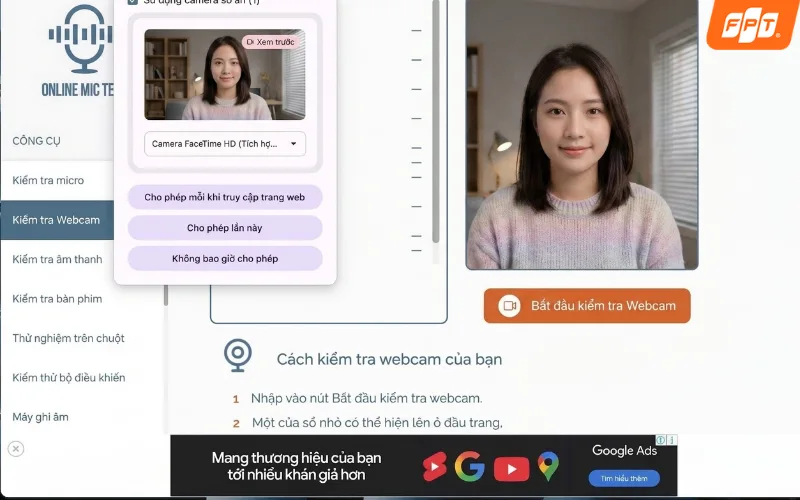
Nhấn Cho phép trên popup của trình duyệt để hệ thống có thể kết nối và kiểm tra tín hiệu từ camera và micro.
Bước 3: Quan sát hình ảnh hiển thị để kiểm tra độ nét, màu sắc và độ trễ.
Bước 4: Nói thử vài câu để kiểm tra luôn micro nếu công cụ hỗ trợ test âm thanh.
Cách này phù hợp với cả máy tính lẫn laptop, không phân biệt Windows hay macOS, miễn là trình duyệt hỗ trợ quyền truy cập camera.
3. Cách test camera máy tính, laptop theo từng hệ điều hành
Ngoài công cụ online, bạn cũng có thể test camera máy tính bằng ứng dụng có sẵn trên hệ điều hành, không cần kết nối mạng như Windows và MacBook như sau.
3.1. Test camera trên Windows
Trên Windows 10 và Windows 11 bạn có thể kiểm tra camera bằng ứng dụng Camera có sẵn trên máy theo các bước sau.
Bước 1: Nhấn Start ở góc dưới màn hình, sau đó nhập Camera vào thanh tìm kiếm để tìm ứng dụng camera được tích hợp sẵn trên Windows.
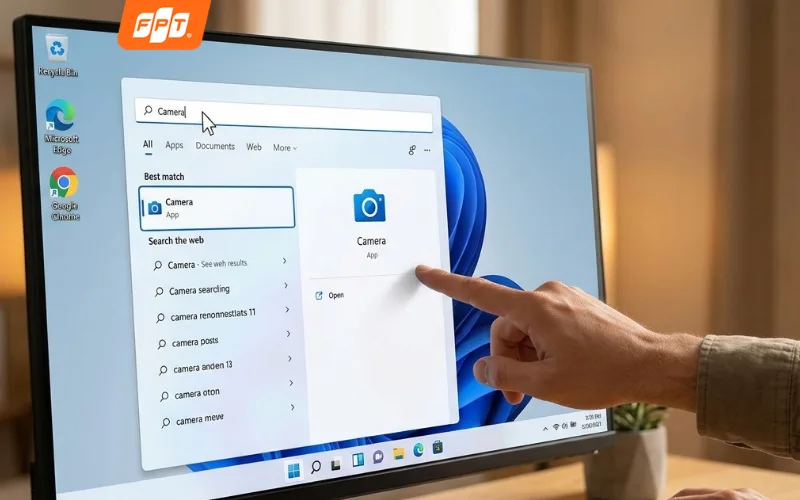
Mở ứng dụng camera có sẵn trên Windows để test camera online nhé.
Bước 2: Chọn ứng dụng Camera từ kết quả tìm kiếm để khởi động và cấp quyền truy cập camera nếu hệ thống yêu cầu.
Bước 3: Khi hình ảnh từ webcam hiển thị rõ ràng trên màn hình, camera đang hoạt động bình thường. Bạn có thể thử di chuyển trước ống kính hoặc thay đổi góc quay để kiểm tra khả năng hiển thị và độ phản hồi của webcam.
3.2. Test camera online trên MacBook
Trên MacBook bạn có thể sử dụng Photo Booth hoặc FaceTime để kiểm tra camera tích hợp chi tiết dưới đây.
Bước 1: Mở ứng dụng Photo Booth hoặc FaceTime được tích hợp sẵn trên MacBook để bắt đầu kiểm tra camera.
Bước 2: Khi ứng dụng được mở, hình ảnh thu từ camera sẽ hiển thị trực tiếp trên màn hình. Nếu hình ảnh xuất hiện rõ ràng và ổn định, webcam đang hoạt động bình thường.
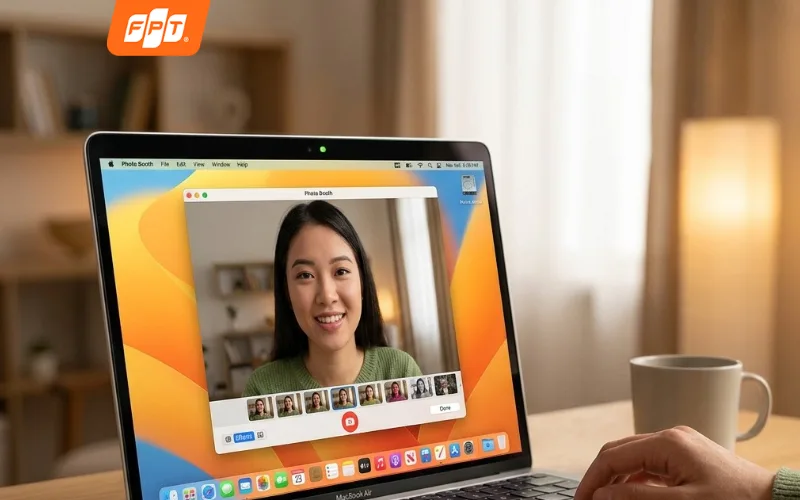
Sử dụng các ứng dụng có sẵn như Photo Booth trên MacBook để kiểm tra nhanh hoạt động của camera.
Bước 3: Bạn có thể di chuyển trước ống kính hoặc thay đổi góc quay để kiểm tra khả năng ghi hình và độ phản hồi của camera, đồng thời quan sát xem hình ảnh có bị giật, đứng hoặc mất tín hiệu hay không.
4. Cách kiểm tra webcam trên điện thoại
Với điện thoại bạn có thể kiểm tra nhanh camera bằng ứng dụng Camera có sẵn. Hãy thử chụp một vài bức ảnh hoặc quay video ngắn sau đó kiểm tra độ sắc nét, khả năng cân bằng ánh sáng và độ ổn định của hình ảnh. Nếu ảnh bị mờ, thiếu sáng hoặc video xuất hiện tình trạng giật, lag, camera có thể đang gặp vấn đề.
Trong trường hợp sử dụng điện thoại làm webcam cho máy tính thông qua ứng dụng bên thứ ba, bạn nên kiểm tra trực tiếp trên ứng dụng kết nối. Điều này giúp xác định cả camera điện thoại và kết nối với máy tính có hoạt động ổn định hay không.
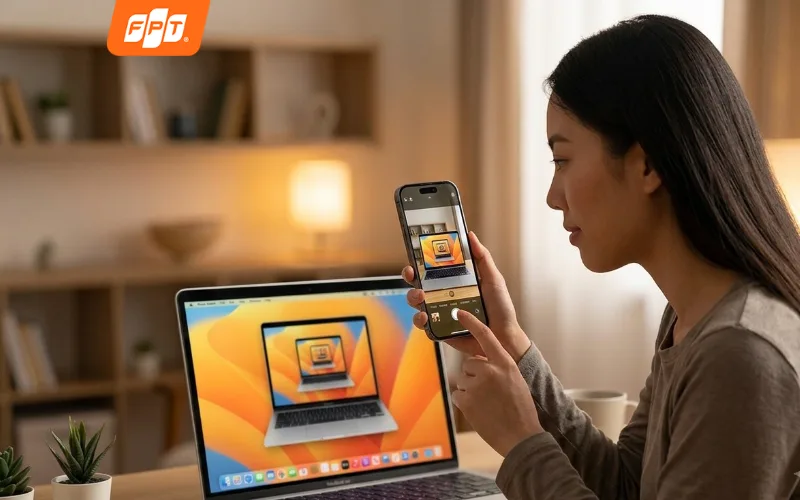
Cách kiểm tra webcam trên điện thoại đơn giản tại nhà.
>>Xem thêm: Cách kết nối camera với điện thoại đơn giản ai cũng làm được
5. Khi nào nên cân nhắc lắp thêm camera an ninh chuyên dụng?
Test camera online hay test camera máy tính chỉ phù hợp để kiểm tra webcam phục vụ họp hành, học tập, gọi video. Nếu nhu cầu của bạn là giám sát an ninh nhà cửa, cửa hàng hoặc văn phòng liên tục 24/7, webcam laptop sẽ không đáp ứng đủ về góc quay, khả năng lưu trữ hay xem lại từ xa.
Trong trường hợp này, bạn nên cân nhắc lắp đặt camera an ninh chuyên dụng với khả năng quay đêm, lưu trữ đám mây và xem trực tiếp qua ứng dụng trên điện thoại mọi lúc, mọi nơi.
Tham khảo ngay dịch vụ lắp đặt Camera FPT với hình ảnh Full HD, cảnh báo chuyển động thông minh, hỗ trợ giám sát từ xa 24/7 cho gia đình và doanh nghiệp.
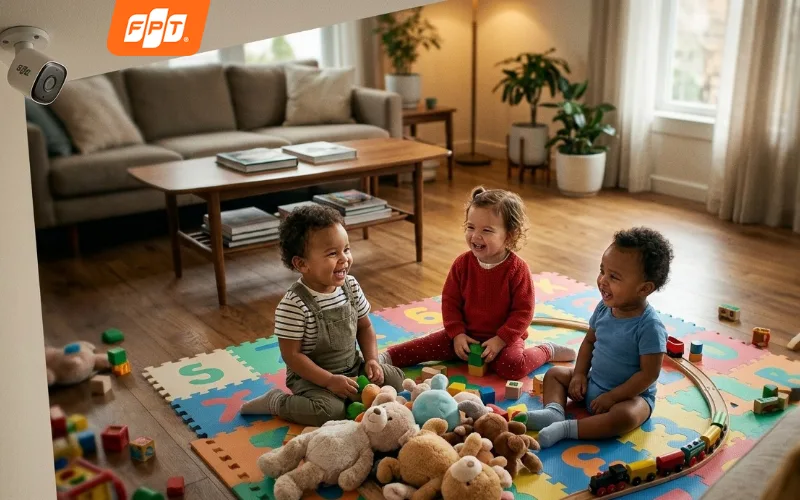
Quan sát từng bước chân, trọn vẹn an tâm cùng Camera FPT.
>>Xem thêm: Lắp Camera FPT có cần Wi-Fi không? Những điều bạn nên biết
6. Câu hỏi thường gặp về test camera online
Cùng FPT Connect tìm hiểu một số thắc mắc thường gặp khi test camera online và cách xử lý các lỗi phổ biến trong quá trình kiểm tra chi tiết dưới đây.
6.1. Test camera online có an toàn không?
Có. An toàn nếu bạn sử dụng công cụ uy tín và kiểm soát quyền truy cập camera. Chỉ cấp quyền khi cần kiểm tra và thu hồi quyền sau khi hoàn tất để hạn chế rủi ro về quyền riêng tư.
6.2. Vì sao test camera online không hiển thị hình ảnh dù camera vẫn hoạt động bình thường trên ứng dụng khác?
Nguyên nhân thường do trình duyệt chưa được cấp quyền truy cập camera, hoặc một ứng dụng khác đang chiếm dụng camera cùng lúc. Bạn nên đóng hết ứng dụng liên quan rồi thử lại.
6.3. Test camera máy tính xong vẫn bị lỗi thì nên làm gì?
Nếu đã thử nhiều cách mà camera vẫn lỗi, có thể do hỏng phần cứng. Với nhu cầu giám sát an ninh thay vì chỉ họp trực tuyến, bạn có thể liên hệ hotline 1900 633 933 để được tư vấn lắp camera chuyên dụng phù hợp.
Hy vọng bài viết đã giúp bạn biết cách test camera online cũng như test camera máy tính nhanh, chuẩn xác trước mọi cuộc gọi quan trọng. Nếu cần giải pháp camera giám sát chuyên nghiệp hơn cho gia đình hay cửa hàng, hãy truy cập FPT Connect hoặc gọi hotline 1900 633 933 để được tư vấn miễn phí!


