



Tổng hợp cách đổi mật khẩu Wifi FPT, VNPT, Viettel, TP-Link 2026
Cách đổi mật khẩu wifi cho từng nhà mạng đều rất đơn giản nếu bạn biết đúng bước, từ ứng dụng quản lý riêng của FPT, VNPT, Viettel đến giao diện quản trị router TP-Link qua địa chỉ 192.168.1.1. Việc làm mới mật khẩu định kỳ giúp chặn đứng tình trạng bị dùng ké, ổn định tốc độ đường truyền và bảo vệ dữ liệu gia đình. Cùng FPT Connect tổng hợp chi tiết cách đổi mật khẩu wifi cho từng nhà mạng và thiết bị phổ biến nhất hiện nay.
1. Vì sao nên đổi mật khẩu wifi định kỳ?
Mạng chậm bất thường vào buổi tối dù bạn không tải file nặng thường là dấu hiệu wifi nhà bạn đang bị người khác dùng ké. Đây chính là lý do đầu tiên khiến việc đổi mật khẩu wifi trở nên cần thiết chứ không chỉ là thao tác kỹ thuật đơn thuần.
Ngoài việc ngắt kết nối của các thiết bị lạ, thói quen này còn mang lại nhiều lợi ích khác:
- Ngăn chặn các công cụ dò quét mật khẩu tự động truy cập trái phép vào mạng nội bộ.
- Giảm tải cho modem khi số lượng thiết bị bắt sóng giảm xuống, giúp đường truyền ổn định hơn.
- Hạn chế rủi ro rò rỉ thông tin cá nhân khi có quá nhiều thiết bị lạ cùng truy cập.
- Dễ dàng kiểm soát và cấp quyền lại cho đúng những thiết bị đang thực sự sử dụng trong nhà.
Bạn nên đổi mật khẩu wifi định kỳ khoảng 3 đến 6 tháng một lần, và đổi ngay lập tức nếu phát hiện thiết bị lạ trong danh sách kết nối, nghi ngờ lộ mật khẩu, hoặc vừa có kỹ thuật viên đến cấu hình lại modem.
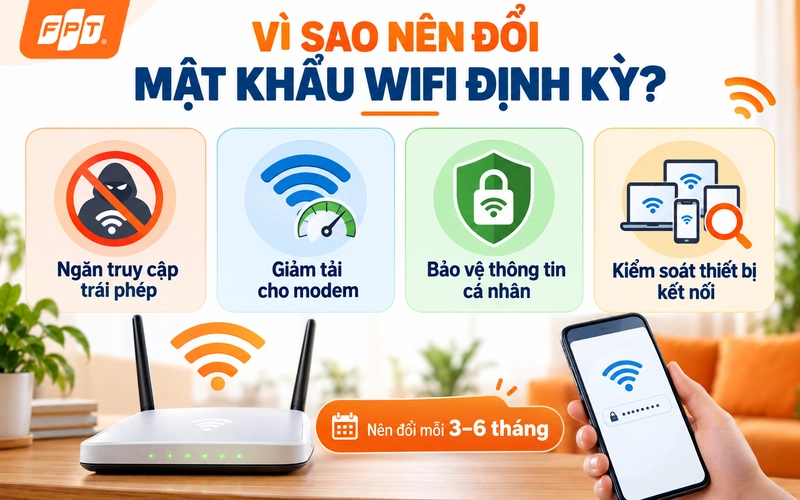
Đổi mật khẩu Wifi định kỳ giúp tăng bảo mật, hạn chế người lạ truy cập và duy trì tốc độ mạng ổn định.
2. Cần chuẩn bị gì trước khi đổi mật khẩu wifi?
Trước khi bắt tay vào đổi mật khẩu, bạn nên chuẩn bị vài thứ để quá trình diễn ra suôn sẻ, tránh bị gián đoạn kết nối giữa chừng.
- Thiết bị kết nối ổn định: Dùng điện thoại hoặc máy tính đang bắt sóng trực tiếp wifi cần đổi. Nếu thao tác qua trình duyệt, nên cắm dây LAN từ modem vào máy tính để không bị rớt mạng khi đang thao tác.
- Thông tin quản trị modem: Lật mặt dưới modem để tìm địa chỉ IP (thường là 192.168.1.1), tên đăng nhập và mật khẩu quản trị mặc định.
- Mật khẩu mới đủ mạnh: Kết hợp tối thiểu 8 ký tự gồm chữ hoa, chữ thường, số và ký tự đặc biệt, ví dụ SafeNet2026@.
Nếu chưa nắm rõ vai trò của từng thiết bị trong nhà, bạn có thể xem thêm bộ định tuyến wifi là gì để phân biệt modem và router trước khi thao tác.
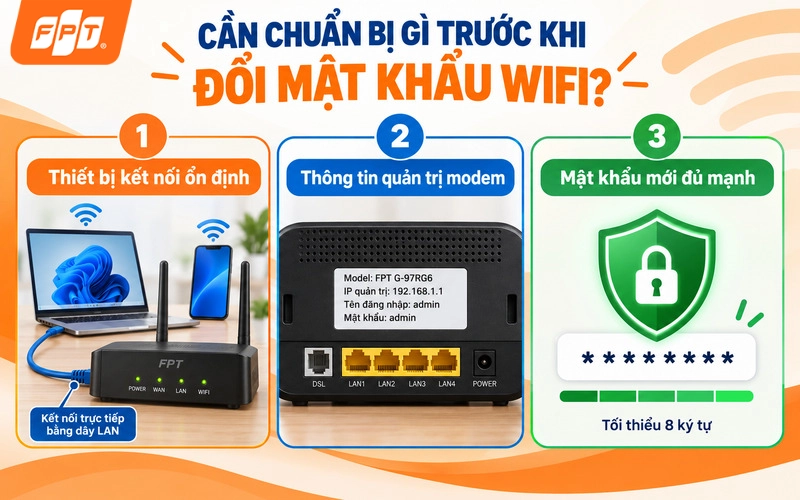
Những thông tin cần chuẩn bị trước khi đổi pass Wifi FPT, VNPT, Viettel hoặc router TP-Link tại nhà.
3. Cách đổi mật khẩu wifi FPT
3.1. Đổi mật khẩu wifi FPT trên điện thoại bằng ứng dụng Hi FPT
Ứng dụng Hi FPT giúp bạn đổi mật khẩu wifi FPT, hay còn gọi là đổi pass wifi FPT ngay trên điện thoại mà không cần nhớ địa chỉ IP hay đăng nhập vào modem.
- Bước 1: Tải ứng dụng Hi FPT trên App Store hoặc Google Play.
- Bước 2: Đăng nhập bằng số điện thoại chính chủ đã đăng ký hợp đồng Internet FPT.
- Bước 3: Nhập mã OTP được gửi qua SMS để vào khu vực quản trị.
- Bước 4: Tại mạng wifi đang dùng, nhấn vào biểu tượng ba chấm và chọn Đổi tên/mật khẩu Wifi.
- Bước 5: Nhập mật khẩu mới, xác nhận lại và nhấn Cập nhật để hoàn tất.
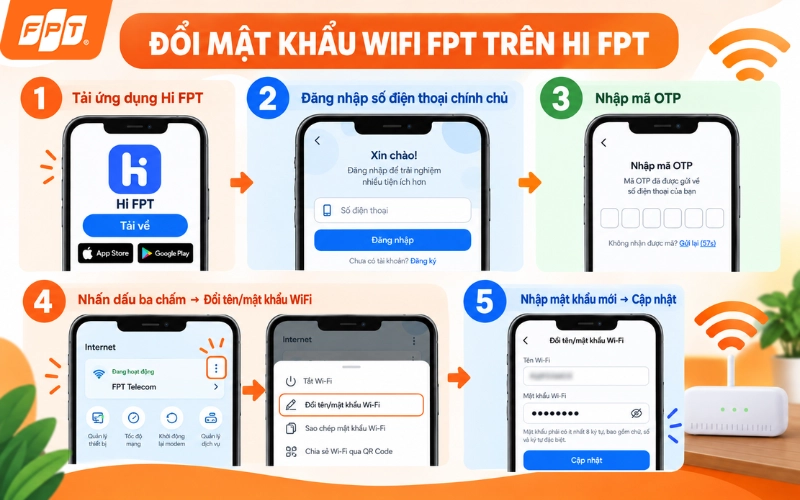
Cách đổi mật khẩu Wifi FPT trên điện thoại bằng ứng dụng Hi FPT nhanh chóng, không cần truy cập địa chỉ IP modem.
3.2. Đổi mật khẩu wifi FPT bằng máy tính
Nếu muốn đổi pass mạng FPT qua trình duyệt trên máy tính thay vì dùng app, bạn thực hiện theo các bước sau.
- Bước 1: Mở trình duyệt, gõ địa chỉ 192.168.1.1 (hoặc 192.168.0.1 tùy dòng modem) rồi nhấn Enter.
- Bước 2: Đăng nhập bằng tài khoản admin và mật khẩu quản trị in trên tem dưới đáy modem.
- Bước 3: Vào mục Network hoặc Wireless Setup, chọn Wireless Security.
- Bước 4: Nhập mật khẩu mới vào ô Security Passphrase, sau đó nhấn Apply hoặc Save.
Nếu bạn đang tìm modem thế hệ mới để nâng cấp tốc độ, có thể tham khảo ngay lắp mạng FPT với modem Wifi 6 băng tần kép, tốc độ từ 300Mbps.
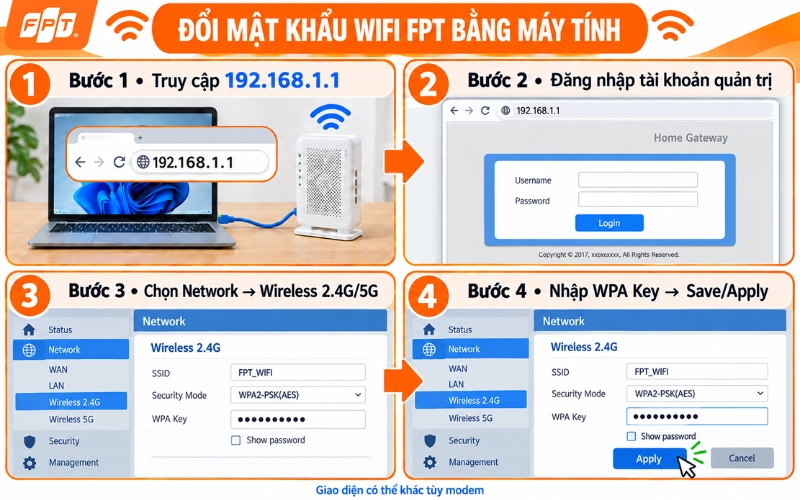
Hướng dẫn đổi mật khẩu Wifi FPT bằng máy tính qua địa chỉ 192.168.1.1 và trang quản trị modem.
4. Cách đổi mật khẩu wifi Viettel
4.1. Đổi mật khẩu wifi Viettel bằng điện thoại qua ứng dụng Tammi
Từ năm 2026, siêu ứng dụng Tammi đã chính thức thay thế My Viettel để mang đến trải nghiệm đổi pass wifi Viettel mượt mà hơn. Vì ứng dụng cũ không còn được cập nhật, bạn hãy chuyển sang dùng Tammi để quản lý mạng gia đình hiệu quả với hướng dẫn chi tiết dưới đây:
Bước 1: Tải ứng dụng Tammi trên App Store hoặc Google Play (nếu trước đó dùng My Viettel, dữ liệu tài khoản vẫn được giữ nguyên khi chuyển sang Tammi).
Bước 2: Mở ứng dụng, đăng nhập bằng số điện thoại đã đăng ký hợp đồng Internet Viettel và nhập mã OTP để xác thực.
Bước 3: Tại màn hình chính, chọn mục Viễn thông hoặc Internet, hoặc gõ từ khóa "Wifi" vào thanh tìm kiếm/AI Agent để được điều hướng nhanh đến hợp đồng Internet đang sử dụng.
Bước 4: Chọn Quản lý thiết bị Modem, sau đó chọn Đổi mật khẩu Wifi và nhập mật khẩu mới (nên đặt dài 8 đến 16 ký tự, có chữ hoa, chữ thường và số).
Bước 5: Nhấn Lưu/Xác nhận, hệ thống sẽ tự động gửi lệnh cập nhật tới modem. Sau khoảng 1 đến 2 phút, wifi hoạt động trở lại với mật khẩu mới mà không cần khởi động lại modem thủ công.
Lưu ý sau khi đổi thành công, các thiết bị từng lưu mật khẩu cũ như điện thoại, laptop, smart TV hay camera sẽ tự động bị ngắt kết nối và cần nhập lại mật khẩu mới vừa tạo.
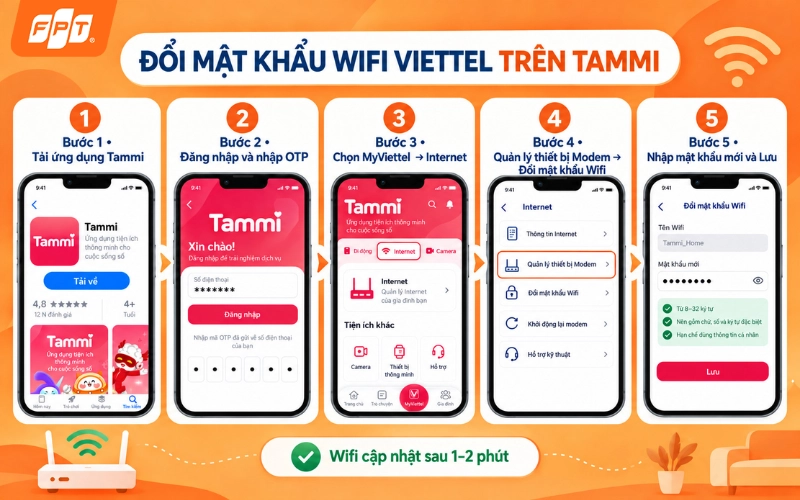
Cách đổi mật khẩu Wifi Viettel trên điện thoại bằng ứng dụng Tammi Viettel theo từng bước.
4.2. Đổi mật khẩu wifi Viettel bằng máy tính
Trường hợp không dùng app, bạn vẫn có thể đổi pass mạng Viettel trực tiếp qua trình duyệt theo các bước dưới đây.
Bước 1: Truy cập địa chỉ 192.168.1.1 trên trình duyệt.
Bước 2: Đăng nhập bằng tài khoản admin/admin, hoặc mật khẩu in dưới đáy modem nếu tài khoản mặc định không hoạt động.
Bước 3: Chọn Basic Settings, vào Wireless LAN rồi chọn SSID Setting.
Bước 4: Nhập mật khẩu mới và nhấn Apply Config để hoàn tất.
Nếu đang cân nhắc chi phí trước khi lắp đặt hoặc nâng cấp modem, bạn có thể tham khảo thêm lắp wifi Viettel bao nhiêu tiền để nắm bảng giá và các gói cước đang áp dụng.
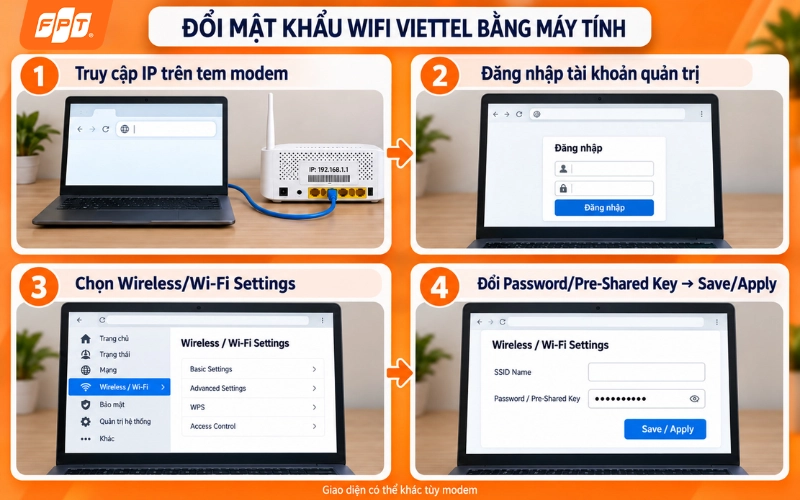
Hướng dẫn đổi pass Wifi Viettel bằng máy tính thông qua phần Wireless/Wifi Settings của modem.
5. Cách đổi mật khẩu wifi VNPT
5.1. Đổi mật khẩu wifi VNPT bằng ứng dụng My VNPT
Đây là cách đổi pass wifi VNPT nhanh nhất, thực hiện ngay trên điện thoại mà không cần đăng nhập vào modem.
Bước 1: Tải và đăng nhập ứng dụng My VNPT bằng số điện thoại đăng ký hợp đồng.
Bước 2: Vào mục Viễn thông, chọn Internet rồi chọn Thiết bị của tôi.
Bước 3: Chọn tên wifi cần đổi, chọn Thay đổi mật khẩu Wifi, nhập mật khẩu mới rồi bấm Lưu.
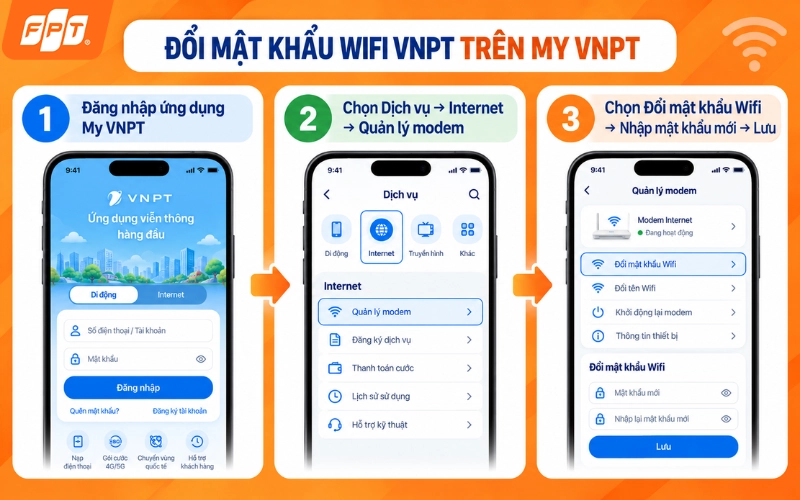
Các bước quản lý modem và đổi mật khẩu Wifi VNPT bằng ứng dụng My VNPT.
5.2. Đổi mật khẩu wifi VNPT bằng máy tính
Nếu quen thao tác qua trình duyệt, bạn có thể đổi pass mạng VNPT trực tiếp trên trang quản trị modem như sau.
Bước 1: Truy cập 192.168.1.1 hoặc 192.168.0.1 tùy modem, đăng nhập bằng tài khoản quản trị.
Bước 2: Vào Network Settings, chọn Wireless rồi chọn Security.
Bước 3: Nhập mật khẩu mới vào ô WPA/WAPI Passphrase.
Bước 4: Nhấn Click here to display để kiểm tra lại mật khẩu vừa nhập, sau đó bấm Apply/Save.
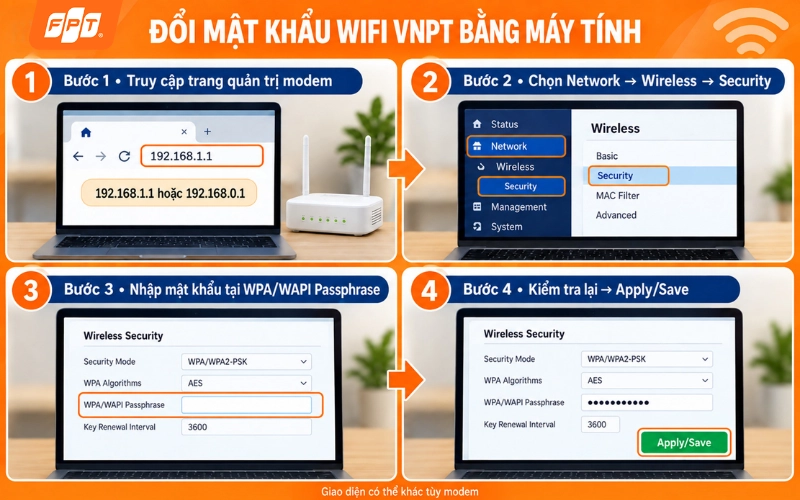
Hướng dẫn đổi mật khẩu Wifi VNPT bằng máy tính tại mục Wireless Security trên trang quản trị modem.
6. Cách đổi mật khẩu wifi TP-Link
Với router phụ hoặc bộ phát TP-Link đang ghép cùng modem nhà mạng, bạn có thể đổi mật khẩu wifi (hay đổi pass wifi TP-Link) qua trình duyệt hoặc ứng dụng riêng của hãng.
Bước 1: Kết nối thiết bị với wifi TP-Link, mở trình duyệt và truy cập 192.168.0.1 hoặc 192.168.1.1 (xem chính xác ở mặt dưới thiết bị).
Bước 2: Đăng nhập bằng tài khoản mặc định admin/admin.
Bước 3: Vào mục Wireless, chọn Wireless Security.
Bước 4: Nhập mật khẩu mới vào ô Password, bấm Save, sau đó vào System Tools chọn Reboot để khởi động lại router.
Nếu dùng app Tenda hoặc TP-Link Tether, bạn cũng có thể vào phần cài đặt của ứng dụng để đổi pass mạng TP-Link trực tiếp mà không cần thao tác qua trình duyệt.
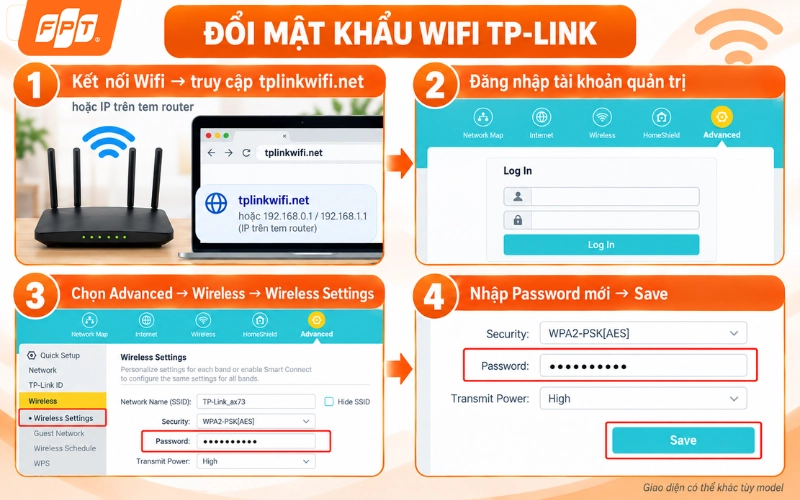
Cách đổi mật khẩu Wifi TP-Link bằng tplinkwifi.net hoặc địa chỉ IP được in trên tem router.
7. Lỗi thường gặp sau khi đổi mật khẩu wifi
Sau khi đổi xong, đôi khi thiết bị vẫn chưa kết nối lại được ngay. Dưới đây là các lỗi phổ biến và cách xử lý nhanh.
- Thiết bị báo sai mật khẩu liên tục: Do điện thoại hoặc laptop vẫn lưu bộ nhớ đệm của mật khẩu cũ. Vào phần cài đặt wifi, chọn Quên mạng này (Forget Network), sau đó kết nối lại và nhập mật khẩu mới.
- Gõ sai ký tự khi nhập mật khẩu mới: Thường do bộ gõ tiếng Việt đang bật hoặc phím Caps Lock đang mở. Chuyển bộ gõ sang tiếng Anh và kiểm tra lại Caps Lock trước khi nhập.
- Không truy cập được địa chỉ IP quản trị: Kiểm tra lại đúng định dạng số 192.168.1.1 hoặc 192.168.0.1, đảm bảo thiết bị đang kết nối trực tiếp với modem chứ không dùng mạng di động.
- Modem mất toàn bộ cấu hình: Thường do bấm nhầm nút Reset cứng phía sau modem. Trường hợp này cần liên hệ tổng đài kỹ thuật của nhà mạng để được hỗ trợ cấu hình lại.
Ngoài đổi mật khẩu wifi, bạn có thể kết hợp thêm lắp đặt camera FPT để giám sát ngôi nhà từ xa, tăng thêm một lớp an tâm cho gia đình.
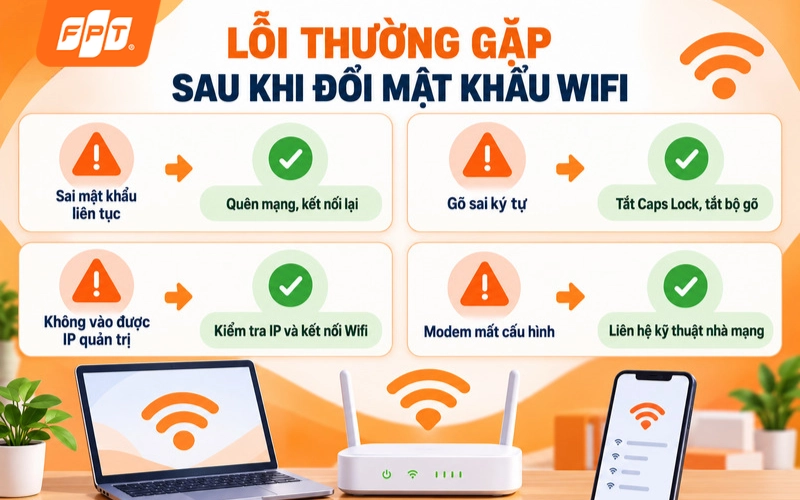
Các lỗi thường gặp sau khi đổi mật khẩu Wifi và cách khắc phục tình trạng không kết nối được mạng.
8. Câu hỏi thường gặp khi đổi mật khẩu wifi
Để giúp bạn làm chủ mạng Internet gia đình an toàn và hiệu quả hơn, bài viết đã tổng hợp các câu hỏi thường gặp nhất khi đổi mật khẩu Wifi:
8.1. Mật khẩu wifi nên đặt dài bao nhiêu ký tự?
Bạn nên đặt mật khẩu tối thiểu 8 ký tự, kết hợp chữ hoa, chữ thường, số và ký tự đặc biệt để tăng khả năng chống lại các cuộc tấn công dò mã tự động.
8.2. Làm sao biết có người đang dùng ké wifi nhà mình?
Bạn có thể kiểm tra danh sách thiết bị đang kết nối (Connected Devices) ngay trong trang quản trị modem, hoặc dùng thêm ứng dụng quét mạng như Wifi Analyzer để rà soát toàn bộ dải IP trong nhà.
8.3. Quên mật khẩu quản trị modem thì phải làm sao?
Trường hợp này bạn có thể nhấn giữ nút Reset cứng phía sau modem khoảng 10 giây để đưa thiết bị về cấu hình mặc định, sau đó gọi tổng đài nhà mạng để được hỗ trợ cài đặt lại mạng.
8.4. Nên dùng WPA2 hay WPA3 khi đổi mật khẩu wifi?
WPA3 là chuẩn mã hóa mới hơn, bảo vệ tốt hơn ngay cả khi mật khẩu ở mức trung bình, tuy nhiên một số thiết bị đời cũ chưa hỗ trợ nên bạn có thể ưu tiên WPA2/WPA3 hỗn hợp nếu modem cho phép chọn.
Hy vọng bài viết đã giúp bạn nắm rõ cách đổi mật khẩu wifi FPT, VNPT, Viettel và TP-Link cùng các thiết bị phổ biến nhất hiện nay. Để trải nghiệm đường truyền ổn định với modem Wifi 6 thế hệ mới, hãy truy cập ngay website FPT Connect hoặc liên hệ hotline 1900 633 933 để được tư vấn nhanh nhất!


