



Cách chia sẻ dữ liệu qua mạng LAN Win 11, Win 10 đơn giản
Cách chia sẻ dữ liệu qua mạng LAN Win 11 và Win 10 giúp bạn chuyển file lớn giữa các máy trong nhà hoặc văn phòng nhanh, miễn phí, không cần USB hay cloud. Bạn chỉ cần các máy cùng một mạng, bật khám phá mạng, share folder rồi truy cập bằng tên máy hoặc địa chỉ IP. Cùng FPT Connect xem hướng dẫn chi tiết và cách sửa lỗi không nhìn thấy máy khác.
1. Mạng LAN là gì và khi nào nên chia sẻ dữ liệu qua LAN?
Mạng LAN (mạng cục bộ) là mạng nội bộ nối các thiết bị trong cùng một nhà hoặc văn phòng, thường qua cùng một modem hoặc router, bằng dây mạng hoặc wifi. Khi các máy tính nằm trong cùng một mạng LAN, chúng có thể truy cập thư mục của nhau mà không cần đưa dữ liệu ra Internet.
Bạn nên chia sẻ file qua mạng LAN khi:
- Cần chuyển file dung lượng lớn như video, thiết kế, bản sao lưu giữa các máy trong nhà.
- Cả nhóm trong văn phòng nhỏ cần dùng chung một thư mục tài liệu.
- Muốn lưu dữ liệu tập trung ở một máy rồi truy cập từ các máy khác.
So với USB, chia sẻ qua LAN không cần cắm rút và bạn làm việc được ngay trong phạm vi mạng nội bộ. So với cloud, dữ liệu nằm trong mạng của bạn nên không phụ thuộc dung lượng lưu trữ trả phí. Điều kiện bắt buộc cần nhớ ngay từ đầu là các máy phải cùng một mạng, đây là nguyên nhân của rất nhiều lỗi nên bạn cần lưu ý.
2. Chuẩn bị trước khi chia sẻ dữ liệu qua mạng LAN
Dành vài phút kiểm tra các điểm sau sẽ giúp bạn tránh phần lớn lỗi về sau.
- Cùng một mạng: hai máy kết nối chung một modem hoặc router, cùng wifi hoặc cùng dây mạng. Máy đang dùng wifi khách (Guest) hoặc một mạng khác sẽ khó nhìn thấy máy còn lại.
- Đặt mạng ở chế độ Private: Windows mặc định tắt khám phá mạng ở mạng Public. Bạn vào Settings → Network & internet, chọn mạng đang dùng (wifi hoặc Ethernet), tìm mục Network profile type rồi chọn Private.
- Biết tên máy và địa chỉ IP của máy chia sẻ: mở Command Prompt, gõ ipconfig và xem dòng IPv4 Address (thường dạng 192.168.x.x). Tên máy xem tại Settings → System → About.
- Có tài khoản Windows có mật khẩu trên máy chia sẻ: bạn cần khi muốn chia sẻ an toàn theo người dùng ở mục 3.2.
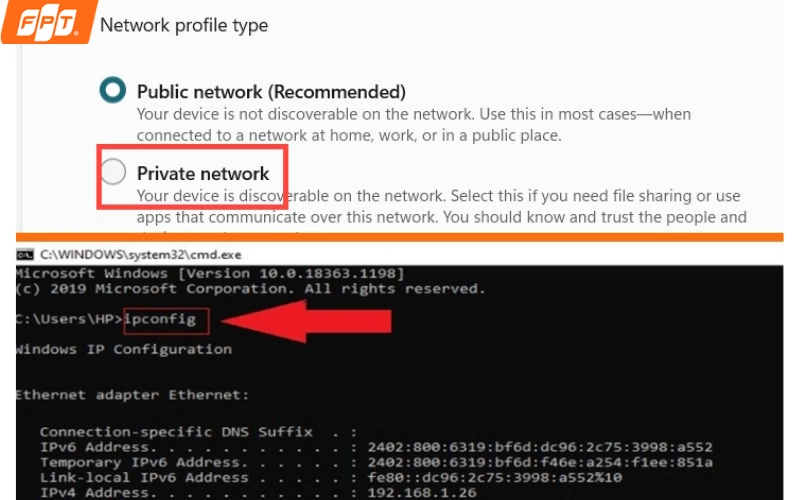
Kiểm tra địa chỉ IPv4 và đặt mạng ở chế độ Private trước khi chia sẻ.
3. Cách chia sẻ dữ liệu qua mạng LAN Win 11 và Win 10 từng bước
Quy trình thực hiện trên Win 10 và Win 11 về cơ bản khá tương đồng. Ở những thao tác có sự khác biệt, bài viết sẽ hướng dẫn riêng cho từng hệ điều hành.
3.1. Bật khám phá mạng (Network discovery) và chia sẻ file, máy in
Đây là bước đầu tiên để các máy nhìn thấy nhau.
Trên Windows 11:
- Bước 1: Mở Settings → Network & internet → Advanced network settings → Advanced sharing settings.
- Bước 2: Ở mạng Private, bật Network discovery và File and printer sharing.
Trên Windows 10:
- Bước 1: Mở Settings → Network & Internet → Status → Network and Sharing Center.
- Bước 2: Chọn Change advanced sharing settings.
- Bước 3: Trong mục Private, chọn Turn on network discovery và Turn on file and printer sharing.
Cách nhanh hơn là mở File Explorer và chọn Network ở cột bên trái. Nếu thấy thông báo “Network discovery is turned off”, bạn bấm vào thông báo rồi chọn Turn on network discovery and file sharing.
3.2. Cách share file trong mạng LAN Win 10 và Win 11: 2 phương pháp
Bạn chỉ cần share folder trong mạng LAN, toàn bộ file bên trong sẽ được chia sẻ cùng.
Phương pháp 1: chia sẻ nhanh bằng Give access to
- Chuột phải vào thư mục cần chia sẻ. Trên Win 11, nếu không thấy mục cần tìm, bạn chọn Show more options.
- Chọn Give access to → Specific people.
- Chọn người dùng từ danh sách. Muốn cho mọi người trong mạng truy cập, chọn Everyone rồi bấm Add.
- Ở cột Permission Level, chọn Read (chỉ xem) hoặc Read/Write (xem và chỉnh sửa).
- Bấm Share, sau đó bấm Done.
Phương pháp 2: chia sẻ nâng cao bằng Advanced Sharing
- Chuột phải thư mục, chọn Properties, mở tab Sharing rồi bấm Advanced Sharing.
- Tick Share this folder và đặt tên chia sẻ ở ô Share name.
- Bấm Permissions để chọn người dùng và quyền (Read, Change hoặc Full Control).
- Bấm OK để lưu.
Phương pháp 2 phù hợp khi bạn muốn kiểm soát quyền chi tiết theo từng người dùng, thích hợp cho văn phòng nhỏ. Về bảo mật, bạn chỉ chọn Everyone với quyền Read khi thật sự cần và tránh cấp toàn bộ quyền điều khiển cho tất cả mọi người trong mạng.
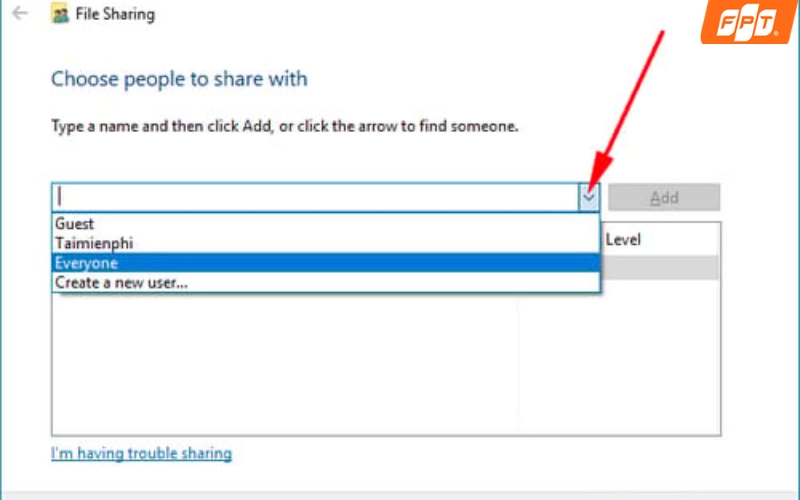
Hai cách share folder trong mạng LAN: Give access to và Advanced Sharing.
3.3. Truy cập thư mục được chia sẻ từ máy khác
Trên máy cần truy cập, bạn có hai cách:
- Cách 1, qua File Explorer: mở File Explorer, chọn Network ở cột trái, bấm vào tên máy đang chia sẻ rồi mở thư mục được chia sẻ.
- Cách 2, nhập đường dẫn trực tiếp: nhấn Windows + R, gõ \TenMay hoặc \DiaChiIP (ví dụ \192.168.1.10) rồi bấm OK. Cách này hữu ích khi không thấy tên máy trong mục Network.
Khi Windows hỏi tên người dùng và mật khẩu, bạn nhập tài khoản của máy đang chia sẻ. Tick Remember my credentials nếu dùng thường xuyên để không phải nhập lại.
3.4. Gắn ổ đĩa mạng (Map network drive) để dùng như ổ đĩa trên máy
Nếu thường xuyên mở một thư mục chia sẻ, bạn hãy gắn nó thành ổ đĩa:
- Mở This PC. Trên Win 11, bấm dấu ba chấm (See more) rồi chọn Map network drive. Trên Win 10, vào tab Computer rồi chọn Map network drive.
- Chọn ký tự ổ đĩa, ví dụ Z:.
- Ở ô Folder, nhập đường dẫn như \192.168.1.10\TenThuMuc hoặc bấm Browse để chọn.
- Tick Reconnect at sign-in để ổ đĩa tự gắn lại mỗi lần đăng nhập, rồi bấm Finish.
Từ đó thư mục chia sẻ sẽ hiện như một ổ đĩa trong This PC.
3.5. Dừng chia sẻ hoặc thu hồi quyền truy cập
Khi không cần chia sẻ nữa, bạn nên tắt để tránh lộ dữ liệu:
- Chuột phải thư mục, chọn Give access to → Remove access (trên Win 11 chọn Show more options trước).
- Hoặc vào Properties → Sharing → Advanced Sharing rồi bỏ tick Share this folder.
Bạn nên xem lại danh sách thư mục đang chia sẻ định kỳ, nhất là trong văn phòng có nhiều người dùng.
4. Chia sẻ file nhanh mà không cần cấu hình phức tạp
Nếu chỉ cần gửi vài file lẻ cho máy bên cạnh, bạn có thể dùng tính năng Nearby sharing (chia sẻ lân cận) của Windows. Bạn vào Settings → System → Nearby sharing, bật tính năng ở cả hai máy, sau đó chuột phải file và chọn Share để gửi.
Cách này tiện cho nhu cầu gửi nhanh, còn nếu cần truy cập thư mục thường xuyên hoặc làm việc nhóm, bạn nên dùng share folder như hướng dẫn ở mục 3. Tính năng này phụ thuộc vào phần cứng và phiên bản Windows nên có thể không có trên một số máy.
5. Cách khắc phục lỗi không nhìn thấy máy khác trong mạng LAN Win 10 và Win 11
Đây là lỗi nhiều người gặp nhất khi chia sẻ qua LAN: mở mục Network nhưng không thấy máy kia, hoặc thấy nhưng không vào được. Bạn hãy thử theo thứ tự từ dễ đến khó dưới đây.
5.1. Kiểm tra hai máy có cùng một mạng không
Cả hai máy phải kết nối cùng một modem hoặc router. Nếu một máy dùng wifi chính, máy kia dùng wifi khách hoặc một mạng khác, chúng sẽ không thấy nhau.
- Kiểm tra địa chỉ IP bằng ipconfig: hai máy thường có cùng ba nhóm số đầu, ví dụ cùng 192.168.1.x.
- Một số modem có chế độ cách ly thiết bị trong wifi khách, khiến các máy không giao tiếp được với nhau.
- Khởi động lại cả hai máy và modem để làm mới kết nối.
5.2. Đổi mạng sang Private và bật lại Network discovery
Nếu mạng đang ở chế độ Public, Windows sẽ tắt khám phá mạng. Bạn hãy đổi sang Private (xem mục 2) và bật lại Network discovery, File and printer sharing (mục 3.1) trên cả hai máy.
5.3. Bật các dịch vụ liên quan đến khám phá mạng
Các dịch vụ thường cần chạy để Windows tìm thấy máy khác gồm Function Discovery Provider Host, Function Discovery Resource Publication và SSDP Discovery. Bạn kiểm tra như sau:
- Nhấn Windows + R, gõ services.msc, nhấn Enter.
- Tìm lần lượt ba dịch vụ trên.
- Chuột phải từng dịch vụ, chọn Properties, đặt Startup type là Automatic, bấm Start nếu đang dừng rồi bấm OK.
- Khởi động lại máy và kiểm tra lại mục Network.
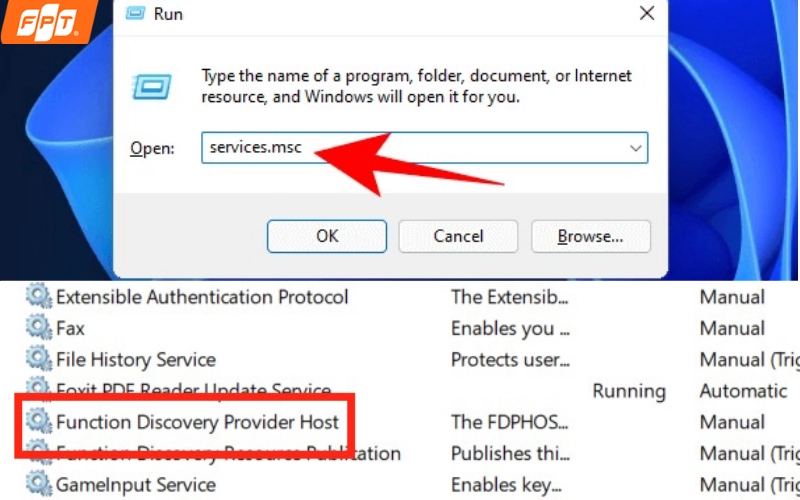
Bật dịch vụ khám phá mạng hoặc truy cập bằng IP khi không nhìn thấy máy khác trong mạng LAN.
5.4. Kiểm tra tường lửa và phần mềm bảo mật
Bạn vào Windows Defender Firewall → Allow an app or feature through Windows Defender Firewall và bảo đảm File and Printer Sharing cùng Network Discovery được cho phép ở mạng Private.
Phần mềm diệt virus hoặc tường lửa của bên thứ ba cũng có thể chặn kết nối. Bạn có thể tắt tạm để kiểm tra nguyên nhân, nhưng nhớ bật lại ngay sau đó.
5.5. Truy cập thẳng bằng địa chỉ IP
Nhiều trường hợp danh sách Network không hiển thị tên máy nhưng bạn vẫn vào được bằng IP. Bạn nhấn Windows + R, nhập \DiaChiIP của máy chia sẻ như ở mục 3.3. Nếu cách này vào được, lỗi nằm ở khâu hiển thị tên máy chứ không phải kết nối mạng.
5.6. Không nhìn thấy máy khác trong mạng LAN Win 11 sau khi cập nhật 24H2
Sau khi cập nhật lên Windows 11 24H2, một số người không vào được thư mục chia sẻ dù trước đó vẫn bình thường. Nguyên nhân là Microsoft siết bảo mật giao thức SMB: các bản Pro, Enterprise và Education yêu cầu ký SMB (SMB signing) theo mặc định và chặn đăng nhập khách không mật khẩu. Vì vậy, thư mục kiểu “Everyone không cần mật khẩu”, cùng một số NAS hoặc router đời cũ, có thể bị từ chối kết nối.
Cách an toàn nhất là tạo tài khoản có mật khẩu trên máy chia sẻ rồi đăng nhập bằng tài khoản đó khi truy cập. Nếu bắt buộc phải dùng đăng nhập khách trong mạng nội bộ đáng tin cậy, bạn có thể bật chính sách Enable insecure guest logons:
- Nhấn Windows + R, gõ gpedit.msc (chỉ có trên Windows Pro trở lên).
- Đi tới Computer Configuration → Administrative Templates → Network → Lanman Workstation.
- Mở Enable insecure guest logons, chọn Enabled rồi bấm OK.
Microsoft không khuyến khích bật chính sách này vì đăng nhập khách kém an toàn, nên bạn chỉ bật khi thật sự cần và tắt lại khi xong. Bạn cũng đừng bật SMB 1.0 nếu không bắt buộc, vì đây là giao thức cũ tiềm ẩn rủi ro bảo mật.
5.7. Cập nhật Windows và driver card mạng
Nếu lỗi xuất hiện trên máy mới hoặc sau khi cập nhật, bạn hãy cập nhật Windows lên bản mới nhất và cập nhật driver card mạng (wifi hoặc Ethernet) từ trang của nhà sản xuất máy.
Nếu đã thử hết mà vẫn lỗi, bạn nên kiểm tra lại chính chiếc modem. Nhiều trường hợp nguyên nhân nằm ở việc các máy bị chia sang hai mạng wifi khác nhau, sóng yếu chập chờn hoặc modem cũ hoạt động kém ổn định.
6. Lưu ý bảo mật khi chia sẻ mạng LAN
Để chia sẻ mạng LAN an toàn, bạn nên ghi nhớ các nguyên tắc sau:
- Chỉ chia sẻ thư mục cần thiết, tránh chia sẻ nguyên ổ đĩa hệ thống.
- Ưu tiên chia sẻ theo tài khoản có mật khẩu và cấp quyền Read khi người dùng chỉ cần xem.
- Không bật chia sẻ khi kết nối mạng công cộng như quán cà phê, sân bay.
- Dừng chia sẻ khi không còn nhu cầu.
- Đặt mật khẩu wifi đủ mạnh và kiểm tra định kỳ xem có thiết bị lạ trong mạng không, để người lạ không truy cập được vào mạng nội bộ.
7. Mạng LAN, wifi ổn định hơn với Internet FPT
Chia sẻ dữ liệu qua LAN mượt hay không phụ thuộc nhiều vào chất lượng modem và wifi trong nhà. Khi các máy nằm cùng một mạng wifi ổn định, bạn sẽ ít gặp lỗi không nhìn thấy máy khác và file không bị ngắt giữa chừng khi truyền. Với Internet FPT, bạn có thể xem thiết bị đang kết nối, đổi mật khẩu wifi trên ứng dụng Hi FPT và được hỗ trợ kỹ thuật khi mạng gặp sự cố. Nhà nhiều tầng hoặc văn phòng nhỏ có thể chọn gói đi kèm Access Point, giá chỉ từ 195.000đ. Bạn có thể xem thêm các dòng modem trong bài các loại modem wifi của FPT.
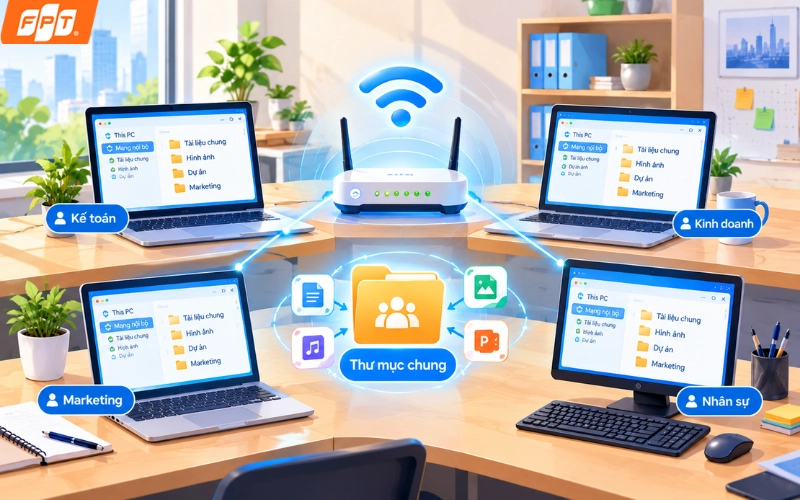
Nhanh tay đăng ký lắp mạng FPT để có wifi ổn định cho cả nhà và văn phòng nhỏ!
8. Câu hỏi thường gặp
Dưới đây là tổng hợp và giải đáp cho những thắc mắc thường gặp nhất khi kết nối và chia sẻ file trong mạng LAN:
8.1. Chia sẻ file qua mạng LAN có cần Internet không?
Không. Bạn chỉ cần các máy cùng kết nối vào một mạng nội bộ, cùng modem, router hoặc switch. Internet không bắt buộc.
8.2. Share folder trong mạng LAN Win 10 và Win 11 khác nhau thế nào?
Cách share file trong mạng LAN Win 10 và Win 11 có các bước cơ bản giống nhau. Khác biệt chủ yếu ở vị trí menu cài đặt và việc trên Win 11 bạn có thể phải bấm Show more options mới thấy Give access to khi chuột phải vào thư mục.
8.3. Vì sao không nhìn thấy máy khác trong mạng LAN Win 10 hoặc Win 11?
Nguyên nhân thường gặp là các máy không cùng mạng hoặc đang dùng wifi khách, mạng đang ở chế độ Public, Network discovery bị tắt, các dịch vụ khám phá mạng chưa chạy hoặc tường lửa chặn. Bạn hãy làm theo các bước ở mục 5.
8.4. Chia sẻ dữ liệu giữa Win 10 và Win 11 được không?
Được, miễn là hai máy cùng mạng và đã bật chia sẻ. Nếu bạn không nhìn thấy máy khác trong mạng LAN Win 11 sau khi cập nhật, hãy xem mục 5.6.
8.5. Có thể dùng địa chỉ IP thay cho tên máy không?
Có. Bạn nhập \DiaChiIP vào hộp thoại Run hoặc thanh địa chỉ File Explorer. Cách này thường hiệu quả khi tên máy không hiển thị trong mục Network.
8.6. Chia sẻ qua mạng LAN có an toàn không?
An toàn hơn khi bạn dùng tài khoản có mật khẩu, cấp quyền Read khi chỉ cần xem, chỉ chia sẻ thư mục cần thiết và bảo vệ wifi bằng mật khẩu mạnh.
Hy vọng bài viết trên đã giúp bạn biết cách chia sẻ dữ liệu qua mạng LAN Win 11, Win 10. Khi không thấy máy khác trong mạng LAN, bạn hãy kiểm tra lần lượt mạng chung, các dịch vụ khám phá mạng, tường lửa và việc cập nhật Windows. Để việc chia sẻ mượt và ít lỗi hơn, hãy truy cập ngay website FPT Connect hoặc liên hệ hotline 1900 633 933 để được tư vấn nhanh nhất!


