



Cách chia sẻ Wi-Fi trên điện thoại Android: Samsung, OPPO, Xiaomi
Chia sẻ Wi-Fi trên điện thoại là giải pháp tiện lợi khi bạn cần kết nối nhanh cho thiết bị khác mà không phải nhập mật khẩu thủ công. Trên các dòng Android phổ biến như Samsung, OPPO hay Xiaomi, người dùng có thể phát Wi-Fi hoặc chia sẻ Wi-Fi bằng mã QR chỉ với vài thao tác đơn giản. Trong bài viết dưới đây FPT Connect sẽ hướng dẫn chi tiết cách chia sẻ Wi-Fi trên điện thoại Android dễ hiểu và dễ áp dụng.
1. Khi nào cần chia sẻ Wi-Fi trên điện thoại?
Trong quá trình sử dụng smartphone, có nhiều tình huống bạn cần chia sẻ Wi-Fi trên điện thoại để kết nối nhanh cho thiết bị khác mà không mất thời gian nhập mật khẩu. Ví dụ, khi bạn bè hoặc người thân đến nhà cần truy cập mạng, khi muốn kết nối Wi-Fi cho thiết bị mới, hoặc khi làm việc và học tập cần phát Wi-Fi tạm thời cho laptop, máy tính bảng.
Ngoài ra, việc chia sẻ Wi-Fi trên điện thoại còn rất hữu ích trong trường hợp:
- Cần kết nối nhanh mà không muốn đọc hoặc gửi mật khẩu dài
- Muốn hạn chế việc lộ mật khẩu Wi-Fi cho nhiều người
- Cần phát Wi-Fi từ điện thoại khi không có router hoặc mạng cố định
Hiện nay, hầu hết điện thoại Android như Samsung, OPPO, Xiaomi đều hỗ trợ sẵn các tính năng thông minh như phát Wi-Fi từ điện thoại, chia sẻ Wi-Fi bằng mã QR hoặc kết nối nhanh không cần nhập mật khẩu, giúp việc chia sẻ mạng trở nên tiện lợi, an toàn và dễ thực hiện hơn bao giờ hết.

Việc chia sẻ Wi-Fi trên điện thoại giúp bạn kết nối thiết bị khác nhanh chóng mà không cần nhập mật khẩu thủ công.
2. Cách chia sẻ Wi-Fi trên điện thoại Android
Trên các thiết bị Android hiện nay, người dùng có thể chia sẻ Wi-Fi theo hai cách phổ biến:
- Phát Wi-Fi từ điện thoại (Hotspot)
- Chia sẻ Wi-Fi bằng mã QR
Mỗi cách phù hợp với từng nhu cầu khác nhau, từ chia sẻ Internet tạm thời đến kết nối nhanh mà không cần nhập mật khẩu.
2.1. Phát Wi-Fi trên Android là gì? Khi nào nên dùng?
Phát Wi-Fi trên Android là tính năng cho phép điện thoại sử dụng kết nối dữ liệu di động 4G/5G để tạo điểm truy cập Internet cho các thiết bị khác như laptop, tablet hoặc điện thoại.
Tính năng này đặc biệt hữu ích trong trường hợp không có Wi-Fi cố định, cần Internet tạm thời cho thiết bị khác hoặc khi làm việc, học tập ngoài trời hay gặp sự cố mất mạng. Hầu hết điện thoại Android hiện nay đều hỗ trợ phát Wi-Fi trực tiếp, bao gồm Samsung, OPPO, Xiaomi,.…
2.2. Cách phát Wi-Fi trên Android (cách chung)
Dưới đây là các bước phát Wi-Fi (điểm truy cập cá nhân) trên điện thoại Android, dễ thao tác và phù hợp với hầu hết các dòng máy phổ biến hiện nay (Samsung, OPPO, Xiaomi, Vivo,…):
Bước 1: Từ màn hình chính, vào Cài đặt trên điện thoại Android.
Bước 2: Chọn Mạng & Internet, Kết nối hoặc Kết nối & chia sẻ (tên mục có thể khác nhau tùy hãng và phiên bản Android).
Bước 3: Nhấn vào Điểm phát sóng cá nhân, Phát Wi-Fi hoặc Hotspot di động.
Bước 4: Thiết lập thông tin Wi-Fi (nên thực hiện trước khi bật). Tại đây, bạn có thể:
- Đặt tên mạng Wi-Fi (SSID)
- Cài mật khẩu Wi-Fi (nên dùng WPA2/WPA3 để bảo mật)
- Chọn băng tần nếu có (2.4GHz hoặc 5GHz).
Bước 5: Gạt nút Bật điểm phát sóng Wi-Fi để bắt đầu chia sẻ Internet từ 4G/5G cho các thiết bị khác.
Sau khi hoàn tất, các thiết bị xung quanh chỉ cần tìm đúng tên Wi-Fi và nhập mật khẩu là có thể kết nối và sử dụng Internet ngay.
3. Cách phát Wi-Fi trên điện thoại Samsung
Samsung là hãng Android có giao diện One UI, hỗ trợ đầy đủ cả phát Wi-Fi và chia sẻ Wi-Fi bằng mã QR.
3.1. Cách phát Wi-Fi trên Samsung
Điện thoại Samsung cho phép chia sẻ kết nối dữ liệu di động (4G/5G) rất nhanh chóng thông qua tính năng Điểm truy cập di động. Chỉ với vài thao tác trong phần Cài đặt, bạn có thể biến smartphone Samsung thành một bộ phát Wi-Fi để laptop, máy tính bảng hoặc thiết bị khác sử dụng khi không có mạng cố định.
Các bước thực hiện như sau:
- Bước 1: Từ màn hình chính, vào ứng dụng Cài đặt (Settings) trên điện thoại Samsung.
- Bước 2: Nhấn vào Kết nối (Connections) – đây là nơi quản lý toàn bộ Wi-Fi, Bluetooth và dữ liệu di động.
- Bước 3: Chọn Chia sẻ kết nối Internet hoặc Điểm truy cập di động & Modem (tên mục có thể thay đổi nhẹ tùy phiên bản One UI).
- Bước 4: Gạt nút Điểm truy cập di động sang Bật để bắt đầu phát Wi-Fi từ điện thoại.
- Bước 5: Tùy chỉnh tên Wi-Fi và mật khẩu (khuyến nghị). Nhấn vào Điểm truy cập di động để:
- Đặt tên mạng Wi-Fi (SSID)
- Cài mật khẩu đủ mạnh
- Chọn chuẩn bảo mật phù hợp (WPA2/WPA3 nếu có).
Tính năng này cho phép người dùng kết nối đồng thời nhiều thiết bị vào cùng một mạng Wi-Fi được chia sẻ từ điện thoại, rất tiện lợi khi cần dùng chung Internet cho laptop, máy tính bảng hoặc điện thoại khác. Bên cạnh đó, bạn có thể giới hạn số lượng thiết bị được phép truy cập, giúp kiểm soát tốt hơn tốc độ mạng và tránh việc kết nối ngoài ý muốn. Ngoài ra, hệ thống còn hỗ trợ theo dõi dung lượng dữ liệu đã sử dụng, giúp người dùng dễ dàng quản lý mức tiêu thụ Internet và chủ động điều chỉnh khi cần thiết.

Cài đặt → Kết nối → Chia sẻ kết nối Internet → Bật Điểm truy cập di động → Tùy chỉnh tên Wi-Fi & mật khẩu.
3.2. Cách quét mã Wi-Fi trên Samsung (chia sẻ Wi-Fi nhanh)
Bên cạnh việc nhập mật khẩu thủ công, điện thoại Samsung còn hỗ trợ chia sẻ Wi-Fi bằng mã QR, giúp các thiết bị khác kết nối nhanh chóng mà không cần ghi nhớ hay nhập lại mật khẩu. Tính năng này đặc biệt tiện lợi khi chia sẻ Wi-Fi cho bạn bè, khách đến nhà hoặc sử dụng trong quán cà phê, văn phòng nhỏ.
Các bước thực hiện như sau:
- Bước 1: Trên điện thoại Samsung, vào Cài đặt (Settings) → chọn Kết nối (Connections) → nhấn Wi-Fi.
- Bước 2: Trong danh sách Wi-Fi, nhấn vào tên mạng Wi-Fi mà điện thoại đang sử dụng.
- Bước 3: Tại giao diện thông tin mạng, chọn Mã QR (QR code). Hệ thống sẽ hiển thị mã chứa thông tin kết nối Wi-Fi.
- Bước 4: Thiết bị khác chỉ cần mở camera hoặc tính năng quét QR, quét mã trên màn hình Samsung là có thể kết nối Wi-Fi ngay, không cần nhập mật khẩu.
Bạn cũng có thể tham khảo hướng dẫn quét mã QR WiFi trên điện thoại và máy tính để kết nối mạng nhanh chóng mà không cần nhập mật khẩu.
Lưu ý: Để sử dụng tính năng này, điện thoại Samsung thường cần chạy Android 10 trở lên và đang kết nối sẵn với mạng Wi-Fi cần chia sẻ.
Cách này giúp người dùng không cần đọc hay nhập mật khẩu thủ công, tránh sai sót khi mật khẩu dài hoặc phức tạp. Việc quét mã QR cũng hạn chế nguy cơ chia sẻ nhầm cho người không mong muốn, vì chỉ những ai trực tiếp quét mã mới có thể kết nối. Đồng thời, thao tác diễn ra rất nhanh, chỉ mất vài giây là thiết bị khác đã có thể truy cập Wi-Fi ngay lập tức.

Cài đặt → Kết nối → Wi-Fi → Chọn mạng đang dùng → Mã QR → Thiết bị khác quét để kết nối.
4. Cách chia sẻ Wi-Fi trên OPPO
Trên các dòng điện thoại OPPO sử dụng hệ điều hành ColorOS, người dùng có thể chia sẻ Wi-Fi một cách nhanh chóng và trực quan thông qua nhiều tùy chọn sẵn có trong cài đặt mạng. Giao diện thân thiện giúp việc phát Wi-Fi hoặc chia sẻ Wi-Fi bằng mã QR trở nên dễ hiểu, phù hợp cả với người ít thao tác kỹ thuật.
4.1. Cách phát Wi-Fi trên OPPO
Điện thoại OPPO cho phép chia sẻ kết nối dữ liệu di động 4G/5G thông qua tính năng Điểm phát sóng Wi-Fi, giúp các thiết bị khác truy cập Internet nhanh chóng khi không có mạng cố định. Cách thực hiện khá đơn giản và dễ thao tác.
Các bước phát Wi-Fi trên OPPO như sau:
- Bước 1: Từ màn hình chính, vào Cài đặt trên điện thoại OPPO.
- Bước 2: Trong меню Cài đặt, nhấn vào Kết nối & chia sẻ để quản lý các tính năng liên quan đến mạng.
- Bước 3: Tiếp tục chọn Điểm phát sóng cá nhân (Personal Hotspot).
- Bước 4: Gạt nút Điểm phát sóng Wi-Fi sang bật. Tại đây, bạn có thể đổi tên Wi-Fi, đặt mật khẩu và chọn băng tần nếu cần để đảm bảo kết nối ổn định và an toàn.
Người dùng có thể chủ động đặt mật khẩu riêng cho điểm phát Wi-Fi để đảm bảo an toàn khi chia sẻ, đồng thời giới hạn số lượng thiết bị được phép kết nối nhằm tránh tình trạng truy cập quá nhiều gây chậm mạng. Ngoài ra, tính năng bật/tắt Wi-Fi chia sẻ ngay từ thanh công cụ nhanh cũng giúp thao tác thuận tiện hơn, không cần vào sâu trong phần cài đặt.
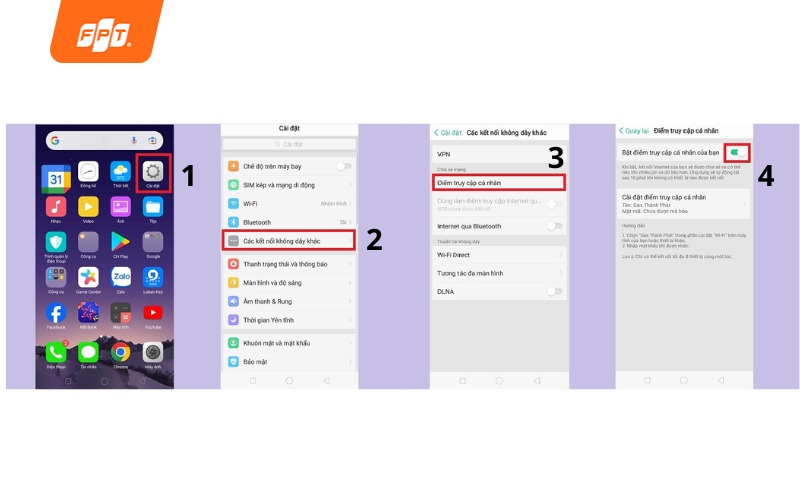
Cài đặt → Kết nối & chia sẻ → Điểm phát sóng cá nhân → Bật Điểm phát sóng Wi-Fi.
4.2. Cách quét mã QR Wi-Fi trên OPPO
Thay vì phải đọc hoặc nhập mật khẩu Wi-Fi thủ công, OPPO cho phép chia sẻ mạng thông qua mã QR tích hợp sẵn trong hệ thống. Cách này giúp việc kết nối trở nên nhanh gọn, hạn chế nhập sai mật khẩu và đặc biệt tiện khi chia sẻ Wi-Fi cho nhiều người trong thời gian ngắn.
Cách thực hiện trên điện thoại OPPO như sau:
- Bước 1: Mở Cài đặt (Settings) trên điện thoại và chọn Wi-Fi.
- Bước 2: Nhấn vào tên mạng Wi-Fi mà thiết bị đang kết nối.
- Bước 3: Chọn Chia sẻ (Share). Hệ thống có thể yêu cầu xác thực bằng vân tay, khuôn mặt hoặc mật khẩu màn hình.
- Bước 4: Mã QR Wi-Fi sẽ được hiển thị. Thiết bị khác chỉ cần dùng camera hoặc trình quét QR để quét mã là có thể kết nối ngay.
Lưu ý: Tính năng này thường khả dụng trên các dòng OPPO chạy ColorOS phiên bản mới, đảm bảo thao tác nhanh và an toàn khi chia sẻ mạng.
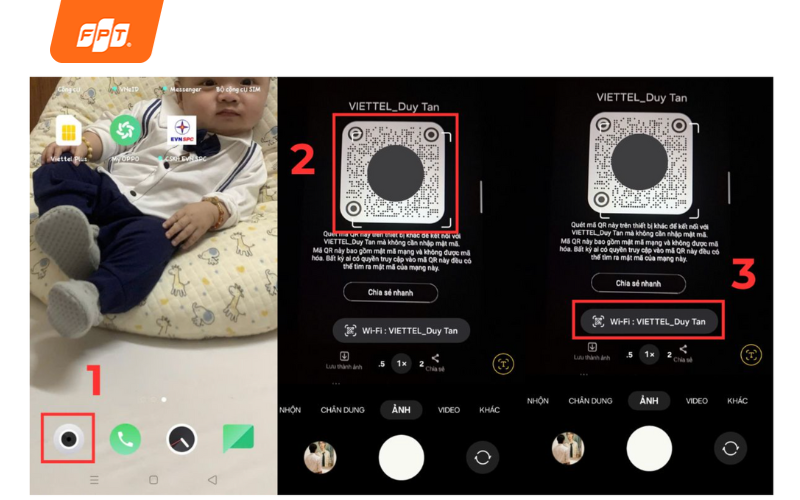
Cài đặt → Wi-Fi → Chọn mạng đang kết nối → Chia sẻ → Hiển thị mã QR để quét.
5. Cách phát Wi-Fi từ điện thoại Xiaomi
Điện thoại Xiaomi sử dụng MIUI hoặc HyperOS được trang bị đầy đủ các tính năng phát Wi-Fi từ điện thoại và chia sẻ Wi-Fi linh hoạt, phù hợp cho nhiều nhu cầu sử dụng khác nhau. Người dùng có thể dễ dàng biến điện thoại thành điểm phát Wi-Fi để chia sẻ Internet cho laptop, máy tính bảng hoặc thiết bị khác, đồng thời hỗ trợ chia sẻ Wi-Fi qua mã QR giúp kết nối nhanh mà không cần nhập mật khẩu thủ công.
Các bước phát Wi-Fi trên Xiaomi như sau:
- Bước 1: Mở Cài đặt (Settings) trên điện thoại Xiaomi.
- Bước 2: Chọn Điểm phát sóng di động hoặc Kết nối & chia sẻ (tùy phiên bản MIUI/HyperOS).
- Bước 3: Nhấn vào Điểm truy cập Wi-Fi và gạt nút để bật tính năng phát Wi-Fi.
- Bước 4: Vào phần Thiết lập điểm truy cập để đặt tên mạng (SSID), mật khẩu và tùy chọn bảo mật nhằm đảm bảo kết nối ổn định và an toàn.
Sau khi hoàn tất, các thiết bị khác chỉ cần tìm đúng tên Wi-Fi và nhập mật khẩu là có thể sử dụng Internet ngay.
Trên điện thoại Xiaomi, người dùng có thể theo dõi tình trạng kết nối Wi-Fi theo thời gian thực, bao gồm tốc độ truyền dữ liệu và mức độ ổn định của mạng. Bên cạnh đó, hệ thống cho phép quản lý danh sách thiết bị đang truy cập, dễ dàng kiểm soát hoặc ngắt kết nối những thiết bị không mong muốn. Ngoài ra, tính năng tự động tắt điểm phát Wi-Fi khi không có thiết bị kết nối giúp tiết kiệm pin và đảm bảo an toàn cho mạng.

Cài đặt → Điểm phát sóng di động → Bật Điểm truy cập Wi-Fi → Thiết lập tên mạng & mật khẩu.
6. Lưu ý khi chia sẻ Wi-Fi trên Android
Khi chia sẻ Wi-Fi hoặc phát Wi-Fi trên điện thoại Android, người dùng cần chú ý một số điểm quan trọng để đảm bảo an toàn và hiệu quả sử dụng. Việc bật điểm phát sóng có thể khiến pin hao nhanh hơn bình thường, đặc biệt khi kết nối nhiều thiết bị cùng lúc. Bạn cũng nên đặt mật khẩu đủ mạnh để hạn chế truy cập trái phép, đồng thời tắt Wi-Fi hotspot khi không sử dụng nhằm tiết kiệm pin và dữ liệu di động. Với các mạng Wi-Fi công cộng, tránh chia sẻ cho thiết bị lạ để giảm rủi ro mất an toàn thông tin.
Việc chia sẻ Wi-Fi trên điện thoại Android hiện nay đã trở nên rất đơn giản và tiện lợi nhờ các tính năng có sẵn trên từng hãng. Bên cạnh đó, các tính năng như cách quét mã Wi-Fi trên Samsung, cách quét mã QR Wi-Fi trên OPPO cũng giúp kết nối thiết bị mới dễ dàng hơn mà không cần nhập mật khẩu thủ công. Hy vọng những hướng dẫn trên sẽ giúp bạn phát Wi-Fi Samsung, chia sẻ Wi-Fi trên Android và sử dụng kết nối Internet linh hoạt hơn trong mọi tình huống.


