



Hướng dẫn quét mã QR Wifi nhanh chóng và tiện lợi
Bạn thấy phiền phức với việc nhập từng ký tự mật khẩu Wifi dài dòng, phức tạp? Đừng lo lắng! Tính năng quét mã QR Wifi chính là giải pháp siêu tiện lợi, giúp bạn kết nối Internet chỉ trong tích tắc. Bài viết chia sẻ cho bạn cách kết nối Wifi bằng mã QR đơn giản nhất. Tham khảo cùng FPT Connect để trải nghiệm kết nối nhanh chóng!
1. Mã QR Wifi là gì và lợi ích khi sử dụng
Mã QR Wifi là một loại mã Quick Response được tạo ra nhằm hỗ trợ người dùng truy cập mạng Wifi nhanh chóng và tiện lợi. Chỉ cần quét mã, thiết bị sẽ tự động kết nối mà không phải tìm hay nhập mật khẩu thủ công.
Quét mã QR Wifi mang lại nhiều lợi ích thiết thực cho người dùng, cụ thể như sau:
- Không cần nhớ mật khẩu Wifi dài và phức tạp.
- Kết nối nhanh chóng chỉ với một lần quét, tiết kiệm thời gian thao tác.
- Hạn chế gõ sai mật khẩu, tăng độ chính xác khi kết nối.
- Bảo mật hơn khi chia sẻ Wifi cho khách vì không cần đọc mật khẩu trực tiếp.
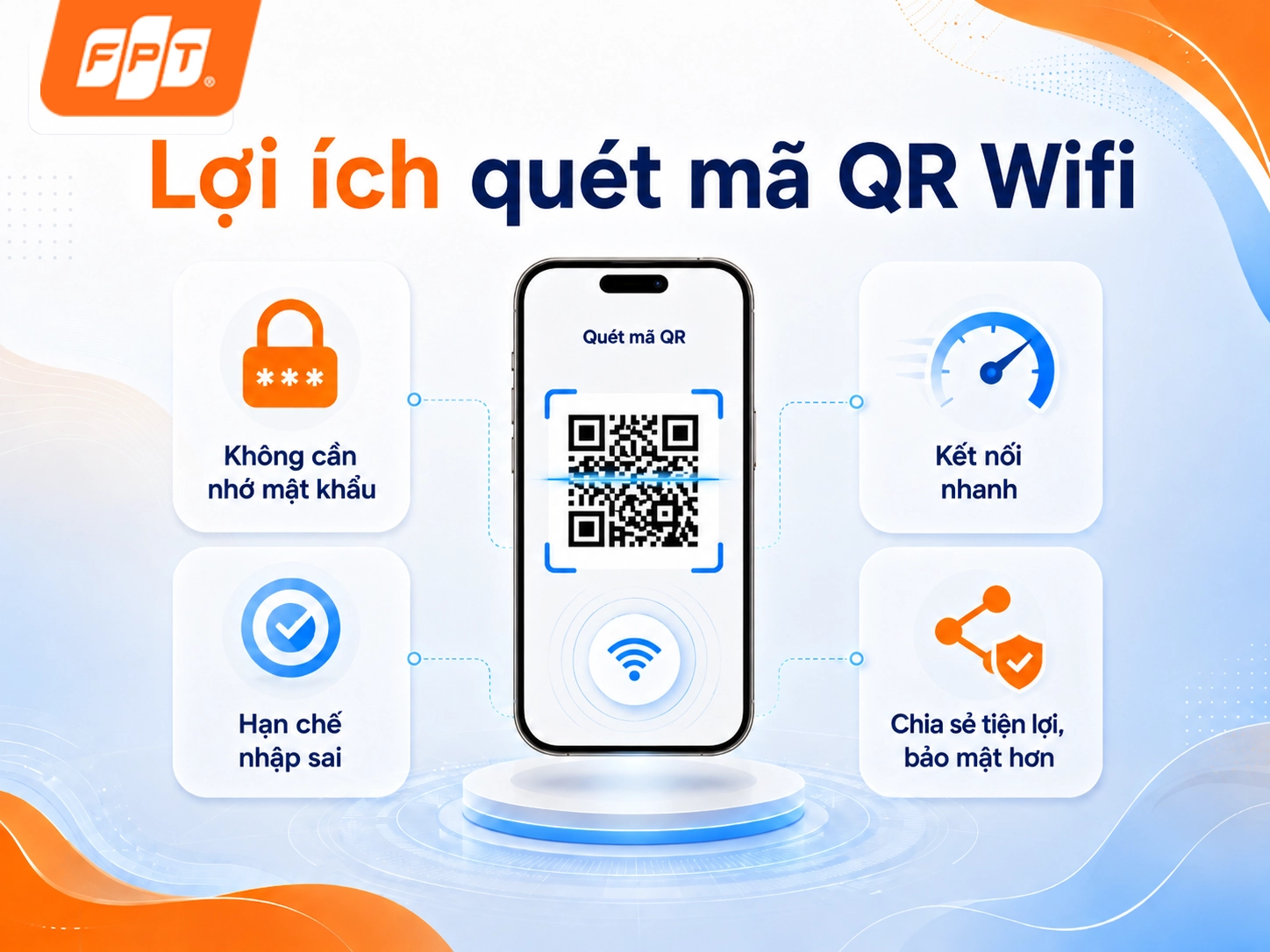
Quét mã QR Wifi giúp kết nối nhanh, hạn chế nhập sai mật khẩu và thuận tiện khi chia sẻ mạng.
2. Cách lấy mã QR Wifi trên điện thoại
Để lấy mã QR trên điện thoại, thực hiện trên hệ điều hành iOS và Android như sau:
2.1. Cách lấy mã QR Wifi trên iPhone
Cách lấy mã QR Wifi trên iPhone rất đơn giản là sử dụng phím tắt Share Wifi:
- Bước 1: Chạy phím tắt Share Wifi, hệ thống sẽ tự động tạo mã QR.
- Bước 2: Bạn có thể chụp màn hình để lưu lại hoặc chia sẻ trực tiếp cho người khác quét.
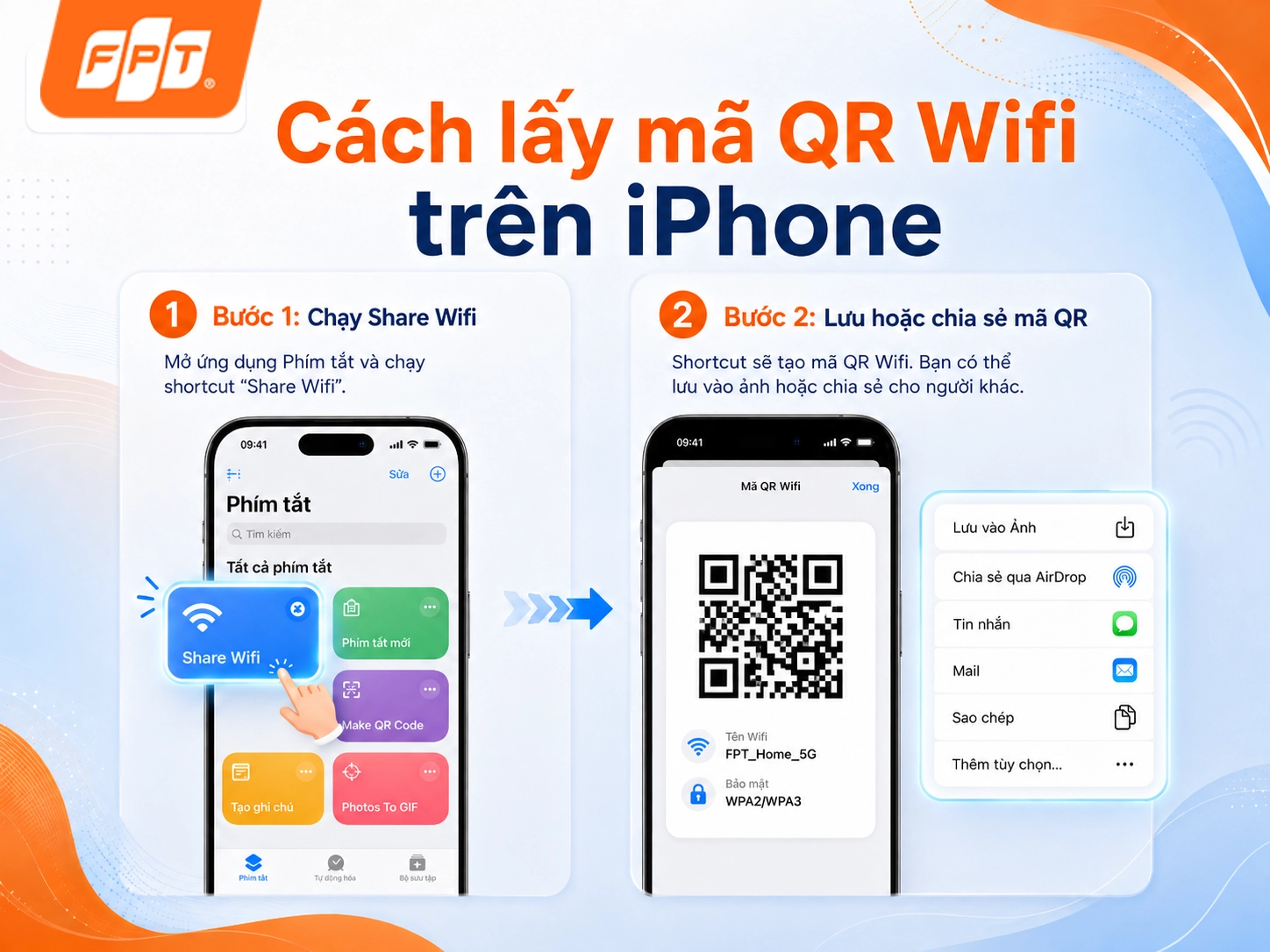
Thêm phím tắt Share Wifi trên iPhone để lấy mã giúp quét mã QR Wifi nhanh hơn.
2.2. Cách lấy mã QR Wifi trên điện thoại Android
Android hỗ trợ lối tắt giúp người dùng quét mã QR Wifi nhanh và tiện hơn. Dưới đây là hướng dẫn cách quét mã QR Wifi trên Android đơn giản và nhanh chóng nhất.
- Bước 1: Mở ứng dụng cài đặt trên điện thoại, chọn mục kết nối (Connections) và tiếp tục chọn Wifi.
- Bước 2: Tại giao diện cài đặt Wifi, chọn vào biểu tượng cài đặt (hình bánh răng).Trên một số thiết bị, bạn chỉ cần chạm vào tên mạng Wifi thì mã QR sẽ hiển thị.
- Bước 3: Nhấn chọn biểu tượng Mã QR ở góc dưới bên trái màn hình để xuất hiện mã QR đại diện cho mạng Wifi bạn muốn chia sẻ.
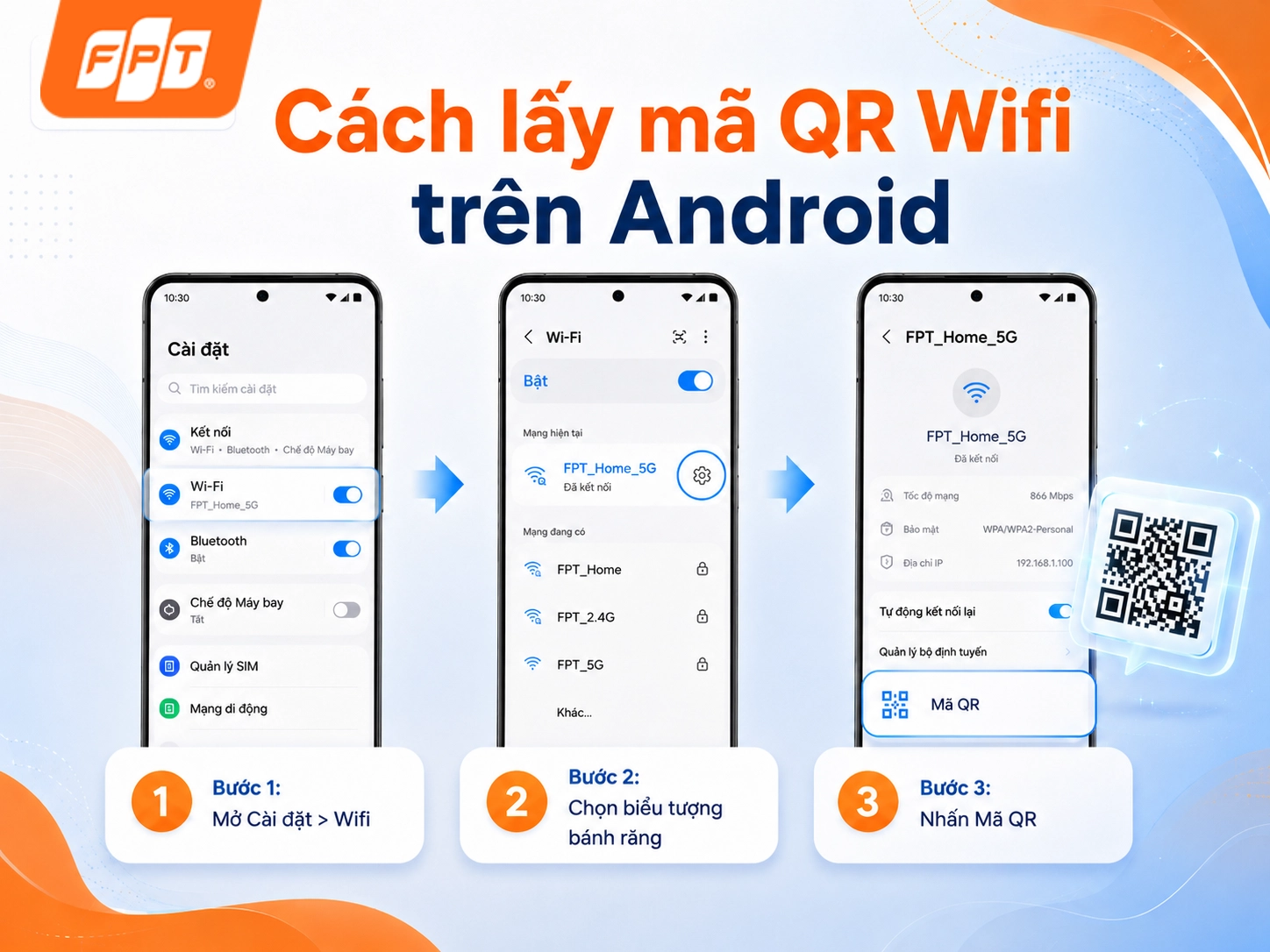
Hướng dẫn lấy mã trên điện thoại Android để quét mã QR Wifi nhanh chóng và tiện lợi.
3. Cách quét mã QR Wifi trên điện thoại và máy tính
Sau khi đã có mã QR Wifi, người dùng chỉ cần quét mã để kết nối mạng nhanh chóng trên từng loại thiết bị dưới đây.
3.1. Cách quét mã QR Wifi trên iPhone
Nếu chưa biết cách quét mã Wifi trên iPhone, bạn chỉ cần thực hiện các bước sau:
- Bước 1: Mở cài đặt trên iPhone, kéo xuống chọn camera. Tại đây, bật tính năng Quét mã QR để sử dụng tính năng này.
- Bước 2: Sau khi đã bật chế độ quét mã QR, bạn quay trở lại màn hình chính của điện thoại. Mở camera và hướng vào mã QR Wifi để hệ thống tự động nhận diện và quét. Khi thông báo kết nối xuất hiện, chỉ cần nhấn kết nối mạng là hoàn tất.
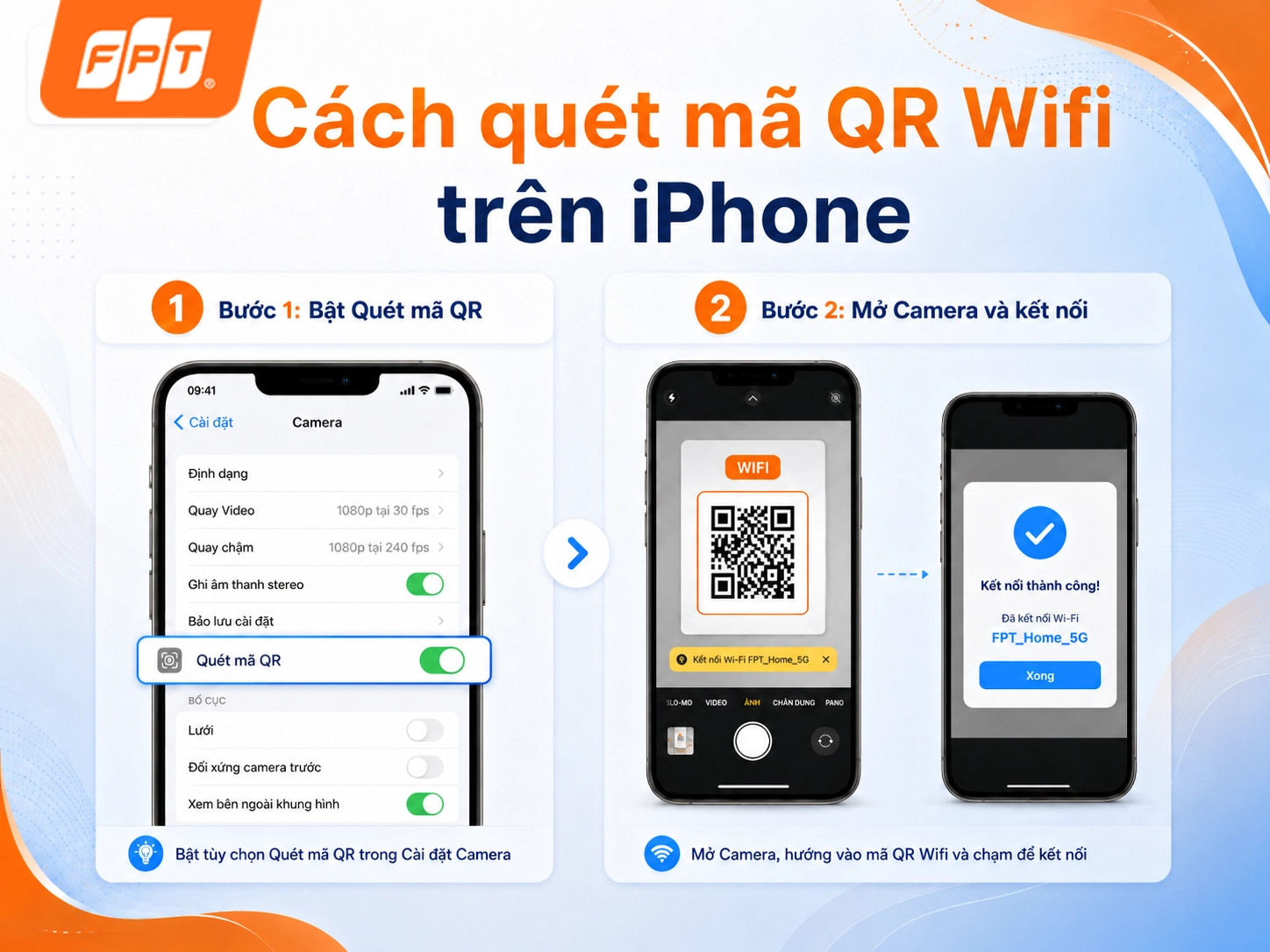
Chỉ cần đưa camera lên mã và quét QR Wifi là kết nối mạng nhanh chóng và tiện lợi.
3.2. Cách quét mã QR Wifi trên Android
Sau đây là cách quét mã QR Wifi trên Android chỉ với vài thao tác:
- Bước 1: Mở ứng dụng camera và đưa màn hình đến mã QR của Wifi muốn kết nối.
- Bước 2: Khi quét thành công pop-up sẽ hiển thị, nhấn kết nối mạng để đăng nhập Wifi và hoàn tất.
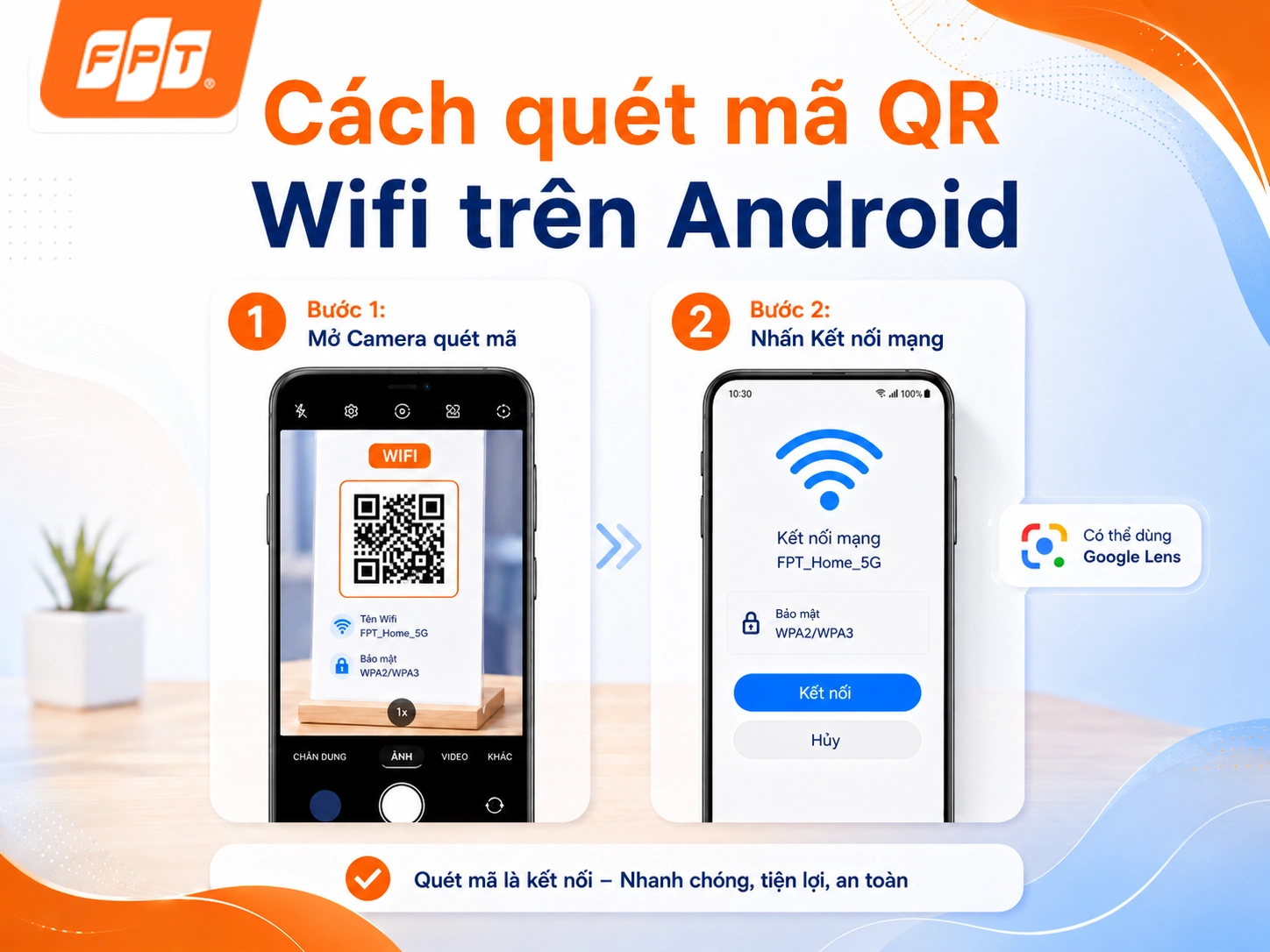
Quét mã QR Wifi trên Android cực kì nhanh chỉ với vài thao tác đơn giản giúp tối ưu trải nghiệm.
Cách khác: Quét bằng Google Lens
Ngoài Camera mặc định, có thể quét mã QR Wifi bằng Google Lens: mở ứng dụng Google, nhấn biểu tượng Google Lens cạnh thanh tìm kiếm, đưa camera đến mã QR Wifi rồi nhấn Join Network khi tên mạng hiện ra.
Lưu ý: Một số giao diện Android có thể khác nhau tùy theo hãng điện thoại và hệ điều hành đang chạy.
3.3. Cách quét mã QR Wifi trên laptop
Không chỉ điện thoại, bạn cũng có thể quét mã QR Wifi trên laptop để kết nối nhanh. Dưới đây là cách thực hiện đơn giản bạn có thể áp dụng ngay.
- Bước 1: Khởi chạy ứng dụng camera trên laptop của bạn.
- Bước 2: Nhấn vào biểu tượng bánh răng ở phía bên trái để truy cập phần Cài đặt.
- Bước 3: Khởi động lại ứng dụng Camera và chuyển sang Barcode Mode để bắt đầu quét mã QR Wifi.
Lưu ý: Tính năng này chỉ khả dụng trên phiên bản Windows 11 mới, cần kiểm tra cập nhật hệ điều hành nếu không thấy tùy chọn.
>> Xem thêm: Cách kiểm tra pass Wifi trên máy tính nhanh và đơn giản nhất
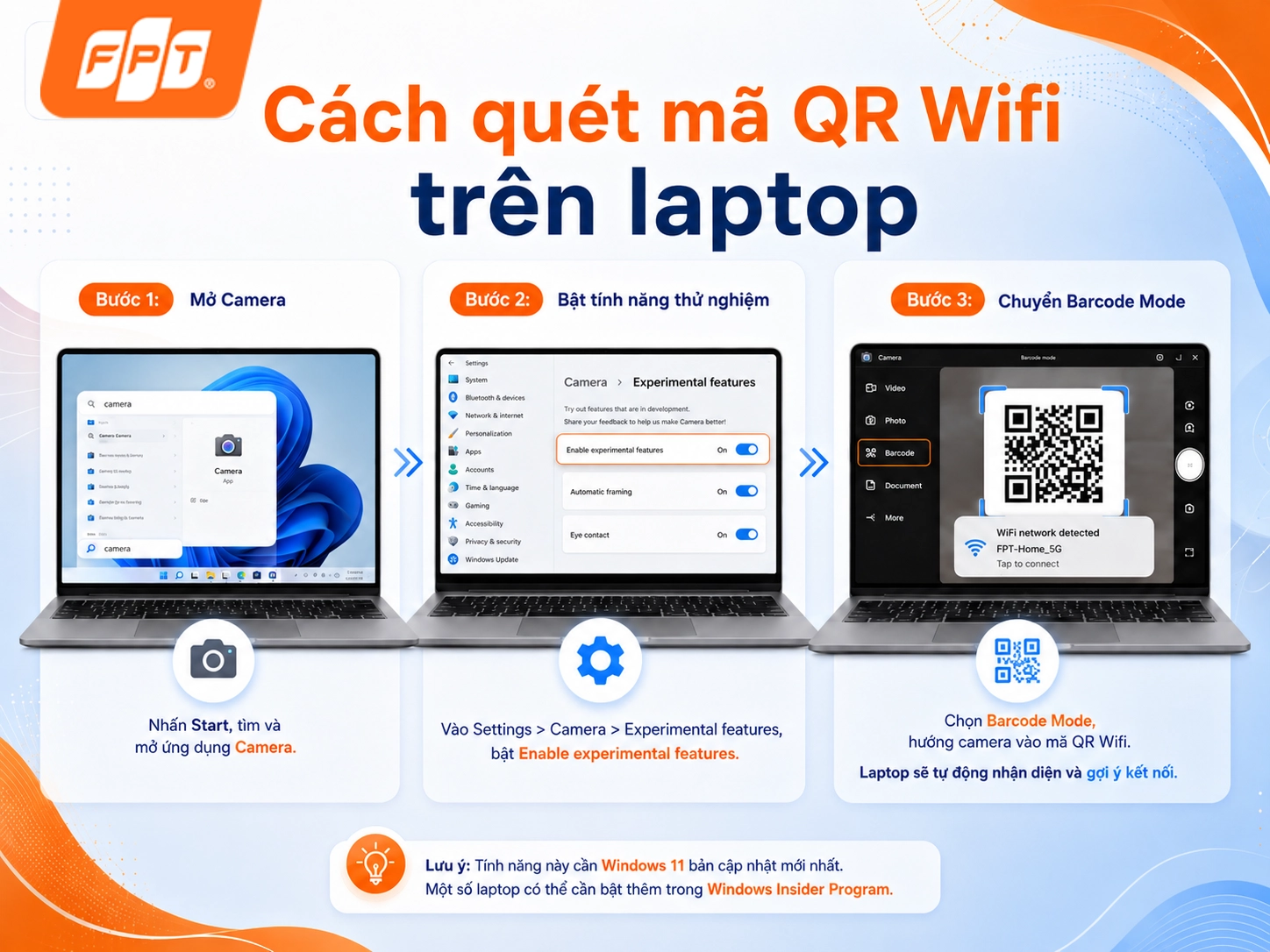
Hướng dẫn quét mã QR Wifi trên laptop Windows 11 bằng ứng dụng Camera.
3.4. Cách quét mã QR Wifi theo từng dòng điện thoại
Ngoài các bước chung ở trên, một số dòng điện thoại phổ biến có thêm cách quét mã QR Wifi riêng, nhanh hơn nhờ tính năng tích hợp sẵn của hãng:
- Samsung: Dùng trình duyệt Internet Samsung có sẵn tính năng quét mã QR Wifi, hoặc dùng Camera mặc định như hướng dẫn chung ở trên.
- OPPO: Vào Cài đặt, chọn Network & Settings để tìm tính năng quét mã QR Wifi tích hợp sẵn trong danh sách mạng khả dụng.
- Vivo: Các máy chạy Android 10 trở lên có sẵn tính năng quét mã QR Wifi trong phần cài đặt Wifi, thao tác tương tự Android tiêu chuẩn.
- Xiaomi, Redmi: Dùng ứng dụng Máy quét có sẵn trên máy hoặc Camera mặc định để quét mã QR Wifi.
Lưu ý: Giao diện có thể thay đổi theo phiên bản MIUI, One UI, ColorOS đang dùng, nên đối chiếu thêm hướng dẫn chính hãng của từng máy nếu không thấy đúng vị trí mô tả ở trên.
4. Bảng tổng hợp cách quét mã QR Wifi theo thiết bị
|
Thiết bị |
Cách quét mã QR Wifi nhanh nhất |
Ghi chú |
|
iPhone, iPad |
Cài đặt > Camera > bật Quét mã QR, sau đó mở Camera quét mã |
Yêu cầu iOS 11 trở lên |
|
Android (chung) |
Mở Camera mặc định hoặc dùng Google Lens để quét |
Áp dụng Android 10 trở lên |
|
Samsung |
Quét bằng Trình duyệt Internet Samsung hoặc Camera mặc định |
Tùy phiên bản One UI |
|
OPPO |
Cài đặt > Network & Settings > quét mã QR Wifi |
Tùy phiên bản ColorOS |
|
Vivo |
Cài đặt Wifi > chạm biểu tượng mã QR |
Từ Android 10 trở lên |
|
Xiaomi, Redmi |
Ứng dụng Máy quét có sẵn hoặc Camera mặc định |
Tùy phiên bản MIUI |
|
Laptop, máy tính |
Mở Camera (Windows 11) > chuyển Barcode Mode |
Cần bật Related Settings |
5. Tối ưu trải nghiệm quét mã QR Wifi với Internet FPT Telecom
Internet FPT Telecom giúp trải nghiệm quét mã QR Wifi mượt mà và ổn định hơn nhờ đường truyền tốc độ cao, hạn chế tình trạng quét xong nhưng vào mạng chậm. Người dùng có thể đăng ký các gói cước Internet FPT Telecom chỉ từ 195.000đ/tháng và dùng ứng dụng Hi FPT để quản lý, chia sẻ Wifi qua mã QR ngay trên điện thoại.
>> Lắp mạng internet Wifi FPT giá rẻ chỉ 195K, đăng ký cực dễ để trải nghiệm những tính năng tiện lợi, nhanh chóng và bảo mật.
Đồng thời bạn cũng có thể sử dụng ứng dụng Hi FPT có thể giúp quản lý và chia sẻ kết nối Wifi dễ dàng hơn. Ứng dụng này có tính năng chia sẻ Wifi qua mã QR, giúp khách có thể quét và kết nối nhanh chóng.
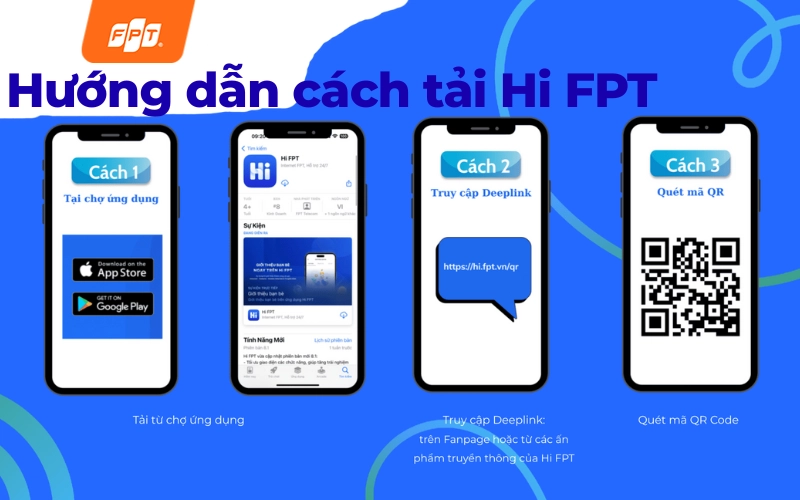
Hướng dẫn nhanh cách tải ứng dụng Hi FPT để quét mã QR Wifi tiện lợi.
>> Xem thêm: Ứng dụng Hi FPT là gì? Cách cài đặt và sử dụng Hi FPT
6. Câu hỏi thường gặp về quét mã QR Wifi
Dù thao tác quét mã QR Wifi rất đơn giản, người dùng đôi khi vẫn gặp trục trặc về kết nối hoặc e ngại rủi ro lộ mật khẩu. Cùng làm rõ những vướng mắc phổ biến nhất để quá trình sử dụng an toàn và liền mạch hơn.
6.1. Quét mã QR Wifi có cần cài thêm ứng dụng không?
Không cần. Hầu hết điện thoại iPhone, Android đời mới và máy tính chạy Windows 11 đều có sẵn tính năng quét mã QR Wifi ngay trong ứng dụng Camera hoặc phần cài đặt Wifi, không phải tải thêm app.
6.2. Vì sao quét mã QR Wifi nhưng không kết nối được mạng?
Nguyên nhân thường gặp là mã QR đã hết hạn do mật khẩu Wifi vừa đổi, thiết bị chưa bật tính năng quét mã QR trong Camera hoặc điện thoại đang ở quá xa router. Kiểm tra lại mật khẩu Wifi hiện tại và bật quyền camera cho ứng dụng trước khi quét lại.
6.3. Mã QR Wifi có bị lộ mật khẩu không?
Có. Ai quét được mã QR Wifi đều có thể xem hoặc dùng lại mật khẩu mạng đó, vì vậy chỉ nên chia sẻ mã QR Wifi cho người đáng tin cậy hoặc đổi mật khẩu Wifi định kỳ để đảm bảo an toàn.
6.4. Có thể tạo mã QR Wifi để chia sẻ cho khách không cần đọc mật khẩu không?
Có. Người dùng có thể lấy mã QR Wifi ngay trên điện thoại của mình theo hướng dẫn ở phần 2, sau đó gửi ảnh mã QR cho khách quét để kết nối mà không cần đọc mật khẩu trực tiếp.
6.5. Quét mã QR Wifi trên máy tính có khác gì trên điện thoại?
Về cơ bản thao tác giống nhau. Máy tính chạy Windows 11 dùng ứng dụng Camera ở chế độ Barcode để quét, trong khi điện thoại dùng Camera mặc định hoặc tính năng quét QR có sẵn trong cài đặt Wifi.
Quét mã QR Wifi mang đến cách kết nối Internet nhanh chóng, tiện lợi và an toàn hơn so với việc nhập mật khẩu thủ công. Chỉ với một lần quét, người dùng có thể vào mạng trên iPhone, Android hay laptop chỉ trong vài giây, đồng thời dễ dàng chia sẻ Wifi cho người khác mà vẫn đảm bảo bảo mật. Truy cập FPT Connect để tham khảo thêm các gói Internet tốc độ cao, hoặc liên hệ hotline 1900 633 933 để được tư vấn lắp đặt nhanh nhất.


