



Cách kiểm tra pass Wi-Fi trên máy tính nhanh và đơn giản nhất
Trong quá trình sử dụng, nhiều người thường quên mật khẩu mạng đã từng kết nối. Với vài thao tác đơn giản, bạn hoàn toàn có thể kiểm tra pass Wi-Fi trên máy tính để xem lại mật khẩu nhanh chóng. FPT Connect sẽ hướng dẫn chi tiết từng cách giúp bạn thực hiện dễ dàng nhất.
1. Những yêu cầu cần đáp ứng để hiển thị mật khẩu Wi-Fi trên máy tính
Nhìn chung, để kiểm tra pass Wi-Fi trên máy tính nhanh và chính xác, bạn cần đảm bảo đáp ứng hai yêu cầu cơ bản là đã từng kết nối Internet, hệ điều hành Windows 7, 8, 10, 11 và macOS. Cụ thể:
- Máy tính của bạn đã từng kết nối Wi-Fi: Chỉ khi máy tính đã từng kết nối với mạng đó, hệ thống mới lưu lại thông tin bảo mật, cho phép bạn xem lại mật khẩu khi cần. Nếu máy chưa từng truy cập, sẽ không có dữ liệu để hiển thị.
- Máy tính đang sử dụng hệ điều hành Windows 10 hoặc 11 (Hệ điều hành khác cũng thực hiện tương tự): Hai phiên bản Windows này hỗ trợ đầy đủ các công cụ quản lý mạng, giúp người dùng dễ dàng xem lại mật khẩu Wi-Fi. Với những hệ điều hành khác như Windows 7, 8 hay macOS, thao tác có thể hơi khác nhưng cách thực hiện về cơ bản vẫn tương tự.
2. Cách kiểm tra pass Wi-Fi trên máy tính Windows
Hiện nay, có nhiều cách khác nhau để kiểm tra pass Wi-Fi trên máy tính, tùy thuộc vào mức độ quen thuộc của bạn với hệ thống Windows. Bạn có thể xem lại mật khẩu Wi-Fi thông qua phần Cài đặt mạng (Network Settings), dòng lệnh Command Prompt, hoặc bằng các công cụ hỗ trợ chuyên dụng. Dưới đây là chi tiết từng cách thực hiện, giúp bạn lựa chọn phương pháp phù hợp nhất với nhu cầu của mình.
2.1. Kiểm tra pass Wi-Fi qua cài đặt mạng (Network Settings)
Dưới đây là các cách kiểm tra pass Wi-Fi trên máy tính đơn giản và dễ thực hiện nhất, phù hợp với hầu hết người dùng:
- Bước 1: Vào menu Start chọn Settings (Cài đặt).
- Bước 2: Chọn Network & Internet (Mạng & Internet).
- Bước 3: Nhấn vào mục Status (Trạng thái).
- Bước 4: Chọn Wi-Fi mà bạn muốn xem mật khẩu.
- Bước 5: Nhấn vào Wireless Properties (Thuộc tính không dây).
- Bước 6: Chuyển sang tab Security (Bảo mật), chọn Show characters (Hiển thị ký tự) để xem mật khẩu Wi-Fi.
2.2. Xem mật khẩu Wi-Fi bằng Command Prompt
Nếu bạn quen dùng các lệnh hệ thống, thì việc kiểm tra pass Wi-Fi trên máy tính bằng CMD sẽ cực kỳ nhanh và chính xác.
- Bước 1: Mở menu Start, gõ tìm Command Prompt, chọn Run as Administrator.
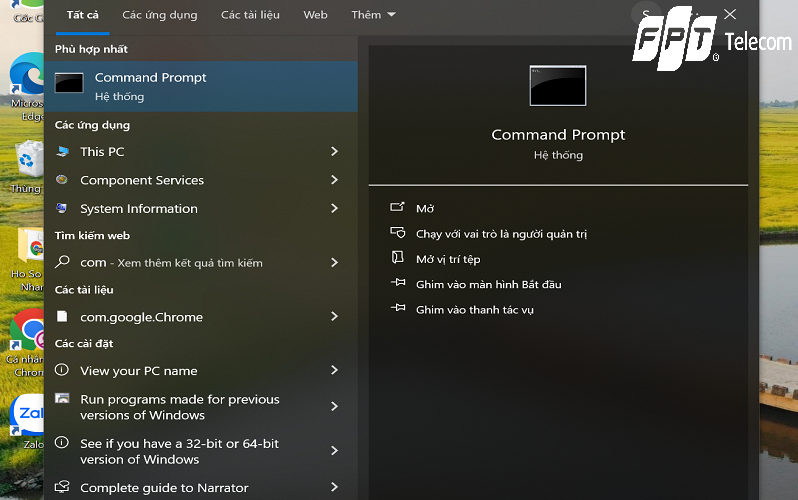
Mở Command Prompt bằng cách gõ từ khóa ‘Command Prompt’ trong thanh tìm kiếm của Windows.
- Bước 2: Gõ lệnh “netsh wlan show profile "Wi-Fi NAME" key=clear” thay Wi-Fi Name bằng tên Wi-Fi bạn muốn xem.
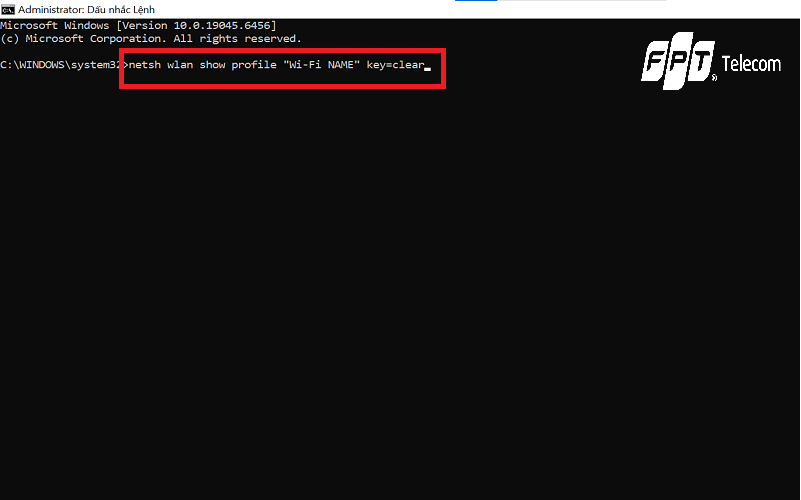
Nhập lệnh như trên để hiển thị thông tin chi tiết mạng.
- Bước 3: Tìm dòng Key Content, ngay bên cạnh là mật khẩu Wi-Fi bạn đang cần xem.
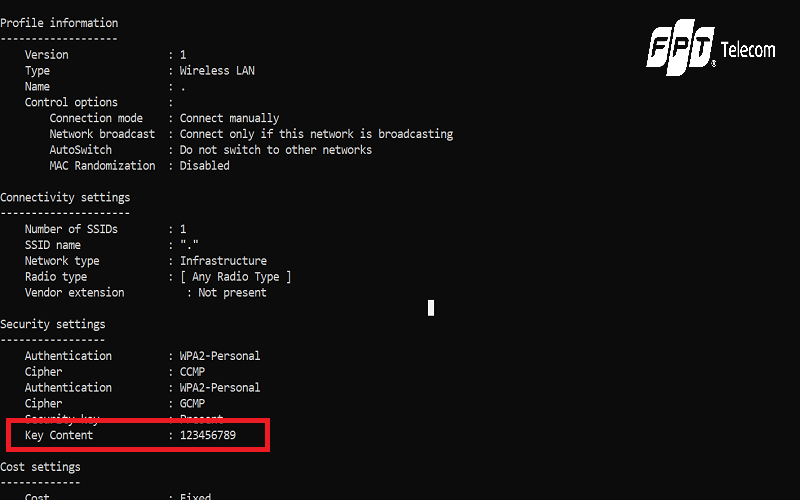
Xem mật khẩu Wi-Fi tại dòng ‘Key Content’ đây chính là pass Wi-Fi mà máy tính đã lưu.
2.3. Xem mật khẩu Wi-Fi bằng hộp thoại RUN
Đây là cách khác đơn giản hơn, chỉ cần vài giây là có thể xem ngay mật khẩu Wi-Fi. Các bước thực hiện như sau:
- Bước 1: Nhấn tổ hợp phím Windows + R, nhập lệnh “ncpa.cpl” rồi Enter.
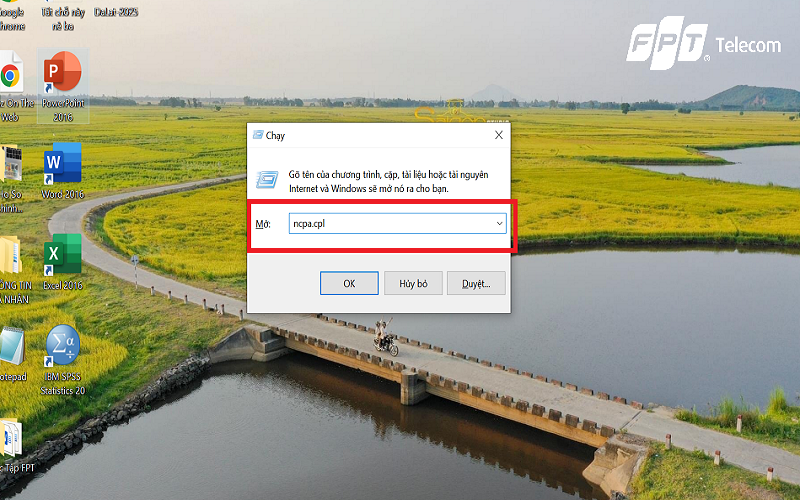
Nhấn Windows + R, nhập lệnh trên rồi bấm OK để mở danh sách kết nối mạng.
- Bước 2: Chọn vào mục Wi-Fi bạn kết nối.
- Bước 3: Nhấn chuột trái chọn Wi-Fi muốn xem mật khẩu.
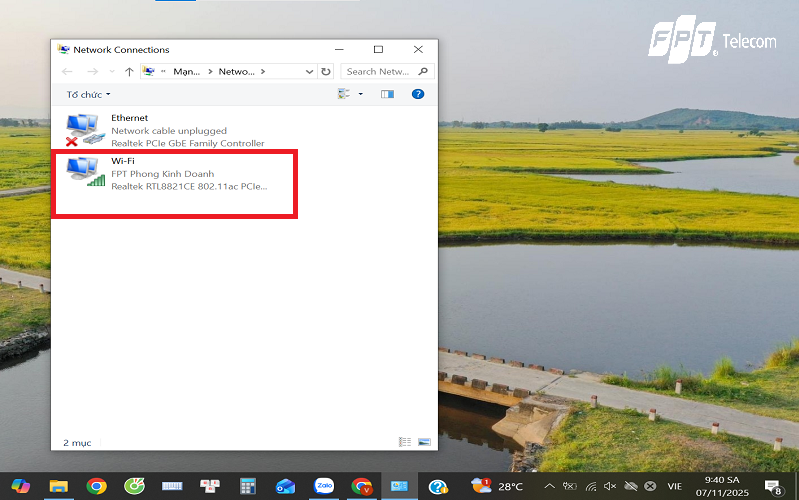
Cửa sổ “Network Connections” hiện ra, click đúp vào Wi-Fi đang kết nối.
- Bước 4: Chọn Wireless Properties và tiếp đến Tab Security.
- Bước 5: Tích chọn Show Characters để hiển thị mật khẩu Wi-Fi.
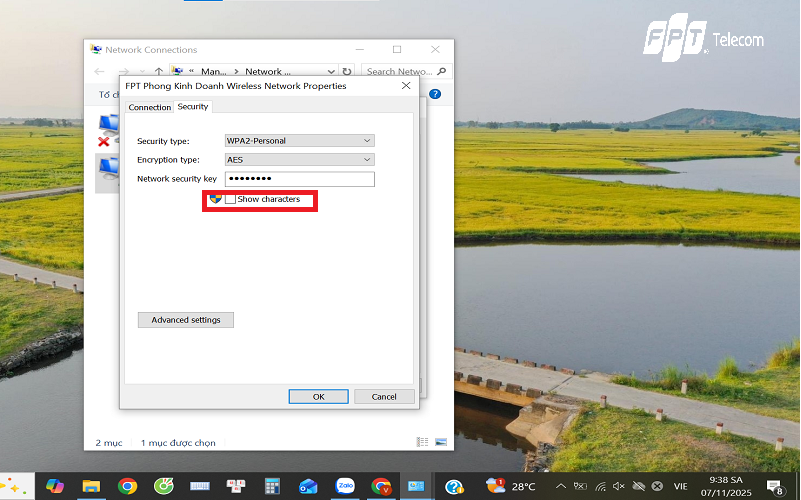
Tích chọn Show characters để hiển thị mật khẩu WiFi mà bạn đang dùng.
2.4. Kiểm tra pass Wi-Fi trên máy tính đã lưu qua ứng dụng
Nếu bạn thường xuyên quên mật khẩu Wi-Fi hoặc muốn xem toàn bộ mạng từng kết nối, có thể sử dụng ứng dụng miễn phí WirelessKeyView của NirSoft.
Hướng dẫn nhanh qua 3 bước:
- Bước 1: Tải ứng dụng WirelessKeyView từ trang chủ NirSoft.
- Bước 2: Giải nén File Zip, mở file thực thi .exe.
- Bước 3: Ngay lập tức, phần mềm sẽ hiển thị danh sách toàn bộ tên mạng (SSID) và mật khẩu Wi-Fi mà máy từng kết nối.
2.5. Cách xem tất cả Wi-Fi từng kết nối máy tính
Bạn muốn xem lại tất cả mật khẩu Wi-Fi mà máy đã kết nối trước đây? Hãy dùng PowerShell, công cụ có sẵn trên Windows. Thực hiện như sau:
- Bước 1: Mở PowerShell (hoặc Windows PowerShell).
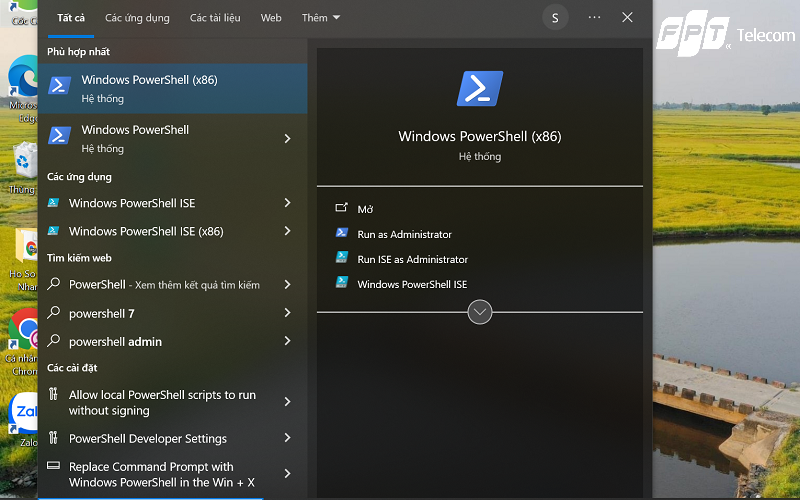
Tìm và mở Windows PowerShell từ thanh tìm kiếm.
- Bước 2: Nhập lệnh “netsh wlan show profile name=“tên Wi-Fi key”=clear”. Thay tên Wi-Fi bằng tên Wi-Fi mà bạn muốn xem lại sẽ xuất hiện.
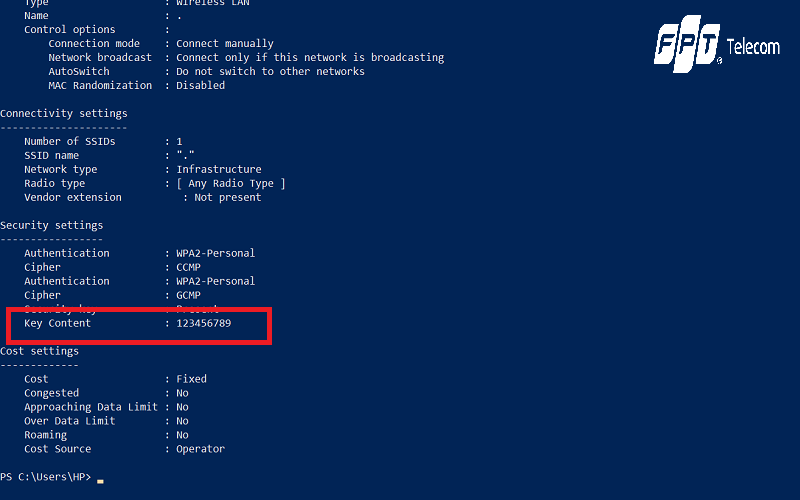
Sau khi nhập lệnh, mật khẩu Wi-Fi sẽ hiển thị tại dòng “Key Content”.
3. Những lưu ý khi kiểm tra và bảo mật pass Wi-Fi
Khi thực hiện kiểm tra pass Wi-Fi trên máy tính, bạn cần lưu ý một số điểm sau để tránh bị lộ thông tin hoặc mất kết nối:
- Không chia sẻ mật khẩu Wi-Fi cho người lạ hoặc nơi công cộng.
- Thường xuyên đổi mật khẩu Wi-Fi để tăng tính bảo mật.
- Nên sử dụng mật khẩu mạnh (chứa chữ hoa, số và ký tự đặc biệt).
- Cập nhật firmware modem/router thường xuyên để tránh lỗ hổng bảo mật.
- Bật tường lửa (Firewall) và mã hóa WPA3 nếu router hỗ trợ.
4. Internet Wi-Fi FPT - Giải pháp kết nối và bảo mật vượt trội
Nếu bạn đang tìm kiếm một đường truyền ổn định, tốc độ cao và có khả năng bảo mật tốt, Internet Wi-Fi FPT là lựa chọn đáng cân nhắc.
4.1. Ưu điểm nổi bật của Internet Wi-Fi FPT
Sở hữu công nghệ hiện đại cùng hạ tầng phủ sóng rộng khắp, Internet Wi-Fi FPT mang đến trải nghiệm truy cập nhanh, ổn định và an toàn cho mọi nhu cầu sử dụng. Dưới đây là một số ưu điểm nổi bật mà bạn không nên bỏ qua:
- Tốc độ vượt trội trên hạ tầng cáp quang (FTTH): FPT Telecom đảm bảo tốc độ ổn định 24/7 nhờ hạ tầng cáp quang FTTH (Fiber-to-the-Home) được ngầm hóa, phủ rộng khắp toàn quốc. Các gói cước cung cấp băng thông siêu cao từ 150 Mbps đến 1 Gbps, đáp ứng mượt mà mọi nhu cầu khắt khe nhất từ xem phim 4K/8K, chơi game, livestream đến làm việc trực tuyến mà không bị giật lag, trễ hình.
- Trang bị miễn phí Modem Wi-Fi 6 & giải pháp Wi-Fi Mesh: Khách hàng được trang bị miễn phí modem Wi-Fi 6 thế hệ mới nhất. Công nghệ này không chỉ giúp tăng tốc độ truyền tải mà còn vượt trội ở khả năng chịu tải, cho phép hàng chục thiết bị (điện thoại, TV, camera, smart home) kết nối cùng lúc mà vẫn ổn định. Đối với nhà nhiều tầng hoặc diện tích rộng, FPT còn cung cấp giải pháp Wi-Fi Mesh (Access Point) giúp phủ sóng mạnh mẽ, liền mạch đến mọi ngóc ngách.
- Hỗ trợ kỹ thuật 24/7 đa nền tảng, xử lý nhanh chóng: Khách hàng có thể chủ động báo hỏng, kiểm tra, thanh toán cước và yêu cầu hỗ trợ ngay trên ứng dụng Hi FPT. Đặc biệt, đội ngũ kỹ thuật viên chuyên nghiệp luôn sẵn sàng hỗ trợ tận nhà nhanh chóng, kể cả ngoài giờ hành chính, thứ 7 và Chủ Nhật, đảm bảo kết nối của gia đình bạn không bị gián đoạn.
- Hệ sinh thái ‘Tất cả trong một’ (Combo Internet + FPT Play): Chỉ với một gói cước Combo, bạn vừa có đường truyền Internet siêu tốc, vừa sở hữu kho giải trí FPT Play khổng lồ với 170+ kênh truyền hình, kho phim 4K độc quyền và các giải thể thao đỉnh cao (Cúp C1, FA Cup...). Khách hàng cũng dễ dàng tích hợp thêm FPT Camera Cloud, quản lý mọi thứ trên một nền tảng duy nhất.
- Bảo mật và an toàn cho gia đình (F-Safe & Quản lý trẻ em): Hệ thống modem của FPT được tích hợp các tính năng bảo mật nâng cao (F-Safe), giúp tự động chặn các trang web độc hại, lừa đảo (phishing) và chống lại các cuộc tấn công từ hacker. Ngoài ra, FPT cung cấp công cụ giúp phụ huynh dễ dàng quản lý, lọc nội dung và giới hạn thời gian truy cập Internet của con cái, tạo ra môi trường mạng an toàn.

Internet FPT có tốc độ cao đến 10 Gbps, sử dụng ổn định khi nhiều thiết bị cùng kết nối.
4.2. Gợi ý các gói Internet Wi-Fi FPT mới nhất
Nếu bạn đang tìm kiếm đường truyền Internet ổn định, tốc độ cao và an toàn cho cả làm việc lẫn giải trí, dưới đây là những gói Internet Wi-Fi FPT nổi bật được nhiều người dùng lựa chọn hiện nay:
- Internet Sky F2: Tốc độ 1Gbps/300Mbps, giá chỉ 230.000đ/tháng, trang bị Modem Wi-Fi 6 cùng 2 Access Point.
- Internet Sky F3: Tốc độ 1Gbps/300Mbps, giá 255.000đ/tháng, trang bị Modem Wi-Fi 6 hiện đại cùng 3 Access Point.
- Combo F-GAME F1: Tốc độ 1Gbps/1Gbps đối xứng, giá chỉ 290.000đ/tháng, đi kèm Modem Wi-Fi 6, Access Point, hỗ trợ công nghệ Ultra Fast.
- Combo Lux800: Tốc độ 800Mbps/800Mbps, giá 1.075.600đ/tháng, trang bị Modem Wi-Fi 6 cùng Access Point hiện đại, tích hợp công nghệ Ultra Fast.
>> Tham khảo chi tiết các gói Internet FPT mới nhất TẠI ĐÂY!
Trên đây là hướng dẫn cách kiểm tra pass Wi-Fi trên máy tính giúp bạn dễ dàng xem lại và quản lý mật khẩu Wi-Fi chỉ trong vài bước. Để có đường truyền ổn định và bảo mật tối ưu, hãy chọn giải pháp Internet FPT hiện đại hiện nay nhé!


