



Cách chơi Minecraft mạng LAN trên PC với bạn bè đơn giản
Cách chơi Minecraft mạng LAN giúp bạn xây nhà, đi mỏ cùng bạn bè miễn phí mà không cần thuê server, chỉ cần vài bước ngay trong game. Bài viết hướng dẫn mở thế giới LAN, cách vào mạng LAN Minecraft trên PC bằng danh sách tự động hoặc địa chỉ IP, cùng cách sửa lỗi khi bạn bè không thấy thế giới của bạn. Nội dung được cập nhật cho Minecraft phiên bản 26.x năm 2026.
1. Chơi Minecraft qua mạng LAN là gì? Cần điều kiện gì?
Chơi Minecraft qua mạng LAN là biến một thế giới đang chơi trên máy của bạn thành thế giới nhiều người chơi cho những máy cùng mạng nội bộ, tức cùng modem hoặc router, cùng wifi hoặc cùng dây mạng. Bạn không cần thuê server hay mở cổng phức tạp. Máy mở thế giới gọi là host, những máy còn lại tham gia vào thế giới đó. Đây cũng là cách chơi Minecraft với bạn bè bằng mạng LAN đơn giản nhất khi cả nhóm đang ở cùng một nhà hoặc cùng một phòng.
Để chơi được, cả nhóm cần đáp ứng các điều kiện sau:
- Cùng một mạng: tất cả máy kết nối cùng một wifi (cùng tên mạng) hoặc cùng một router.
- Cùng phiên bản game: mỗi người nên dùng cùng một phiên bản Minecraft với host.
- Cùng loại Minecraft: Java Edition chơi với Java Edition, Bedrock Edition chơi với Bedrock Edition, vì hai bản này không vào thế giới của nhau qua LAN.
- Mỗi người một tài khoản riêng: một tài khoản không dùng được trên hai máy để cùng vào một thế giới.
- Máy host phải đang mở game: khi host thoát game hoặc tắt máy, thế giới LAN sẽ đóng.
LAN chỉ hoạt động trong mạng nội bộ. Nếu bạn bè ở nhà khác, bạn cần giải pháp khác như Realms, server riêng hoặc phần mềm tạo mạng LAN ảo.
2. Chuẩn bị trước khi áp dụng cách chơi Minecraft mạng LAN
Dành vài phút kiểm tra các điểm sau sẽ giúp bạn tránh phần lớn lỗi về sau.
- Kiểm tra phiên bản Minecraft: mở launcher và chọn cùng một phiên bản trên mọi máy. Từ năm 2026 Minecraft đổi cách đặt số phiên bản, Java Edition dùng dạng 26.1, 26.2 còn Bedrock Edition có dãy số riêng, nên bạn hãy so sánh đúng số của cùng loại game. Khi nhiều người dùng mod hoặc bản khác nhau, đây là nguyên nhân thường gặp của lỗi không vào được.
- Kết nối cùng wifi: kiểm tra tên wifi của các máy và tránh dùng wifi khách (Guest), vì nhiều modem cô lập thiết bị trong mạng khách.
- Đặt mạng ở chế độ Private trên Windows: vào Settings → Network & internet, chọn mạng wifi hoặc Ethernet đang dùng rồi đặt Network profile type là Private.
- Biết địa chỉ IP của máy host: mở Command Prompt, gõ ipconfig và xem dòng IPv4 Address (thường dạng 192.168.x.x). Bạn sẽ cần địa chỉ này nếu phải vào thủ công ở mục 3.3.
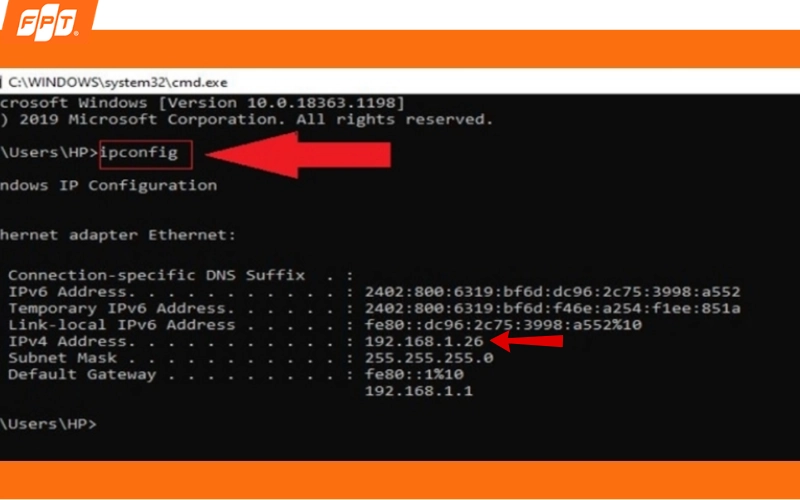
Kiểm tra địa chỉ IPv4 của máy host và chọn cùng phiên bản trên mọi máy.
Nếu bạn dùng launcher bên thứ ba, các bước trong game vẫn tương tự, nhưng cả nhóm cần dùng cùng một launcher và chọn đúng cùng một phiên bản mới vào được thế giới của nhau.
3. Cách chơi Minecraft mạng LAN bản Java Edition trên PC
Java Edition là bản PC phổ biến nhất. Các bước dưới đây giúp bạn và bạn bè áp dụng cách chơi mạng LAN Minecraft PC trong cùng một mạng.
3.1. Người host: mở thế giới ra mạng LAN
- Mở Minecraft Java Edition, chọn Singleplayer và vào thế giới muốn chơi (hoặc tạo thế giới mới).
- Khi đang trong game, nhấn Esc để mở menu tạm dừng.
- Chọn Open to LAN.
- Chọn Game Mode (Survival, Creative, Adventure) và Allow Cheats (cho phép lệnh) nếu cần. Từ bản 1.19.3 trở đi, màn hình này còn có ô Port Number để bạn đặt số cổng, bạn có thể để mặc định.
- Bấm Start LAN World.
Trên khung chat sẽ hiện dòng thông báo dạng “Local game hosted on port ...” kèm số cổng. Hãy ghi lại số này, bạn sẽ cần nếu bạn bè phải vào thủ công. Số cổng có thể thay đổi mỗi lần bạn mở LAN, nên hãy nhìn lại dòng thông báo sau mỗi lần bắt đầu.
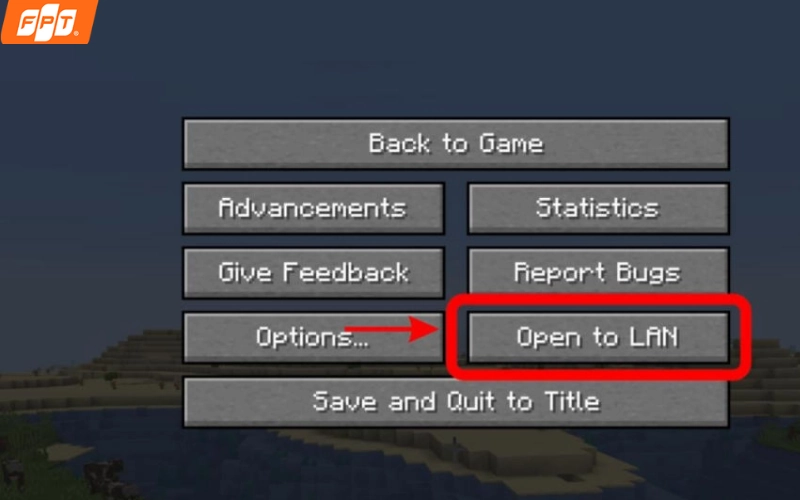
Mở thế giới ra mạng LAN bằng Open to LAN rồi ghi lại số cổng hiện trên khung chat.
3.2. Người chơi khác: cách vào mạng LAN Minecraft tự động
- Mở Minecraft Java Edition trên máy của bạn bè (cùng phiên bản với host).
- Chọn Multiplayer.
- Đợi vài giây, thế giới LAN của host sẽ xuất hiện ở phần quét game trong mạng nội bộ phía dưới danh sách.
- Chọn thế giới đó và bấm Join Server.
Nếu danh sách không hiện sau khoảng vài chục giây, bạn chuyển sang cách thủ công ở mục 3.3 hoặc xem phần sửa lỗi ở mục 5.
3.3. Cách vào mạng LAN Minecraft bằng địa chỉ IP (vào thủ công)
Dùng cách này khi thế giới LAN không tự hiện trong danh sách:
- Host gửi cho bạn bè địa chỉ IPv4 (xem bằng ipconfig) và số cổng hiện trên chat.
- Trên máy người chơi, vào Multiplayer → Direct Connection.
- Nhập địa chỉ theo dạng IPv4, dấu hai chấm rồi số cổng, không có khoảng trắng, ví dụ 192.168.1.10:51234.
- Bấm Join Server.
Vì số cổng có thể đổi mỗi lần, bạn nhớ hỏi host số cổng mới nếu đã lưu địa chỉ từ lần trước.
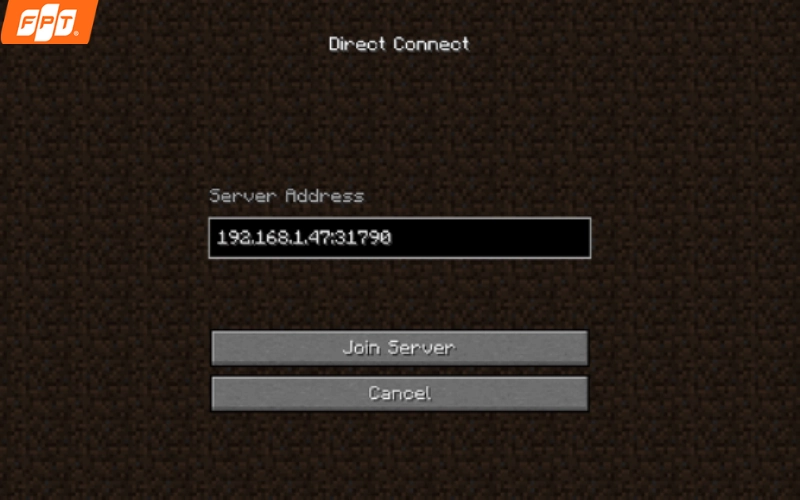
Điền chính xác chuỗi IP cùng Port vào ô Server Address rồi nhấn Join Server để truy cập thế giới game.
4. Cách chơi chung Minecraft PC mạng LAN bản Bedrock Edition
Nếu bạn và bạn bè dùng bản Bedrock (Minecraft for Windows), các bước hơi khác Java. Trên PC, Minecraft có cả hai bản và gói Minecraft: Java & Bedrock Edition for PC thường cho bạn cả hai trong một lần mua. Tên menu có thể khác nhau giữa các phiên bản nên bạn hãy tìm mục tương ứng.
- Host: tạo hoặc chọn thế giới, vào phần chỉnh sửa thế giới (Edit), mở mục Multiplayer và bật Multiplayer Game cùng Visible to LAN Players. Nhiều phiên bản đã bật sẵn tùy chọn này, nhưng bạn nên thiết lập trước khi vào thế giới vì không đổi được khi đang chơi.
- Người chơi khác: từ màn hình Play, mở tab Friends (hoặc tab thế giới tùy phiên bản), thế giới LAN của host sẽ hiện ở mục LAN Games. Chọn và tham gia.
Cả nhóm nên đăng nhập tài khoản Microsoft riêng của mình và dùng cùng loại, cùng phiên bản game với host.
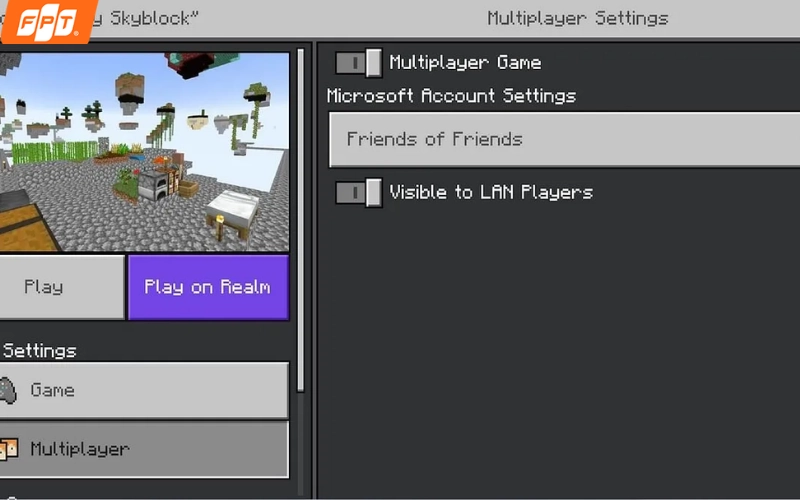
Bật Visible to LAN Players ở host rồi tìm thế giới trong mục LAN Games ở máy người chơi.
5. Không vào được mạng LAN Minecraft? Cách khắc phục
Với cách chơi mạng LAN Minecraft PC, đây là lỗi hay gặp nhất: host đã bấm Start LAN World nhưng bạn bè không thấy thế giới. Bạn hãy thử theo thứ tự dưới đây.
5.1. Kiểm tra cùng mạng và cùng phiên bản
Bạn hãy kiểm tra xem tất cả các máy đã kết nối cùng một mạng Wi-Fi hay chưa, tránh sử dụng mạng khách hoặc mạng được chia sẻ từ 4G, 5G. Bên cạnh đó, bạn cần đảm bảo các máy đang chạy cùng phiên bản Minecraft, sử dụng bộ mod tương thích và cùng một phiên bản game Java hoặc Bedrock. Nếu các điều kiện trên đều đáp ứng nhưng vẫn không kết nối được, hãy kiểm tra máy chủ (host) đã nhấn Start LAN World và vẫn đang ở trong thế giới game để các máy khác có thể tham gia.
5.2. Cho phép Minecraft qua tường lửa Windows
- Mở Windows Security → Firewall & network protection → Allow an app through firewall.
- Bấm Change settings.
- Tìm mục Java(TM) Platform SE binary hoặc OpenJDK Platform binary (tùy launcher), hoặc Minecraft với bản Bedrock.
- Tick ở cột Private (và Public nếu cần), rồi bấm OK.
Bạn làm cả trên máy host và máy người tham gia.
5.3. Đổi mạng sang Private và tắt phần mềm chặn tạm thời
Nếu mạng đang ở chế độ Public, Windows có thể chặn tính năng khám phá mạng nội bộ, vì vậy bạn hãy chuyển sang chế độ Private như hướng dẫn ở mục 2. Ngoài ra, phần mềm diệt virus hoặc tường lửa của bên thứ ba có thể chặn kết nối giữa các máy, nên bạn có thể tạm thời tắt chúng để kiểm tra nguyên nhân và nhớ bật lại sau khi hoàn tất. Bạn cũng nên tắt VPN trên các máy khi chơi LAN, vì VPN có thể định tuyến kết nối ra khỏi mạng nội bộ và khiến các máy không thể tìm thấy nhau.
5.4. Vào bằng địa chỉ IP và cổng
Người chơi dùng Direct Connection như mục 3.3. Nếu vào được bằng IP nhưng không thấy trong danh sách, nguyên nhân thường nằm ở khâu tự động phát hiện, do tường lửa hoặc mạng bị cô lập thiết bị.
5.5. Khởi động lại và cập nhật
Bạn thoát game, khởi động lại Minecraft trên cả hai máy rồi mở lại LAN. Nếu vẫn lỗi, hãy thử khởi động lại modem và cập nhật driver card mạng.
Nếu đã thử hết mà các máy vẫn không nhìn thấy nhau trên mạng, bạn nên kiểm tra lại chính chiếc modem: các máy có thể đang bị chia sang hai mạng wifi khác nhau hoặc wifi quá yếu.
6. Mẹo giúp chơi Minecraft LAN mượt, ít giật lag
Cách chơi Minecraft với bạn bè bằng mạng LAN mượt nhất khi máy và mạng đủ ổn định, nên bạn có thể áp dụng các mẹo sau.
- Ưu tiên dây mạng cho máy host: dây LAN ổn định hơn wifi, đặc biệt khi nhiều người cùng chơi.
- Chọn máy mạnh nhất làm host: máy host vừa chạy game vừa đóng vai trò máy chủ nên cần CPU và RAM tốt.
- Giảm khoảng cách hiển thị (Render Distance) trên máy host để giảm tải.
- Dùng wifi băng tần 5GHz nếu máy hỗ trợ và đứng gần modem.
- Tắt tải xuống, stream, cập nhật nền trên các máy trong khi chơi để không chiếm băng thông.
- Kiểm soát số người chơi: nhiều người cùng lúc sẽ tăng tải lên máy host.
7. Mạng nhà ổn định hơn cho Minecraft với Internet FPT
Chơi Minecraft LAN mượt hay không phụ thuộc nhiều vào modem và wifi trong nhà. Khi các máy cùng nằm trong một mạng wifi ổn định, bạn sẽ ít gặp lỗi không thấy thế giới LAN và ít giật khi nhiều người cùng chơi. Nếu bạn còn chơi game online hay tải bản cập nhật lớn, một đường truyền cáp quang chất lượng cũng giúp trải nghiệm mượt hơn.
FPT Connect cung cấp Internet cáp quang kèm modem wifi, hỗ trợ nhiều thiết bị kết nối cùng lúc, phù hợp cho gia đình có nhiều người chơi game, và bạn có thể xem thêm dòng gói F-Game dành cho game thủ cùng bài các loại modem wifi của FPT. Giá cước và ưu đãi thay đổi theo khu vực, nên bạn hãy liên hệ tư vấn để nhận báo giá chính xác.
Nhanh tay đăng ký lắp mạng FPT để cả nhà chơi game mượt hơn!
Wifi ổn định giúp cả nhóm chơi Minecraft LAN mượt, ít giật lag.
8. Câu hỏi thường gặp
Trong quá trình kết nối và chơi Minecraft qua mạng LAN, người chơi thường gặp một số thắc mắc phổ biến. Dưới đây là giải đáp chi tiết giúp bạn xử lý nhanh các vướng mắc này:
8.1. Cách chơi Minecraft mạng LAN có cần Internet không?
Bạn không cần Internet để kết nối giữa các máy trong cùng mạng nội bộ. Tuy nhiên bạn vẫn cần máy đã cài sẵn game và có thể cần đăng nhập tài khoản lần đầu, nên hãy chuẩn bị trước.
8.2. Chơi Minecraft với bạn bè bằng mạng LAN được tối đa bao nhiêu người?
Số người phụ thuộc vào cấu hình máy host và chất lượng mạng. Nhóm nhỏ vài người thường chơi mượt, càng nhiều người càng cần máy host mạnh và mạng ổn định.
8.3. Java Edition và Bedrock Edition chơi chung LAN được không?
Không. Cách chơi chung Minecraft PC mạng LAN chỉ áp dụng khi cả nhóm dùng cùng loại game, vì hai phiên bản không vào thế giới LAN của nhau.
8.4. Vì sao bạn bè không thấy thế giới LAN của tôi?
Nguyên nhân hay gặp là khác mạng wifi, khác phiên bản game, tường lửa chặn hoặc mạng đặt ở chế độ Public. Bạn hãy làm theo các bước ở mục 5.
8.5. Có cần biết địa chỉ IP để vào mạng LAN Minecraft không?
Không bắt buộc. Thế giới LAN thường tự hiện trong tab Multiplayer. Chỉ khi không hiện bạn mới cần nhập IP và cổng thủ công.
8.6. Chơi Minecraft LAN có giúp giảm lag hơn chơi server online không?
Thường là có, vì độ trễ trong mạng nội bộ thấp hơn rất nhiều. Tuy nhiên chất lượng vẫn phụ thuộc vào máy host và wifi trong nhà.
Cách chơi Minecraft mạng LAN khá đơn giản: các máy cùng mạng và cùng phiên bản, host mở Open to LAN, bạn bè vào tab Multiplayer hoặc nhập IP và cổng khi cần. Nếu không thấy thế giới LAN, hãy kiểm tra mạng chung, tường lửa và chế độ mạng Private. Một mạng wifi ổn định sẽ giúp cả nhóm chơi mượt hơn, vì vậy hãy truy cập ngay website FPT Connect hoặc liên hệ hotline 1900 633 933 để được tư vấn nhanh nhất!

