



Cách đăng nhập Wi-Fi trên máy tính, Macbook nhanh và đơn giản
Trong quá trình sử dụng, việc đăng nhập Wi-Fi trên máy tính là thao tác cơ bản nhưng không phải ai cũng nắm rõ, đặc biệt với người mới dùng máy tính hoặc khi gặp lỗi kết nối. Trong bài viết dưới đây FPT Connect sẽ hướng dẫn chi tiết cách đăng nhập Wi-Fi trên máy tính Windows, áp dụng cho cả laptop và PC, kèm theo các lưu ý và cách khắc phục lỗi thường gặp.
1. Khi nào cần đăng nhập Wi-Fi trên máy tính?
Đăng nhập Wi-Fi trên máy tính là thao tác quen thuộc nhưng lại rất cần thiết trong nhiều tình huống thực tế. Chẳng hạn, khi bạn vừa mua máy tính mới hoặc cài đặt lại hệ điều hành, việc kết nối Wi-Fi giúp máy có Internet để sử dụng ngay. Ngoài ra, khi làm việc hay học tập tại nhà, quán cà phê, trường học hoặc văn phòng, bạn cũng cần đăng nhập Wi-Fi để truy cập mạng.
Bên cạnh đó, trong trường hợp đổi sang mạng Wi-Fi mới, thay đổi mật khẩu Wi-Fi cũ hoặc máy tính bị ngắt kết nối do lỗi mạng, người dùng sẽ phải thực hiện đăng nhập lại để đảm bảo kết nối Internet ổn định và không bị gián đoạn trong quá trình sử dụng.
2. Cách đăng nhập Wi-Fi trên máy tính Windows (Windows 10, 11)
Trên các dòng máy tính chạy Windows 10 và Windows 11, việc đăng nhập Wi-Fi được tích hợp sẵn và thao tác rất đơn giản. Chỉ với vài bước cơ bản, bạn có thể kết nối máy tính với mạng Wi-Fi tại nhà, văn phòng hoặc nơi công cộng để bắt đầu sử dụng Internet ngay.
Bước 1: Bật Wi-Fi trên máy tính:
Nhấn vào biểu tượng Wi-Fi ở góc phải thanh Taskbar và đảm bảo Wi-Fi đang ở trạng thái On.
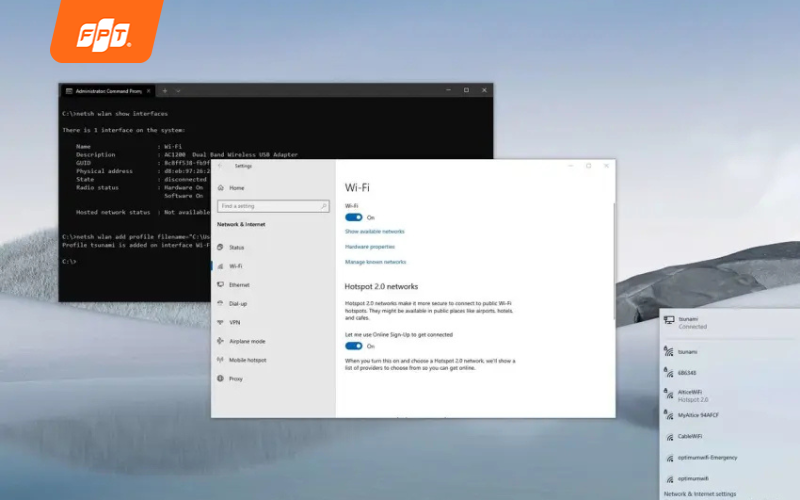
Nhấn vào biểu tượng Wi-Fi trên thanh Taskbar và bật Wi-Fi để bắt đầu kết nối mạng.
Bước 2: Chọn mạng Wi-Fi cần kết nối:
Danh sách các mạng Wi-Fi khả dụng sẽ hiển thị, bạn nhấp chọn tên mạng Wi-Fi bạn muốn đăng nhập.
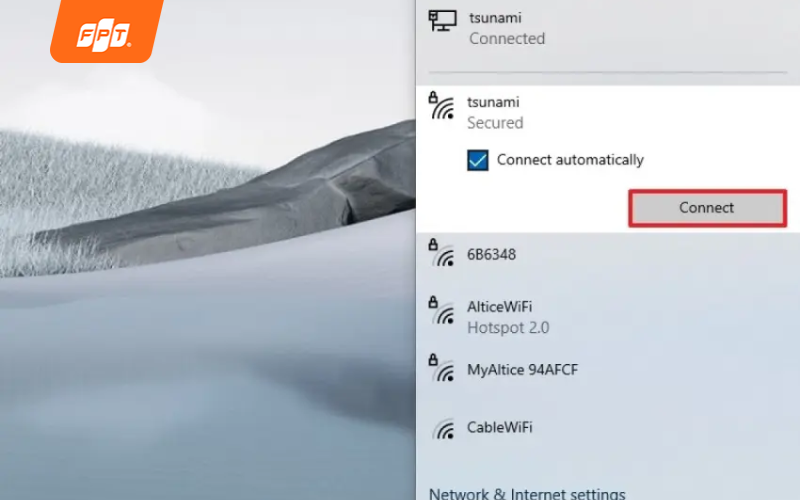
Chọn mạng Wi-Fi khả dụng hiển thị trên máy tính Windows.
Bước 3: Nhập mật khẩu Wi-Fi:
Bạn nhập mật khẩu Wi-Fi chính xác rồi nhấn Connect / Kết nối.
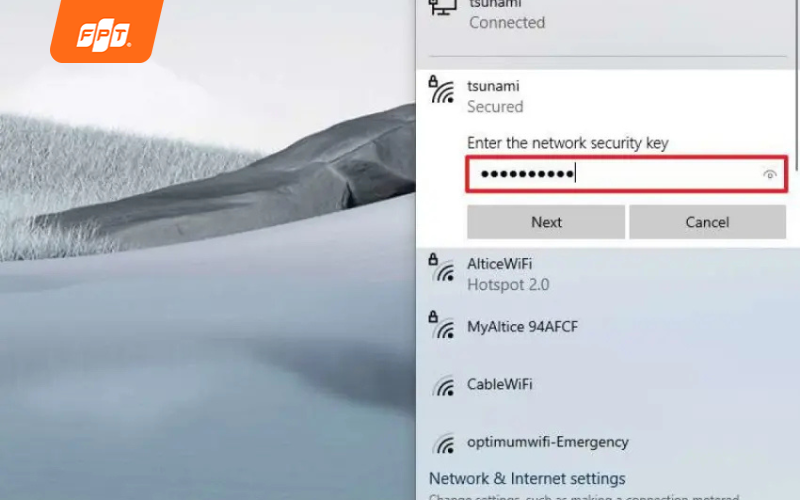
Nhập đúng mật khẩu Wi-Fi và nhấn Connect để kết nối Internet.
Bước 4: Kiểm tra kết nối:
Khi kết nối thành công, Wi-Fi sẽ hiển thị trạng thái Connected, bạn có thể mở trình duyệt để kiểm tra Internet.
3. Cách đăng nhập Wi-Fi trên máy tính bằng Settings
Trong trường hợp biểu tượng WiFi không hiển thị hoặc khó thao tác, bạn có thể đăng nhập Wi-Fi qua cài đặt hệ thống.
- Mở Settings → Network & Internet
- Chọn Wi-Fi → Show available networks
- Chọn mạng Wi-Fi → nhập mật khẩu → Connect.
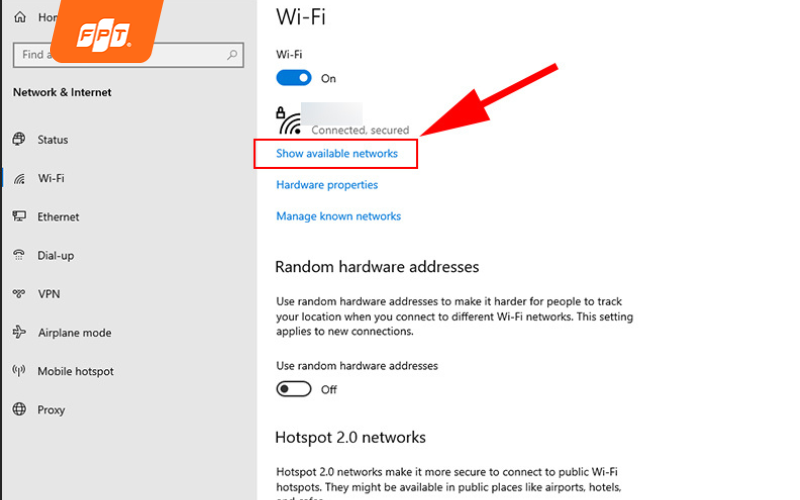
Đăng nhập Wi-Fi trên máy tính thông qua Settings → Network & Internet.
4. Cách đăng nhập Wi-Fi cho máy tính bàn (PC)
Đối với máy tính để bàn (PC), việc đăng nhập Wi-Fi sẽ có một số điểm khác so với laptop mà bạn cần lưu ý. Trước hết, PC không được tích hợp sẵn card Wi-Fi như hầu hết laptop, vì vậy máy phải được trang bị card Wi-Fi rời gắn trong hoặc USB Wi-Fi thì mới có thể kết nối mạng không dây.
Sau khi cắm USB Wi-Fi hoặc lắp card Wi-Fi, bạn cần cài đặt driver tương ứng (thường đi kèm theo thiết bị hoặc tải từ website nhà sản xuất). Khi driver đã được cài đặt thành công, hệ thống sẽ nhận Wi-Fi và các bước đăng nhập WiFi trên máy tính để bàn sẽ giống hoàn toàn với laptop, bao gồm chọn mạng, nhập mật khẩu và kết nối.
Trong trường hợp PC chưa gắn card Wi-Fi hoặc USB Wi-Fi, bạn sẽ không thấy biểu tượng Wi-Fi cũng như danh sách mạng khả dụng trên máy. Lúc này, máy chỉ có thể truy cập Internet thông qua dây mạng LAN, hoặc bạn cần bổ sung thiết bị Wi-Fi để sử dụng kết nối không dây.
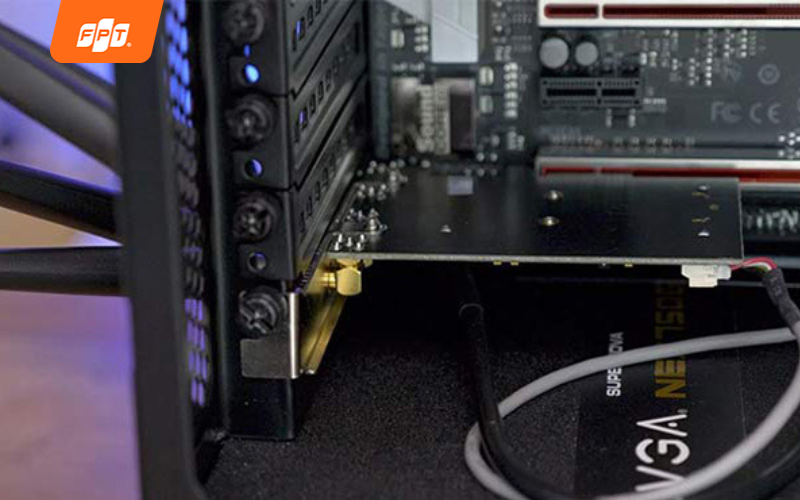
Máy tính để bàn cần trang bị USB Wi-Fi hoặc card Wi-Fi để kết nối mạng không dây.
5. Cách đăng nhập Wi-Fi trên Macbook
Trước khi tiến hành kết nối Wi-Fi trên máy Mac, bạn cần xác định loại mạng mà mình đang sử dụng là Wi-Fi công cộng hay Wi-Fi bị ẩn. Mỗi loại mạng sẽ có cách kết nối khác nhau, tuy nhiên thao tác đều khá đơn giản nếu thực hiện đúng các bước. Dưới đây là hướng dẫn chi tiết giúp bạn kết nối Internet nhanh chóng và ổn định trong từng trường hợp.
- Kết nối với mạng Wi-Fi công cộng trên máy Mac
Trong trường hợp bạn cần truy cập Internet tại quán cà phê, thư viện hoặc nơi công cộng, việc kết nối Wi-Fi trên máy Mac có thể thực hiện nhanh chóng chỉ với vài thao tác đơn giản sau:
- Bước 1: Trên thanh menu của máy Mac, nhấp vào biểu tượng Wi-Fi, sau đó chọn mạng Wi-Fi công cộng mà bạn muốn kết nối.
- Bước 2: Nếu không thấy tên mạng mong muốn, hãy chọn mục Mạng khác để hiển thị danh sách các mạng Wi-Fi khả dụng gần bạn.
- Bước 3: Khi được yêu cầu, nhập mật khẩu của mạng Wi-Fi và nhấn Kết nối để hoàn tất quá trình truy cập.
- Kết nối với mạng Wi-Fi bị ẩn trên máy Mac
Mạng Wi-Fi bị ẩn là mạng không hiển thị tên công khai, vì vậy người dùng cần biết chính xác thông tin mạng để kết nối. Dưới đây là các bước thực hiện:
- Bước 1: Trên thanh menu của máy Mac, nhấp vào biểu tượng Wi-Fi, chọn Mạng khác, sau đó tiếp tục chọn Khác ở cuối danh sách.
- Bước 2: Nhập tên chính xác của mạng Wi-Fi bị ẩn vào trường Tên mạng.
- Bước 3: Tại mục Bảo mật, chọn đúng giao thức bảo mật mà mạng Wi-Fi đang sử dụng.
- Bước 4: Nhập đầy đủ thông tin cần thiết như tên người dùng (nếu có) và mật khẩu, sau đó nhấn Kết nối để hoàn tất.
6. Một số lỗi thường gặp khi đăng nhập Wi-Fi trên máy tính và cách khắc phục
Trong quá trình đăng nhập Wi-Fi trên máy tính, người dùng đôi khi có thể gặp một số lỗi khiến việc kết nối không thành công hoặc mạng hoạt động không ổn định. Phần dưới đây tổng hợp những lỗi thường gặp nhất khi kết nối Wi-Fi trên máy tính và hướng dẫn cách khắc phục đơn giản, dễ thực hiện tại nhà.
- Không thấy mạng Wi-Fi: Lúc này bạn cần kiểm tra Wi-Fi đã bật chưa, kiểm tra driver card mạng và khởi động lại máy tính.
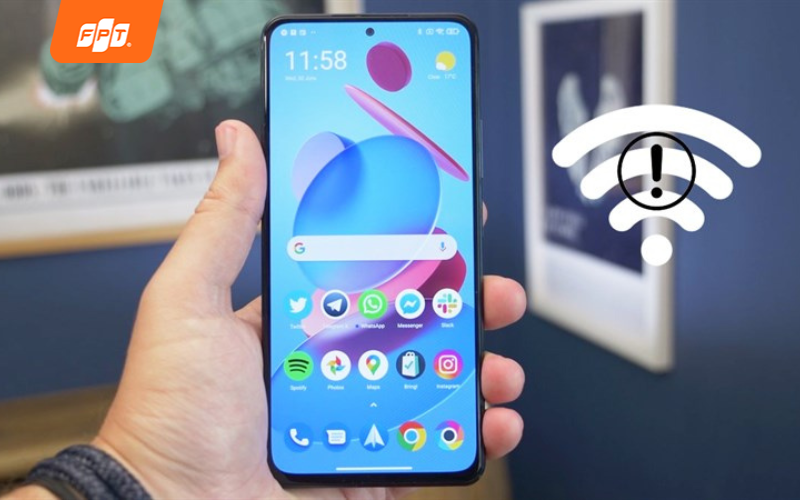
Máy tính không hiển thị mạng Wi-Fi do Wi-Fi chưa bật hoặc lỗi driver.
- Nhập đúng mật khẩu nhưng không kết nối được: Bạn cần kiểm tra lại mật khẩu (phân biệt chữ hoa - thường), khởi động lại modem Wi-Fi, hoặc quên mạng Wi-Fi và kết nối lại từ đầu.
- Máy tính báo “No Internet”: Lúc này cần kiểm tra router/modem, thử kết nối Wi-Fi bằng thiết bị khác và chạy công cụ Troubleshoot network.
7. Lưu ý khi đăng nhập Wi-Fi trên máy tính
Khi đăng nhập Wi-Fi trên máy tính, bạn nên chú ý một số điểm quan trọng để đảm bảo an toàn và kết nối ổn định:
- Không lưu mật khẩu Wi-Fi trên máy tính công cộng hoặc máy dùng chung để tránh rò rỉ thông tin cá nhân.
- Hạn chế kết nối các mạng Wi-Fi không rõ nguồn gốc, đặc biệt là Wi-Fi miễn phí không có bảo mật, vì tiềm ẩn nguy cơ bị đánh cắp dữ liệu.
- Nên thay đổi mật khẩu Wi-Fi định kỳ, nhất là mạng Wi-Fi gia đình hoặc văn phòng, nhằm tăng cường bảo mật.
- Luôn cập nhật driver mạng (Wi-Fi driver) để đảm bảo máy tính kết nối ổn định, hạn chế lỗi mất mạng hoặc bắt sóng yếu.
Lưu ý bảo mật khi sử dụng Wi-Fi trên máy tính để tránh rủi ro mất dữ liệu.
Sử dụng Internet FPT giúp quá trình kết nối mạng trên máy tính ổn định và mượt mà hơn, hạn chế tình trạng giật lag hay rớt kết nối khi học tập, làm việc và giải trí trực tuyến. Với việc tiên phong nâng cấp Wi-Fi 6, 7 thế hệ mới, Internet FPT mang đến tốc độ truy cập cao, độ trễ thấp và khả năng kết nối đồng thời nhiều thiết bị, giúp người dùng duy trì trải nghiệm Internet liền mạch trong mọi nhu cầu sử dụng hằng ngày.
>> Đăng ký Internet FPT ngay hôm nay để tận hưởng kết nối Wi-Fi mượt mà, ổn định và đáp ứng trọn vẹn mọi nhu cầu sử dụng hằng ngày.
Qua bài viết, bạn đã nắm được cách đăng nhập Wi-Fi trên máy tính một cách đơn giản, từ laptop đến máy tính để bàn, cũng như cách xử lý các lỗi thường gặp khi kết nối mạng. Chỉ cần thực hiện đúng các bước và lưu ý về bảo mật, việc đăng nhập Wi-Fi sẽ luôn ổn định và an toàn, giúp bạn học tập, làm việc và giải trí thuận tiện hơn mỗi ngày.


