



Cách đổi mật khẩu Wi-Fi TP-Link bằng điện thoại đơn giản nhất
Hướng dẫn cách đổi mật khẩu Wi-Fi TP-Link bằng điện thoại cực đơn giản chỉ trong vài phút. Bí quyết giúp mạng ổn định, không giật lag và tăng cường bảo mật Internet cùng FPT Connect!
Biết cách đổi mật khẩu Wi-Fi TP-Link là giải pháp nhanh nhất để ngăn truy cập trái phép, cải thiện tốc độ mạng và bảo vệ thông tin cá nhân. Dù bạn đang dùng Wi-Fi cho học tập, làm việc hay giải trí, FPT Connect sẽ hướng dẫn bạn từng bước đổi pass Wi-Fi TP-Link trên điện thoại nhanh gọn, dễ làm. Theo dõi ngay bài viết để tối ưu mạng Wi-Fi của bạn từ hôm nay!
1. Lý do bạn nên đổi mật khẩu Wi-Fi TP-Link định kỳ?
Bạn nên đổi mật khẩu Wi-Fi TP-Link định kỳ từ 6 tháng đến 1 năm một lần để tăng cường bảo mật mạng Internet, hạn chế người lạ truy cập, cải thiện tốc độ Wi-Fi và đảm bảo kết nối luôn ổn định. Việc đổi mật khẩu còn giúp bạn bảo vệ thông tin cá nhân và kiểm soát tốt các thiết bị đang kết nối.
Thông thường, một router Wi-Fi TP-Link chỉ hoạt động ổn định với khoảng 8 thiết bị kết nối cùng lúc như điện thoại, laptop, máy tính bảng. Nếu có quá nhiều thiết bị truy cập, mạng Wi-Fi của bạn sẽ dễ bị giật lag, ngắt quãng và tốc độ Internet giảm đáng kể.
Khi bạn đổi mật khẩu Wi-Fi TP-Link, bạn sẽ nhận được những lợi ích sau:
- Tăng cường bảo mật mạng Internet: Giúp bạn ngăn chặn người lạ truy cập trái phép và sử dụng Wi-Fi miễn phí.
- Giảm nguy cơ bị hack: Khi sử dụng mật khẩu mạnh và thay đổi định kỳ, khả năng thông tin của bạn bị xâm nhập sẽ thấp hơn.
 Đổi mật khẩu Wi-Fi TP-Link định kỳ giúp giảm nguy cơ bị hack.
- Cải thiện tốc độ truy cập Internet: Việc hạn chế thiết bị lạ kết nối giúp băng thông của bạn được phân bổ tốt hơn.
- Bảo vệ thông tin cá nhân: Giúp bạn tránh nguy cơ bị đánh cắp dữ liệu, theo dõi hoạt động hoặc cài mã độc.
2. Cần chuẩn bị gì trước khi đổi mật khẩu Wi-Fi TP-Link?
Trước khi bắt đầu đổi mật khẩu Wi-Fi TP-Link bằng điện thoại, bạn cần chuẩn bị đầy đủ các điều kiện cần thiết như điện thoại đã kết nối với mạng Wi-Fi TP-Link, đã cài đặt ứng dụng TP-Link Tether, có thông tin đăng nhập router và đảm bảo router đang hoạt động bình thường. Cụ thể như sau:
- Điện thoại đã kết nối với mạng Wi-Fi TP-Link: Điện thoại của bạn cần được kết nối với đúng mạng Wi-Fi TP-Link mà bạn muốn thay đổi mật khẩu. Nếu chưa kết nối Wi-Fi, bạn sẽ không thể truy cập vào hệ thống quản trị của router để thực hiện các thao tác cài đặt.
- Đã cài đặt ứng dụng TP-Link Tether trên điện thoại: Ứng dụng TP-Link Tether là công cụ chính thức giúp bạn quản lý router TP-Link, đổi mật khẩu Wi-Fi, kiểm soát thiết bị truy cập và cấu hình các thông số mạng.
- Có thông tin đăng nhập router TP-Link: Bạn cần biết tên đăng nhập và mật khẩu quản trị router để đăng nhập vào ứng dụng Tether và truy cập phần cài đặt Wi-Fi. Thông tin này thường được in trên tem dán dưới đáy router hoặc do kỹ thuật viên cài đặt ban đầu cung cấp.
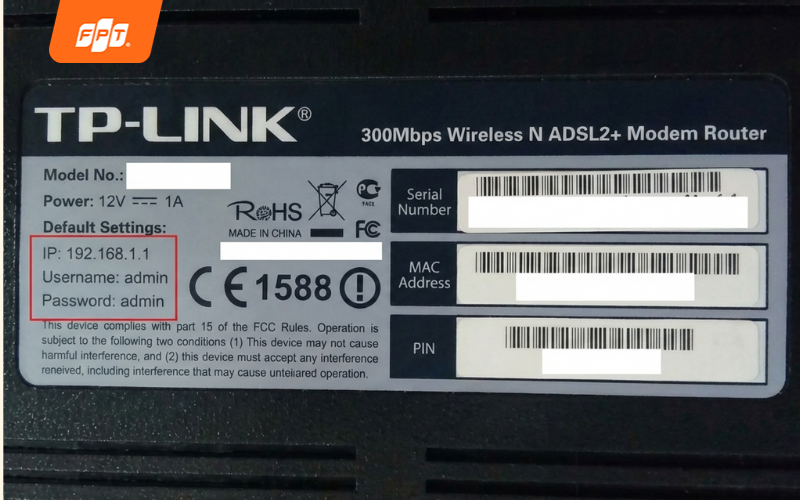 Thông tin tên đăng nhập và mật khẩu được in trên tem dán dưới đáy router.
- Router TP-Link đang hoạt động bình thường: Router TP-Link cần được bật nguồn, hoạt động ổn định và phát sóng Wi-Fi bình thường để bạn có thể truy cập và thay đổi các cài đặt mạng.
3. Cách đổi mật khẩu và cài đặt Wi-Fi TP-Link bằng điện thoại qua ứng dụng Tether
Ứng dụng TP-Link Tether là công cụ chính thức giúp bạn quản lý router TP-Link và thay đổi mật khẩu Wi-Fi trực tiếp trên điện thoại một cách nhanh chóng. Bạn thực hiện theo các bước sau:
- Bước 1: Mở ứng dụng TP-Link Tether trên điện thoại
Truy cập vào ứng dụng TP-Link Tether đã được cài đặt sẵn để bắt đầu quá trình đổi mật khẩu Wi-Fi.
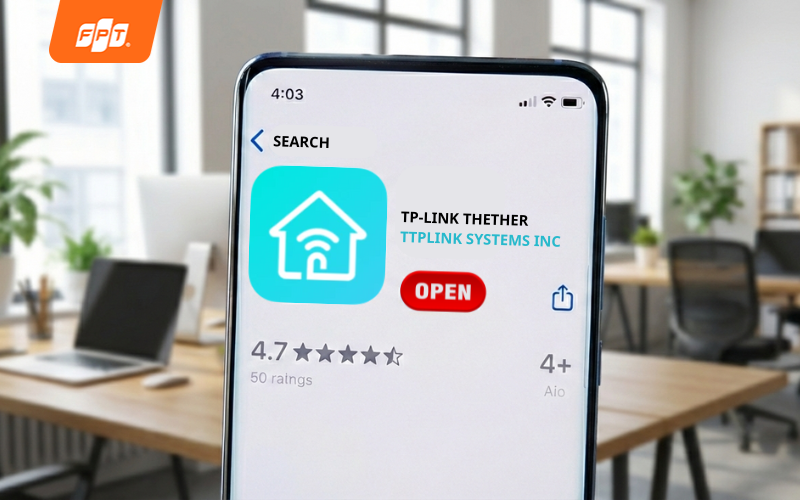 Bạn mở ứng dụng TP-Link Tether trên điện thoại.
- Bước 2: Đăng nhập vào router TP-Link
Nhập tên đăng nhập và mật khẩu quản trị router Wi-Fi TP-Link, sau đó nhấn Đăng nhập.
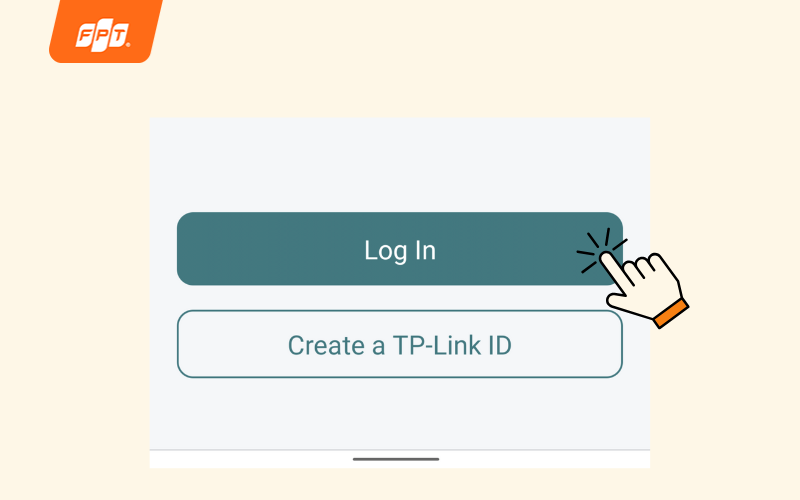 Bạn cần đăng nhập vào router TP-Link.
- Bước 3: Chọn router TP-Link cần đổi mật khẩu
Nếu bạn đang quản lý nhiều router TP-Link, hãy chọn đúng thiết bị mà bạn muốn thay đổi mật khẩu Wi-Fi.
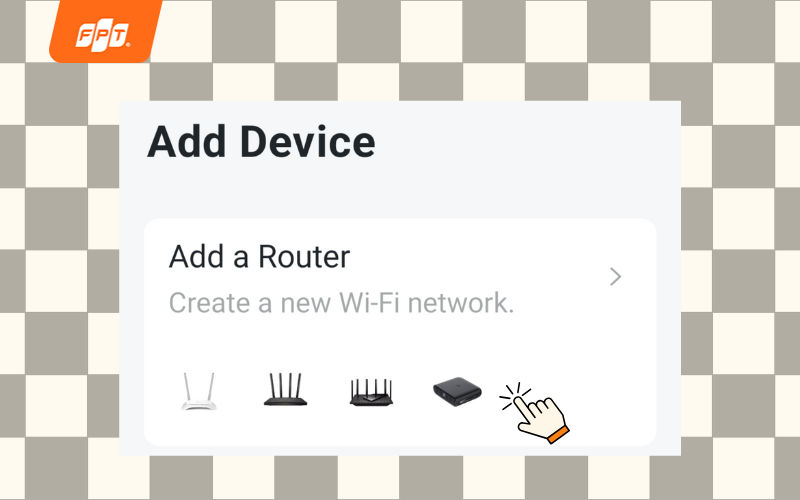 Bạn tiến hành chọn router TP-Link cần đổi mật khẩu.
- Bước 4: Truy cập cài đặt Wi-Fi và chọn mạng cần đổi mật khẩu
Trong giao diện chính của ứng dụng, nhấn vào mục Wi-Fi để mở phần cấu hình mạng, sau đó chọn mạng Wi-Fi băng tần 2.4 GHz hoặc 5 GHz mà bạn muốn thay đổi mật khẩu.
- Bước 5: Nhập mật khẩu Wi-Fi mới
Nhấn vào mục Mật khẩu, sau đó nhập mật khẩu Wi-Fi mới. Mật khẩu nên có ít nhất 8 ký tự, bao gồm chữ, số và ký tự đặc biệt để tăng độ bảo mật.
- Bước 6: Lưu và hoàn tất
Nhấn “OK” để hoàn tất quá trình đổi mật khẩu Wi-Fi.
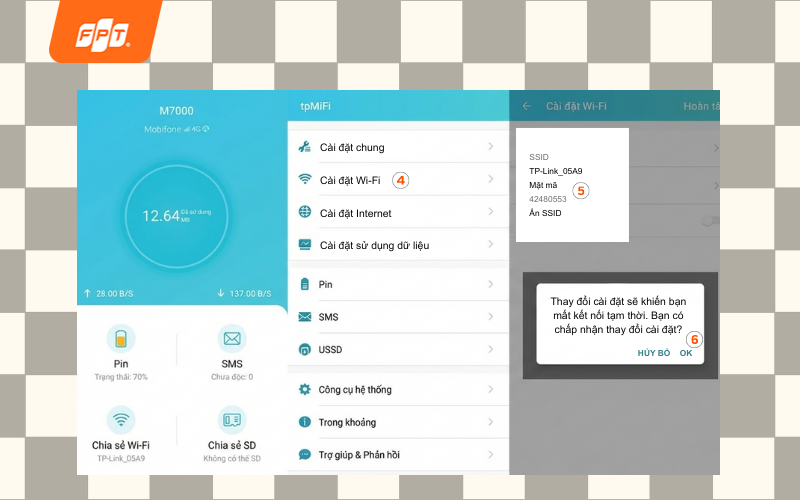 Bạn lần lượt thực hiện bước 4, 5, 6 như hình trên để hoàn thành cài đặt Wi-Fi TP-Link.
Lưu ý sau khi đổi mật khẩu Wi-Fi: Sau khi thay đổi mật khẩu, các thiết bị đang kết nối sẽ bị ngắt mạng và cần nhập lại mật khẩu mới để tiếp tục sử dụng Internet.
4. Những lưu ý quan trọng khi đổi mật khẩu Wi-Fi TP-Link
Khi đổi mật khẩu Wi-Fi TP-Link, bạn nên sử dụng mật khẩu mạnh, không chia sẻ cho người lạ, ưu tiên chuẩn mã hóa WPA2 hoặc WPA3 và thay đổi mật khẩu định kỳ để đảm bảo mạng Internet luôn an toàn, ổn định và không bị truy cập trái phép. Cụ thể như sau:
- Sử dụng mật khẩu mạnh: Mật khẩu nên có ít nhất 12 ký tự, bao gồm chữ hoa, chữ thường, số và ký tự đặc biệt để tăng độ bảo mật cho mạng Wi-Fi của bạn.
- Không sử dụng thông tin cá nhân dễ đoán: Bạn tránh dùng ngày sinh, số điện thoại, tên riêng, biển số xe… vì điều này khiến mật khẩu rất dễ bị dò ra.
- Không chia sẻ mật khẩu Wi-Fi cho người lạ: Việc bạn chia sẻ mật khẩu có thể dẫn đến truy cập trái phép và làm chậm tốc độ mạng.
- Ưu tiên sử dụng chuẩn mã hóa WPA2 hoặc WPA3: Chuẩn mã hóa mạnh giúp tăng khả năng chống hack và bảo vệ dữ liệu cá nhân của bạn.
- Nên đổi mật khẩu Wi-Fi định kỳ từ 6–12 tháng/lần: Việc thay đổi mật khẩu định kỳ giúp duy trì mức độ bảo mật cao và kiểm soát tốt các thiết bị truy cập.
5. Wi-Fi FPT - Giải Pháp Internet ổn định, bảo mật cao
Dù thường xuyên đổi mật khẩu, mạng vẫn có thể chậm và giật lag nếu Router hoặc công nghệ Wi-Fi đã lỗi thời. Đồng thời việc tự mày mò cấu hình không chỉ phức tạp mà còn không giải quyết triệt để vấn đề nghẽn mạng hay bảo mật, gây ảnh hưởng trực tiếp đến trải nghiệm học tập, làm việc và giải trí của cả gia đình.
Với Wi-Fi FPT sử dụng công nghệ Wi-Fi 6, bạn sẽ có trải nghiệm Internet ổn định hơn, hỗ trợ nhiều thiết bị kết nối cùng lúc mà vẫn đảm bảo tốc độ, đồng thời tăng cường bảo mật với chuẩn WPA3 hiện đại. Đặc biệt, FPT hỗ trợ cấu hình sẵn, quản lý Wi-Fi dễ dàng và xử lý sự cố nhanh chóng, giúp bạn không cần thao tác kỹ thuật phức tạp mà vẫn yên tâm sử dụng mạng Internet an toàn, mượt mà lâu dài.
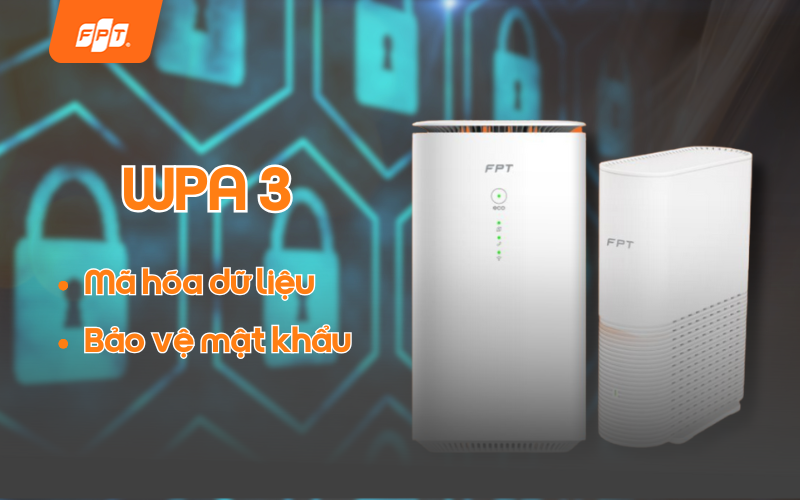 Wi-Fi FPT nổi bật với yếu tố bảo mật với chuẩn mã hóa WPA3 mới nhất.
Lắp mạng internet Wi-Fi FPT giá rẻ chỉ 180K, đăng ký cực dễ để trải nghiệm những tính năng tiện lợi, nhanh chóng và bảo mật.
Hy vọng với những hướng dẫn trên, bạn đã có thể dễ dàng đổi mật khẩu Wi-Fi TP-Link bằng điện thoại để chủ động bảo mật mạng Internet và cải thiện tốc độ kết nối. Trong trường hợp bạn đã thử các cách đổi mật khẩu Wi-Fi router nhưng mạng vẫn chậm, chập chờn hoặc chưa đáp ứng tốt nhu cầu học tập, làm việc và giải trí, có thể đã đến lúc bạn cần một gói cước mạnh mẽ hơn hoặc thiết bị hiện đại hơn. Hãy liên hệ ngay 1900 633 933 để được đội ngũ kỹ thuật viên tư vấn giải pháp mạng tối ưu nhất cho bạn.
>> Có thể bạn quan tâm:


