



Cách đổi Wlan thành Wifi trên iPhone đơn giản, dễ làm
Cách đổi Wlan thành Wifi trên iPhone thực chất là thao tác đổi tên điểm phát Personal Hotspot, tên mặc định hiển thị dạng Wlan hoặc tên máy sang một cái tên Wifi dễ nhớ hơn. Việc này chỉ mất vài thao tác trong mục Cài đặt mà không cần cài thêm ứng dụng. Cùng FPT Connect xem ngay các bước thực hiện chi tiết ngay dưới đây.
1. WLAN là gì và vì sao cần đổi tên?
WLAN là viết tắt của Wireless Local Area Network, tức mạng cục bộ không dây, thuật ngữ kỹ thuật chung để chỉ mọi kết nối Wifi chứ không phải tên riêng của một mạng cụ thể. Khi bạn thấy điện thoại, tivi hay laptop hiển thị mục "WLAN" trong phần cài đặt, đó thực chất là màn hình liệt kê danh sách các mạng Wifi xung quanh.
Lý do bạn nên đổi tên mạng của mình:
- Tránh nhầm lẫn: Nếu điểm phát Wifi từ iPhone để tên mặc định (như "iPhone của A"), bạn sẽ rất dễ lẫn lộn với hàng tá thiết bị khác trong văn phòng hay quán cà phê.
- Kết nối nhanh hơn: Một cái tên riêng độc đáo, dễ nhận diện sẽ giúp người thân, đồng nghiệp tìm thấy mạng của bạn chỉ trong chớp mắt.
- Tạo dấu ấn riêng: Đặt tên Wifi theo sở thích hoặc biệt danh cũng là một cách thú vị để làm mới chiếc điện thoại của bạn.
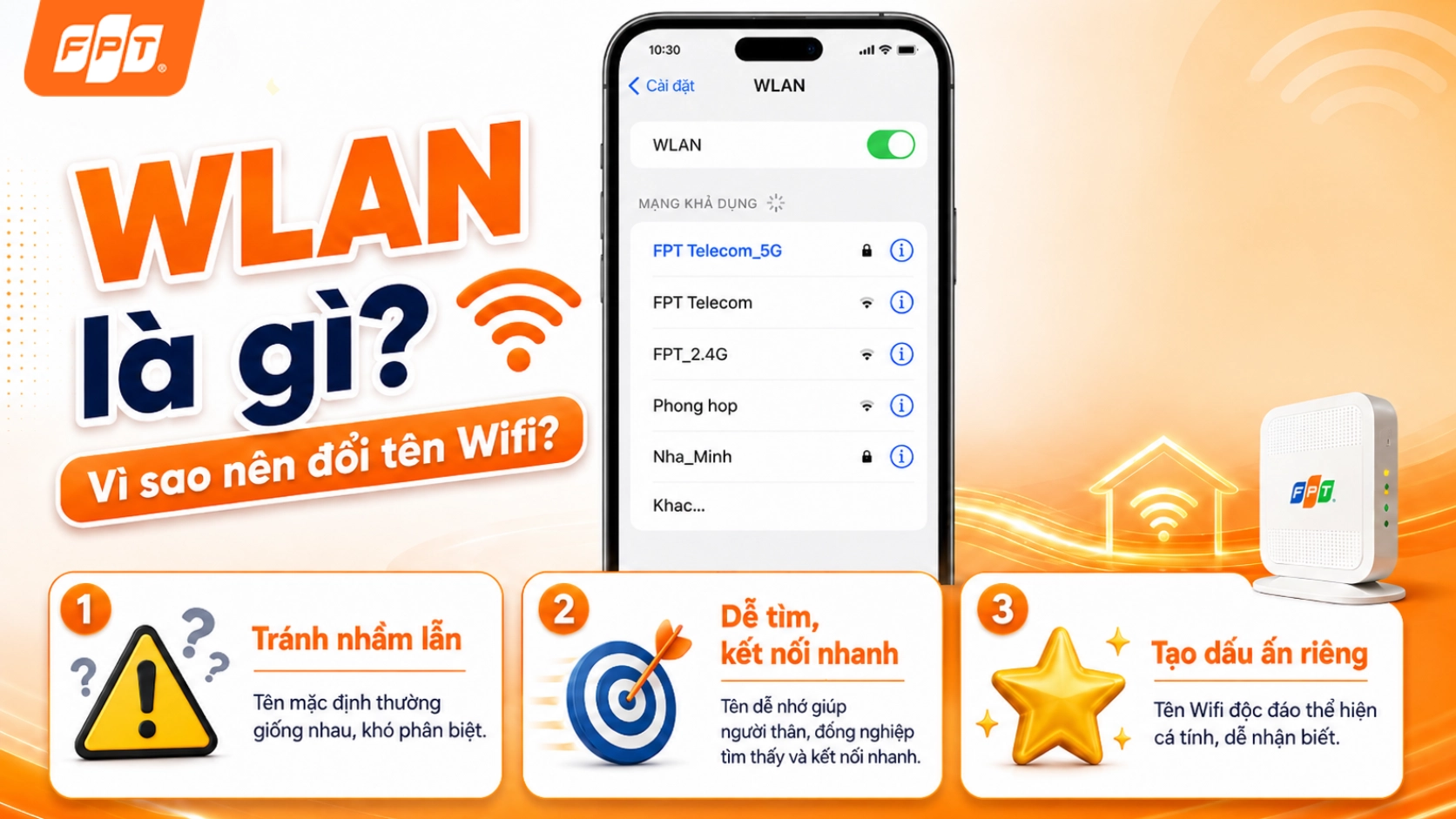
WLAN là mạng cục bộ không dây, cho phép các thiết bị kết nối Internet thông qua Wifi
2. Cách đổi Wlan thành Wifi trên iPhone (Personal Hotspot)
Đây là cách phổ biến nhất khi nói đến việc đổi tên Wifi trên iPhone, áp dụng cho tính năng phát Wifi từ chính chiếc điện thoại của bạn.
Các bước thực hiện như sau:
Bước 1: Mở ứng dụng Cài đặt, chọn mục Cài đặt chung (General), sau đó chọn tiếp mục Giới thiệu (About).
Bước 2: Nhấn vào dòng Tên (Name) ở đầu danh sách, xóa tên cũ và nhập tên Wifi mới mà bạn muốn hiển thị. Tên này chính là tên sẽ xuất hiện khi các thiết bị khác dò tìm điểm phát Wifi từ iPhone của bạn.
Bước 3: Nhấn Xong (Done) để lưu lại. Cuối cùng, bạn quay lại Cài đặt, chọn Điểm phát Wifi cá nhân (Personal Hotspot), bật công tắc Cho phép người khác kết nối để tên Wifi mới có hiệu lực.
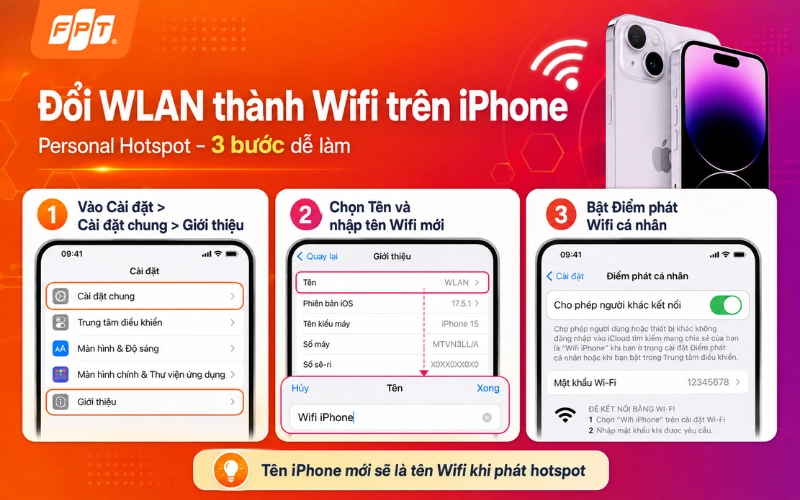
Đổi tên tại mục Giới thiệu trong Cài đặt chung sẽ tự động cập nhật tên Wifi hiển thị khi phát điểm phát cá nhân.
Một số lưu ý khi đổi tên:
Để mạng Wifi của bạn hoạt động mượt mà và không bị lỗi hiển thị, hãy ghi nhớ vài mẹo nhỏ sau:
- Độ dài và ký tự: Tên Wifi mới chỉ nên dài tối đa 32 ký tự. Hạn chế dùng các ký hiệu lạ (như @, #, $,...) vì một số điện thoại hoặc laptop đời cũ có thể không đọc được.
- Kết nối lại từ đầu: Sau khi bạn đổi tên thành công, những máy đang dùng Wifi của bạn sẽ bị ngắt kết nối. Họ cần mở lại danh sách Wifi, tìm tên mới và bấm kết nối lại.
- Mật khẩu không đổi: Việc đổi tên mạng hoàn toàn không ảnh hưởng đến mật khẩu. Mật khẩu Wifi của bạn vẫn được giữ nguyên như cũ.
3. Cách đổi tên mạng Wifi nhà qua iPhone
Nếu bạn muốn đổi tên mạng Wifi của router, modem tại nhà chứ không phải điểm phát cá nhân trên iPhone, cách làm sẽ khác một chút vì đây là thiết bị riêng biệt.
Các thao tác cơ bản như sau:
Bước 1: Mở trình duyệt Safari trên iPhone.
Bước 2: Nhập địa chỉ IP quản trị của modem (những con số này thường được in trên nhãn dán ở mặt sau hoặc mặt dưới cục phát Wifi nhà bạn).
Bước 3: Đăng nhập bằng tài khoản và mật khẩu quản trị.
Bước 4: Tìm đến phần cài đặt Wifi (thường có tên là Wireless hoặc SSID Setting) để nhập tên mạng mới và lưu lại.
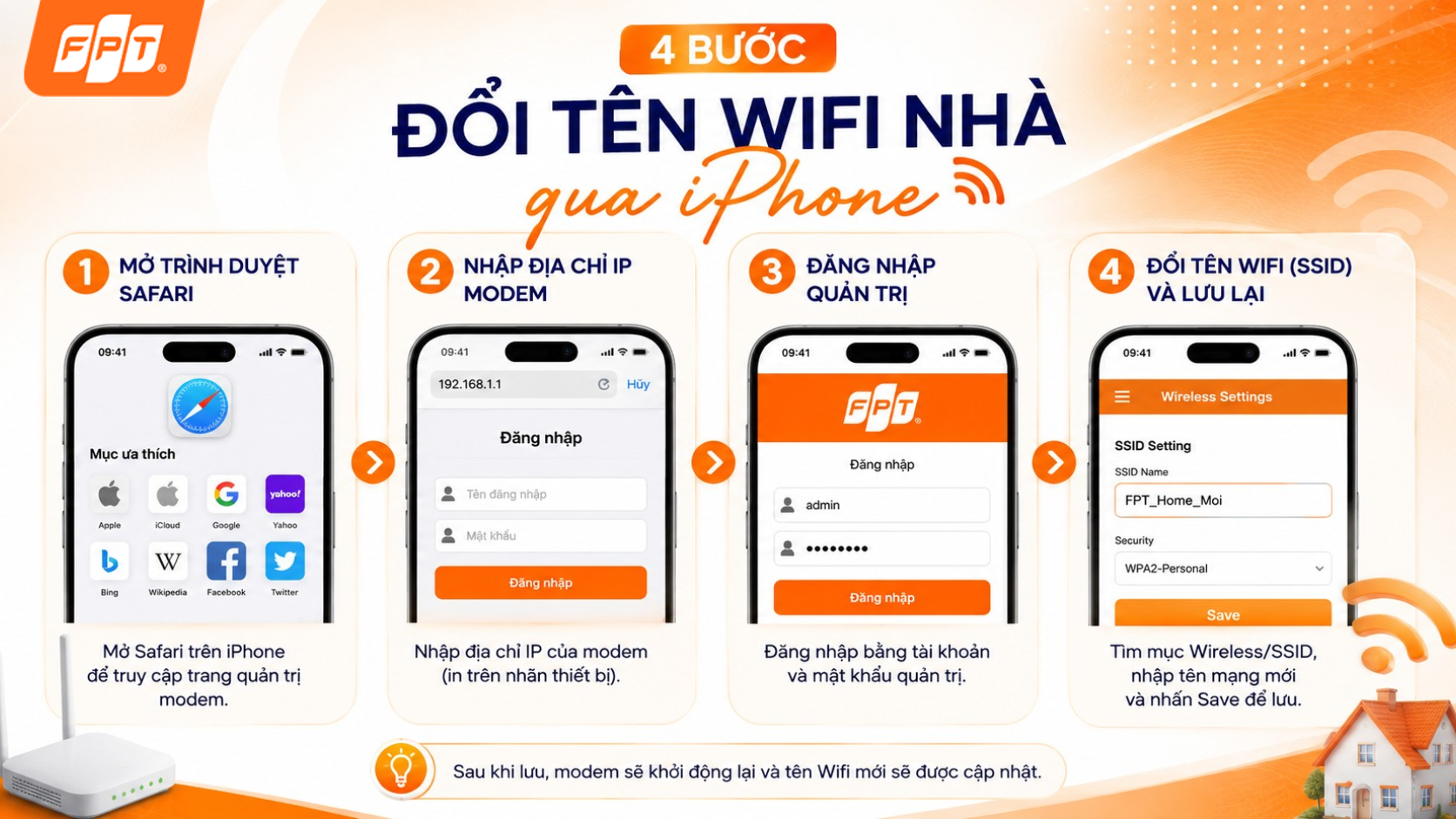
Đổi tên Wifi nhà qua Iphone với 4 bước đơn giản
Nếu bạn đang dùng modem Wifi đời cũ khó thao tác đổi tên hoặc tín hiệu yếu, hãy tham khảo lắp mạng FPT với modem Wifi 6 đời mới, dễ dàng quản lý và đổi tên mạng ngay trên ứng dụng chỉ với vài thao tác.
4. Bảng so sánh 2 cách đổi tên wifi trên iPhone
|
Tiêu chí |
Đổi qua Cài đặt iPhone (Personal Hotspot) |
Đổi qua Router/modem Wifi nhà |
|
Áp dụng cho |
Điểm phát Wifi cá nhân từ iPhone |
Mạng Wifi router, modem tại nhà |
|
Thời gian thực hiện |
Khoảng 1 phút |
Khoảng 3 đến 5 phút, nhanh hơn nếu dùng ứng dụng modem FPT Telecom |
|
Yêu cầu |
Chỉ cần vào mục Cài đặt trên iPhone |
Cần địa chỉ IP và tài khoản quản trị router, hoặc dùng ứng dụng modem |
|
Thiết bị đang kết nối |
Bị ngắt, cần kết nối lại |
Bị ngắt, cần kết nối lại |
|
Mật khẩu Wifi |
Giữ nguyên |
Giữ nguyên, trừ khi bạn chủ động đổi |
5. Một số lỗi thường gặp khi đổi tên Wifi trên iPhone
Trong quá trình thực hiện, một số người dùng gặp tình trạng đổi tên xong nhưng thiết bị khác vẫn hiển thị tên cũ. Đừng quá lo lắng, những trục trặc nhỏ này rất dễ giải quyết nếu bạn nắm được các nguyên nhân sau đây.
- Thiết bị khác vẫn hiện tên cũ: Điều này xảy ra do điện thoại hoặc máy tính kia vẫn lưu thông tin cũ trong bộ nhớ tạm. Bạn chỉ cần bảo họ tắt Wifi đi, chờ khoảng 3-5 giây rồi bật lại để danh sách mạng được làm mới.
- Không tìm thấy tên wifi mới dù đã đổi: Khả năng cao là bạn quên chưa bật chức năng chia sẻ. Hãy kiểm tra lại xem công tắc Cho phép người khác kết nối trong mục Điểm phát Wifi cá nhân đã được bật xanh chưa. Nếu đã bật mà vẫn không thấy, hãy thử khởi động lại iPhone của bạn.
- Thiết bị cũ không kết nối được: Như đã đề cập, nếu tên wifi mới có chứa các biểu tượng cảm xúc (emoji) hoặc ký tự quá lạ, máy tính hoặc điện thoại đời cũ sẽ không nhận diện được. Cách tốt nhất là đổi lại thành tên dùng chữ cái tiếng Việt không dấu hoặc tiếng Anh cơ bản.
Nếu đã thử hết các cách trên mà thiết bị vẫn không vào được mạng, rất có thể sự cố nằm ở chính cục phát Wifi tại nhà chứ không phải do bước đổi tên. Bạn có thể tham khảo thêm cách sửa cục Wifi không có Internet để xử lý dứt điểm.
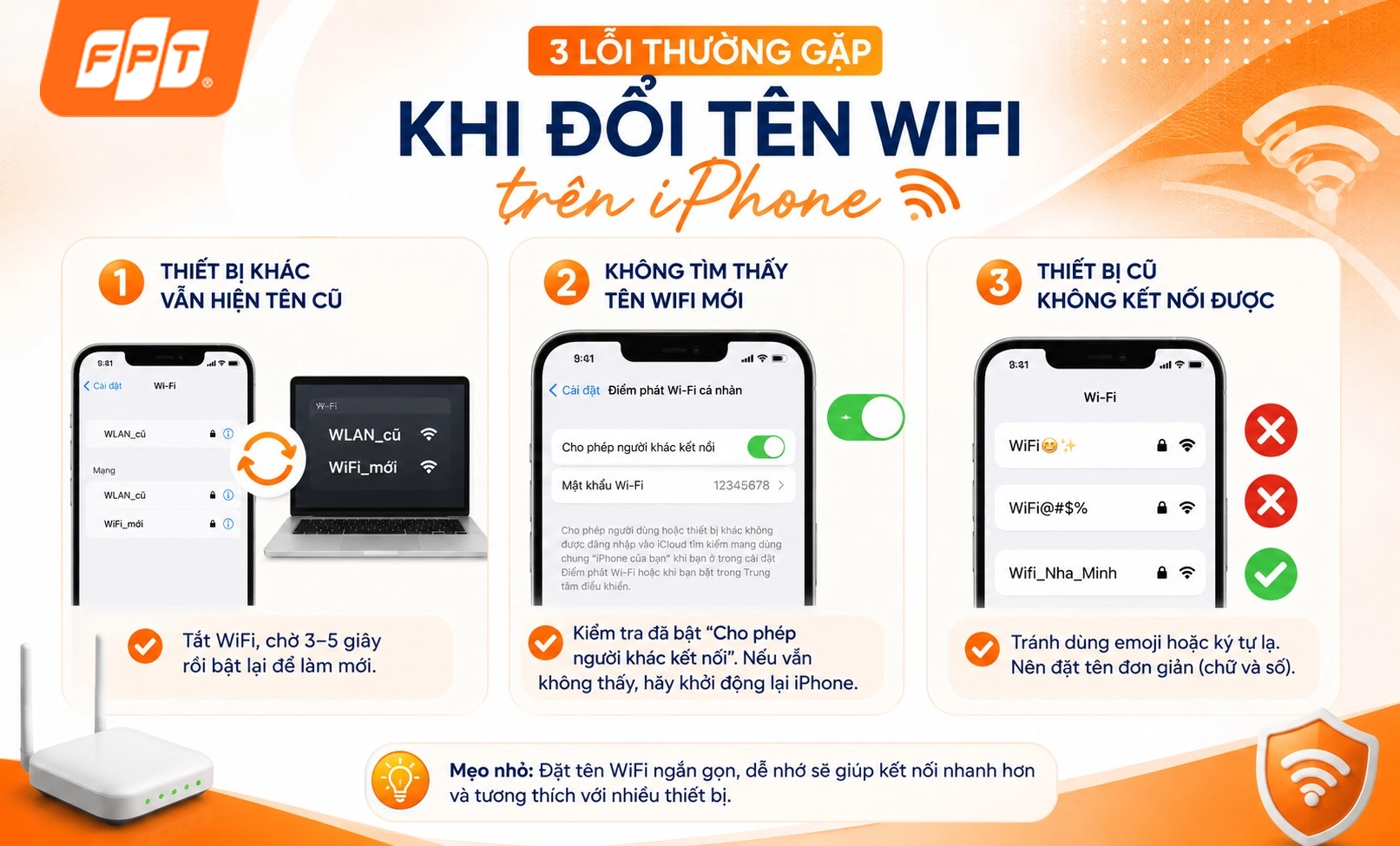
Khởi động lại Wifi trên thiết bị kết nối giúp cập nhật ngay tên Wifi mới sau khi đổi trên iPhone.
6. Câu hỏi thường gặp
Khi lần đầu tự tay chỉnh sửa thông tin điểm phát sóng, chắc hẳn bạn sẽ có vài băn khoăn nho nhỏ. Dưới đây là lời giải đáp cho những trường hợp phổ biến nhất để bạn hoàn toàn yên tâm thực hiện.
6.1. Đổi tên Wifi trên IPhone có làm mất mật khẩu hotspot không?
Không. Việc đổi tên chỉ thay đổi tên hiển thị của mạng, mật khẩu điểm phát wifi cá nhân vẫn giữ nguyên như trước khi đổi.
6.2. Vì sao đổi tên xong mà điện thoại khác vẫn thấy tên cũ?
Thiết bị kia có thể chưa quét lại danh sách Wifi mới. Bạn tắt và bật lại wifi trên thiết bị đó là tên mới sẽ hiển thị chính xác.
6.3. Có thể đặt tên Wifi trên IPhone bằng tiếng Việt có dấu không?
Được, tuy nhiên một số thiết bị đời cũ hoặc hệ điều hành cũ có thể hiển thị sai ký tự, nên ưu tiên đặt tên không dấu để đảm bảo tương thích tốt nhất.
>>Xem thêm: Tại sao laptop không kết nối được wifi? Cách khắc phục nhanh
Hy vọng bài viết đã giúp bạn thực hiện thành công cách đổi wlan thành Wifi trên iPhone chỉ với vài bước đơn giản. Để trải nghiệm mạng wifi ổn định, dễ quản lý cho cả gia đình, hãy truy cập ngay website FPT Connect hoặc liên hệ hotline 1900 633 933 để được tư vấn nhanh nhất!


