



Cách sửa cục Wifi không có Internet: 5 phút xong ngay!
Cách sửa cục Wifi không có Internet để tự khắc phục lỗi báo chấm than nhanh chóng mà không cần chờ thợ. Nếu biểu tượng Wifi vẫn sáng nhưng điện thoại, máy tính bị mất mạng, hãy áp dụng ngay các bước xử lý đơn giản dưới đây!
1. Vì sao cục Wifi không kết nối được Internet?
Tình trạng Wifi đầy vạch nhưng không có mạng thường do lỗi modem/router bị treo, xung đột địa chỉ IP, sự cố đường truyền hoặc chưa thanh toán cước… Dưới đây là các nguyên nhân kỹ thuật bạn có thể đang gặp phải:
- Modem hoặc router bị treo: Thiết bị hoạt động liên tục trong thời gian dài, bộ nhớ tạm quá tải hoặc phát sinh lỗi phần mềm.
- Xung đột địa chỉ IP: Hai thiết bị nhận cùng một địa chỉ IP hoặc thiết bị không được router cấp IP hợp lệ.
- Lỗi DNS: Thiết bị vẫn kết nối Wifi nhưng không thể phân giải địa chỉ website, khiến trình duyệt báo không có Internet.
- Dây mạng bị lỏng hoặc hư hỏng: Dây WAN, dây LAN, đầu nối hoặc adapter nguồn không được cắm chắc chắn.
- Cổng mạng gặp lỗi: Cổng WAN hoặc LAN trên modem, router hay bộ chia mạng có thể bị hỏng sau thời gian dài sử dụng.
- Thiết bị cá nhân lưu cấu hình cũ: Điện thoại, máy tính vẫn sử dụng địa chỉ IP hoặc thông tin kết nối không còn phù hợp.
- Thuê bao chưa thanh toán cước: Dịch vụ có thể bị tạm ngưng khi hóa đơn Internet quá hạn.
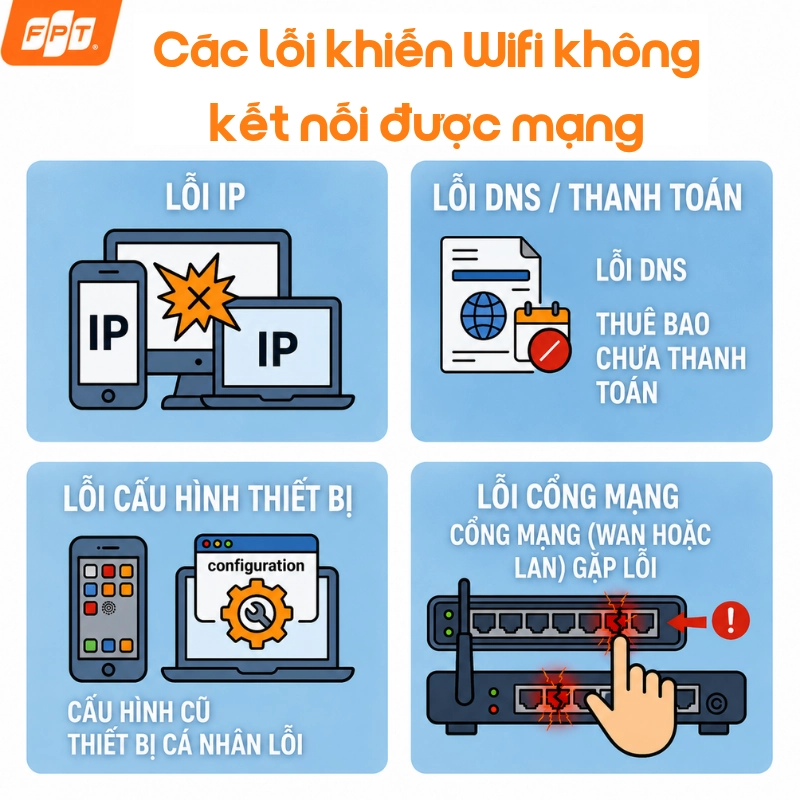
Các lỗi kỹ thuật thường gặp khiến thiết bị không truy cập được Internet dù đã kết nối Wifi.
2. Dấu hiệu nhận biết cục Wifi mất kết nối Internet
Không phải cứ thấy vạch Wifi đầy là đường truyền đang hoạt động bình thường. Chỉ cần quan sát đèn tín hiệu trên modem và thử truy cập bằng hai thiết bị khác nhau, bạn có thể nhanh chóng khoanh vùng sự cố. Các dấu hiệu phổ biến bao gồm:
- Đèn LOS trên modem sáng đỏ hoặc nhấp nháy liên tục.
- Đèn PON tắt, chuyển màu bất thường hoặc không sáng ổn định.
- Đèn Internet/WAN tắt dù đèn Wifi vẫn đang sáng.
- Điện thoại hoặc máy tính hiển thị dấu chấm than bên cạnh biểu tượng Wifi.
- Thiết bị báo “No Internet”, “Connected without Internet” hoặc “Không có kết nối Internet”.
- Trình duyệt không tải được website, trong khi các ứng dụng trực tuyến cũng ngừng hoạt động.
- Smart TV, camera, máy chơi game và những thiết bị khác đồng loạt mất kết nối.
- Mạng chập chờn, lúc truy cập được, lúc mất hoàn toàn dù người dùng không di chuyển.
Đặc biệt, đèn LOS đỏ thường cho thấy modem không nhận được tín hiệu quang từ nhà mạng. Khi khởi động lại thiết bị mà đèn vẫn tiếp tục nháy đỏ, bạn nên báo sự cố thay vì tự tháo đầu cáp quang.
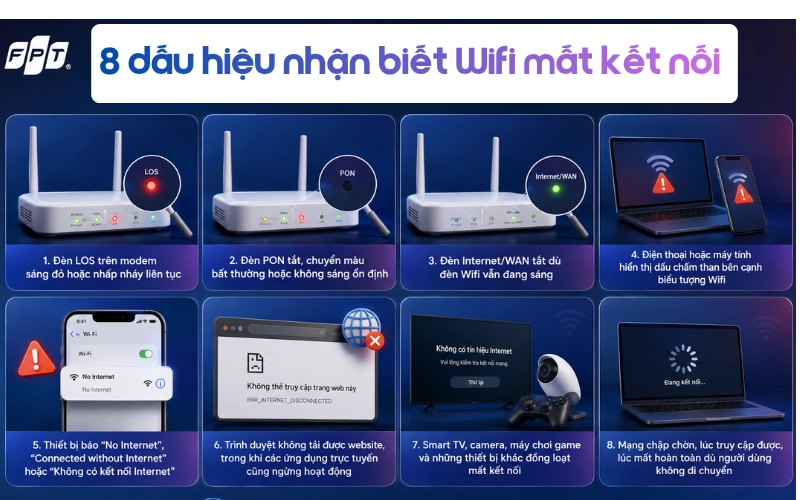
Nhận biết sớm các dấu hiệu Wifi mất kết nối Internet để kịp thời kiểm tra và khắc phục sự cố, đảm bảo trải nghiệm kết nối ổn định.
3. Cách sửa cục Wifi không có Internet tại nhà chỉ trong 5 phút
Không cần phải là một dân IT chuyên nghiệp, bạn hoàn toàn có thể tự tay xử lý nhanh chóng. Hãy áp dụng ngay các phương pháp khắc phục thần tốc dưới đây nhé:
3.1. Khởi động lại (Reboot) Modem/Router Wifi đúng kỹ thuật
Thao tác tắt bật tưởng chừng như ai cũng biết này lại chính là "vũ khí tối thượng" giải quyết đến 80% lỗi vặt. Quá trình này giúp xả tĩnh điện, xóa bộ nhớ tạm và đưa thiết bị về trạng thái hoạt động trơn tru như ban đầu.
- Bước 1: Tắt nguồn modem và router
Nhấn nút nguồn hoặc rút adapter điện của modem. Nếu gia đình sử dụng thêm router, bộ kích sóng hoặc Access Point, hãy tắt nguồn các thiết bị này cùng lúc.
Lưu ý, không nhấn nút Reset nhỏ phía sau modem ở bước này. Reset có thể xóa toàn bộ cấu hình, trong khi reboot chỉ đơn giản là tắt và khởi động lại thiết bị.
- Bước 2: Chờ khoảng 30–60 giây
Để modem nghỉ ít nhất 30 giây nhằm dừng các tiến trình cũ và giải phóng bộ nhớ tạm. Việc vừa rút điện đã cắm lại ngay có thể khiến thiết bị chưa được làm mới hoàn toàn.
Trong thời gian chờ, bạn nên kiểm tra nhanh dây nguồn, dây WAN và dây LAN. Nếu thấy đầu cắm lỏng, hãy gắn lại nhẹ nhàng, đúng chiều.
- Bước 3: Cắm nguồn và chờ đèn ổn định
Cắm nguồn modem trước, chờ đèn Power, PON và Internet hoạt động ổn định rồi mới bật router hoặc thiết bị phát phụ. Quá trình khởi động có thể kéo dài từ một đến vài phút tùy loại thiết bị.
Sau đó, kết nối lại bằng điện thoại và thử truy cập một website. Nếu đèn LOS vẫn nháy đỏ, hãy chuyển đến bước liên hệ nhà mạng.
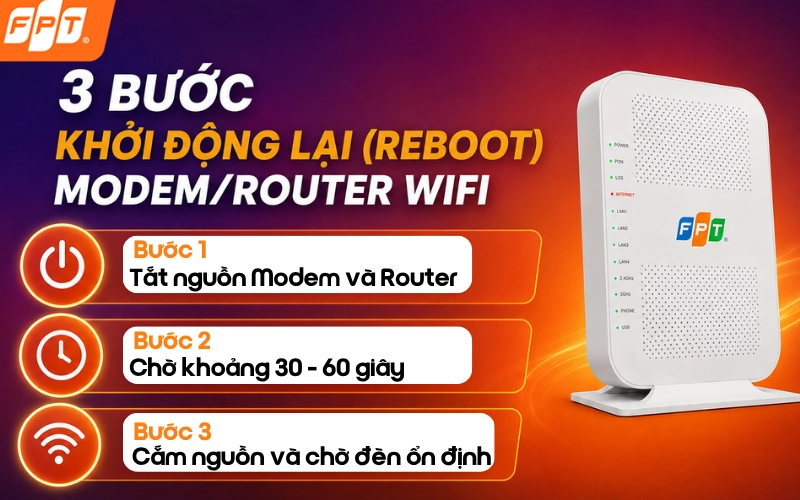
Khởi động lại modem/router là một trong những cách đơn giản giúp khôi phục kết nối Wifi khi mạng gặp sự cố.
>>Xem thêm: Cách reset Wifi, modem Wifi tại nhà đơn giản
3.2.Kiểm tra toàn bộ hệ thống dây cáp và cổng cắm
Khi việc khởi động lại không mang lại kết quả, nguyên nhân rất có thể nằm ở hệ thống truyền dẫn vật lý. Một đầu cáp lỏng lẻo hay đứt ngầm cũng đủ sức cắt đứt toàn bộ kết nối thế giới mạng của bạn.
- Bước 1: Kiểm tra dây nguồn và adapter
Quan sát đèn Power để chắc chắn modem đang được cấp điện ổn định. Thử cắm adapter sang ổ điện khác nếu đèn nguồn tắt, chập chờn hoặc modem tự khởi động lại nhiều lần.
Không nên sử dụng adapter khác điện áp chỉ vì đầu cắm vừa với modem. Nguồn điện không phù hợp có thể khiến thiết bị hoạt động thiếu ổn định hoặc hư hỏng.
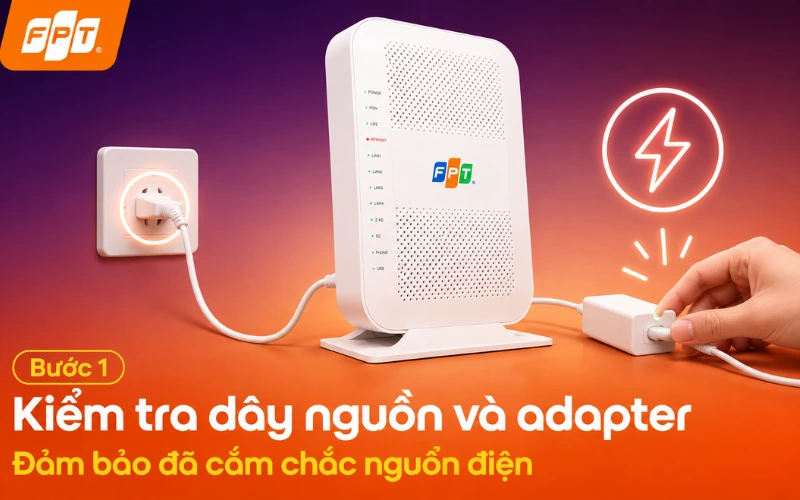
Kiểm tra dây nguồn để đảm bảo modem được cấp điện.
- Bước 2: Kiểm tra dây WAN, LAN và cáp quang
Ấn nhẹ các đầu dây mạng để bảo đảm chúng đã vào đúng khớp. Quan sát toàn bộ chiều dài dây xem có bị gập mạnh, bong vỏ, đứt, chuột cắn hoặc bị đồ vật đè lên hay không.
Với dây quang, chỉ nên quan sát và kiểm tra xem dây có bị gập góc hay tuột khỏi vị trí hay không. Nếu đầu nối lỏng hoặc đèn LOS đỏ, hãy để kỹ thuật viên xử lý.

Đảm bảo các dây kết nối được cắm chắc và không bị gập, đứt để tín hiệu truyền ổn định.
- Bước 3: Thử đổi dây hoặc cổng mạng
Nếu đang sử dụng máy tính qua dây LAN, hãy thử đổi sang một cổng LAN khác trên modem. Bạn cũng có thể dùng một sợi dây mạng còn tốt để kiểm tra xem nguyên nhân có nằm ở dây cũ hay không.
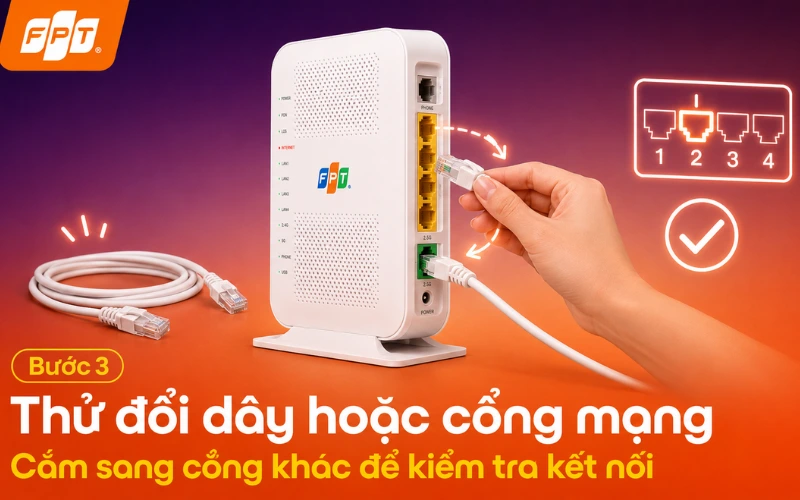
Đổi sang dây hoặc cổng mạng khác giúp xác định nhanh lỗi nằm ở dây kết nối hay cổng mạng.
3.3.Bấm quên mạng Wifi cũ và tiến hành kết nối lại
Đôi khi lỗi không nằm ở cục phát mà do thiết bị của bạn đang lưu sai cấu hình mạng hoặc xung đột IP. Việc ép thiết bị quên mạng cũ sẽ dọn đường để hệ thống tự động cấp phát một địa chỉ kết nối mới hoàn toàn.
- Bước 1: Mở phần cài đặt Wifi
Trên điện thoại, vào Cài đặt > Wifi hoặc Kết nối > Wifi. Trên máy tính Windows, nhấn vào biểu tượng mạng ở thanh tác vụ rồi mở danh sách WiFi đã lưu.
Chọn đúng tên mạng đang báo không có Internet. Nếu trong nhà có nhiều bộ phát, hãy kiểm tra kỹ để tránh xóa nhầm mạng.
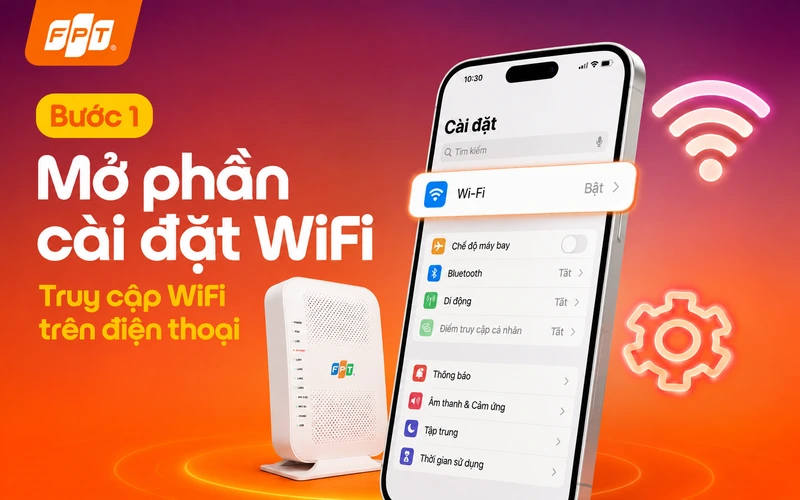
Truy cập phần cài đặt i để kiểm tra và thực hiện kết nối lại mạng trên điện thoại.
- Bước 2: Chọn “Quên mạng”
Nhấn vào biểu tượng thông tin bên cạnh tên WiFi, sau đó chọn Quên mạng này hoặc Xóa mạng đã lưu. Thiết bị sẽ xóa mật khẩu, địa chỉ IP và dữ liệu kết nối cũ.
Bạn có thể bật rồi tắt chế độ máy bay trong khoảng 10 giây để làm mới nhanh các kết nối không dây trước khi kết nối lại.
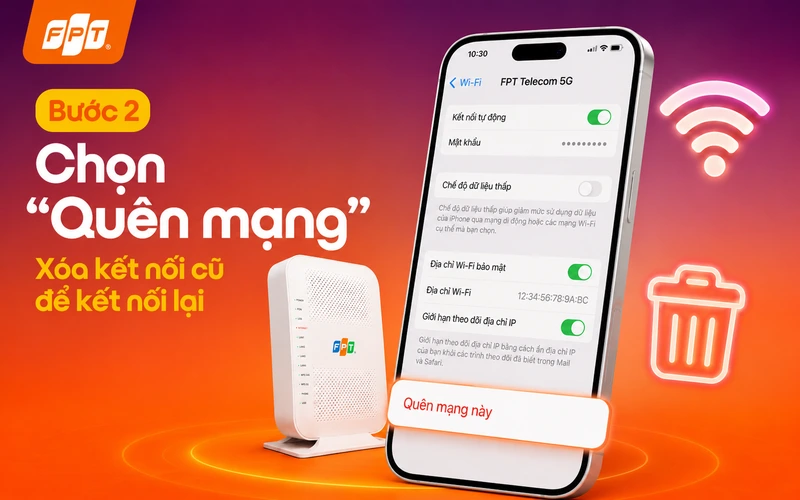
Xóa mạng đã lưu giúp thiết bị thiết lập lại kết nối khi gặp lỗi xác thực hoặc không truy cập được Internet.
- Bước 3: Nhập mật khẩu và kiểm tra
Chọn lại tên WiFi, nhập đúng mật khẩu rồi chờ thiết bị nhận địa chỉ IP mới. Sau khi biểu tượng WiFi xuất hiện, hãy mở trình duyệt hoặc ứng dụng để kiểm tra Internet.
Nếu thiết bị vẫn báo lỗi trong khi máy khác sử dụng bình thường, bạn nên khởi động lại điện thoại, cập nhật hệ điều hành hoặc đặt lại cài đặt mạng.
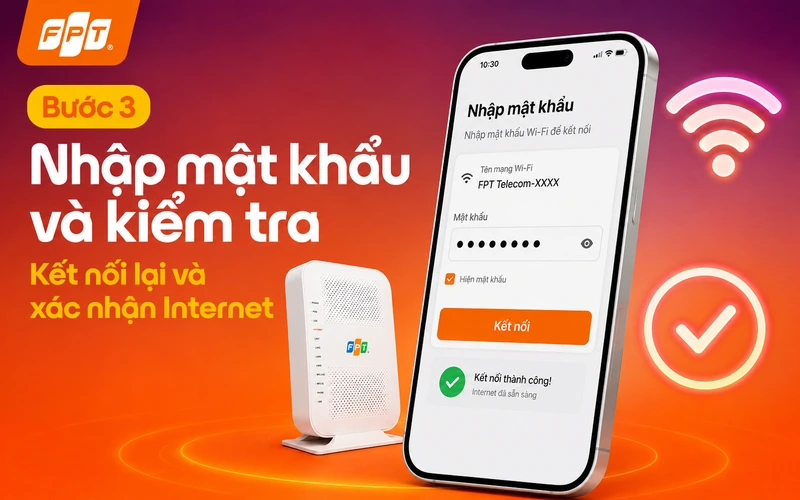
Nhập lại mật khẩu Wifi để hoàn tất kết nối và xác nhận thiết bị đã truy cập Internet trở lại.
3.4. Liên hệ tổng đài để được hỗ trợ
Khi bạn đã cất công áp dụng đủ mọi tuyệt chiêu trên mà thiết bị vẫn báo chấm than vô vọng, đã đến lúc cần sự can thiệp từ đội ngũ chuyên môn. Đừng ngần ngại nhấc máy lên để nhận được sự hỗ trợ tận tình từ các tổng đài viên, giúp chuẩn đoán lỗi hệ thống một cách chính xác nhất.
- Bước 1: Chuẩn bị thông tin thuê bao
Hãy ghi sẵn họ tên người đứng hợp đồng, số điện thoại đăng ký, địa chỉ lắp đặt và mã khách hàng nếu có. Bạn cũng nên mô tả màu sắc, trạng thái các đèn Power, PON, LOS và Internet.
Nếu lỗi chỉ xuất hiện tại một thời điểm nhất định, hãy cho tổng đài biết thời gian xảy ra. Thông tin càng rõ, quá trình xác định sự cố càng nhanh.
- Bước 2: Gọi đúng tổng đài hỗ trợ Internet
Các đầu số hỗ trợ kỹ thuật Internet hiện được nhà mạng công bố gồm:
FPT Telecom: 1900 6600, chọn nhánh hỗ trợ kỹ thuật.
Viettel Telecom: 1800 8119.
VNPT: 1800 1166, chọn nhánh báo hỏng Internet.
- Bước 3: Giữ nguyên hiện trạng thiết bị
Sau khi báo lỗi, bạn không nên tự reset modem, đổi dây quang hoặc thay đổi cấu hình quản trị nếu chưa được hướng dẫn. Việc giữ nguyên trạng thái sẽ giúp nhân viên kỹ thuật kiểm tra nguyên nhân chính xác hơn.
4. Những lưu ý trong cách sửa cục Wifi không có Internet do sự cố từ nhà mạng
Dù bạn đã thao tác đúng kỹ thuật nhưng đôi khi sự cố lại xuất phát hoàn toàn từ hệ thống máy chủ của nhà cung cấp. Trong trường hợp này, thay vì tiếp tục thay đổi cài đặt, bạn nên kiểm tra tình trạng thuê bao và thông tin sự cố từ nhà mạng.
- Kiểm tra tình trạng cước phí dịch vụ hàng tháng
Thuê bao chưa hoàn tất cước đúng hạn có thể bị tạm ngưng dịch vụ Internet. Bạn nên mở ứng dụng chăm sóc khách hàng, kiểm tra tin nhắn thông báo hoặc liên hệ tổng đài để xác nhận trạng thái thanh toán.
Chỉ thanh toán qua ứng dụng, website, cửa hàng hoặc tài khoản chính thức của nhà mạng. Nhiều nhà mạng cũng khuyến cáo khách hàng không chuyển tiền dịch vụ vào tài khoản cá nhân.
- Xác minh sự cố khu vực
Hãy hỏi nhanh hàng xóm đang dùng cùng nhà mạng hoặc kiểm tra thông báo trên ứng dụng chính thức. Nếu nhiều thuê bao xung quanh mất Internet cùng lúc, khả năng cao hệ thống khu vực đang bảo trì hoặc gặp sự cố.
Trong tình huống này, việc reset modem liên tục sẽ không giúp mạng trở lại nhanh hơn. Bạn chỉ nên khởi động lại một lần, sau đó chờ thông báo hoặc lịch xử lý từ nhà cung cấp.
- Không tự ý tháo hoặc nối lại dây cáp quang
Dây quang có cấu tạo mảnh, dễ gãy khi bị bẻ cong hoặc kéo mạnh. Việc tự tháo đầu nối cũng có thể làm bụi bẩn bám vào bề mặt tiếp xúc, khiến chất lượng tín hiệu suy giảm.
Khi đèn LOS đỏ kéo dài, giải pháp an toàn nhất là báo nhà mạng. Kỹ thuật viên sẽ có thiết bị đo suy hao và dụng cụ chuyên dụng để kiểm tra đường truyền.
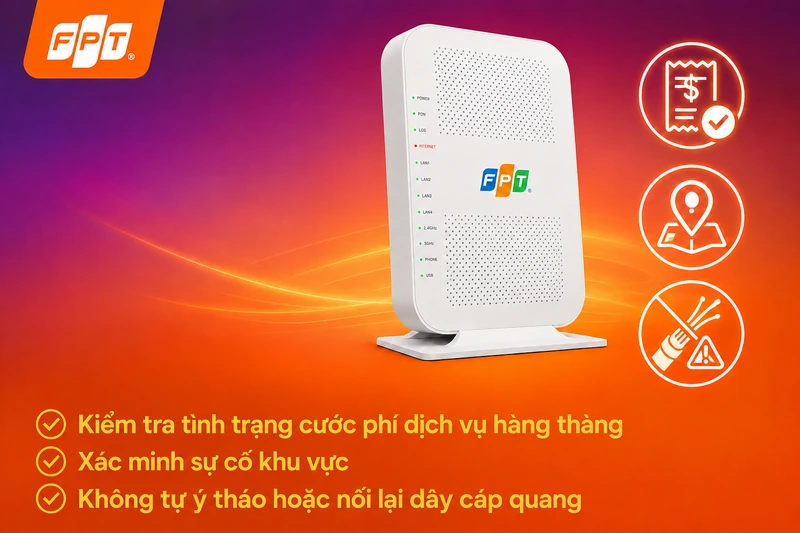
Những lưu ý trong cách sửa cục Wifi không có Internet.
5. Có nên nâng cấp gói Internet khi Wifi thường xuyên mất kết nối?
Nếu đã áp dụng các cách sửa cục Wifi không có internet ở trên mà vẫn thường xuyên mất mạng, rất có thể nguyên nhân không nằm ở thiết bị mà đến từ chính gói Internet hiện tại — modem cũ, băng thông thấp hoặc đường truyền không đủ đáp ứng khi nhà có thêm Smart TV, camera, nhiều thiết bị cùng lúc truy cập. Lúc này, thay vì liên tục xử lý từng lỗi phát sinh, bạn có thể cân nhắc một đường truyền phù hợp hơn với số lượng thiết bị và nhu cầu sử dụng của gia đình. Khi đăng ký lắp mạng FPT, bạn sẽ nhận được:
- Hạ tầng cáp quang FTTH ngầm hóa: Không chỉ giúp đường truyền ổn định, ít bị ảnh hưởng bởi thời tiết mưa bão, mà còn giữ không gian nhà bạn gọn gàng, thẩm mỹ hơn nhờ không phải đi dây nổi chằng chịt như đường truyền cũ.
- Trang bị miễn phí Modem Wifi 6 thế hệ mới: Với công nghệ OFDMA xử lý đồng thời nhiều thiết bị mà không nghẽn băng thông (lên tới 1Gbps), kết hợp khả năng xuyên tường vượt trội, giúp bạn duy trì sóng ổn định ở mọi góc nhà, kể cả những khu vực trước đây sóng yếu.
- Đa dạng gói cước theo nhu cầu: Từ gói cơ bản cho cá nhân đến gói tốc độ cao, đối xứng cho gia đình nhiều thiết bị hoặc nhu cầu chơi game, livestream.
- Quy trình triển khai thi công diễn ra thần tốc: chỉ trong vòng 24 giờ kể từ khi hoàn tất hồ sơ. Đội ngũ kỹ thuật viên chuyên nghiệp luôn túc trực hỗ trợ, sẵn sàng có mặt xử lý mọi sự cố mạng tận nhà trong thời gian ngắn nhất.
|
Gói cước |
Giá (chỉ từ) |
Tốc độ |
Thiết bị đi kèm |
|
195.000đ/tháng |
300Mbps/300Mbps |
Modem Wifi 6 |
|
|
195.000đ/tháng |
1000Mbps/300Mbps |
Modem wifi 6 |
|
|
245.000đ/tháng |
300Mbps/300Mbps |
Modem wifi 6 |
|
|
295.000đ/tháng |
1Gbps/1Gbps |
Modem wifi 6 |
|
|
285.000đ/tháng |
1000Mbps/300Mbps |
Modem wifi 6 + 1 thiết bị Access Point |
|
|
340.000đ/tháng |
1Gbps/1Gbps |
Modem wifi 6 + 1 thiết bị Access Point + FPT Play Box + Dịch vụ FPT Play VIP |
Lưu ý: Giá cước Internet FPT đã bao gồm VAT. Phí hòa mạng có thể thay đổi theo chính sách từng thời điểm.
6. Những thắc mắc thường gặp khi sửa cục Wifi không có Internet
Xung quanh câu chuyện tự khắc phục lỗi mạng tại nhà, chắc hẳn bạn vẫn còn không ít băn khoăn về các thông số và thiết bị phần cứng. Hãy cùng chúng tôi giải đáp nhanh những câu hỏi phổ biến nhất để bạn luôn tự tin làm chủ hệ thống mạng của gia đình mình.
6.1. Tại sao đèn LOS trên modem lại nháy đỏ?
Đèn LOS là chỉ báo quan trọng cảnh báo tình trạng mất hoàn toàn tín hiệu quang từ trạm cung cấp đến modem nhà bạn. Khi đèn này nháy đỏ, nguyên nhân 100% đến từ việc cáp quang bên ngoài bị đứt, gập gãy hoặc hộp cáp đang bị lỗi. Lúc này, mọi thao tác tại nhà đều vô ích và bạn bắt buộc phải gọi tổng đài để thợ xuống nối lại cáp.
6.2.Nút Reset nhỏ phía sau modem dùng để làm gì?
Nút Reset chìm nằm phía sau lưng thiết bị có chức năng khôi phục toàn bộ cài đặt của modem về trạng thái xuất xưởng. Khi bạn chọc tăm vào và giữ khoảng 10 giây, toàn bộ tên Wifi, mật khẩu và cấu hình mạng do thợ cài đặt sẽ bị xóa trắng. Tuyệt đối không được nhấn nút này nếu bạn không am hiểu về kỹ thuật thiết lập cấu hình thông số mạng.
6.3.Có phải do router Wifi quá nóng nên mất mạng?
Đúng vậy, nhiệt độ cao chính là kẻ thù số một khiến các linh kiện điện tử bên trong cục Wifi bị suy giảm tuổi thọ. Việc thiết bị chạy không ngừng nghỉ trong những không gian bí bách sẽ gây ra hiện tượng treo máy, rớt mạng hoặc ping tăng đột biến. Bạn nên đặt cục Wifi ở nơi thoáng mát và thỉnh thoảng cho thiết bị tắt nghỉ khoảng 10 phút để tản nhiệt.
6.4.Việc cắm nối tiếp nhiều Router (kích sóng) có gây mất mạng không?
Nếu bạn cắm nối tiếp nhiều cục phát Wifi phụ mà không rành cách cấu hình, lỗi xung đột dải IP sẽ ngay lập tức xảy ra. Hiện tượng này làm cho các thiết bị "tranh giành" địa chỉ mạng của nhau, dẫn đến tình trạng có sóng đầy ắp nhưng không tải được dữ liệu. Để khắc phục, bạn cần tắt tính năng DHCP trên các cục router phụ và đổi địa chỉ IP để tránh trùng lặp.
Cách sửa cục Wifi không có Internet tại nhà thực chất rất đơn giản và hoàn toàn có thể thực hiện nhanh chóng chỉ với vài thao tác kể trên. Bằng cách nhận diện đúng nguyên nhân và áp dụng các bước xử lý chuẩn kỹ thuật, bạn sẽ dễ dàng khôi phục lại kết nối mạng cho gia đình trong tích tắc. Mọi thắc mắc quý khách vui lòng liên hệ hotline 1900 633 933 hoặc truy cập trực tiếp vào website FPT Connect để được giải đáp nhanh nhất!


