



Wifi báo lỗi LOS: Nguyên nhân và cách sửa nhanh nhất
Wifi báo lỗi LOS (Loss of Signal) nghĩa là modem cáp quang đang mất tín hiệu từ nhà mạng, biểu hiện bằng đèn LOS nháy đỏ liên tục và thiết bị không thể truy cập internet dù vẫn bắt được sóng Wifi. Nguyên nhân phổ biến nhất là đứt hoặc lỏng cáp quang, và bạn có thể tự khắc phục tại nhà trong nhiều trường hợp. Bài viết dưới đây hướng dẫn chi tiết cách nhận biết, tìm nguyên nhân và sửa wifi bị lỗi LOS từ kiểm tra đường dây, khởi động lại modem, cấu hình lại thiết bị, cho đến khi nào cần gọi nhà mạng hỗ trợ.
1. Wifi báo lỗi LOS là gì?
LOS (Loss of Signal) là tình trạng mất tín hiệu quang giữa modem cáp quang tại nhà bạn và trạm phát của nhà mạng. Trên modem, đèn LOS đóng vai trò như một "người báo tin": khi đèn tắt hoặc sáng xanh, đường truyền hoạt động bình thường; khi đèn nháy đỏ liên tục, tín hiệu quang đã bị gián đoạn và bạn sẽ mất kết nối internet.
Wifi báo lỗi LOS là sự cố vật lý trên đường truyền cáp quang, không phải lỗi phần mềm hay lỗi thiết bị phát sóng Wifi. Vì vậy, việc khắc phục cần tập trung vào đường dây và đầu nối quang thay vì reset mật khẩu hay đổi kênh Wifi.
2. Dấu hiệu nhận biết wifi báo lỗi LOS
Để chắc chắn mạng nhà mình đang gặp phải lỗi đứt tín hiệu quang chứ không phải do thiết bị treo hay xung đột phần mềm, bạn có thể nhận biết nhanh qua hai dấu hiệu rõ ràng sau đây.
- Quan sát trực tiếp trên cục phát (Modem): Ngay tại vị trí đèn báo có chữ "LOS", đèn sẽ liên tục nhấp nháy màu đỏ. Đồng thời lúc này, đèn báo "PON" (đèn hiển thị trạng thái quang, bình thường sẽ sáng màu xanh lá) sẽ bị tắt hoàn toàn.
- Trải nghiệm trên thiết bị (Điện thoại, Laptop): Các thiết bị của bạn vẫn dò thấy tên Wifi nhà mình, thậm chí kết nối thành công và sóng đầy vạch. Tuy nhiên, luồng dữ liệu thực tế đã bị cắt đứt từ bên ngoài, nên bạn hoàn toàn không thể truy cập Internet. Trình duyệt web sẽ báo lỗi, còn các ứng dụng như Facebook, Zalo, YouTube sẽ hiện thông báo "Không có kết nối mạng" hoặc quay vòng vòng liên tục
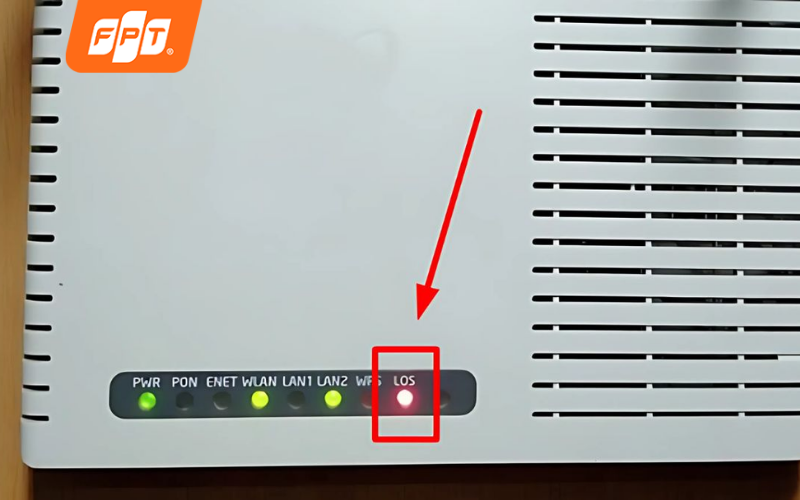 Đèn nhấp nháy màu đỏ liên tục tại vị trí LOS là dấu hiệu wifi báo lỗi LOS.
3. Bảng ý nghĩa các đèn trên modem cáp quang
Trước khi xử lý, bạn cần xác định chính xác đèn nào đang báo lỗi trên modem. Dưới đây là bảng tổng hợp ý nghĩa các đèn phổ biến trên modem cáp quang.
|
Đèn |
Trạng thái bình thường |
Khi báo lỗi (nháy đỏ) |
|
LOS |
Tắt hoặc sáng xanh |
Mất tín hiệu cáp quang từ nhà mạng |
|
PON |
Sáng xanh liên tục |
Không kết nối được trạm OLT nhà mạng |
|
Power (PWR) |
Sáng xanh |
Nguồn điện vào modem gặp sự cố |
|
Internet (WAN) |
Sáng hoặc nhấp nháy xanh |
Kết nối internet yếu hoặc mất |
|
LAN (ENET) |
Sáng khi có thiết bị kết nối |
Lỗi kết nối cổng LAN |
|
Wifi (WLAN) |
Sáng khi có thiết bị kết nối |
Tính năng Wifi bị tắt hoặc lỗi module |
Lưu ý: khi đèn LOS nháy đỏ và đồng thời đèn PON tắt, đây là dấu hiệu chắc chắn nhất của wifi báo lỗi LOS.
4. Nguyên nhân chính khiến wifi bị lỗi LOS
Sự cố wifi bị lỗi LOS hiếm khi xuất phát từ lỗi phần mềm mà chủ yếu do các tác nhân vật lý tác động trực tiếp lên đường truyền.
|
Nguyên nhân |
Mô tả |
Mức độ |
|
Đứt hoặc gập gãy cáp quang |
Cáp bị cây đè, xe vướng, chuột cắn, vật nặng đè lên góc gập |
Rất phổ biến |
|
Lỏng đầu nối quang |
Đầu cáp phía sau modem bị lỏng do vệ sinh, va chạm |
Phổ biến |
|
Sự cố từ nhà mạng (ISP) |
Tủ cáp tổng bị cháy chập, nhà mạng bảo trì khu vực |
Thỉnh thoảng |
|
Nguồn điện không ổn định |
Sụt áp, mất điện đột ngột khiến modem mất cấu hình |
Ít gặp |
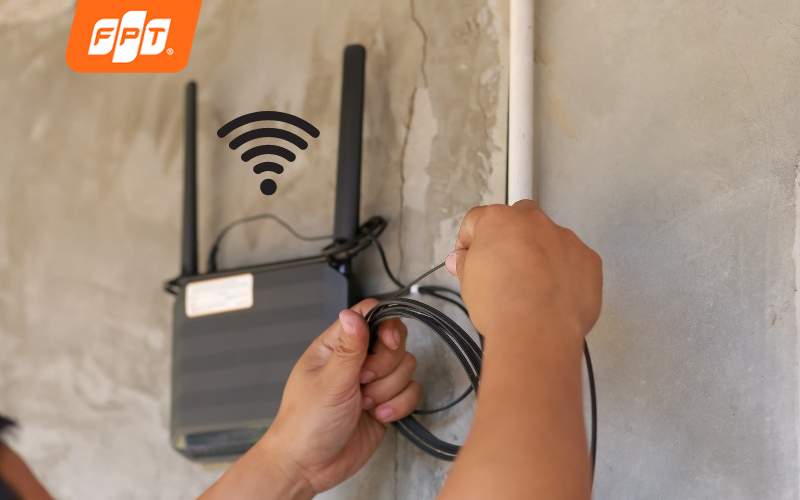
5. Cách sửa wifi bị lỗi LOS hiệu quả
Khi đã xác định được mạng đang gặp lỗi đứt tín hiệu quang, bạn có thể áp dụng ngay các biện pháp dưới đây theo thứ tự từ đơn giản đến phức tạp.
5.1. Kiểm tra đường dây và đầu cắm
Bước đầu tiên và dễ thực hiện nhất chính là kiểm tra lại toàn bộ đoạn dây cáp lộ thiên trong nhà và vị trí tiếp xúc của đầu nối quang.
- Bước 1: Dùng mắt thường rà soát dọc theo đoạn dây cáp quang kéo từ ngoài tường vào cục phát. Tìm xem có vết hở lõi, đứt lìa, bị bẻ gập góc quá gắt hay bị vật nặng đè lên hay không.
- Bước 2: Tìm đến đầu nối cáp quang cắm ở mặt sau cục phát, nhẹ nhàng rút ra, thổi sạch bụi bẩn rồi cắm lại thật chặt tay. Nếu đèn đỏ tắt và đèn PON sáng xanh trở lại, lỗi đã được khắc phục.
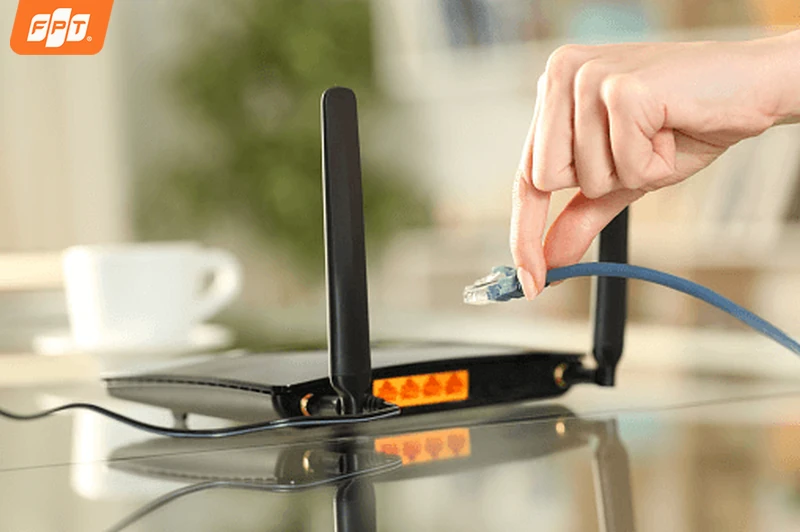 Rút ra thổi sạch bụi và cắm lại thật chặt đầu nối quang
5.2. Khởi động lại thiết bị phát mạng
Đôi khi cục phát hoạt động liên tục trong thời gian dài khiến cảm biến quang bị kẹt và báo lỗi giả. Khởi động lại giúp thiết bị làm mới hệ thống thu nhận tín hiệu.
- Bước 1: Tìm nút nguồn ở mặt sau thiết bị để tắt máy, hoặc rút trực tiếp phích cắm điện ra khỏi nguồn.
- Bước 2: Chờ khoảng 2 đến 3 phút để thiết bị xả hết điện và hạ nhiệt. Sau đó, cắm điện bật nguồn trở lại và kiên nhẫn chờ các đèn tín hiệu sáng lên đầy đủ.
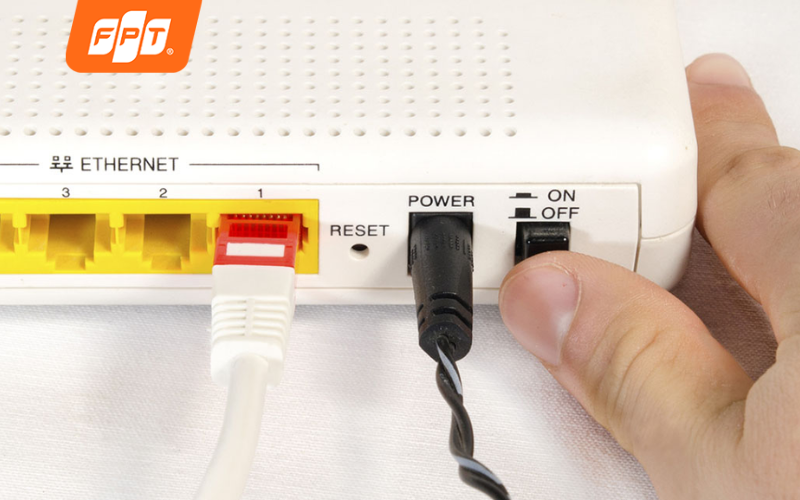 Tắt và bật lại nút nguồn giúp modem xả lỗi hệ thống
5.3. Kiểm tra cấu hình modem
Trong một vài trường hợp sụt áp nguồn điện, modem có thể bị mất thông số cấu hình kết nối với nhà mạng.
- Bước 1: Mở trình duyệt web trên điện thoại hoặc máy tính đang kết nối với mạng nhà bạn, sau đó nhập địa chỉ IP mặc định (thường là 192.168.1.1) để truy cập vào trang quản trị.
- Bước 2: Kiểm tra thông tin tài khoản đăng nhập ISP đã được điền chính xác hay chưa. Đảm bảo thiết bị đang được thiết lập ở chế độ nhận địa chỉ IP tự động từ nhà mạng.
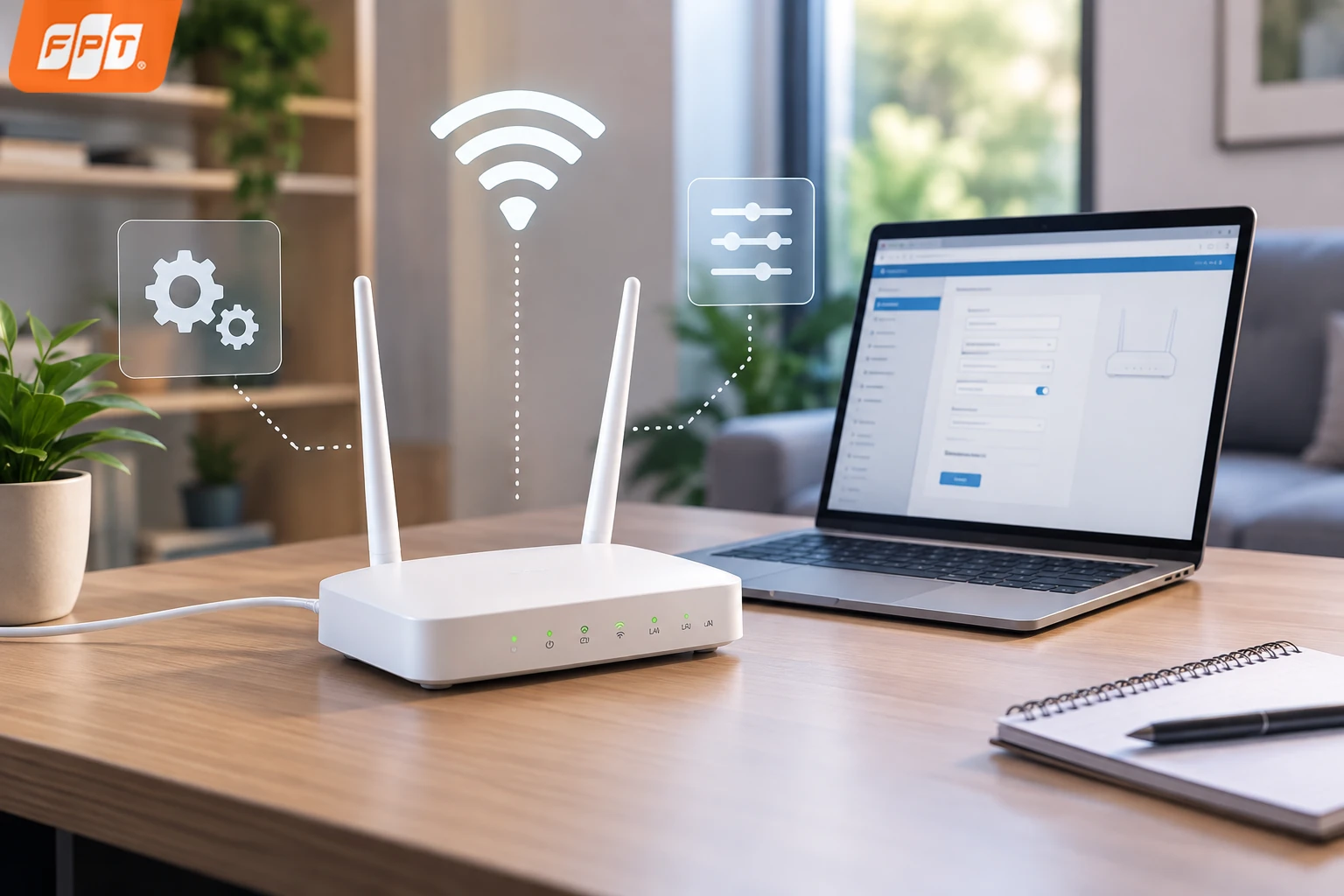 Kiểm tra và thiết lập lại cấu hình modem đúng cách giúp duy trì kết nối Internet ổn định, hạn chế tình trạng mất mạng do sai thông số kết nối
Xem thêm: cách khắc phục mạng Wifi yếu nhanh chóng
5.4. Liên hệ nhà mạng khi tự sửa không được
Nếu đã thực hiện ba bước trên mà đèn LOS vẫn nháy đỏ, rất có thể cáp quang đã bị đứt ở đoạn bên ngoài nhà hoặc sự cố nằm ở phía nhà mạng. Dưới đây là hotline các nhà mạng lớn.
Khi gọi, bạn nên chuẩn bị sẵn mã hợp đồng (thường dán trên modem hoặc trong hợp đồng lắp đặt). Tuyệt đối không tự ý hàn nối cáp quang vì cần thiết bị chuyên dụng.
|
Nhà mạng |
Hotline báo hỏng |
Hoạt động |
|
FPT Telecom |
1900 6600 |
24/7 |
|
VNPT |
1800 1166 |
24/7 |
|
Viettel |
1800 8119 |
24/7 |
|
SCTV |
1900 1878 |
24/7 |
6. Cách phòng tránh wifi bị lỗi LOS
Đặt modem ở nơi khô ráo, thoáng mát, tránh ánh nắng trực tiếp và xa nguồn nhiệt. Tránh đặt vật nặng lên dây cáp quang hoặc bẻ gập dây ở góc quá nhọn. Nếu nhà có chuột, hãy luồn dây cáp quang trong ống gen bảo vệ.
Thường xuyên kiểm tra đầu nối quang phía sau modem, vệ sinh nhẹ bằng khăn mềm khi thấy bụi bám. Sử dụng ổ cắm có chống sét và ổn áp để bảo vệ modem khỏi sụt áp đột ngột. Thanh toán cước internet đúng hạn để tránh bị cắt dịch vụ.
Nếu khu vực bạn ở thường xuyên bị đứt cáp do thời tiết hoặc thi công, hãy yêu cầu nhà mạng ngầm hóa đường dây cáp quang để tăng độ bền.
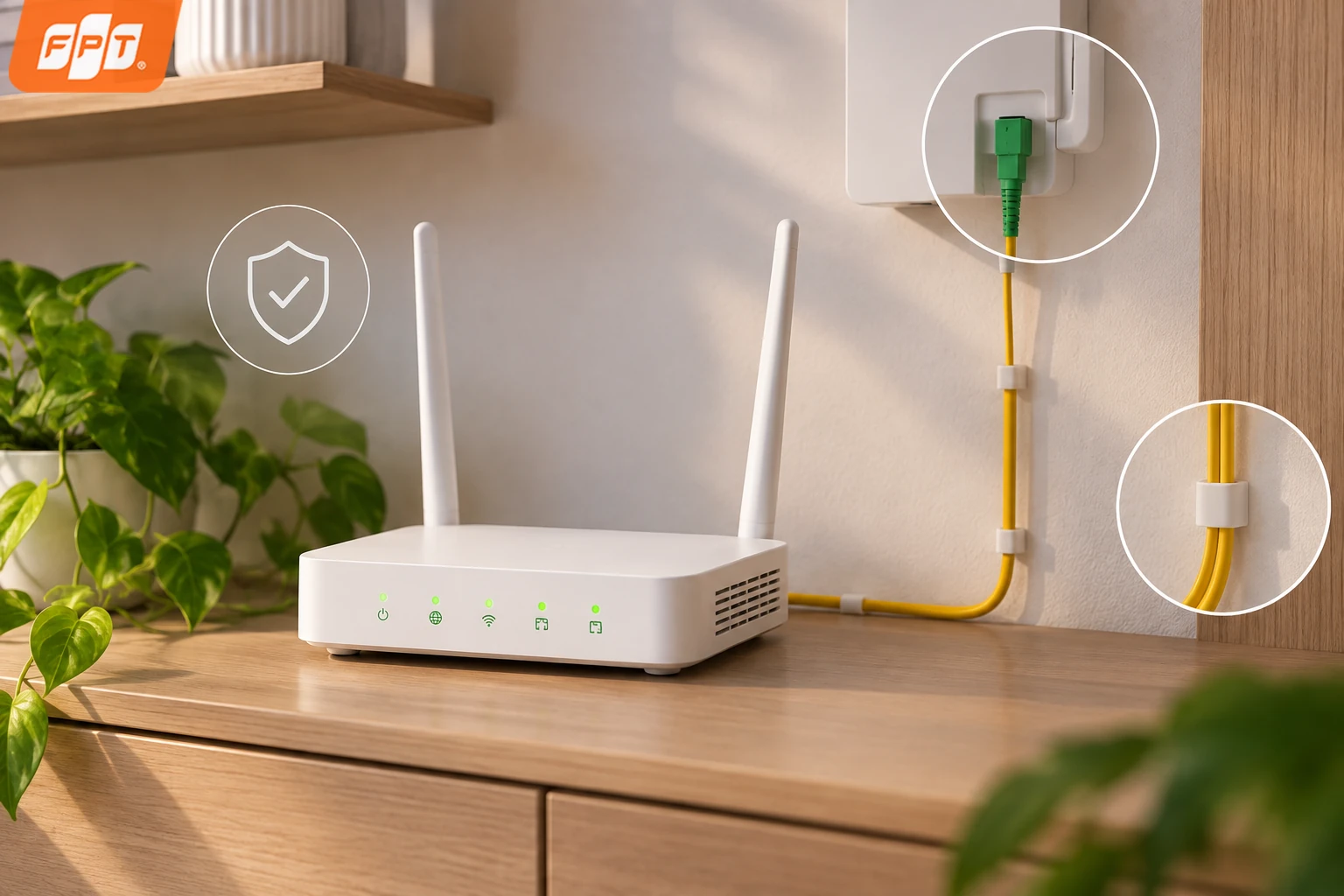 Bảo quản modem và cáp quang đúng cách giúp hạn chế lỗi LOS, duy trì kết nối Internet ổn định.
7. Bảng giá gói Internet FPT tốc độ vượt trội
Dưới đây là bảng giá các gói mạng FPT tốc độ vượt trội tham khảo với mức giá chỉ từ 195.000đ/tháng:
Gói Internet FPT dành cho cá nhân/gia đình trang bị Modem wifi 6
|
Gói cước |
Tốc độ Download/Upload |
Giá cước (chỉ từ) |
Thiết bị, dịch vụ đi kèm |
|
300Mbps / 300Mbps |
195.000đ |
Modem wifi 6 |
|
|
1.000 Mbps / 300 Mbps |
195.000đ |
Modem wifi 6 |
|
|
300Mbps / 300Mbps |
250.000đ |
Modem wifi 6 |
|
|
300Mbps / 300Mbps |
205.000đ |
Modem wifi 6, Access Point |
|
|
1.000 Mbps / 300 Mbps |
210.000đ |
Modem wifi 6, Access Point |
|
|
1.000 Mbps / 300 Mbps |
230.000đ |
Modem wifi 6, 2 Access Point |
|
|
1.000 Mbps / 1.000 Mbps |
295.000đ |
Modem wifi 6 |
|
|
1.000 Mbps / 1.000 Mbps |
315.000đ |
Modem wifi 6, 1 Access Point |
|
|
1.000 Mbps / 1.000 Mbps |
335.000đ |
Modem wifi 6, 2 Access Point |
Gói Internet FPT đành cho doanh nghiệp trang bị Modem wifi 7
|
Gói dịch vụ |
Giá cước /tháng |
Băng thông |
Thiết bị trang bị |
Ưu đãi đi kèm |
|
999.000đ |
2Gbps |
01 Internet Hub BE6500C 01 Mesh Router BE6500C |
- FPT Play gói ZPlay (không sử dụng bộ giải mã) trong suốt thời gian sử dụng gói |
|
|
1.099.000đ |
2Gbps |
01 Internet Hub BE6500C 01 Mesh Router BE6500C |
- FPT Play gói VIP kèm Box650 trong suốt thời gian sử dụng gói - Ưu đãi 12 tháng sử dụng Cloud lưu trữ 3 ngày cho 01 thiết bị Camera |
|
|
1.599.000đ |
10Gbps |
01 Internet Hub BE12000Z 01 Mesh Router BE15000Z |
- FPT Play gói ZPlay (không sử dụng bộ giải mã) trong suốt thời gian sử dụng gói |
|
|
1.699.000đ |
10Gbps |
01 Internet Hub BE12000Z 01 Mesh Router BE15000Z |
- FPT Play gói VIP kèm Box650 trong suốt thời gian sử dụng gói - Ưu đãi 12 tháng sử dụng Cloud lưu trữ 3 ngày cho 01 thiết bị Camera |
Lưu ý: Bảng giá trên chỉ mang tính chất tham khảo và có thể thay đổi tùy từng thời điểm.
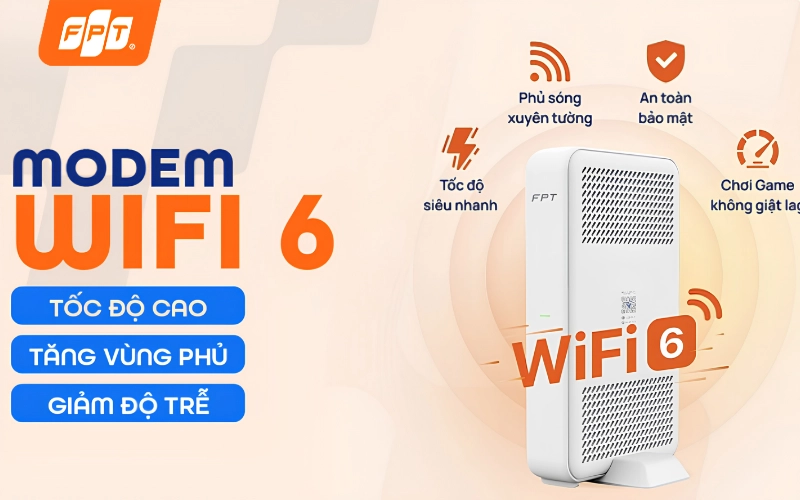 Nâng cấp lên thiết bị Modem Wifi 6 thế hệ mới của FPT là giải pháp bền vững giúp giải quyết tình trạng rớt mạng.
8. Câu hỏi thường gặp về wifi báo lỗi LOS
8.1 Wifi báo lỗi LOS có tự hết không?
Trong một số trường hợp, lỗi LOS chỉ là tạm thời (do nhà mạng bảo trì hoặc cảm biến quang bị kẹt) và có thể tự hết sau vài phút đến vài giờ. Tuy nhiên, nếu đèn LOS nháy đỏ liên tục quá 30 phút và bạn đã thử khởi động lại modem mà không cải thiện, rất có thể cáp quang đã bị đứt và cần kỹ thuật viên xử lý.
8.2 Lỗi LOS và lỗi PON khác nhau thế nào?
Đèn LOS báo mất tín hiệu quang (cáp quang bị đứt hoặc lỏng), còn đèn PON báo mất kết nối giữa modem và trạm OLT của nhà mạng. Khi LOS nháy đỏ thì PON thường tắt theo. Nếu chỉ PON nháy đỏ mà LOS vẫn tắt, lỗi có thể nằm ở phía nhà mạng.
8.3 Wifi bị lỗi LOS có phải do modem hỏng không?
Hầu hết trường hợp wifi báo lỗi LOS là do đường dây cáp quang bên ngoài, không phải do modem hỏng. Tuy nhiên, nếu đã thay dây cáp mới, kỹ thuật viên xác nhận đường truyền ổn định mà đèn LOS vẫn đỏ, có thể cổng quang trên modem bị lỗi phần cứng và cần thay thế.
8.4 Cách sửa wifi bị lỗi LOS tại nhà mà không cần gọi thợ?
Bạn có thể tự xử lý bằng ba bước: kiểm tra và cắm lại đầu nối cáp quang phía sau modem, khởi động lại modem (rút điện 2 đến 3 phút rồi cắm lại), và kiểm tra cấu hình IP tự động trong trang quản trị modem (192.168.1.1). Nếu ba bước này không khắc phục được, cần gọi nhà mạng.
8.5 Tại sao wifi báo lỗi LOS nhưng vẫn bắt được sóng Wifi?
Vì modem vẫn hoạt động bình thường ở phần phát sóng Wifi (module Wifi không liên quan đến cáp quang). Thiết bị của bạn vẫn kết nối được với mạng Wifi nhà mình, nhưng luồng dữ liệu internet từ nhà mạng đã bị cắt đứt tại đường cáp quang.
Wifi báo lỗi LOS là sự cố vật lý trên đường truyền cáp quang, không phải lỗi phần mềm. Với bốn bước kiểm tra tại nhà (dây cáp, khởi động lại, cấu hình, gọi nhà mạng), bạn có thể xử lý phần lớn trường hợp wifi bị lỗi LOS trong vòng vài phút. Chỉ khi cáp quang đứt bên ngoài, bạn mới cần kỹ thuật viên đến hàn cáp chuyên dụng.
Để luôn an tâm với đường truyền ổn định, tốc độ cao và hạ tầng cáp ngầm hóa bền bỉ, hãy truy cập FPT Connect hoặc gọi trực tiếp hotline 1900 633 933 để được FPT Telecom tư vấn lắp mạng FPT tận tình nhất.


