



Mạng Wi-Fi yếu phải làm sao? Cách khắc phục mạng lag nhanh
Bất kỳ người dùng nào cũng có mong muốn Internet nhanh, ổn định nhưng đôi khi bạn vẫn gặp tình trạng mạng Wi-Fi yếu, mạng bị lag hay điện thoại vào mạng chậm. Mạng Wi-Fi yếu phải làm sao? Bài viết dưới đây sẽ hướng dẫn bạn cách khắc phục mạng lag, xử lý tình trạng Wi-Fi mạnh nhưng vào mạng chậm giúp kết nối ổn định, mượt mà cho học tập, làm việc.
1. Dấu hiệu mạng Wi-Fi yếu, chập chờn
Để dễ dàng nhận biết khi Wi-Fi nhà bạn yếu hay chập chờn, hãy cùng điểm qua những dấu hiệu thường gặp sau:
- Tốc độ kết nối Internet chậm bất thường: Bạn cảm thấy việc tải xuống tài liệu mất nhiều thời gian hơn mọi khi, hoặc khi xem video YouTube, Netflix liên tục gặp tình trạng ‘đứng hình’ (buffering) và giảm chất lượng hình ảnh. Nếu thường xuyên cần xem lại nội dung khi kết nối chưa ổn định, bạn có thể tham khảo cách tải video YouTube về máy tính, điện thoại để lưu video và xem offline, hạn chế gián đoạn do buffering.
- Mất kết nối Wi-Fi đột ngột: Thiết bị (điện thoại, laptop) thường xuyên tự động ngắt kết nối khỏi mạng rồi kết nối lại, hoặc biểu tượng cột sóng Wi-Fi hiển thị chập chờn lúc có lúc không dù bạn đang ngồi yên một chỗ.
- Đèn Modem/Router nhấp nháy bất thường: Các đèn tín hiệu trên thiết bị Modem (đặc biệt là đèn LOS hoặc đèn Internet) chuyển sang màu đỏ báo lỗi hoặc nhấp nháy liên tục với tần suất khác thường so với hàng ngày.
- Ping cao hoặc giật lag khi chơi game online: Khi chơi các tựa game trực tuyến, chỉ số Ping (độ trễ) tăng vọt lên mức màu đỏ khiến thao tác bị chậm trễ (delay), nhân vật di chuyển không mượt mà hoặc bị ‘văng’ khỏi trận đấu.
- Trang web hoặc ứng dụng tải lâu hoặc không load được: Bạn truy cập vào các website quen thuộc nhưng màn hình chỉ hiện vòng tròn xoay (loading) rất lâu, hoặc hình ảnh và nội dung trên Facebook, Instagram không thể hiển thị đầy đủ.
Trường hợp tình trạng suy giảm kết nối diễn ra thường xuyên do quy mô thiết bị trong gia đình vượt quá năng lực gánh tải của gói cước cũ, quý khách nên xem xét phương án nâng cấp hạ tầng mạng. Bạn có thể tham khảo chi tiết gói cước Basic FPT để lựa chọn giải pháp băng thông tối ưu với chi phí hợp lý cho gia đình.
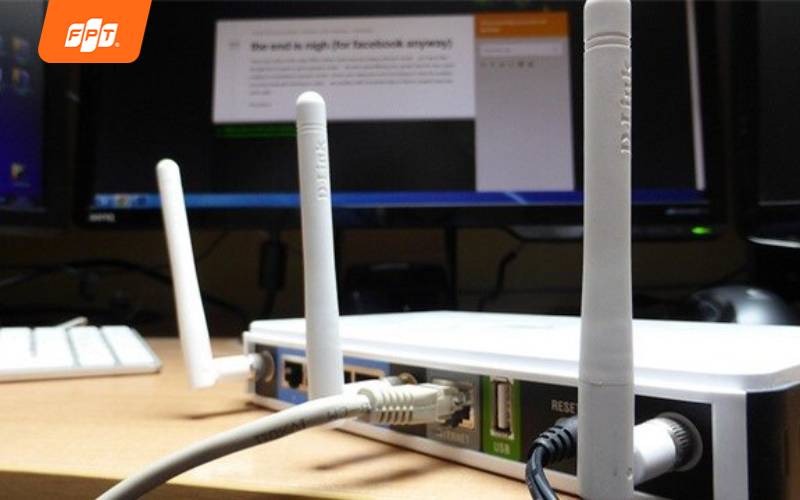
Những dấu hiệu mạng Wi‑Fi yếu như tốc độ mạng chậm, mất kết nối Wi-Fi đột ngột, đèn modem Wi-Fi sáng bất thường.
2. Nguyên nhân khiến mạng bị lag
Mạng bị lag, mạng Wi-Fi bị yếu thường xuất phát từ nhiều nguyên nhân khác nhau. Dưới đây là một số nguyên nhân phổ biến mà có thể bạn đang gặp phải:
2.1. Nhiều thiết bị sử dụng chung mạng Wi-Fi
Khi nhiều thiết bị cùng kết nối Wi‑Fi một lúc, băng thông sẽ bị phân tán, khiến mạng Wi‑Fi yếu, mạng bị chậm và tốc độ truy cập Internet trên từng thiết bị giảm. Tình trạng này càng rõ rệt khi các thiết bị thực hiện các tác vụ tiêu như xem video, tải file nặng hay chơi game online,… Điều này cũng có thể khiến điện thoại vào mạng chậm, ảnh hưởng đến trải nghiệm học tập, làm việc và giải trí của cả gia đình.
Khi có nhiều thiết bị kết nối cùng một lúc có có thể làm mạng Wi‑Fi yếu.
2.2. Nhà cung cấp mạng (ISP) đang giới hạn băng thông
Nhà cung cấp mạng (ISP) giới hạn băng thông thường diễn ra vào giờ cao điểm, khi nhiều người truy cập mạng hoặc bạn đang sử dụng gói có dung lượng giới hạn. Nhà cung cấp sẽ điều chỉnh tốc độ mạng theo gói cước mà khách hàng sử dụng, điều này có thể khiến mạng Wi‑Fi yếu, mạng bị lag hoặc Wi‑Fi mạnh nhưng vào mạng chậm, ảnh hưởng đến trải nghiệm học tập, làm việc và giải trí.
2.3. Nhiễu sóng Wi-Fi từ các thiết bị điện tử khác
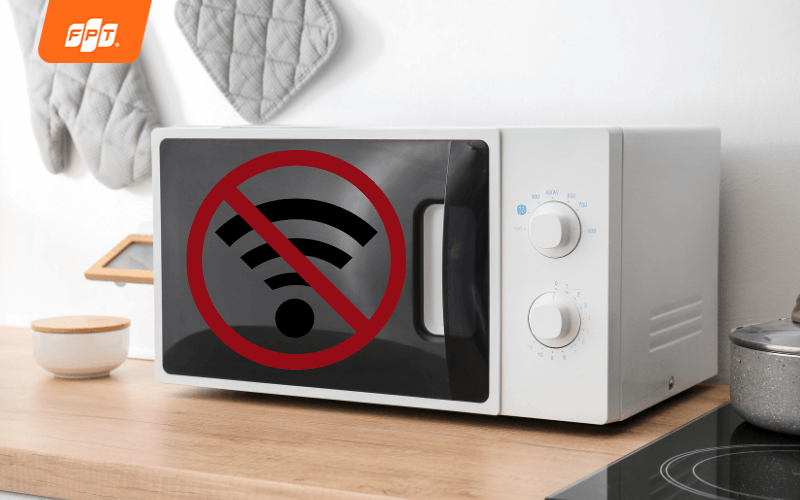
Các thiết bị điện tử như lò vi sóng, loa Bluetooth, sạc không dây, hoặc các thiết bị phát sóng khác,...phát ra tín hiệu vô tuyến chồng lên sóng Wi-Fi. Tình trạng này khiến tín hiệu Wi-Fi bị suy giảm, mạng trở nên chập chờn, tốc độ truy cập giảm hoặc kết nối bị gián đoạn, dù modem vẫn hoạt động bình thường.
Các thiết bị điện tử như lò vi sóng có thể gây nhiễu sóng, làm mạng bị chậm.
2.4. Vật cản trong nhà cản trở tín hiệu Wi-Fi
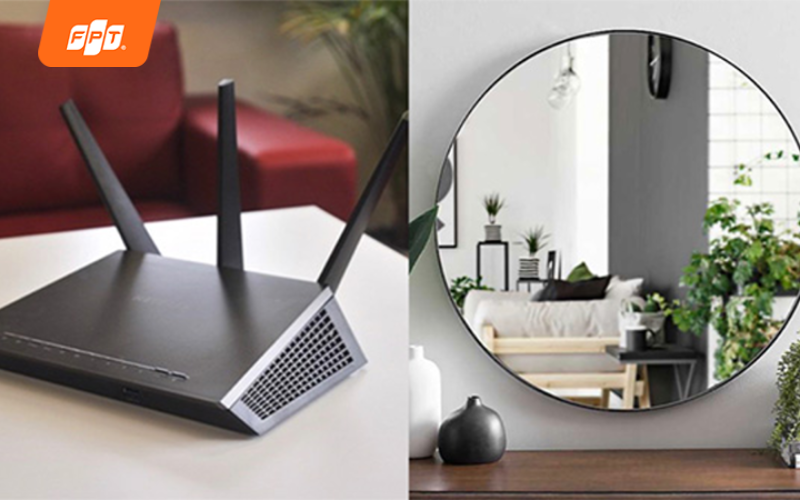
Vị trí đặt Modem/Router có các vật cản như tường dày, cửa kim loại, gương các vật thể lớn hoặc có thể cản trở tín hiệu Wi-Fi, khiến sóng không truyền đi xa hoặc giảm chất lượng đường truyền. Điều này, dễ thấy khi thiết bị ở xa Modem/Router mạng Wi-Fi kết nối có thể lag chậm hoặc mất kết nối.
2.5. Lỗi phần cứng hoặc phần mềm trên thiết bị kết nối
Khi bạn thấy mạng Wi-Fi yếu và mạng bị lag,… nguyên nhân có thể nằm ở thiết bị kết nối của bạn. Thiết bị kết nối Wi-Fi có thể bị xung đột phần cứng hoặc phần mềm. Các lỗi phần mềm như: lỗi driver mạng, hoặc bị nhiễm virus hay hệ điều hành bị cũ,...
Ngoài ra, có các lỗi phần cứng như card mạng hoặc ăng-ten thu sóng bị hư hoặc sử dụng lâu cũng làm cho khả năng kết nối mạng kém hơn. Điều này khiến cho Wi-Fi mạnh nhưng vào mạng chậm và trải nghiệm Internet không ổn định.
Bạn có thể tham khảo thêm: Cách sửa lỗi Wi-Fi bị chấm than trên điện thoại để biết cách kiểm tra và khắc phục tình trạng điện thoại kết nối Wi-Fi nhưng không có Internet.
2.6. Dây cáp mạng bị xuống cấp hoặc hỏng hóc
Dây cáp mạng bị xuống cấp hoặc hỏng hóc cũng là nguyên nhân khiến mạng Wi‑Fi yếu và mạng bị lag. Khi dây cáp bị mòn, đứt ngầm hoặc lỏng kết nối, tín hiệu Internet truyền đến modem bị suy giảm, dẫn đến tốc độ truy cập không ổn định. Tình trạng này có thể khiến Wi-Fi mạnh nhưng vào mạng chậm hoặc điện thoại vào mạng chậm ảnh hưởng đến trải nghiệm của bạn.
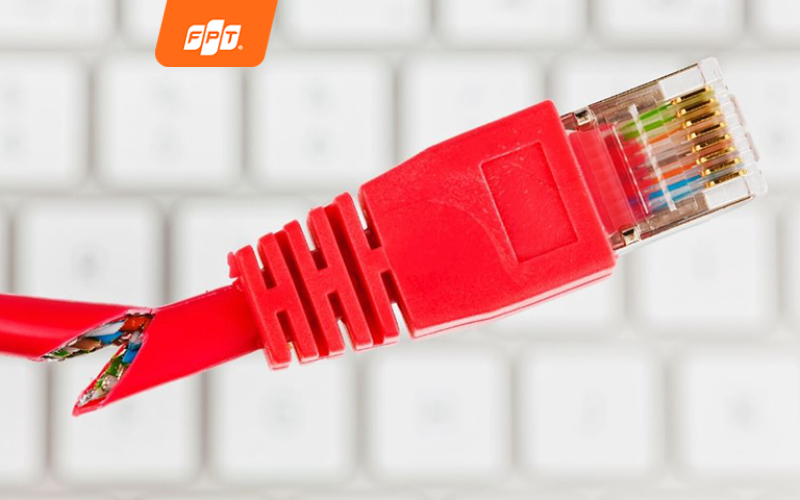
Dây cáp mạng xuống cấp hoặc bị đứt làm cho thiết bị vào mạng chậm hoặc không vào vào được mạng.
3. Học ngay 17 cách khắc phục mạng lag hiệu quả
Bạn đang gặp tình trạng mạng Wi‑Fi yếu hoặc mạng bị lag như các nguyên nhân trên, bạn có thể tham khảo 17 cách khắc phục Wi-Fi hiệu quả dưới đây giúp cải thiện tốc độ Internet nhanh chóng:
3.1. Tắt và bật lại Modem/ Router
Khi bạn dùng Internet lâu mà không reset Modem/ Router có thể khiến mạng Wi-Fi bị yếu, tốc độ chậm. Để khắc phục mạng lag, bạn thực hiện các bước đơn giản sau:
- Bước 1: Nhấn nút nguồn ‘Power’ để tắt Modem/Router.
- Bước 2: Chờ khoảng 30 giây đến 1 phút (tùy thiết bị).
- Bước 3: Nhấn lại nút nguồn để bật Modem/Router trở lại.
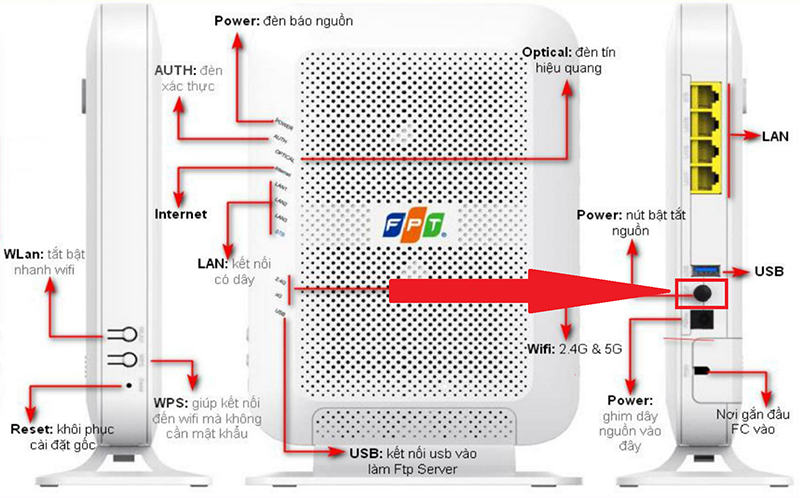
Để khắc phục Wi-Fi yếu, bạn nhấn nút ‘Power’ giữ 30s đến 1 phút.
3.2. Giảm tải cho Wi-Fi (Hạn chế thiết bị kết nối)
Để khắc phục Wi-Fi chậm và tránh tình trạng mạng bị lag, bạn nên hạn chế số lượng thiết bị cùng lúc kết nối vào mạng. Vì vậy hãy tắt các thiết bị không sử dụng và ưu tiên cho những thiết bị quan trọng. Cách này giúp mạng Wi-Fi ổn định hơn, đồng thời cải thiện tốc độ mạng trên điện thoại và máy tính đáng kể.
3.3. Kiểm tra và đặt lại vị trí Modem/Router
Đặt modem ở nơi cao, chẳng hạn trên kệ, tường hoặc nóc tủ, sẽ giúp sóng Wi-Fi phát tán hiệu quả hơn theo hướng từ trên xuống. Điều này giúp tránh bị cản bởi các đồ vật như bàn, ghế, hoặc tủ gỗ thấp, từ đó cải thiện đáng kể tốc độ và chất lượng kết nối.
Vị trí lý tưởng là cao hơn mặt đất ít nhất 1 mét, vừa tránh bụi bẩn vừa giúp tín hiệu truyền xa hơn. Đặc biệt trong nhà có nhiều tầng, việc đặt modem cao còn hỗ trợ phủ sóng tốt ở tầng trên.
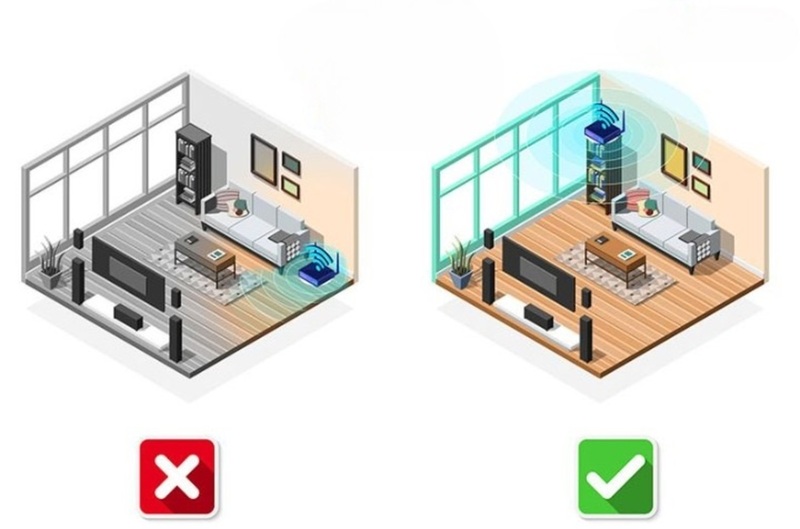
Đặt Modem/Router ở vị trí cao và thoáng để tín hiệu Wi-Fi tốt hơn khắc phục mạng lag.
3.4. Ưu tiên sử dụng băng tần 5GHz (nhanh và ít nhiễu hơn)
Nhiều thiết bị kết nối cùng băng tần 2.4Hz có thể gây quá tải, làm mạng bị chậm và dễ bị nhiễu, đặc biệt ở khu vực đông người. Để khắc phục tình trạng này, bạn nên ưu tiên sử dụng băng tần 5GHz giúp Wi-Fi nhanh hơn và ít nhiễu hơn. Bạc có thể thực hiện theo các bước sau trên máy tính để chuyển đổi từ 2.4GHz thành 5GHz:
- Bước 1: Bạn mở cửa sổ ‘Windows’, vào thanh tìm kiếm, nhập ‘Device Manager’ và nhấn ‘Enter’. Sau đó, bạn tìm và chọn ‘Network Adapters’.
- Bước 2: Bạn nhấn chuột phải vào ‘Wi-Fi Adapter’ đang sử dụng và chọn ‘Properties’.
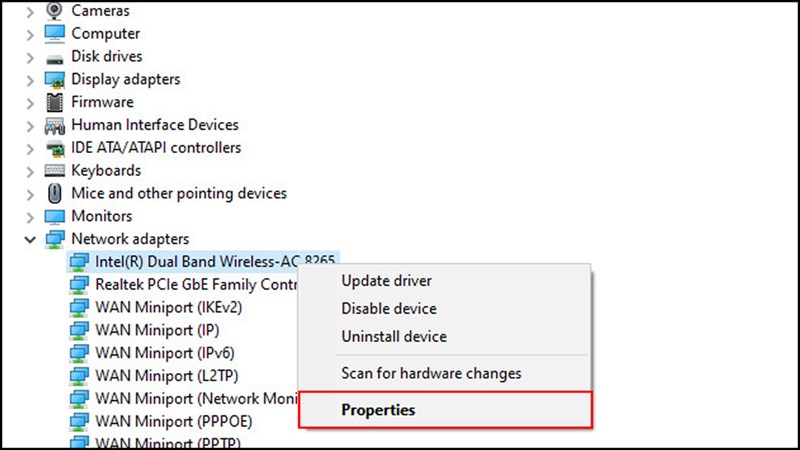
Trong ‘Device Manager’ chọn ‘Network adapter’. Sau đó nhấn chuột phải vào ‘Wi-Fi Adapter’ và chọn ‘Properties’.
- Bước 3: Bạn chọn tab ‘Advanced’, tìm mục’ Preferred Band hoặc Band’ trong danh sách ‘Property’, sau đó chọn ‘Prefer 5GHz band’ ở mục ‘Value’ và nhấn ‘OK’.
3.5. Nâng cấp firmware (phần mềm) cho Router
Bạn nên kiểm tra thường xuyên trang quản lý Router hoặc website của nhà sản xuất để cập nhật phiên bản firmware mới nhất. Việc nâng cấp firmware cho Router là bước quan trọng. Firmware mới giúp tối ưu hiệu suất thiết bị, tăng tốc độ mạng và giảm tình trạng mạng bị lag. Dưới đây là cách cập nhật nâng cấp firmware cho Router:
- Bước 1: Bạn mở trình duyệt web và truy cập vào địa chỉ IP của Router.
- Bước 2: Bạn đăng nhập bằng ‘Username’ và ‘Password’ được in ở mặt sau Router.
- Bước 3: Trong giao diện quản lý, bạn chọn ‘Utilities’, sau đó chọn ‘Upgrade Firmware’.
- Bước 4: Tại dòng ‘Choose firmware file’, bạn tìm và chọn file firmware cần nâng cấp, ví dụ: FILE_20210416_121107_6M_060f.060f.
- Bước 5: Bạn nhấn ‘Upgrade Firmware’ và chờ quá trình nâng cấp hoàn tất. Trong thời gian này, không tắt Router để tránh lỗi phần mềm.
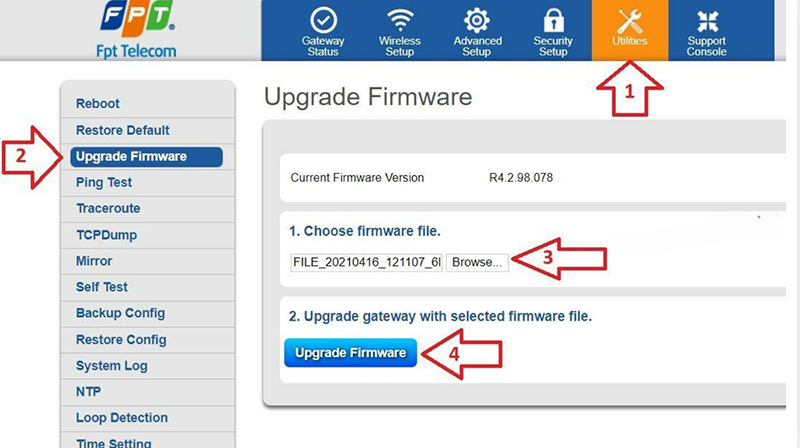
Các bước nâng cấp phần mềm cho Router trên trình duyệt Web giảm tình trạng mạng Wi-Fi yếu.
3.6. Thay Router cũ bằng Router hỗ trợ Wi-Fi hiện đại
Router hiện đại hỗ trợ chuẩn Wi‑Fi mới như Wi‑Fi 6 hoặc Wi‑Fi 7 (Wi-Fi 7 FPT) có thể khắc phục mạng Wi-Fi yếu, mạng bị lag và khắc phục Wi-Fi chậm cực kỳ hiệu quả. So với các Router cũ, những thiết bị Router mới cho tốc độ cao hơn, kết nối ổn định hơn ngay cả khi nhiều thiết bị cùng lúc truy cập, mang lại trải nghiệm Internet mượt mà.
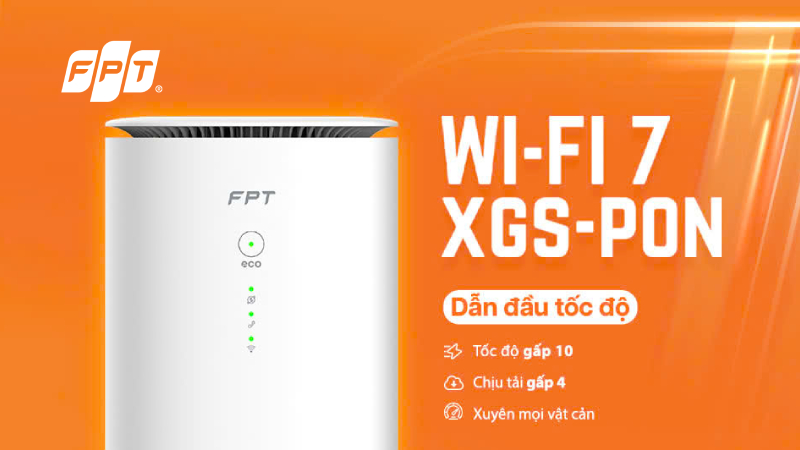
Nâng cấp Modem Wi-Fi 7 mới nhất của FPT Telecom với tốc độ lên đến 10 Gbps, hạn chế tối đa mạng lag, tối ưu hiệu năng kết nối.
3.7. Đổi mật khẩu Wi-Fi
Đôi khi mạng bị lag không phải do thiết bị, mà là do quá nhiều người dùng trái phép truy cập. Để đảm bảo mạng ổn định và khắc phục Wi-Fi chậm, bạn nên đổi mật khẩu Wi-Fi theo các bước sau:
- Bước 1: Bạn mở trình duyệt web sau đó nhập IP. Sau đó tên đăng nhập + mật khẩu admin (có dán phía sau Modem/Router nếu đã đổi mật khẩu thì dùng mật khẩu hiện tại)
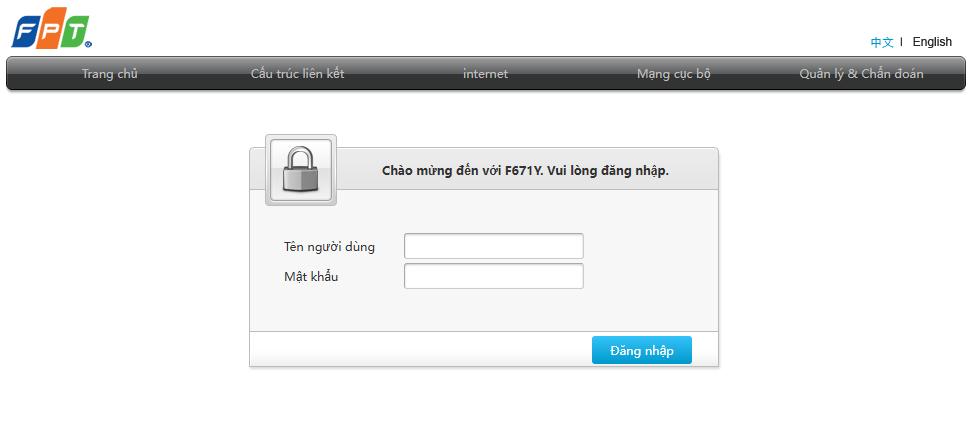
Giao diện đăng nhập thông tin phía sau Modem/Router.
- Bước 2 : Tiếp theo bạn truy cập vào mục ‘Wireless’ hoặc ‘Wi-Fi Settings’ trên giao diện quản lý của router.
- Bước 3: Trong phần ‘Security Settings’, bạn thay đổi mật khẩu Wi‑Fi tại ô ‘WPA-PSK’ hoặc ‘WPA2-PSK Key’.
- Bước 4: Sau cùng bạn nhấn lưu các thay đổi và khởi động lại router để cài đặt mới được áp dụng.
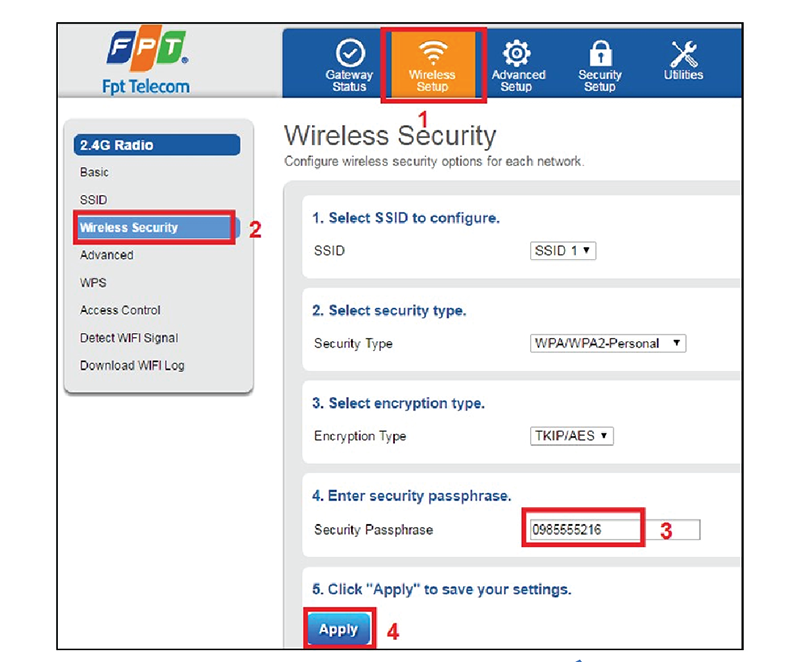
Cách thực hiện đổi mật khẩu Wi-Fi trên trình duyệt Web, bảo mật mạng tốt hơn, hạn chế mạng bị lag.
3.8. Sử dụng tính năng Auto Channel hoặc chọn kênh ít nhiễu
Khi mạng Wi-Fi yếu do nhiễu sóng từ các thiết bị IoT như camera, lò vi sóng hay đèn thông minh,... bạn có thể khắc phục bằng cách bật Auto Channel hoặc chọn kênh Wi-Fi ít nhiễu hơn. Hãy làm theo các bước dưới đây để cải thiện tốc độ kết nối:
- Bước 1: Bạn mở trình duyệt web sau đó nhập IP. Sau đó tên đăng nhập + mật khẩu admin (có dán phía sau Modem/Router nếu đã đổi mật khẩu thì dùng mật khẩu hiện tại)
- Bước 2: Bạn vào mục ‘Wireless’, sau đó chọn ‘Basic Settings’.
- Bước 3: Tại phần ‘Channel’, bạn nhấn vào biểu tượng mũi tên và chọn chế độ ‘Auto’ để hệ thống tự động chọn kênh Wi-Fi ít nhiễu nhất.
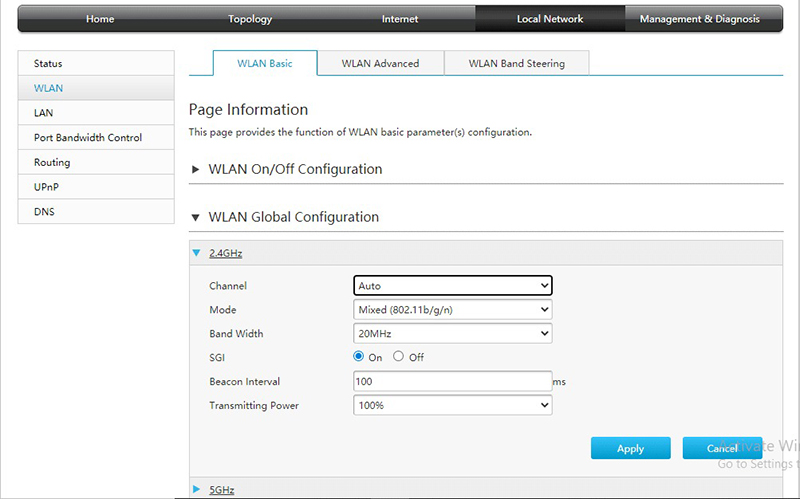
Tại ‘channel’ chọn ‘Auto’ để Router tự chuyển sang kênh Wi-Fi ít nhiễu hơn, giúp giảm tình trạng mạng Wi-Fi yếu.
3.9. Kiểm tra chất lượng cáp mạng (dây LAN/Ethernet)
Dây LAN/Ethernet đóng vai trò truyền tín hiệu từ nhà mạng đến Modem/Router. Khi dùng lâu ngày, khi dây bị lỏng, gãy, oxi hóa hoặc đứt ngầm, tín hiệu sẽ suy giảm khiến mạng Wi-Fi yếu, mạng bị lag hoặc điện thoại vào mạng chậm. Vì vậy, bạn cần kiểm tra kỹ chất lượng cáp mạng để đảm bảo kết nối luôn ổn định.
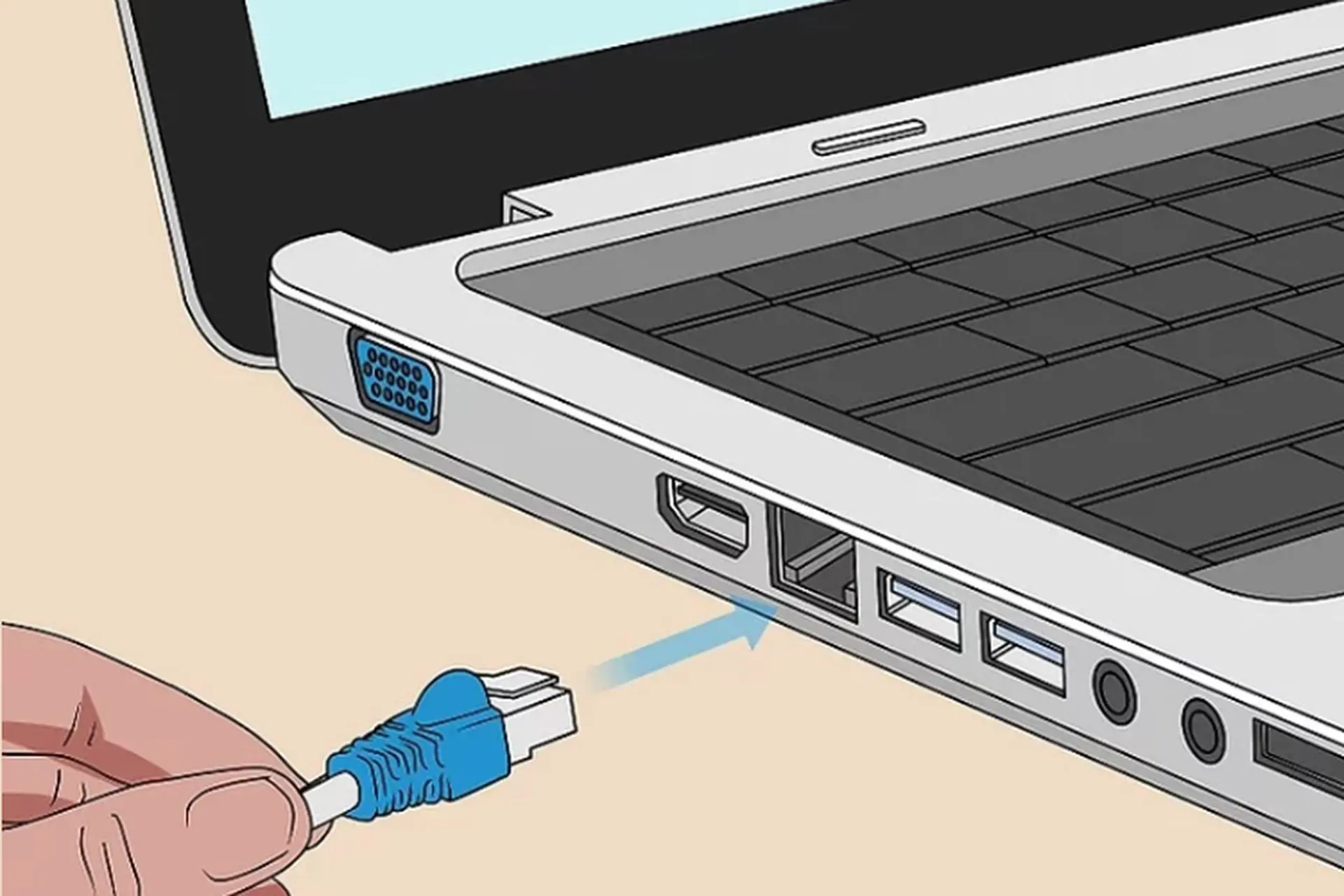 Kiểm tra các dây cáp mạng kết nối trực tiếp vào thiết bị để khắc phục mạng Wi-Fi chậm.
3.10. Thay đổi tên mạng Wi-Fi (SSID)
Một số trường hợp mạng Wi-Fi bị lag hoặc điện thoại vào mạng chậm là do trùng tên Wi-Fi với hàng xóm. Để hạn chế nhiễu và giúp kết nối ổn định hơn, bạn nên đổi tên mạng (SSID). Dưới đây là các bước thực hiện:
- Bước 1: Bạn mở trình duyệt web sau đó nhập IP. Sau đó tên đăng nhập + mật khẩu admin (có dán phía sau Modem/Router nếu đã đổi mật khẩu thì dùng mật khẩu hiện tại)
- Bước 2: Bạn vào mục ‘Wireless Setup’, sau đó chọn ‘SSID’ ở cột bên trái. Tiếp theo, nhập tên Wi-Fi mới vào ô ‘SSID Name’ và nhấn ‘Apply’ để lưu thay đổi.
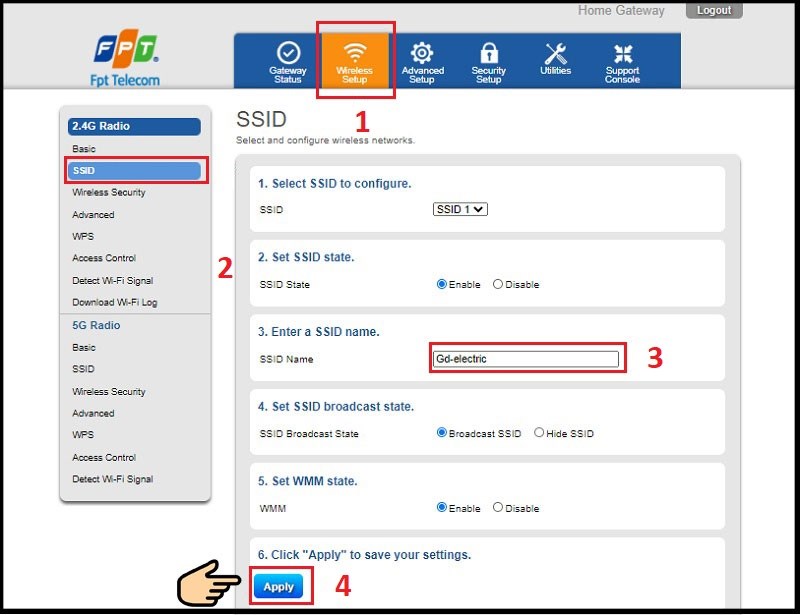
Các bước thay đổi tên mạng Wi-Fi trên trình duyệt Web, tránh bị trùng SSID với Wi-Fi khác, hạn chế nhiễu sóng.
3.11. Cập nhật driver Wi-Fi trên thiết bị
Khi Wi-Fi mạnh nhưng mạng bị chậm, rất có thể là do thiết bị kết nối của bạn bị xung đột driver Wi-Fi hoặc phiên bản cũ. Bạn có thể khắc phục Wi-Fi chậm bằng cách thức hiện các bước tải hoặc cập nhật trên thiết bị di động hay laptop bằng các bước sau:
- Bước 1: Bạn mở cửa sổ ‘Windows’, vào thanh tìm kiếm, nhập ‘Device Manager’ và nhấn ‘Enter’.
- Bước 2: Sau đó, bạn tìm và chọn ‘Network Adapters’ và tìm mục có từ ‘Wireless’ đây chính là driver Wi-Fi của bạn.
- Bước 3: Bạn nhấn chuột phải vào ‘tên driver’, sau đó chọn ‘Properties’, và tiếp tục vào tab Driver.
- Bước 4: Tiếp theo, bạn truy cập website của nhà sản xuất máy tính hoặc nhà cung cấp driver, rồi tải về phiên bản driver mới nhất dựa trên tên, mã số và số phiên bản của driver.
- Bước 5: Sau khi tải xong, bạn quay lại cửa sổ ‘Device Manager’, chọn ‘Wireless Adapter’, bấm ‘Uninstall Device’, và xác nhận ‘Uninstall’ để gỡ bỏ driver cũ.
- Bước 6: Cuối cùng, bạn khởi động lại máy tính, mở file driver mới tải và làm theo hướng dẫn để cài đặt driver mới.
3.12. Sử dụng Wi-Fi Extender hoặc Mesh Wi-Fi
Khi mạng Wi‑Fi yếu ở những khu vực xa Modem/Router, các thiết bị gần Modem/Router vẫn kết nối ổn định, trong khi thiết bị xa gặp tình trạng mạng bị lag và Wi-Fi mạnh nhưng vào mạng chậm. Để khắc phục Wi-Fi chậm là sử dụng Wi-Fi Extender để khuếch đại tín hiệu hoặc triển khai hệ thống Mesh Wi‑Fi để mọi thiết bị trong nhà kết nối ổn định, cải thiện tốc độ Internet và khắc phục mạng lag hiệu quả và mở rộng vùng phủ sóng.
3.13. Nâng cấp gói cước Internet
Khi gói Internet hiện tại của bạn không đáp ứng được nhu cầu sử dụng, tốc độ mạng chậm, hoặc nhiều thiết bị cùng kết nối khiến mạng bị lag. Tình trạng này ảnh hưởng đến trải nghiệm học tập, làm việc của bạn. Bạn có thể nâng cấp gói cước Internet lên các gói cao hơn của FPT Telecom để tăng băng thông, khắc phục mạng lag, giúp mọi thiết bị trong nhà truy cập Internet ổn định. Tham khảo bảng gói cước chi tiết dưới đây để chọn lựa phù hợp:
|
Tên Gói |
Giá Ngoại Thành |
Giá Nội Thành |
Thiết bị & Dịch vụ đi kèm |
|
Giga (300Mb) |
180.000đ |
220.000đ |
Modem Wi-Fi 6 |
|
Sky (1Gb - 300Mb) |
190.000 ₫ |
235.000đ |
Modem Wi-Fi 6 |
|
Giga F1 (300Mb) |
195.000đ |
240.000đ |
Modem Wi-Fi 6, Access Point Wi-Fi 6 |
|
Sky F1 (1Gb - 300Mb) |
210.000đ |
255.000đ |
Modem Wi-Fi 6, Access Point |
|
Gói F-Game (1Gb - 300Mb) |
230.000đ |
295.000đ |
Modem Wi-Fi 6, Ultra Fast giảm ping |
|
Combo F-Game (1Gb - 300Mb) |
280.000đ |
315.000đ |
Modem Wi-Fi 6, FPT Play Box 130 kênh, Ultra Fast giảm ping |
|
Gói F-Game F1 (1Gb - 300Mb) |
255.000đ |
315.000 ₫ |
Modem Mikrotik RB760iGS (hoặc tương đương) |
|
Combo F-Game F1 (1Gb - 300Mb) |
290.000đ |
335.000đ |
Modem Wi-Fi 6, Access Point Wi-Fi 6, Ultra Fast |
|
Super250 (250Mb - 250Mb) |
545.000đ |
545.000đ |
Modem Mikrotik RB760iGS (hoặc tương đương) |
|
Lux500 (500Mb - 500Mb) |
800.000đ |
800.000đ |
Modem Wi-Fi 6, Access Point Wi-Fi 6, Tích hợp Ultra Fast |
|
Lux800 (800Mb - 800Mb) |
1.000.000đ |
1.000.000đ |
Modem Wi‑Fi 6, Access Point Wi‑Fi 6, Tích hợp Ultra Fast |
|
Combo Lux500 (500Mb - 500Mb) |
875.600đ |
875.600đ |
Modem Wi‑Fi 6, Access Point Wi‑Fi 6, Tích hợp Ultra Fast, FPT Play Box |
|
Combo Lux800 (800Mb - 800Mb) |
1.075.600đ |
1.075.600đ |
Modem Wi‑Fi 6, Access Point Wi‑Fi 6, Tích hợp Ultra Fast, FPT Play Box |
Lưu ý: Giá cước có thể thay đổi tùy theo khu vực và chương trình khuyến mãi hiện hành. Vui lòng truy cập website FPT Connect hoặc Hotline 1900 633 933 để nhận báo giá chi tiết, chính xác nhất.
>> Nhanh tay đăng ký gói mạng FPT giá siêu tiết kiệm! Trải nghiệm Internet tốc độ cao chỉ từ 180.000 VNĐ/tháng. Liên hệ ngay để nhận ưu đãi hôm nay!
3.14. Liên hệ nhà cung cấp dịch vụ (ISP)
Nếu bạn đã kiểm tra thiết bị kết nối và Modem/Router mà vẫn bị mạng lag, chậm. Nguyên nhân có thể đến từ nhà cung cấp dịch vụ (ISP). Để khắc phục mạng yếu hãy liên hệ với ISP hỗ trợ kiểm tra đường truyền, nâng cấp gói cước hoặc khắc phục sự cố, giúp mạng Internet trong nhà ổn định hơn.
 Đội ngũ kỹ thuật FPT chuyên môn nhiệt tình luôn sẵn sàng kiểm tra và sửa lỗi khi bạn cần.
3.15. Tối ưu hóa cài đặt (cấu hình) Router/ Modem
Để khắc phục mạng Wi‑Fi yếu và mạng bị lag, việc tối ưu hóa cài đặt Router/Modem là cần thiết. Dưới đây là các bước hướng dẫn chi tiết:
- Bước 1: Bạn hãy xác định nút ‘reset’ trên Router Wi‑Fi, thường nằm ở mặt trước hoặc mặt sau của thiết bị (tham khảo hình minh họa).
- Bước 2: Sau đó, bạn cắm nguồn cho Router và dùng vật nhọn nhỏ như tăm, kẹp giấy hoặc ghim để nhấn giữ ‘nút reset’ trong khoảng 10 giây. Khi thả tay, Router sẽ tự khởi động lại và bạn có thể tiếp tục sử dụng bình thường.
3.16. Bật tính năng kiểm soát băng thông (QoS)
Bạn có thể bật tính năng kiểm soát băng thông trên Router/Modem. Tính năng này giúp phân bổ hợp lý băng thông cho các thiết bị. Dưới đây là các bước thực hiện chi tiết:
- Bước 1: Bạn mở trình duyệt web sau đó nhập IP. Sau đó tên đăng nhập + mật khẩu admin (có dán phía sau Modem/Router nếu đã đổi mật khẩu thì dùng mật khẩu hiện tại)
- Bước 2: Bạn hãy từ menu bên trái, tại mục ‘QoS Section’, chọn ‘IP Rate Limit’.
- Bước 3: Sau đó, tại dòng ‘IP Address’, bạn nhập địa chỉ IP nội bộ mà bạn muốn giới hạn băng thông Wi‑Fi.
- Bước 4: Tiếp theo, tại ô ‘Up Bandwidth’, bạn nhập băng thông upload tối đa được phép, còn tại ô ‘Down Bandwidth’, bạn nhập băng thông download tối đa.
- Bước 5: Cuối cùng, bạn nhấp vào biểu tượng ‘Add’ để thêm địa chỉ IP vào danh sách giới hạn băng thông.
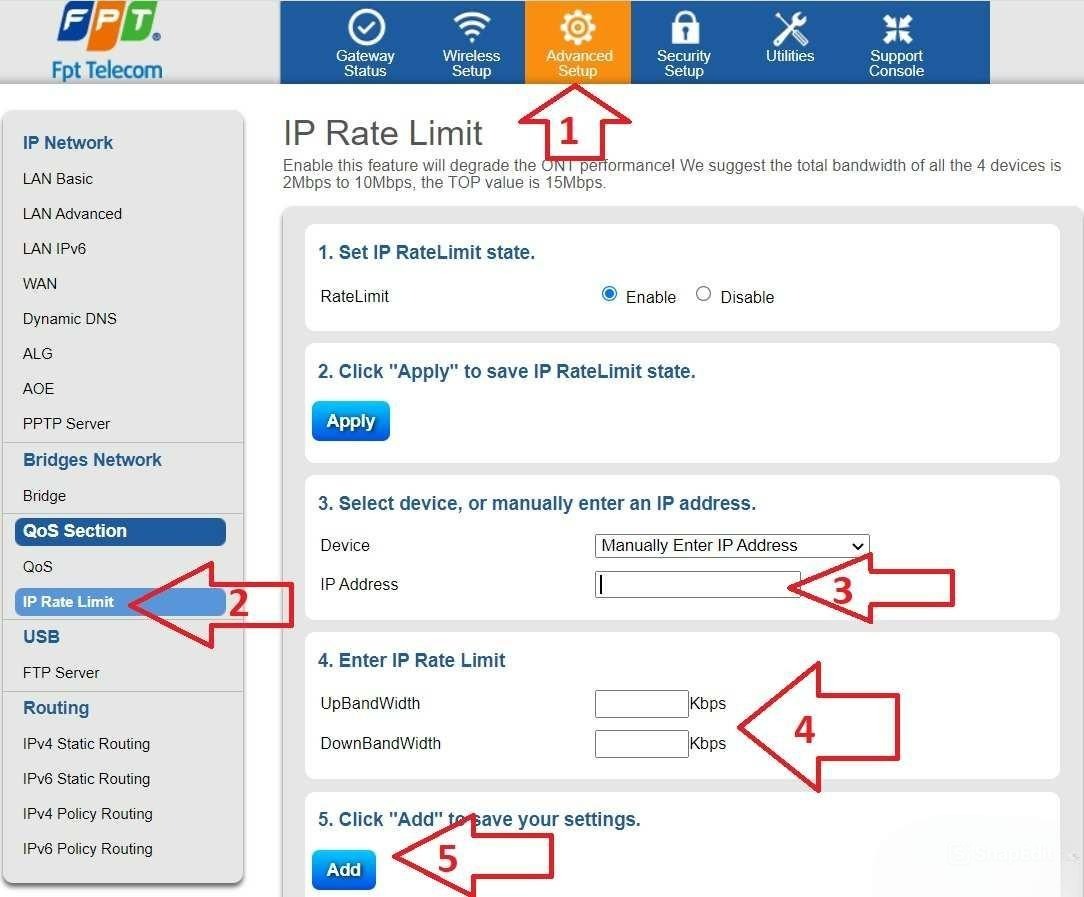
Các bước bật kiểm soát băng thông trên trình duyệt web để tối ưu tốc độ Internet, giảm mạng Wi‑Fi yếu và mạng bị lag cho mọi thiết bị.
3.17. Kiểm tra các thiết bị phát sóng lân cận
Trong khu vực có nhiều mạng Wi‑Fi hoặc các thiết bị điện tử lân cận, làm cho tín hiệu của Router nhà bạn có thể bị nhiễu. Tình trạng này làm giảm tốc độ truy cập Internet. Bạn hãy kiểm tra các thiết bị phát sóng lân cận và điều chỉnh kênh Wi‑Fi hoặc vị trí Router của bạn để giảm nhiễu. Dưới đây là các bước thực hiện chi tiết trên ứng dụng Wi-Fi Analyzer:
- Bước 1: Bạn mở ứng dụng ‘Wi-Fi Analyzer’ trên điện thoại và sau đó chọn biểu tượng con mắt ở đầu ứng dụng.
- Bước 2: Tiếp theo, bạn chọn ‘Signal Meter’ và chọn mạng Wi‑Fi mà bạn muốn kiểm tra.
- Bước 3: Cuối cùng, bạn nhấn vào mạng Wi‑Fi cần kiểm tra để xem tốc độ và chất lượng kết nối của mạng đó.
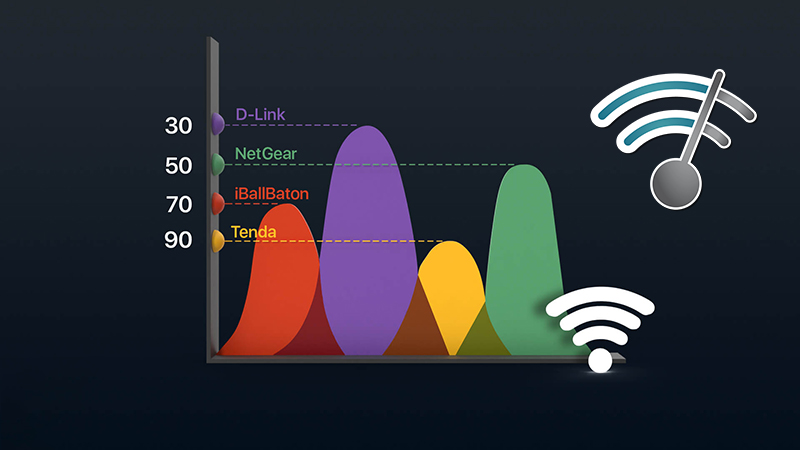
Wi‑Fi Analyzer giúp bạn kiểm tra mạng Wi‑Fi yếu, từ đó dễ dàng phát hiện vấn đề và khắc phục mạng lag hiệu quả.
Bài viết đã tổng hợp các dấu hiệu nhận biết, nguyên nhân gây mạng Wi‑Fi yếu, cùng 17 cách khắc phục mạng lag hiệu quả giúp cải thiện tốc độ kết nối. FPT Connect hi vọng những thông tin này sẽ giúp bạn giải quyết được mạng Wi-Fi yếu, mạng bị lag, và mạng lại trải nghiệm Internet ổn định cho bạn. Để trải nghiệm Internet tốc độ cao hơn, bạn có thể nâng cấp hoặc đăng ký Internet FPT với các gói cước linh hoạt với gói Internet GIGA chỉ từ 180.000đ/tháng. Đăng ký ngay tại FPT Connect hoặc hotline 1900 633 933 ngay bạn nhé!


