



Cách reset Wifi, Modem Wifi tại nhà đơn giản nhất
Cách reset wifi là thao tác đưa modem hoặc router wifi về cài đặt gốc của nhà sản xuất, xóa toàn bộ mật khẩu và cấu hình cũ, giúp xử lý các lỗi mạng chập chờn mà khởi động lại thông thường không giải quyết được. Bài viết hướng dẫn chi tiết 3 cách reset wifi, cách reset modem wifi như bằng nút cứng, qua giao diện web và qua điện thoại, kèm lưu ý quan trọng trước khi thực hiện.
1. Reset wifi khác gì khởi động lại (restart) modem wifi?
Reset wifi là thao tác xóa cấu hình hiện tại, đưa modem về cài đặt mặc định của nhà sản xuất, thường thực hiện bằng nút cứng. Khởi động lại chỉ tắt bật lại thiết bị, không xóa cấu hình, dùng khắc phục lỗi tạm thời như mạng chậm, rớt kết nối. Nhiều người vẫn nhầm lẫn hai thao tác này. Bảng dưới đây giúp phân biệt rõ để chọn đúng cách xử lý:
|
Tiêu chí |
Khởi động lại (Restart) |
Reset (khôi phục cài đặt gốc) |
|
Cách thực hiện |
Rút nguồn điện hoặc tắt/bật qua app Hi FPT |
Giữ nút Reset bằng vật nhọn 10 đến 15 giây |
|
Cấu hình wifi (tên, mật khẩu) |
Giữ nguyên |
Bị xóa hoàn toàn, cần cài đặt lại |
|
Thời gian thực hiện |
Khoảng 1 đến 2 phút |
Vài phút, cộng thêm thời gian cài lại wifi |
|
Khi nào nên dùng |
Mạng chậm, rớt kết nối tạm thời, không vào được Internet |
Quên mật khẩu quản trị, lỗi nặng không khắc phục được bằng khởi động lại |
Vì reset sẽ xóa toàn bộ cấu hình, bạn nên ưu tiên khởi động lại modem trước theo các bước sau, chỉ reset khi cần thiết:
Cách khởi động lại modem wifi đúng cách:
- Bước 1: Rút nguồn điện của modem và router (nếu nhà bạn dùng modem và bộ phát wifi riêng). Việc ngắt nguồn hoàn toàn giúp thiết bị dừng mọi hoạt động đang chạy.
- Bước 2: Chờ khoảng 30 giây để modem xả hết điện còn lưu trong tụ nguồn và giải phóng bộ nhớ tạm.
- Bước 3: Cắm nguồn modem trước và chờ thiết bị khởi động hoàn tất, khoảng 1 phút, quan sát đèn tín hiệu Internet hoặc đèn WAN sáng ổn định.
- Bước 4: Sau khi modem đã kết nối Internet thành công, tiếp tục cắm nguồn router hoặc bộ phát wifi (nếu có).
- Bước 5: Chờ thêm khoảng 1 đến 2 phút để hệ thống hoạt động ổn định hoàn toàn và phát wifi trở lại.
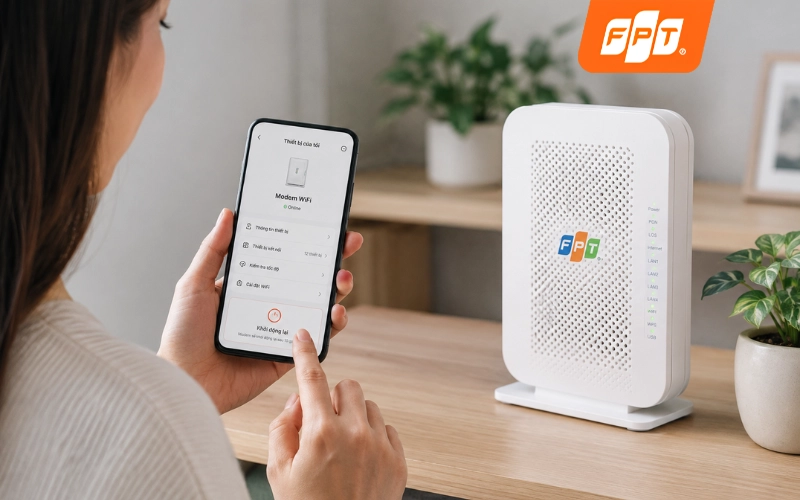
Người dùng khởi động lại modem wifi bằng điện thoại
2. Khi nào cần reset wifi?
Nếu modem WiFi của bạn gặp các tình trạng như chậm mạng, kết nối chập chờn, không vào được Internet hoặc quá tải do nhiều thiết bị, đã đến lúc thử reset modem để khắc phục nhanh các lỗi kết nối tạm thời. Xem hướng dẫn reset modem WiFi đúng cách ngay bên dưới!
- Wifi chậm bất thường: Tốc độ mạng giảm rõ rệt dù vẫn dùng gói cước cũ, xem video giật, tải trang lâu hoặc chơi game bị lag. Nguyên nhân có thể do modem quá tải, bộ nhớ tạm đầy hoặc lỗi phần mềm sau thời gian dài hoạt động liên tục.
- Mạng thường xuyên bị rớt: Kết nối wifi bị ngắt rồi tự kết nối lại nhiều lần trong ngày, đặc biệt khi di chuyển trong nhà hoặc khi nhiều người sử dụng cùng lúc.
- Không truy cập được Internet: Thiết bị vẫn kết nối wifi nhưng không vào được web, ứng dụng báo "No Internet". Đây có thể là lỗi kết nối giữa modem và đường truyền.
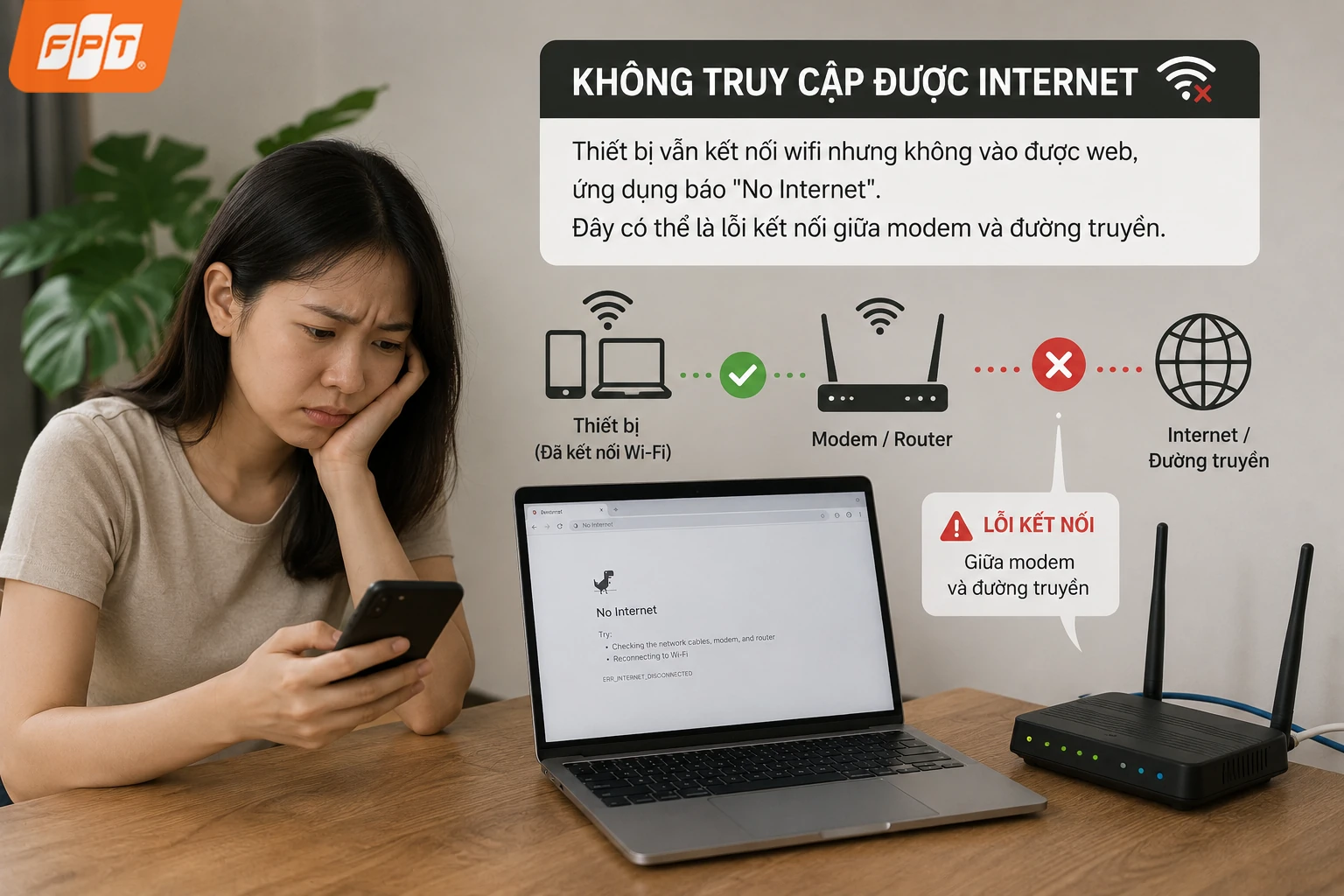 Wi-Fi vẫn đầy vạch, nhưng Internet không thể truy cập
- Nhiều thiết bị dùng cùng lúc gây quá tải: Khi có quá nhiều điện thoại, laptop, TV thông minh kết nối, modem phải xử lý lượng dữ liệu lớn dẫn đến phản hồi chậm, ping cao.
- Modem hoạt động liên tục nhiều ngày: Modem không được tắt nghỉ dễ bị nóng lên, giảm hiệu suất xử lý và phát sinh lỗi phần mềm tạm thời. Điều này khiến tốc độ mạng suy giảm, tín hiệu phát không ổn định hoặc dễ xảy ra tình trạng treo modem.
>> Xem thêm: Modem Wifi bị nóng: 5 mẹo giúp Modem Wifi hạ nhiệt hiệu quả
3. Hướng dẫn cách reset wifi, cách reset modem wifi
Nếu khởi động lại vẫn không khắc phục được, bạn cần reset để đưa modem về cài đặt gốc theo một trong ba cách dưới đây:
3.1. Cách reset wifi bằng nút cứng trên modem, cục phát wifi
Cách reset wifi bằng nút cứng là dùng vật nhọn như tăm hoặc que sim nhấn giữ nút Reset trên modem trong khoảng 10 đến 15 giây cho đến khi đèn tín hiệu nháy hoặc tắt, sau đó thiết bị sẽ tự khởi động lại về cài đặt gốc.
- Bước 1: Tìm nút Reset, thường nằm ở mặt sau hoặc mặt đáy modem, cạnh các cổng LAN. Nút này được thiết kế dạng lỗ chìm để tránh bấm nhầm.
- Bước 2: Cắm nguồn cho modem, dùng vật nhọn nhấn và giữ nút Reset trong khoảng 10 đến 15 giây.
- Bước 3: Khi đèn tín hiệu trên modem nháy hoặc tắt cùng lúc rồi sáng trở lại, thả nút Reset và chờ thiết bị khởi động hoàn tất.
- Bước 4: Kiểm tra lại bằng cách xem tên wifi đã đổi về mặc định của nhà sản xuất (in ở mặt dưới modem) hay chưa.
Lưu ý với nút WPS/Reset: Một số modem có nút ghép chức năng WPS và Reset. Nhấn thả nhanh sẽ bật WPS, còn nhấn giữ khoảng 10 giây trở lên mới thực hiện reset. Cần phân biệt kỹ để tránh bật nhầm WPS thay vì reset. Nếu modem đặt ở vị trí khó với tới hoặc bạn muốn giữ lại một phần cấu hình, có thể chọn cách reset qua giao diện web thay vì bấm nút cứng.
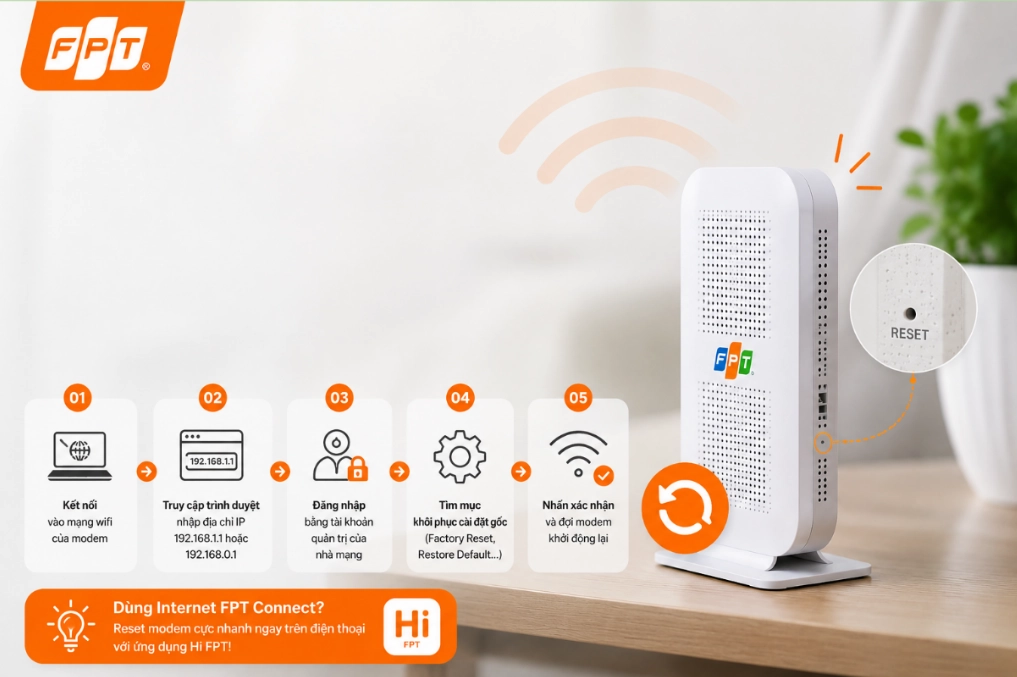 Reset wifi trên modem khi cần – thao tác đơn giản, kết nối ổn định hơn
3.2. Cách reset wifi trên trang cấu hình modem
Cách reset wifi qua trang cấu hình là đăng nhập vào địa chỉ IP quản trị của modem, thường là 192.168.1.1 hoặc 192.168.0.1, sau đó vào mục khôi phục cài đặt gốc để reset thiết bị mà không cần chạm vào nút cứng. Phương pháp này áp dụng khi modem bị lỗi nặng hoặc quên mật khẩu.
- Bước 1: Kết nối điện thoại hoặc laptop với mạng wifi mà bạn muốn reset. Nếu modem đang lỗi nhưng vẫn phát sóng, bạn vẫn có thể truy cập trang cấu hình nội bộ khi đã kết nối vào mạng này.
- Bước 2: Mở trình duyệt web (Chrome, Safari, Cốc Cốc...) và nhập địa chỉ IP của modem vào thanh địa chỉ. Địa chỉ phổ biến là 192.168.1.1 hoặc 192.168.0.1, tùy hãng thiết bị.
- Bước 3: Đăng nhập bằng tên đăng nhập và mật khẩu quản trị do nhà mạng cung cấp hoặc thông tin mặc định in ở mặt dưới thiết bị.
- Bước 4: Tìm mục khôi phục cài đặt gốc, có thể mang tên Factory Reset, Restore Default hoặc nằm trong System, Administration.
- Bước 5: Nhấn xác nhận. Modem sẽ tự khởi động lại và xóa toàn bộ cấu hình hiện tại, bao gồm tên wifi, mật khẩu và các thiết lập mạng trước đó.
Với người dùng Internet FPT Connect, còn một cách nhanh hơn nữa mà không cần đăng nhập vào modem: reset ngay trên điện thoại qua ứng dụng Hi FPT.
3.3. Cách reset wifi bằng điện thoại qua ứng dụng Hi FPT
Cách reset wifi bằng điện thoại nhanh nhất là dùng ứng dụng Hi FPT, chọn mục Khởi động lại modem, xác nhận OTP hoặc sinh trắc học và chờ modem tự kết nối lại Internet, không cần thao tác trực tiếp trên thiết bị. Cách này đặc biệt tiện lợi khi modem đặt ở vị trí khó tiếp cận hoặc bạn không ở gần thiết bị.
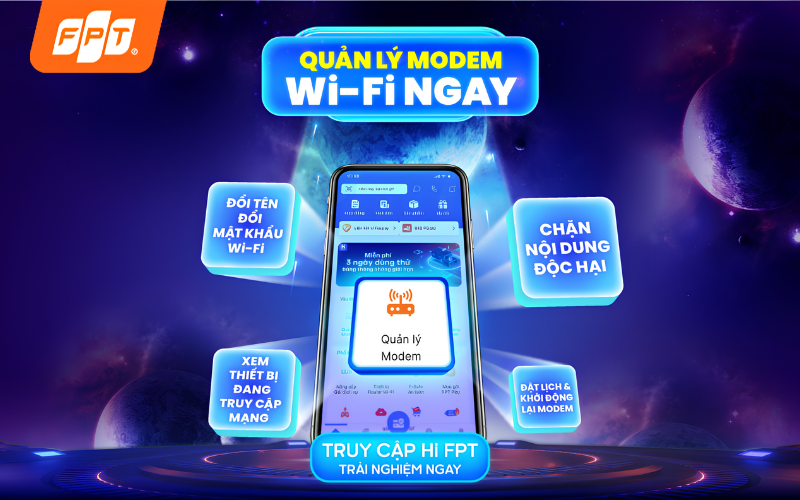
Ứng dụng Hi FPT giúp quản lý modem wifi trên điện thoại
Cách 1: Khởi động nhanh từ màn hình chính
- Bước 1: Mở ứng dụng Hi FPT trên điện thoại.
- Bước 2: Chọn mục Khởi động lại modem.
- Bước 3: Xác nhận yêu cầu và hoàn tất xác thực bằng OTP hoặc sinh trắc học.
- Bước 4: Chờ modem tự khởi động lại và kết nối lại Internet.
Cách 2: Từ mục Quản lý Internet
- Bước 1: Truy cập ứng dụng Hi FPT, chọn Quản lý Internet.
- Bước 2: Chọn modem đang sử dụng.
- Bước 3: Nhấn Khởi động lại modem.
- Bước 4: Xác nhận và chờ thiết bị hoàn tất quá trình
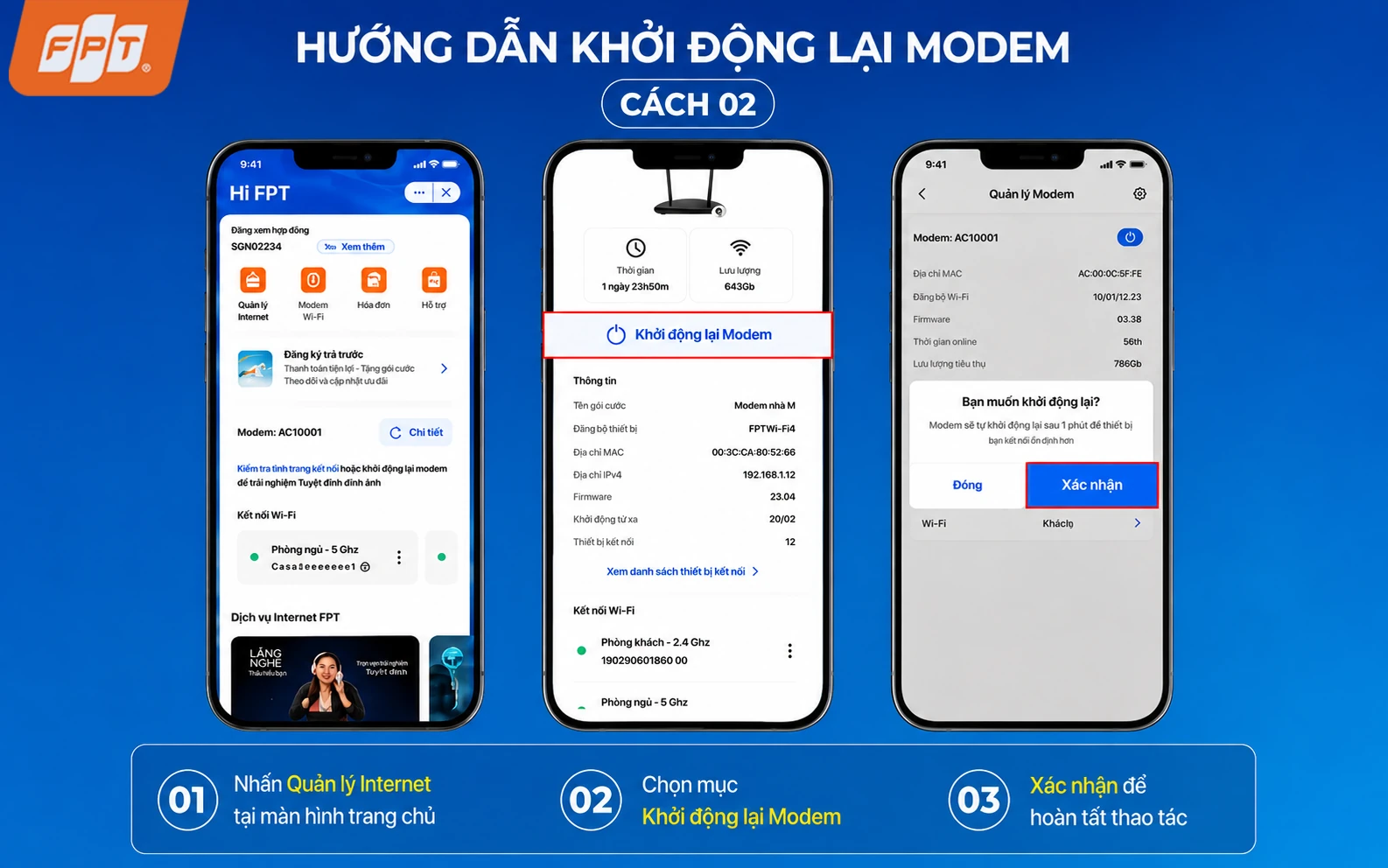 Khởi động lại modem Wifi trên ứng dụng Hi FPT
>> Xem thêm: Ứng dụng Hi FPT là gì? Cách cài đặt và sử dụng Hi FPT
4. Lưu ý quan trọng trước khi reset wifi
Trước khi thực hiện cách reset wifi, bạn cần lưu ý một số vấn đề như sau:
- Sao lưu thông tin đăng nhập: Nếu reset về cài đặt gốc, tên wifi, mật khẩu và cấu hình mạng sẽ bị xóa. Hãy đảm bảo bạn còn thông tin tài khoản do nhà mạng cung cấp để cấu hình lại.
- Kiểm tra thông tin mặc định trên modem: Địa chỉ truy cập (IP), username và password quản trị thường được in ở mặt dưới thiết bị.
- Chỉ reset khi cần thiết: Nếu mạng chỉ chậm hoặc chập chờn, hãy thử khởi động lại modem trước. Reset chỉ nên dùng khi quên mật khẩu quản trị hoặc lỗi nghiêm trọng.
- Đảm bảo nguồn điện ổn định: Không rút điện khi modem đang trong quá trình reset vì có thể gây lỗi hệ thống hoặc hỏng thiết bị.
- Chuẩn bị dây mạng LAN dự phòng: Sau khi reset, wifi có thể chưa phát ngay. Khi đó bạn cần kết nối trực tiếp bằng dây LAN để thiết lập lại.
5. Reset wifi không khắc phục được thì nên làm gì?
Nếu bạn đã thực hiện cách reset lại wifi mà vẫn không sử dụng được, hãy thử kiểm tra các vấn đề sau:
- Kiểm tra dây mạng và nguồn điện: Đảm bảo dây LAN, dây quang không bị lỏng, gãy hoặc đứt ngầm. Kiểm tra adapter nguồn có hoạt động ổn định hay không.
- Xác minh sự cố từ nhà mạng: Đôi khi mạng yếu do bảo trì, đứt cáp hoặc lỗi khu vực. Bạn có thể hỏi hàng xóm hoặc kiểm tra thông báo từ nhà mạng.
- Thử bằng thiết bị khác: Kết nối wifi bằng điện thoại hoặc laptop khác để xác định lỗi do modem hay do thiết bị của bạn.
- Liên hệ kỹ thuật hỗ trợ: Nếu đã thử mọi cách mà vẫn không khắc phục được, hãy gọi tổng đài để được kiểm tra từ xa hoặc cử kỹ thuật viên đến tận nơi.

Liên hệ ngay với FPT Connect để được chuyên viên tư vấn và hỗ trợ một cách nhanh nhất
6. Câu hỏi thường gặp về cách reset wifi
6.1 Reset wifi có mất mạng luôn không?
Không. Reset chỉ xóa cấu hình wifi hiện tại, sau khi hoàn tất bạn vẫn dùng Internet bình thường nhưng cần cài lại tên wifi và mật khẩu mới.
6.2 Reset wifi bao lâu thì xong?
Thao tác reset bằng nút cứng thường mất khoảng 1 đến 2 phút, cộng thêm 1 đến 2 phút để modem phát wifi trở lại và bạn cài đặt lại tên, mật khẩu.
6.3 Giữ nút Reset bao lâu là đủ?
Nên giữ nút Reset bằng vật nhọn trong khoảng 10 đến 15 giây cho đến khi đèn tín hiệu trên modem nháy hoặc tắt, đây là dấu hiệu modem đã nhận lệnh reset.
6.4 Reset wifi xong có cần đổi mật khẩu wifi không?
Có. Sau khi reset, wifi sẽ trở về tên và mật khẩu mặc định của nhà sản xuất, bạn nên đổi lại ngay để đảm bảo an toàn cho mạng gia đình.
6.5 Không tìm thấy nút Reset trên modem thì làm sao?
Bạn có thể reset qua trang cấu hình web bằng cách truy cập địa chỉ IP quản trị, hoặc dùng ứng dụng Hi FPT nếu đang sử dụng dịch vụ Internet FPT Connect.
Việc nắm rõ cách reset wifi, cách reset modem wifi tại nhà sẽ giúp bạn xử lý nhanh các sự cố mạng phổ biến như chậm, rớt mạng hoặc mất kết nối Internet mà không cần chờ kỹ thuật viên. Tuy nhiên, nếu sự cố xảy ra thường xuyên, bạn nên kiểm tra lại hệ thống mạng hoặc nâng cấp đường truyền để đảm bảo kết nối ổn định lâu dài.
Nếu mạng vẫn chậm, rớt kết nối hoặc chập chờn thường xuyên, bạn nên cân nhắc nâng cấp lên gói Internet tốc độ cao từ FPT Connect, chỉ từ 230.000đ/tháng (Gói Wifi 360), đi kèm modem chất lượng và hệ thống Wifi Mesh phủ sóng toàn bộ ngôi nhà. Đăng ký lắp đặt internet FPT ngay hôm nay để tận hưởng đường truyền mượt mà, tốc độ ổn định! Cần hỗ trợ thêm, gọi ngay hotline 1900 633 933.


