



Cách đồng bộ tin nhắn Zalo từ máy tính sang điện thoại 2026
Để đồng bộ tin nhắn Zalo từ máy tính sang điện thoại, bạn mở Zalo PC, vào Cài đặt, chọn Đồng bộ tin nhắn rồi nhấn Đồng bộ ngay và xác nhận trên điện thoại. Sau khi hoàn tất, lịch sử trò chuyện trên hai thiết bị sẽ khớp nhau để bạn tiếp tục nhắn tin liền mạch. FPT Connect hướng dẫn chi tiết từng bước, cách sao lưu tin nhắn an toàn và cách khắc phục khi đồng bộ bị chậm hoặc gián đoạn.
1. Zalo lưu tin nhắn ở đâu và có đồng bộ được không?
Trước khi thực hiện, bạn cần hiểu cách Zalo lưu trữ dữ liệu để tránh kỳ vọng sai và mất tin nhắn quan trọng. Theo trang hỗ trợ chính thức của Zalo, tin nhắn được lưu trên chính thiết bị bạn đang sử dụng nhằm đảm bảo tính riêng tư, thay vì lưu toàn bộ trên máy chủ như một số ứng dụng khác.
Điều này dẫn đến hai hệ quả bạn cần lưu ý:
- Mỗi thiết bị có kho tin nhắn riêng: Vì dữ liệu được lưu cục bộ ngay trên từng thiết bị thay vì tập trung trên máy chủ, tin nhắn phát sinh ở đâu sẽ chỉ nằm trong kho lưu trữ của thiết bị đó cho đến khi được đồng bộ chủ động. Ví dụ, nếu bạn nhắn tin trên điện thoại trong lúc máy tính đang tắt, tin nhắn đó sẽ nằm trong kho của điện thoại và không tự xuất hiện bên máy tính. Ngược lại, việc lâu ngày mới đăng nhập Zalo trên máy tính cũng khiến kho dữ liệu 2 bên lệch nhau.
- Đồng bộ là thao tác chủ động: Tính năng đồng bộ được khởi động trên máy tính và cần bạn xác nhận trên điện thoại. Điện thoại vẫn là nơi lưu dữ liệu chính của tài khoản, vì vậy nếu điện thoại đã mất hết lịch sử do cài lại Zalo mà chưa sao lưu, việc đồng bộ thường không thể đưa ngược các tin nhắn chỉ còn trên máy tính về điện thoại.
Như vậy, bạn hoàn toàn có thể đồng bộ tin nhắn giữa hai thiết bị, nhưng nên kết hợp với sao lưu định kỳ để dữ liệu luôn an toàn.
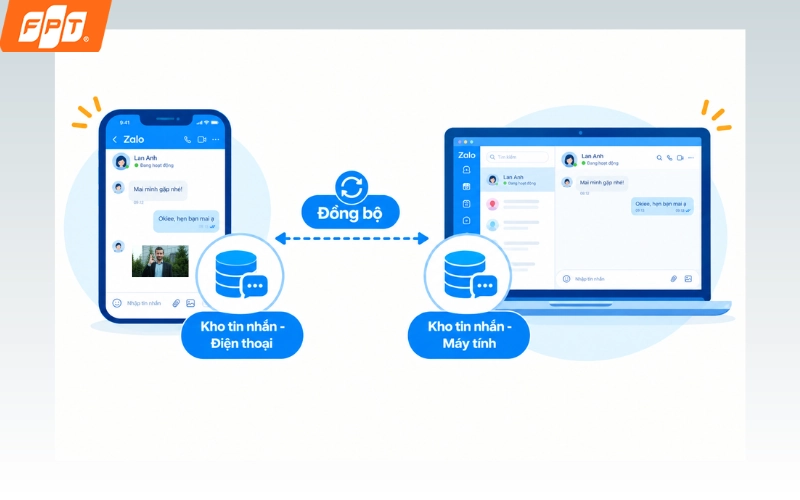
Cơ chế lưu trữ và đồng bộ tin nhắn Zalo giữa máy tính và điện thoại.
2. Hướng dẫn đồng bộ tin nhắn Zalo từ máy tính sang điện thoại
Quy trình gồm hai phần: thao tác trên Zalo máy tính và xác nhận trên ứng dụng Zalo điện thoại. Trước khi bắt đầu, bạn hãy cập nhật Zalo trên cả hai thiết bị lên phiên bản mới nhất, đăng nhập cùng một tài khoản và kết nối internet ổn định.
2.1. Thao tác trên Zalo máy tính
Để bắt đầu, bạn cần chủ động khởi tạo yêu cầu đồng bộ ngay trên giao diện Zalo máy tính theo các bước sau:
- Bước 1: Mở ứng dụng Zalo trên máy tính hoặc truy cập Zalo Web tại chat.zalo.me và đăng nhập tài khoản.
- Bước 2: Nhấp vào biểu tượng Cài đặt (hình bánh răng) ở góc dưới bên trái giao diện, sau đó chọn Cài đặt.
- Bước 3: Chọn mục Đồng bộ tin nhắn. Ở một số phiên bản, mục này nằm trong Lưu trữ hoặc Dữ liệu.
- Bước 4: Nhấn Đồng bộ ngay. Zalo sẽ hiện thông báo yêu cầu bạn mở ứng dụng trên điện thoại để xác nhận.
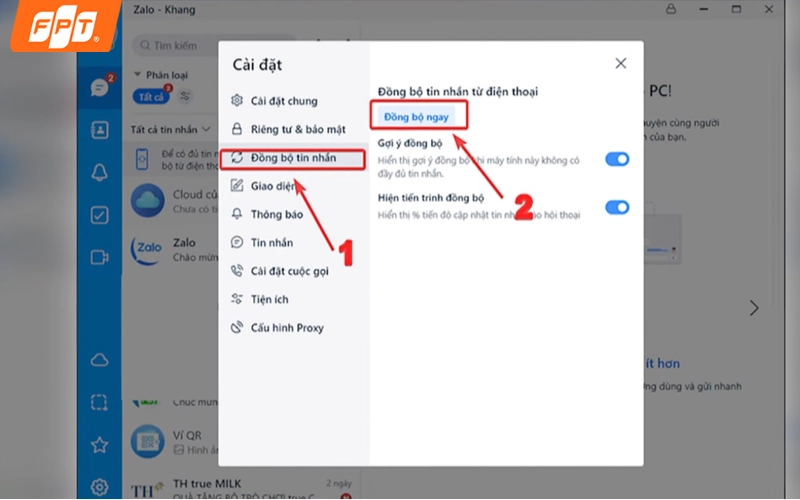
Vào Cài đặt chọn Đồng bộ tin nhắn sau đó nhấn Đồng bộ ngay.
2.2. Xác nhận trên điện thoại
Sau khi đã gửi yêu cầu từ máy tính, bước cuối cùng là xác nhận trên điện thoại để hoàn tất quá trình:
- Bước 1: Mở ứng dụng Zalo trên điện thoại, bạn sẽ thấy thông báo yêu cầu đồng bộ tin nhắn từ máy tính.
- Bước 2: Nhấn Đồng bộ ngay để xác nhận.
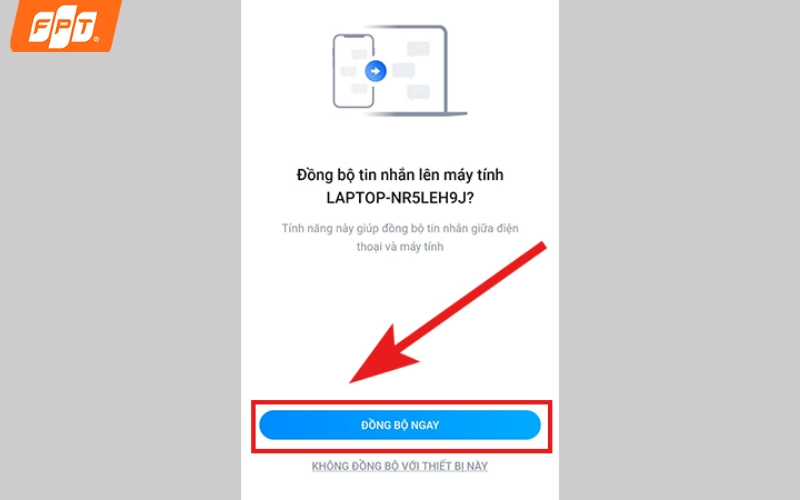
Nhấn ‘Đồng bộ ngay’ trên điện thoại để xác nhận kết nối với máy tính.
- Bước 3: Giữ ứng dụng Zalo mở trên điện thoại và không tắt màn hình cho đến khi máy tính báo đồng bộ hoàn tất. Thời gian đồng bộ phụ thuộc vào số lượng tin nhắn, có thể từ vài phút đến lâu hơn nếu tài khoản có nhiều cuộc trò chuyện.
Nếu muốn dừng giữa chừng, bạn có thể nhấn nút thoát trên cửa sổ đồng bộ ở máy tính và chọn Dừng đồng bộ, sau đó thực hiện lại khi thuận tiện.
3. Đồng bộ tin nhắn khi đăng nhập Zalo trên máy tính mới
Khi bạn đăng nhập Zalo lần đầu trên một máy tính khác, lịch sử trò chuyện cũ sẽ chưa xuất hiện ngay. Zalo thường hiển thị lời nhắc đồng bộ tin nhắn từ điện thoại lên máy tính mới ngay sau khi đăng nhập.
Bạn chỉ cần nhấn Tiếp tục hoặc Đồng bộ ngay trên máy tính, rồi xác nhận trên điện thoại tương tự hướng dẫn ở phần 2. Nếu đã lỡ bỏ qua lời nhắc, bạn vẫn có thể vào lại Cài đặt, chọn Đồng bộ tin nhắn để thực hiện bất cứ lúc nào.
Lưu ý khi đăng xuất Zalo trên máy tính dùng chung, nếu bạn chọn xóa lịch sử trò chuyện thì toàn bộ tin nhắn trên máy đó sẽ bị xóa. Với máy tính cá nhân, bạn không nên chọn tùy chọn này nếu chưa sao lưu dữ liệu.
4. Sao lưu tin nhắn Zalo để không bị mất dữ liệu
Đồng bộ giúp hai thiết bị có cùng lịch sử trò chuyện, còn sao lưu mới là cách bảo vệ tin nhắn khi bạn đổi điện thoại, cài lại ứng dụng hay gặp sự cố. Bạn nên thực hiện cả hai để yên tâm tuyệt đối.
4.1. Sao lưu trên điện thoại
Vì điện thoại là nơi lưu trữ dữ liệu chính, bạn nên ưu tiên thiết lập sao lưu tại đây trước theo các bước dưới đây:
- Bước 1: Mở Zalo, vào tab Cá nhân và nhấn biểu tượng Cài đặt.
- Bước 2: Chọn Sao lưu và khôi phục, nhấn Sao lưu và đặt mật khẩu cho bản sao lưu nếu được yêu cầu.
- Bước 3: Bật tùy chọn tự động sao lưu để Zalo thường xuyên cập nhật bản sao lưu mới.
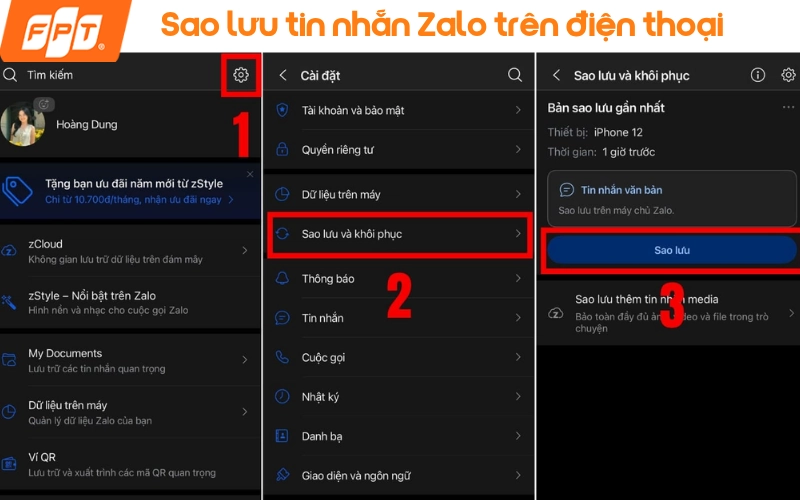
Vào Cài đặt chọn Sao lưu và khôi phục, cuối cùng nhấn Sao lưu để hoàn tất quy trình.
Theo Zalo, tính năng sao lưu miễn phí hiện hỗ trợ tin nhắn văn bản, còn ảnh, video và tệp tin cần dùng dịch vụ lưu trữ trả phí zCloud nếu muốn bảo toàn đầy đủ. Tin nhắn đã xóa hoặc đã thu hồi sẽ không được sao lưu.
4.2. Sao lưu trên máy tính
Bạn có thể xuất thêm một bản sao lưu trên máy tính theo các bước sau để có thêm phương án dự phòng:
- Bước 1: Trên Zalo PC, vào Cài đặt, chọn Dữ liệu (một số phiên bản là Lưu trữ).
- Bước 2: Chọn Xuất dữ liệu, tích chọn loại dữ liệu cần sao lưu như tin nhắn, hình ảnh, tập tin, video.
- Bước 3: Chọn thư mục lưu trên máy và nhấn Xuất dữ liệu. Khi cần khôi phục trên máy tính, bạn vào lại mục này, chọn Nhập dữ liệu và trỏ đến tệp đã xuất.
Bản sao lưu trên máy tính chỉ dùng để khôi phục cho Zalo máy tính, không thay thế được bản sao lưu trên điện thoại.
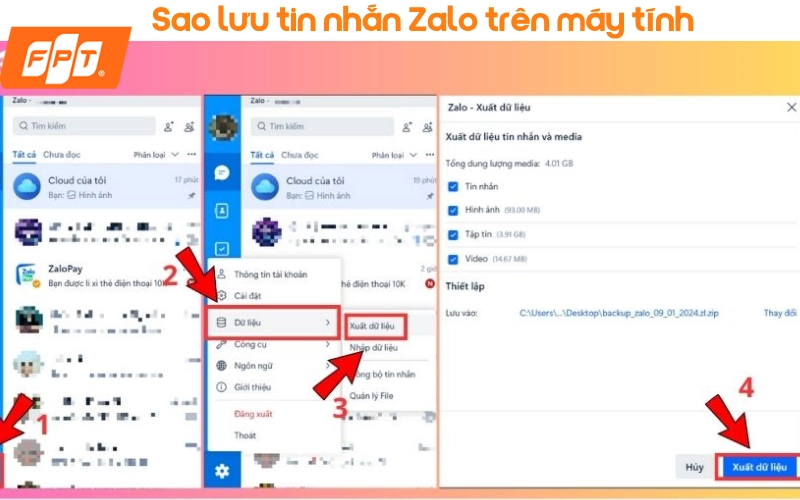
Dữ liệu xuất ra từ máy tính chỉ phục vụ khôi phục cho chính thiết bị đó, không thay thế được bản sao lưu gốc trên điện thoại.
>> Xem thêm: Cách tắt thông báo sinh nhật trên Zalo nhanh nhất 2026
5. Đồng bộ tin nhắn Zalo bị chậm hoặc gián đoạn, cách khắc phục
Nếu quá trình đồng bộ đứng yên ở một phần trăm, báo lỗi hoặc tự dừng, bạn hãy kiểm tra lần lượt các nguyên nhân phổ biến dưới đây:
- Kết nối internet yếu hoặc rớt mạng: đây là nguyên nhân thường gặp nhất vì tin nhắn và hình ảnh cần truyền liên tục giữa hai thiết bị. Hãy để điện thoại và máy tính cùng kết nối wifi ổn định, hạn chế dùng 4G yếu sóng.
- Điện thoại tắt màn hình hoặc thoát Zalo: trong lúc đồng bộ, hãy giữ Zalo mở trên điện thoại và tắt tạm chế độ tiết kiệm pin.
- Phiên bản ứng dụng cũ: cập nhật Zalo trên cả điện thoại và máy tính rồi thực hiện lại.
- Bộ nhớ máy tính gần đầy: giải phóng dung lượng ổ đĩa để Zalo có chỗ lưu dữ liệu đồng bộ.
- Dữ liệu quá lớn: tài khoản có nhiều nhóm, nhiều ảnh video sẽ cần thời gian lâu hơn, bạn nên đồng bộ vào lúc không cần dùng máy.
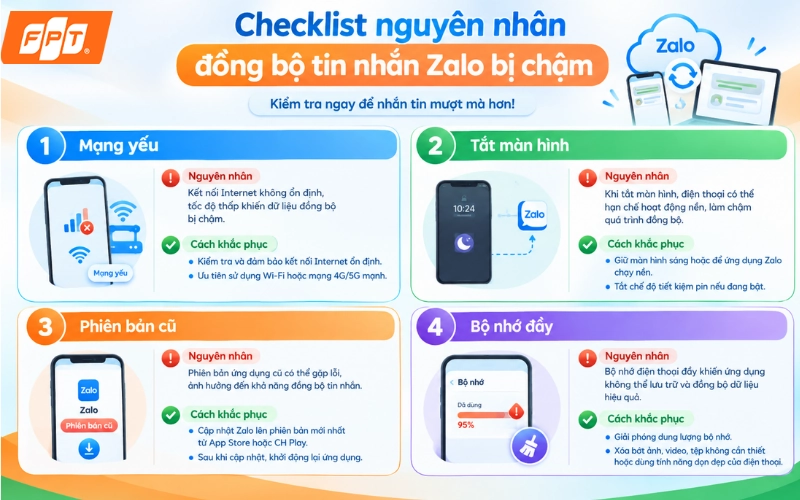
Nguyên nhân và cách khắc phục khi đồng bộ cuộc trò chuyện bị chậm.
Nếu wifi nhà bạn liên tục mất kết nối khiến việc đồng bộ không thể hoàn tất, bạn có thể tham khảo cách khắc phục wifi bị rớt mạng liên tục để xử lý tận gốc vấn đề.
Không chỉ giúp đồng bộ Zalo trôi chảy, một đường truyền Internet ổn định ngay từ đầu còn là yếu tố then chốt cho các hoạt động học tập, làm việc và giải trí hàng ngày không bị gián đoạn. Lựa chọn lắp mạng FPT, bạn sẽ sở hữu băng thông tốc độ cao lên đến 1Gbps cùng sự đồng hành của đội ngũ kỹ thuật chuyên nghiệp: hỗ trợ lắp đặt tận nhà nhanh chóng, thủ tục đơn giản và túc trực hỗ trợ 24/7 mỗi khi gặp sự cố mà không tốn chi phí gọi thợ ngoài.
Nhanh tay đăng ký lắp mạng FPT để đồng bộ, sao lưu dữ liệu Zalo nhanh chóng và làm việc trực tuyến không lo gián đoạn!
6. Câu hỏi thường gặp về đồng bộ tin nhắn Zalo
Dưới đây là giải đáp cho những thắc mắc phổ biến khi đồng bộ dữ liệu Zalo giữa các thiết bị.
6.1. Tin nhắn cũ có bị mất khi đồng bộ Zalo không?
Thông thường, thao tác đồng bộ chỉ bổ sung tin nhắn còn thiếu và không xóa dữ liệu hiện có. Tuy vậy, bạn vẫn nên sao lưu trước khi đồng bộ để phòng trường hợp gặp lỗi giữa chừng.
6.2. Zalo Web có đồng bộ tin nhắn được không?
Có. Zalo Web tại chat.zalo.me cũng có mục Đồng bộ tin nhắn trong phần cài đặt với các bước tương tự Zalo PC.
6.3. Có đồng bộ được ảnh, video và tệp tin không?
Quá trình đồng bộ có thể bao gồm ảnh và tệp trong cuộc trò chuyện, nhưng những ảnh, tệp đã bị xóa khỏi thiết bị gốc hoặc không còn lưu trên hệ thống có thể không tải lại được. Để giữ đầy đủ ảnh, video lâu dài, bạn nên cân nhắc dùng dịch vụ zCloud của Zalo.
Hy vọng bài viết đã giúp bạn thực hiện thành công cách đồng bộ tin nhắn Zalo từ máy tính sang điện thoại và bảo vệ dữ liệu trò chuyện an toàn. Để mọi thao tác đồng bộ, sao lưu diễn ra nhanh chóng, hãy truy cập ngay website FPT Connect hoặc liên hệ hotline 1900 633 933 để được tư vấn nhanh nhất!


