



Mạng FPT bị lỗi: Nguyên nhân và cách khắc phục nhanh
Mạng FPT bị lỗi là tình trạng phổ biến khi Wifi bị rớt mạng liên tục, không bắt được Wifi hoặc mạng hay bị ngắt kết nối giữa chừng. Không ít trường hợp cả nhà cùng lúc mất mạng dù modem vẫn sáng đèn bình thường. Bài viết dưới đây tổng hợp đầy đủ dấu hiệu, nguyên nhân, cách kiểm tra nhanh và cách khắc phục mạng FPT bị lỗi ngay tại nhà.
1. Dấu hiệu nhận biết mạng FPT bị lỗi
Khi Wifi bị rớt mạng liên tục, người dùng thường không nhận ra ngay nguyên nhân mà chỉ cảm thấy kết nối thiếu ổn định. Dưới đây là những biểu hiện phổ biến nhất bạn có thể gặp phải:
- Wifi bị rớt mạng liên tục: thiết bị vẫn bắt được sóng nhưng Internet chập chờn, có lúc dùng bình thường, vài phút sau lại mất kết nối đột ngột.
- Mạng hay bị ngắt kết nối khi đang sử dụng: đang xem video, họp online hoặc chơi game thì mạng tự rớt, phải tắt bật lại Wifi mới dùng tiếp được.
- Không bắt được Wifi dù modem vẫn sáng đèn: điện thoại hoặc laptop không tìm thấy tên mạng Wifi trong danh sách, dù thiết bị phát vẫn hoạt động bình thường.
- Có Wifi nhưng không vào được Internet: điện thoại hoặc laptop hiển thị biểu tượng Wifi đầy đủ, nhưng không thể truy cập web hoặc ứng dụng.
- Mất mạng hoàn toàn: toàn bộ thiết bị trong nhà cùng lúc không truy cập được Internet, thường liên quan đến sự cố hạ tầng hoặc đường truyền.
- Đèn modem chớp tắt bất thường: đèn Internet nhấp nháy liên tục hoặc tắt hẳn, cho thấy hệ thống mạng đang gặp sự cố.
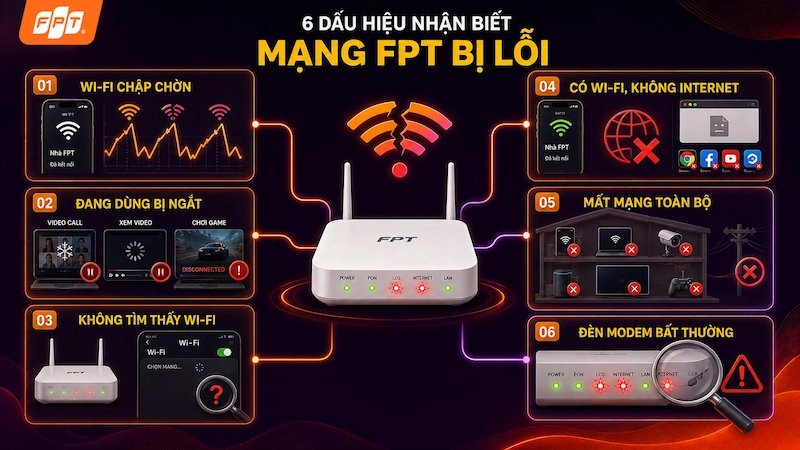
6 biểu hiện phổ biến nhất giúp bạn nhanh chóng nhận biết mạng FPT đang gặp sự cố.
2. Nguyên nhân khiến mạng FPT bị lỗi
Mạng FPT bị lỗi không xảy ra ngẫu nhiên, mà thường xuất phát từ thiết bị, cấu hình hệ thống, đường truyền Internet, lỗi cấu hình,...Xem chi tiết dưới đây.
- Router hoặc modem gặp sự cố: Modem hoạt động lâu ngày có thể quá nhiệt hoặc xuống cấp linh kiện, khiến tín hiệu phát ra không ổn định. Điều này dẫn đến hiện tượng Wi-Fi hay bị rớt hoặc mất sóng ở một số khu vực trong nhà.
- Tín hiệu Wi-Fi yếu hoặc bị nhiễu: Khoảng cách xa router, tường bê tông hoặc thiết bị điện tử gây nhiễu có thể làm sóng Wi-Fi suy giảm. Ngoài ra, dây mạng lỏng hoặc nguồn điện chập chờn cũng khiến kết nối chập chờn.
- Thiết bị truy cập bị lỗi cấu hình: Cài đặt IP/DNS sai, xung đột phần mềm hoặc hệ điều hành chưa cập nhật có thể khiến thiết bị có Wi-Fi nhưng không truy cập được Internet. Đặc biệt với laptop, lỗi này còn có thể đến từ Driver card wifi lỗi thời hoặc bị hỏng sau khi Windows tự cập nhật. Nếu laptop báo Wi-Fi chấm than vàng "Limited Access" dù điện thoại vẫn vào mạng bình thường, hãy xem ngay hướng dẫn cách sửa lỗi Wi-Fi laptop bị chấm than Limited Access để xử lý nhanh chóng từng bước.
- Sự cố từ đường truyền nhà mạng: Nếu đã kiểm tra trong nhà nhưng vẫn mất mạng, nguyên nhân có thể do suy hao tín hiệu, đứt cáp hoặc nghẽn băng thông vào giờ cao điểm.
- Quá nhiều thiết bị kết nối cùng lúc: Mỗi modem đều có giới hạn số lượng thiết bị kết nối đồng thời tùy theo cấu hình. Khi điện thoại, laptop, Smart TV, camera và các thiết bị Smarthome cùng truy cập, modem phải xử lý lượng dữ liệu lớn, dễ khiến mạng chậm hoặc bị ngắt kết nối đột ngột.
>>Xem thêm: Nguyên nhân và cách sửa lỗi mạng wifi laptop để xử lý đúng theo từng biểu hiện cụ thể.
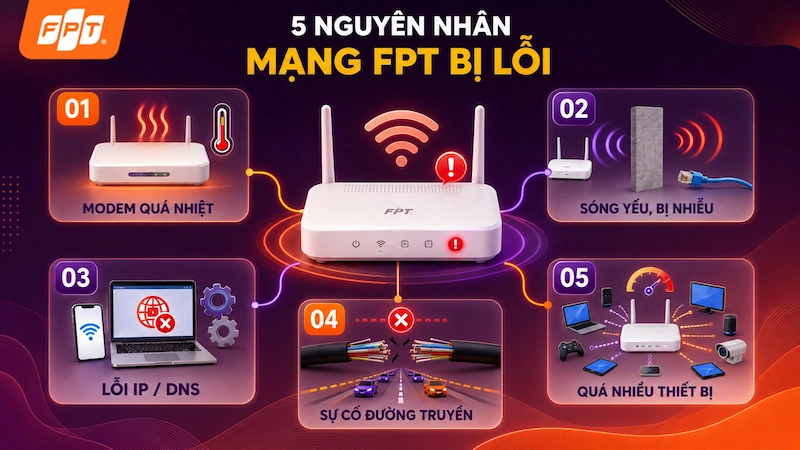
5 nguyên nhân chính thường gặp làm cho mạng Wifi trong nhà bị chậm hoặc rớt kết nối.
3. Cách kiểm tra nhanh nguyên nhân mạng FPT bị lỗi
Sau khi đã xác định được nguyên nhân, bạn có thể áp dụng các giải pháp tương ứng dưới đây. Nên thực hiện theo thứ tự để loại trừ từng khả năng.
Trước khi áp dụng cách khắc phục, bạn nên kiểm tra nhanh để xác định đúng nguyên nhân, tránh mất thời gian thử sai từng cách một.
- Kiểm tra đèn tín hiệu modem: Đèn Power sáng ổn định là modem hoạt động bình thường. Đèn LOS hoặc Internet nhấp nháy đỏ liên tục cho thấy đường truyền đang gặp sự cố.
- Đo tốc độ mạng bằng Speedtest: Dùng ứng dụng Speedtest để kiểm tra tốc độ Download, Upload và chỉ số Ping. Ping quá cao hoặc tốc độ giảm bất thường là dấu hiệu đường truyền đang bị nghẽn.
- Kiểm tra số lượng thiết bị đang kết nối: Xem qua ứng dụng Hi FPT hoặc trang quản trị modem để biết có quá nhiều thiết bị hoặc người lạ đang dùng chung Wifi hay không.
- Test mạng bằng dây LAN: Cắm trực tiếp dây LAN vào máy tính để kiểm tra tốc độ. Nếu mạng dây ổn định nhưng Wifi vẫn chập chờn, nguyên nhân nhiều khả năng đến từ sóng Wifi hoặc modem phát Wifi.
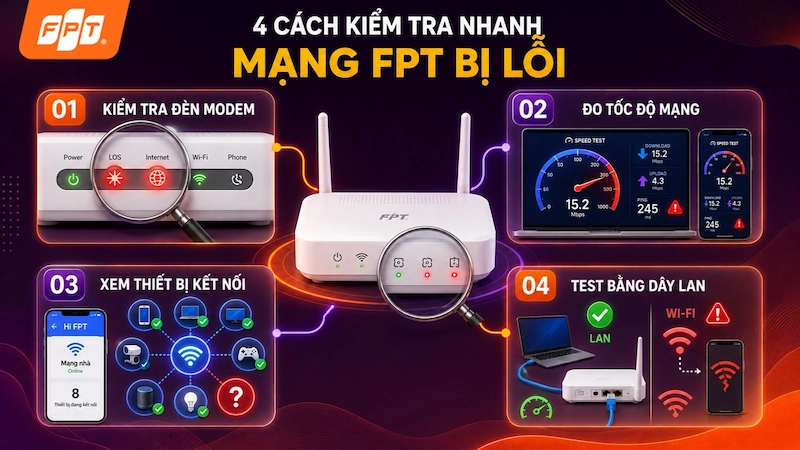
4. Cách khắc phục mạng FPT bị lỗi tại nhà
4.1. Khởi động lại modem đúng cách
Đây là bước đơn giản nhưng hiệu quả với lỗi quá tải hoặc bộ nhớ đệm đầy.
- Bước 1: Tắt modem bằng nút nguồn (nếu có), sau đó rút hẳn dây nguồn khỏi ổ điện. Việc rút hoàn toàn nguồn điện giúp thiết bị ngắt kết nối triệt để, tránh tình trạng vẫn còn dòng điện duy trì bộ nhớ tạm.
- Bước 2: Chờ 30-60 giây để xóa bộ nhớ tạm. Khoảng thời gian này giúp modem xóa bộ nhớ đệm (cache), làm mới phiên kết nối IP và giải phóng các tác vụ đang bị treo.
- Bước 3: Cắm lại nguồn và đợi modem khởi động hoàn toàn. Đợi khoảng 2–3 phút để modem khởi động hoàn toàn. Chỉ kết nối lại Wifi khi các đèn Power, PON/Internet sáng ổn định (không nhấp nháy đỏ).
- Bước 4: Khởi động lại điện thoại hoặc máy tính trước khi kết nối lại Wifi. Bước này giúp thiết bị làm mới cấu hình mạng, tránh giữ lại IP cũ hoặc phiên kết nối lỗi.
>>Xem thêm: Cách reset Wifi, modem Wifi tại nhà đơn giản
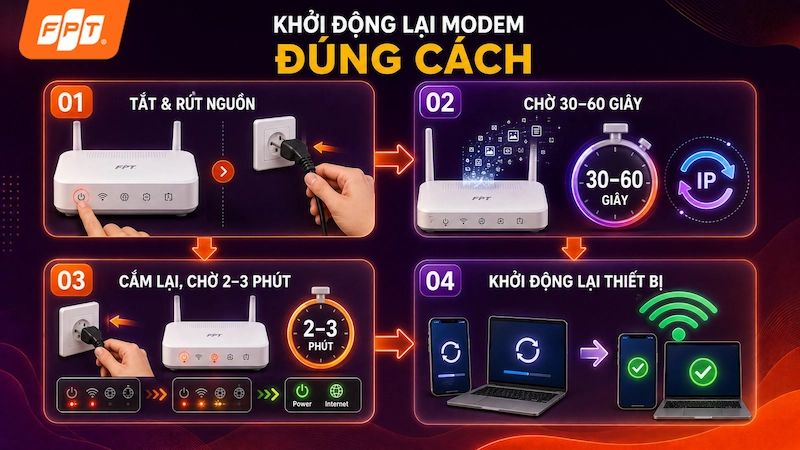
Hướng dẫn 4 bước khởi động lại modem chuẩn kỹ thuật để xóa bộ nhớ đệm và khôi phục mạng.
4.2 Đặt router ở vị trí trung tâm
Nhiều người không để ý rằng vị trí đặt modem quyết định trực tiếp đến độ mạnh và độ ổn định của tín hiệu. Nếu đặt sai chỗ, sóng Wi-Fi sẽ bị cản trở, gây chập chờn dù gói cước vẫn bình thường. Bạn nên lưu ý đặt modem ở các vị trí phù hợp như:
- Đặt modem ở vị trí trung tâm nhà để sóng lan tỏa đều các phòng.
- Ưu tiên đặt ở vị trí cao thông thoáng thay vì để dưới sàn, sát tường hoặc góc khuất.
- Không đặt gần lò vi sóng tủ lạnh, TV hoặc thiết bị phát sóng khác để tránh nhiễu.
- Với nhà nhiều tầng, bạn nên cân nhắc lắp thêm bộ kích sóng hoặc hệ thống mesh Wifi để tránh tình trạng mạng hay bị ngắt kết nối ở khu vực xa.
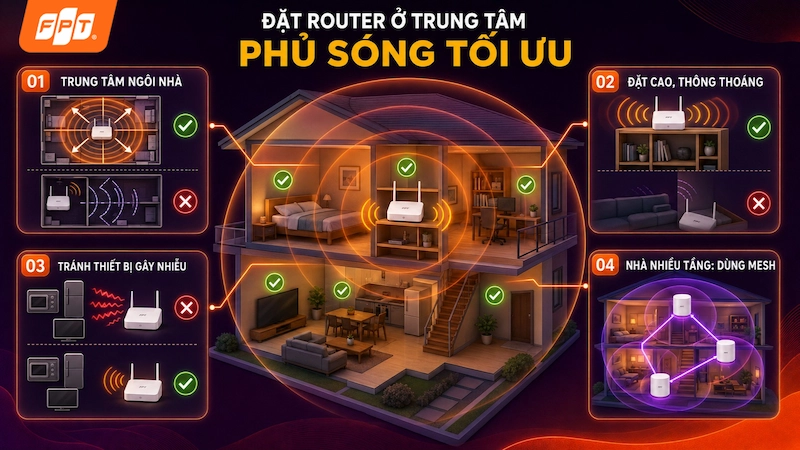
Nếu bạn để modem/router không đúng vị trí nơi có vật cản cũng làm ảnh hưởng đến tốc độ mạng làm mạng bị lag.
4.3 Xử lý lỗi cấu hình IP hoặc DNS trên thiết bị
Thiết bị có thể hiển thị đã kết nối Wifi nhưng không truy cập được Internet do cấu hình mạng địa chỉ IP thủ công không khớp với dải IP mà Router hoặc modem cung cấp.
Trên điện thoại: Vào cài đặt, chọn Wifi, chọn mạng đang dùng, chọn quên mạng, sau đó kết nối lại và nhập đúng mật khẩu, đảm bảo IP và DNS đang ở chế độ tự động.
Trên máy tính: Vào cài đặt, chọn network and Internet, chọn network reset, sau đó khởi động lại máy.
>>Xem thêm: Cách giúp iPhone bắt wifi mạnh hơn để tìm hiểu thêm những cách tối ưu khác nhằm cải thiện kết nối và tín hiệu Wi-Fi trên thiết bị của mình.
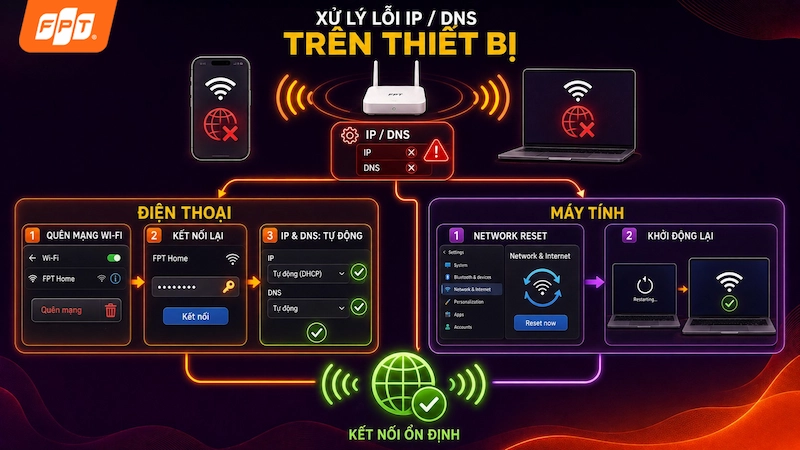
Các bước khắc phục sự cố Wifi bị gián đoạn kết nối do lỗi IP/DNS trên thiết bị.
4.4. Giảm số lượng thiết bị kết nối, đổi mật khẩu định kỳ
Ngắt kết nối các thiết bị không còn sử dụng và đổi mật khẩu Wifi định kỳ để hạn chế tình trạng dùng mạng trái phép, đồng thời giảm tải cho modem khi có quá nhiều thiết bị cùng truy cập.
>>Xem thêm: Hướng dẫn cách xử lý khi quên mật khẩu wifi FPT
4.5. Nâng cấp modem Wifi 6, Wifi 7 hoặc lắp thêm Mesh Wifi
Modem đời cũ thường xử lý kém khi nhiều thiết bị truy cập cùng lúc. Modem Wifi 6 hoặc Wifi 7 giúp tăng tốc độ truyền tải, giảm độ trễ và duy trì kết nối ổn định hơn. Với nhà nhiều tầng hoặc diện tích lớn, hệ thống Mesh Wifi giúp mở rộng vùng phủ sóng, giảm điểm chết và duy trì kết nối ổn định ở mọi vị trí trong nhà.
>>Xem thêm: Wifi 6 là gì? Tìm hiểu tốc độ và ưu điểm vượt trội
4.6. Liên hệ tổng đài kỹ thuật FPT Telecom
Nếu tất cả thiết bị trong nhà đều mất mạng cùng lúc, khả năng cao sự cố đến từ hạ tầng đường truyền hoặc hệ thống của nhà cung cấp dịch vụ. Khi gọi tổng đài, hãy cung cấp tình trạng đèn modem hiện tại, thời điểm bắt đầu mất mạng và việc đã khởi động lại modem hay chưa để được hỗ trợ nhanh hơn.
5. Các gói cước Internet FPT tốc độ cao, ổn định
Thay vì chấp nhận tình trạng mạng chập chờn mỗi ngày, nâng cấp lên gói Internet tốc độ cao, modem Wi-Fi thế hệ mới và đường truyền ổn định sẽ giúp bạn xử lý dứt điểm tình trạng giật lag, nghẽn mạng khi nhiều thiết bị cùng truy cập. Dưới đây là các gói cước Internet của FPT Telecom đang được nhiều hộ gia đình và người làm việc online lựa chọn nhờ tốc độ mạnh và độ ổn định cao.
|
Tên gói dịch vụ |
Tốc độ (Download/Upload) |
Trang bị |
Phù hợp với |
Giá gói |
|
300 Mbps download + upload |
Modem Wi-Fi 6 hỗ trợ nhiều thiết bị |
Phù hợp với gia đình nhỏ, sinh viên hoặc nhu cầu học tập, xem video Full HD mượt mà. |
195.000VND/Tháng |
|
|
1 Gbps download + upload |
Modem Wi-Fi 6 băng tần kép |
Phù hợp với gia đình có nhiều thiết bị kết nối và dùng các ứng dụng nặng như stream 4K, họp online liên tục. |
195.000VND/Tháng |
|
|
1 Gbps/1 Gbps |
Modem Wi-Fi 6 hoặc mới hơn |
Lý tưởng cho gia đình đông người, game thủ, streamer hoặc làm việc từ xa thường xuyên |
225.000VND/Tháng |
|
|
1 Gbps/300 Mbps |
Modem thế hệ mới, hỗ trợ nhiều thiết bị cùng lúc |
Game thủ chơi game online thường xuyên Người cần độ trễ thấp. Streamer, livestream bán hàng, cần upload ổn định |
295.000VND/Tháng |
Lưu ý: giá cước có thể thay đổi theo khu vực lắp đặt và thời điểm đăng ký, cần đối chiếu lại giá chính thức trên fptconnect.vn trước khi đăng bài
Đăng ký nâng cấp hoặc lắp mới Internet Wi-Fi FPT ngay để trải nghiệm đường truyền ổn định, mượt mà mọi thời điểm!
6. Góc giải đáp: Tháo gỡ nhanh mọi vướng mắc về lỗi mạng FPT
Sự cố gián đoạn kết nối Internet chắc chắn sẽ mang lại không ít phiền toái cho công việc và trải nghiệm giải trí của bạn. Để giúp bạn nhanh chóng "bắt bệnh" và tự xử lý tại nhà một cách hiệu quả, dưới đây là lời giải đáp cho những câu hỏi mà người dùng FPT thường xuyên thắc mắc nhất:
6.1.Mạng FPT bị lỗi phải làm sao khi đã thử khởi động lại modem?
Nếu đã khởi động lại modem nhưng mạng FPT vẫn bị lỗi, bạn nên kiểm tra vị trí đặt router, số lượng thiết bị đang kết nối và tình trạng đèn tín hiệu modem. Nếu vẫn không khắc phục được, hãy liên hệ tổng đài kỹ thuật FPT Telecom để được kiểm tra hạ tầng.
6.2.Vì sao Wifi báo đã kết nối nhưng không vào được mạng?
Tình trạng này thường do lỗi cấu hình IP hoặc DNS trên thiết bị, xung đột phần mềm hoặc sự cố tạm thời từ đường truyền nhà mạng. Bạn có thể đặt lại cài đặt mạng trên điện thoại hoặc máy tính, sau đó kết nối lại để kiểm tra.
6.3.Làm sao biết mạng FPT bị lỗi do modem hay do đường dây?
Bạn có thể cắm dây LAN trực tiếp vào máy tính để kiểm tra tốc độ mạng. Nếu mạng dây vẫn ổn định nhưng Wifi chập chờn, nguyên nhân đến từ modem hoặc sóng Wifi. Nếu cả hai đều mất kết nối, khả năng cao sự cố đến từ đường dây hoặc hạ tầng nhà mạng.
6.4.Bao lâu nên khởi động lại modem một lần để tránh lỗi mạng?
Nên khởi động lại modem định kỳ khoảng 1 đến 2 tuần một lần để làm mới bộ nhớ đệm và hạn chế tình trạng quá tải, đặc biệt với modem đã sử dụng lâu năm hoặc nhà có nhiều thiết bị kết nối cùng lúc.
Mạng FPT bị lỗi có thể xuất phát từ thiết bị, modem hoặc đường truyền. Những nguyên nhân và cách kiểm tra ở trên sẽ giúp bạn xác định đúng vấn đề và chủ động xử lý ngay tại nhà. Trong trường hợp đã thử các cách khắc phục nhưng vẫn mất kết nối, bạn nên liên hệ nhà mạng để được kiểm tra hạ tầng. Nếu đang sử dụng dịch vụ của FPT Connect, hãy gọi hotline 1900 633 933 để được chuyên viên tư vấn và hỗ trợ kỹ thuật kịp thời.


