



Nguyên nhân và cách sửa lỗi mạng wifi laptop nhanh chóng
Tình trạng laptop không bắt được wifi, mạng chập chờn hay rớt kết nối liên tục là lỗi rất thường gặp trong quá trình sử dụng. Sự cố này có thể bắt nguồn từ lỗi phần mềm, phần cứng hoặc sự cố từ chính nhà mạng. Bài viết dưới đây sẽ tổng hợp cho bạn các dấu hiệu nhận biết, nguyên nhân cốt lõi và các cách sửa lỗi mạng laptop cực kỳ đơn giản mà ai cũng có thể tự thực hiện được.
1. Dấu hiệu nhận biết và nguyên nhân lỗi mạng wifi laptop
Để tìm ra cách giải quyết lỗi mất mạng laptop, bước đầu tiên là bạn cần quan sát các biểu hiện của máy tính để xác định được gốc rễ của sự cố đang nằm ở đâu (do máy tính, do cục phát hay do đường truyền).
1.1. Dấu hiệu laptop bị lỗi mạng wifi
Dưới đây là những biểu hiện thường gặp nhất khi hệ thống mạng không dây trên thiết bị của bạn đang gặp vấn đề:
- Có sóng nhưng không có mạng: Laptop đã kết nối với wifi thành công nhưng biểu tượng mạng hiện dấu chấm than màu vàng (báo lỗi "No Internet" hoặc "Limited Access"), bạn không thể lướt web.
- Không tìm thấy mạng: Biểu tượng wifi bị gạch chéo đỏ, laptop không dò được bất kỳ tên mạng nào xung quanh mặc dù điện thoại của bạn vẫn bắt sóng bình thường.
- Biểu tượng wifi biến mất: Trên thanh công cụ (Taskbar) hoặc trong phần cài đặt (Settings) hoàn toàn không có biểu tượng wifi để nhấp vào. Nếu gặp tình trạng này, bạn có thể áp dụng các cách khắc phục laptop không hiện Wi-Fi để bật lại kết nối, khôi phục biểu tượng mạng và kiểm tra driver card Wi-Fi.
- Mạng chập chờn, rớt liên tục: Kết nối Internet rất yếu, tốc độ tải trang chậm, mạng thường xuyên bị ngắt rồi tự động kết nối lại.
- Báo lỗi khi kết nối: Máy dò thấy tên wifi nhưng khi nhấn vào thì hệ thống báo "Can't connect to this network".
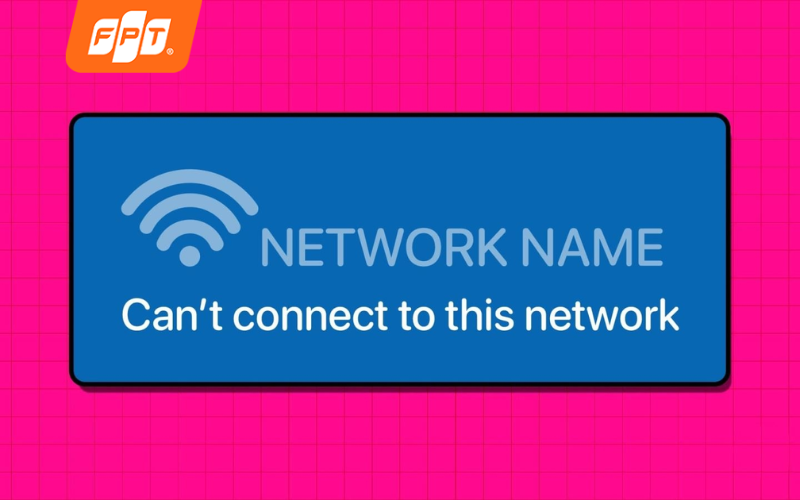
Thông báo "Can't connect to this network" là một trong những dấu hiệu laptop bị lỗi mạng wifi thường gặp.
1.2. Nguyên nhân mạng laptop bị lỗi
Có rất nhiều lý do khiến máy tính không thể truy cập mạng.Thường được chia thành 4 nhóm nguyên nhân chính do: Lỗi hệ điều hành, Lỗi từ cục phát và nhà mạng, lỗi do thao tác và lỗi do phần cứng máy tính.
- Lỗi do hệ điều hành và phần mềm: Máy tính bị nhiễm virus, xung đột các phần mềm bên thứ ba, hoặc Windows tự động cập nhật phiên bản mới gây ra lỗi Driver card wifi.
- Lỗi từ cục phát (Router/Modem) và nhà mạng: Cục phát wifi hoạt động liên tục dẫn đến bị nóng, treo hoặc quá tải thiết bị truy cập. Ngoài ra, sự cố có thể đến từ nhà cung cấp dịch vụ (đứt cáp quang biển, bảo trì trạm phát).
- Lỗi do thao tác người dùng: Nhập sai mật khẩu wifi (do chủ nhà mới đổi mật khẩu), vô tình bật Chế độ máy bay (Airplane mode) hoặc vô tình gạt/nhấn nhầm phím tắt wifi trên bàn phím.
- Lỗi phần cứng máy tính: Card wifi gắn trên bo mạch chủ bị lỏng chân cắm, bám nhiều bụi bẩn, đứt cáp ăng-ten ngầm hoặc IC mạng đã hỏng sau một thời gian dài sử dụng.
>>Xem thêm: Card wifi là gì? Bí kíp nâng cấp cho máy tính bắt sóng cực khỏe
2. Một số bước kiểm tra lỗi kết nối mạng laptop trên các dòng máy
Khi gặp lỗi kết nối mạng laptop, trước khi can thiệp sâu vào hệ thống cài đặt, bạn hãy thực hiện rà soát nhanh qua các yếu tố cơ bản sau đây:
- Kiểm tra lại tên điểm phát: Đôi khi laptop tự động "bắt nhầm" một wifi công cộng không có Internet hoặc mạng lạ thay vì kết nối với mạng ở nhà. Bạn hãy nhấp vào danh sách wifi và chọn lại đúng tên mạng chuẩn. Nếu chưa rõ thao tác chọn mạng và nhập mật khẩu trên từng hệ điều hành, hãy xem hướng dẫn đăng nhập Wi-Fi trên máy tính Windows và MacBook.
- Xác nhận lại mật khẩu: Nếu bộ định tuyến vừa được đổi mật khẩu nhưng máy vẫn dùng dữ liệu cũ để truy cập, hệ thống sẽ báo lỗi. Bạn chỉ cần chọn "Forget" (Quên mạng) mạng đó đi và gõ lại mật khẩu mới.
- Đổi trình duyệt/Website khác: Việc không vào được web đôi khi không phải do mạng, mà do chính trang web đó đang bảo trì hoặc trình duyệt (Chrome, Cốc Cốc) bị kẹt cache. Hãy thử mở bằng một trình duyệt khác (như Edge, Firefox) để kiểm chứng chéo.
- Kiểm tra công tắc wifi vật lý: Thực tế, rất nhiều trường hợp báo lỗi mạng laptop asus (hay lỗi mạng laptop Asus vivobook), lỗi mạng laptop Acer xuất phát từ việc người dùng vô tình tì tay vào phím tắt ngắt sóng. Hãy thử mở lại kết nối bằng các tổ hợp phím sau:
- Laptop Dell: Fn + PrtScr
- Laptop Asus: Fn + F2
- Laptop HP: Fn + F12
- Laptop Acer: Fn + F5 hoặc Fn + F2
- Laptop Lenovo: Fn + F5 hoặc Fn + F7
- Laptop Toshiba: Fn + F12
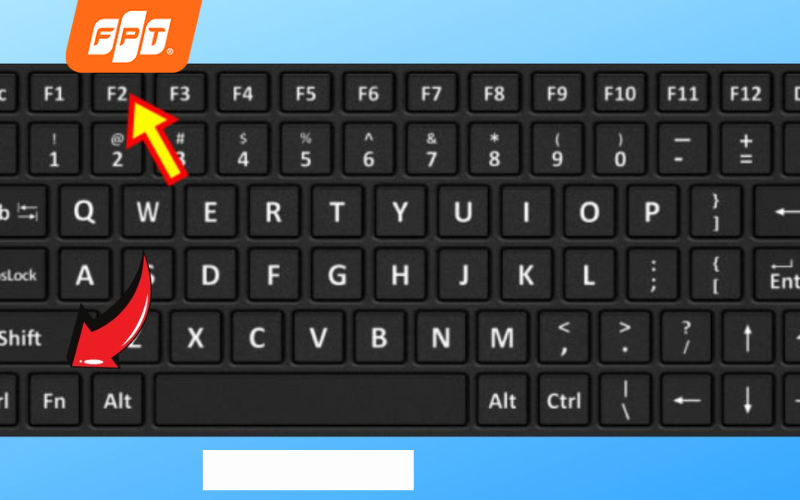
Kiểm tra ngay tổ hợp phím tắt trên bàn phím để nhanh chóng khôi phục kết nối mạng.
3. Hướng dẫn các cách sửa lỗi mạng laptop
Khi đã xác định được mạng không gặp vấn đề vật lý cơ bản, bạn hãy áp dụng các giải pháp can thiệp phần mềm để khắc phục lỗi không kết nối mạng laptop như: khởi động lại máy, quên mạng, cài đặt lại Driver hoặc dọn dẹp cache trình duyệt để sửa lỗi.
3.1. Cách sửa lỗi kết nối mạng laptop
Khi laptop xuất hiện biểu tượng chấm than vàng hoặc liên tục từ chối kết nối mạng, nguyên nhân phần lớn nằm ở các xung đột phần mềm bên trong hệ thống. Để khắc phục, bạn hãy tuần tự thực hiện các bước hướng dẫn sau:
3.1.1. Khởi động lại máy tính (Restart)
Đây là giải pháp cơ bản nhưng mang lại hiệu quả. Quá trình khởi động lại sẽ giúp hệ điều hành tự động đóng các ứng dụng đang bị lỗi, giải quyết tình trạng xung đột phần mềm và làm mới toàn bộ các dịch vụ kết nối mạng.
Cách thực hiện:
- Bước 1: Nhấn vào biểu tượng Start (Cửa sổ Windows) ở góc trái màn hình.
- Bước 2: Chọn biểu tượng Nút nguồn (Power).
- Bước 3: Nhấp vào Restart để khởi động lại máy tính.
3.1.2. Quên mạng wifi và kết nối lại (Forget Network)
Việc laptop liên tục lưu giữ các thông tin kết nối và cấu hình IP cũ đôi khi sẽ tạo ra xung đột với hệ thống, đặc biệt là khi bộ định tuyến (Router) vừa có sự thay đổi về cài đặt hoặc mật khẩu. Thao tác xóa bỏ dữ liệu mạng cũ để máy tính thiết lập lại kết nối là một phương pháp hữu hiệu để xử lý lỗi này.
Các bước thực hiện chi tiết như sau:
- Bước 1: Ở góc phải của thanh Taskbar cuối màn hình, bạn nhấp chuột vào biểu tượng mạng wifi. Sau đó, tìm và chọn dòng Network & Internet settings để truy cập vào trung tâm thiết lập mạng của hệ điều hành.
- Bước 2: Trong giao diện cài đặt vừa mở ra, bạn chú ý menu bên trái và chọn mục wifi. Tiếp tục nhìn sang khung nội dung bên phải, tìm và nhấp vào dòng Manage known networks (Quản lý các mạng đã biết).
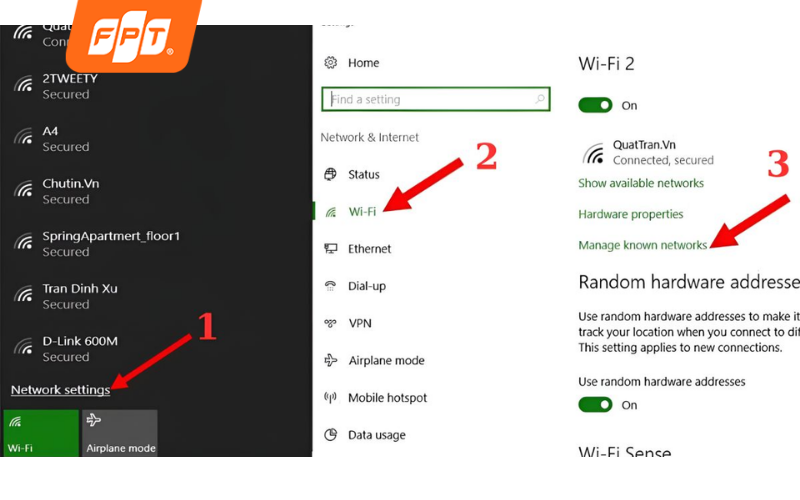
Mở Network settings trên thanh Taskbar để tiến hành quản lý và cài đặt lại cấu hình mạng.
- Bước 3: Lúc này, màn hình sẽ hiển thị một danh sách liệt kê tất cả các điểm phát wifi mà laptop của bạn từng truy cập từ trước đến nay. Hãy cuộn chuột tìm đúng tên mạng đang bị lỗi kết nối, nhấp chọn vào nó rồi bấm nút Forget (Quên) để xóa sạch dữ liệu cấu hình cũ.
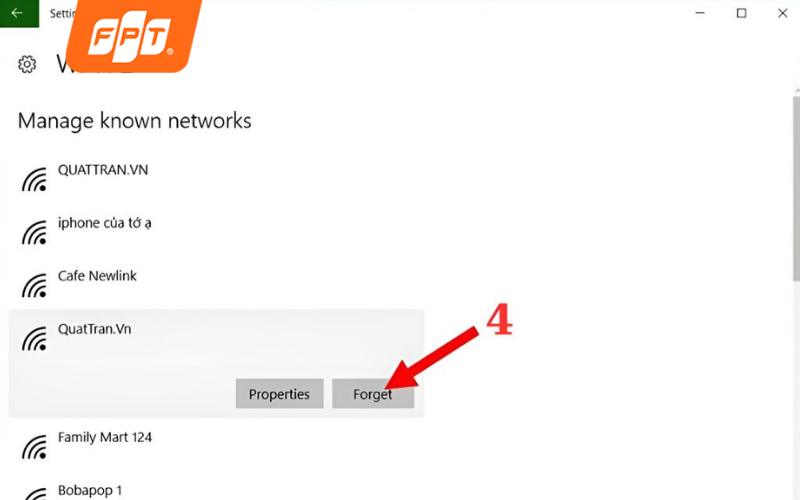
Nhấn chọn Forget (Quên) để xóa toàn bộ dữ liệu cấu hình cũ của mạng Wi-Fi đang bị lỗi.
- Bước 4: Sau khi hệ thống đã xóa xong, bạn chỉ cần đóng cửa sổ cài đặt lại. Bấm mở danh sách wifi ngoài màn hình chính (Taskbar), dò tìm tên mạng vừa xóa và tiến hành nhập mật khẩu để kết nối lại như một điểm phát hoàn toàn mới.
3.1.3. Cập nhật (Update) và cài đặt lại Driver wifi
Trình điều khiển (Driver) wifi đã quá cũ, bị hỏng hoặc không còn tương thích với hệ điều hành là một trong những thủ phạm chính khiến laptop (đặc biệt là trên Windows 10/11) từ chối kết nối mạng. Nếu bạn không quá rành về các thao tác kỹ thuật thủ công, việc nhờ đến sự hỗ trợ của các phần mềm cập nhật Driver tự động như Driver Talent sẽ là giải pháp an toàn và nhanh chóng nhất.
Các bước thực hiện:
- Bước 1: Truy cập vào trang web chính thức để tải phần mềm Driver Talent về máy. Mở file vừa tải xuống và nhấn Start để chạy chương trình cài đặt.
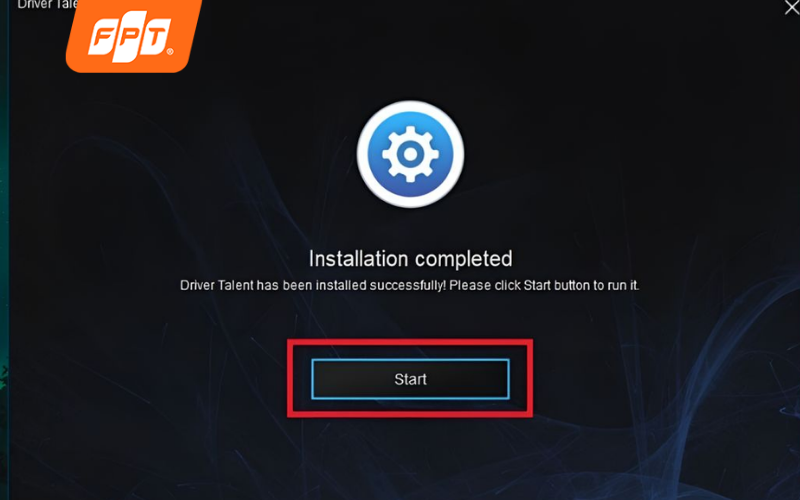
Tải và cài đặt phần mềm Driver Talent về máy để hỗ trợ cập nhật Driver tự động.
- Bước 2: Khởi động phần mềm lên và nhấn chọn nút Scan (Quét). Hệ thống sẽ tự động rà soát toàn bộ phần cứng trên máy để phát hiện ra những Driver đang bị thiếu, bị lỗi hoặc đã lỗi thời.
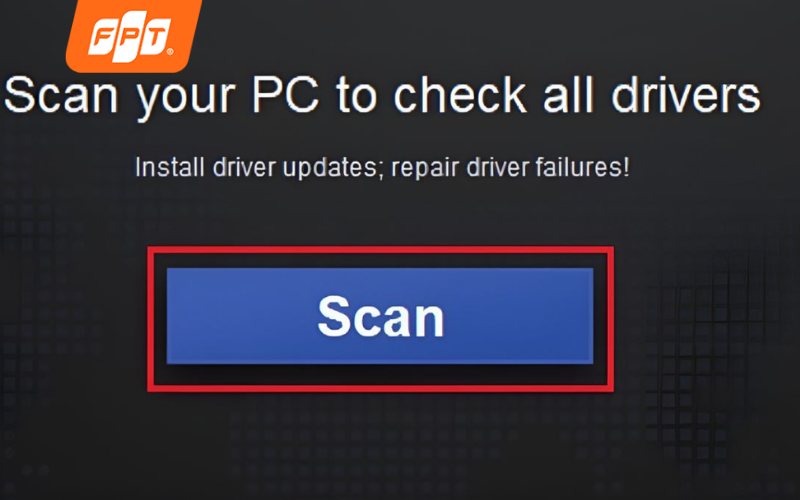
Nhấn nút Scan để phần mềm quét toàn bộ hệ thống và tìm kiếm các Driver bị lỗi, thiếu.
- Bước 3: Trong danh sách các hạng mục cần cập nhật do phần mềm đề xuất, bạn hãy tìm đến mục Driver quản lý mạng không dây (thường được ký hiệu với tên gọi WLAN).
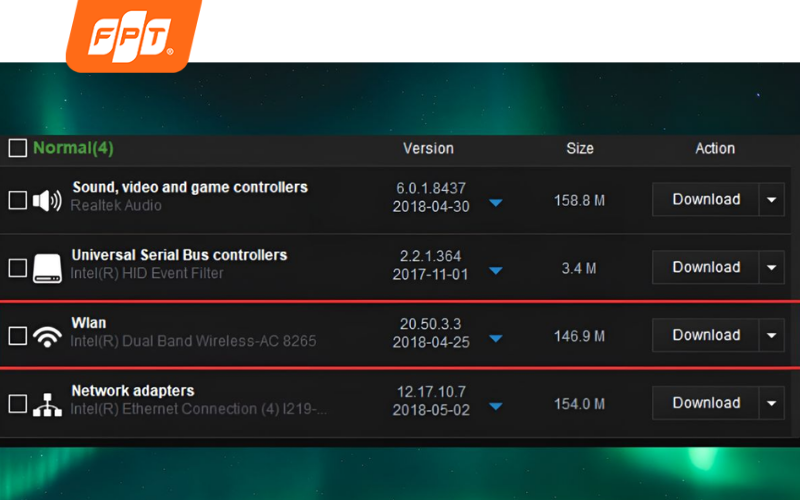
Tìm mục WLAN trong danh sách và nhấn Download để tải bản cập nhật mới nhất.
- Bước 4: Bấm nút Download để phần mềm kéo phiên bản Driver mới và tương thích nhất về máy. Khi quá trình tải hoàn tất, bạn tiếp tục chọn Install để hệ thống tự động cài đặt.
- Bước 5: Sau khi chạy xong quá trình cài đặt, bạn hãy khởi động lại laptop (Restart). Thao tác này sẽ giúp hệ điều hành ghi nhận Driver wifi mới, khắc phục các xung đột trước đó và mang lại đường truyền mạng ổn định.
Bên cạnh tính năng Scan (quét dữ liệu) trên máy tính, bạn có biết từ "Scan" còn có nghĩa là gì và làm sao để số hóa tài liệu nhanh chóng? Xem thêm chi tiết Scan là gì? Cách scan bằng điện thoại đơn giản và nhanh chóng để làm chủ thêm nhiều công cụ hỗ trợ công việc trên di động.
3.1.4. Quét Virus và kiểm tra xung đột phần mềm
Nhiều loại mã độc hoặc đôi khi chính các phần mềm bảo mật/diệt virus có thể tự động chặn quyền truy cập mạng của thiết bị nhằm mục đích bảo vệ hoặc phá hoại hệ thống.
Bạn hãy khởi chạy tính năng quét toàn diện (Full Scan) từ phần mềm diệt virus chuyên dụng hoặc Windows Defender mặc định trên máy. Việc dọn sạch mã độc và tắt thử các phần mềm gây xung đột sẽ giúp hệ thống khôi phục lại luồng kết nối mạng ổn định.
3.2. Cách sửa lỗi mạng yếu trên laptop
Máy tính vẫn kết nối wifi nhưng lướt web tải chậm, giật lag, xem phim liên tục xoay vòng sẽ khiến bạn rất mệt mỏi. Dưới đây là cách khắc phục tình trạng đường truyền kém:
3.2.1. Khởi động lại thiết bị và tối ưu vị trí đặt Router
Router wifi cũng giống như một chiếc máy tính thu nhỏ, hoạt động liên tục sẽ bị nóng và đầy bộ nhớ đệm (RAM) khiến tốc độ xử lý gói tin bị chậm lại.
Các bước thực hiện:
- Bước 1: Tìm nút Nguồn (Power) thường được bố trí ở mặt sau hoặc mặt bên của Modem/Router.
- Bước 2: Nhấn và giữ nút Nguồn trong khoảng 5 - 10 giây để tắt hoàn toàn thiết bị (cho đến khi các đèn tín hiệu tắt hẳn).
- Bước 3: Để thiết bị nghỉ ngơi khoảng 30 giây cho xả hết điện tĩnh bên trong. Sau đó, nhấn lại nút Nguồn một lần nữa để khởi động cục phát.
- Bước 4: Chờ khoảng 1 - 2 phút để Router thiết lập lại đường truyền, sau đó bạn hãy kiểm tra xem tình trạng mạng yếu trên laptop đã được khắc phục chưa.
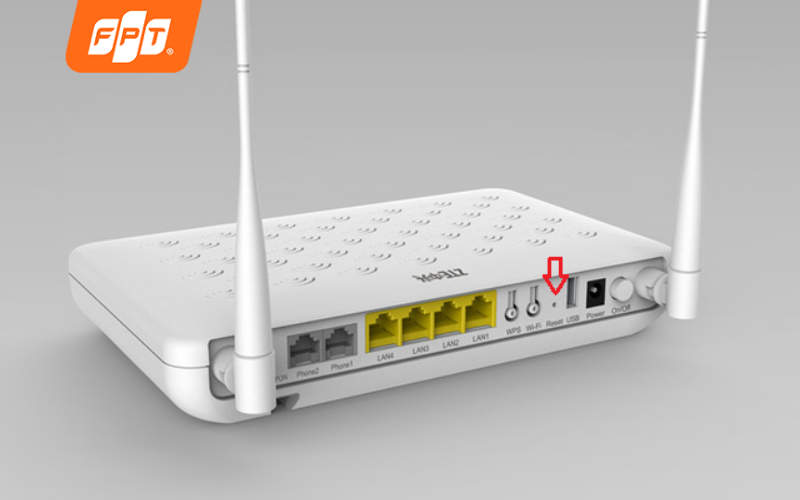
Xác định vị trí nút Nguồn (Power) hoặc nút Reset ở mặt sau Router để tiến hành khởi động lại thiết bị.
3.2.2. Xóa bộ nhớ cache trên trình duyệt web
Nếu kết nối mạng vẫn ổn định trên các ứng dụng khác nhưng khi dùng trình duyệt web lại rất chậm, nguyên nhân có thể do bộ nhớ đệm (Cache) của trình duyệt quá đầy làm giật lag và gây ảnh hưởng trực tiếp đến tốc độ lướt web dù mạng Wifi vẫn bình thường.
Các bước xóa Cache trên Google Chrome:
- Bước 1: Mở trình duyệt Chrome lên, sau đó nhấn tổ hợp phím Ctrl + H để truy cập nhanh vào trang Nhật ký (Lịch sử duyệt web).
- Bước 2: Nhìn sang menu bên trái màn hình, bạn tìm và nhấp vào mục Xóa dữ liệu duyệt web (Clear browsing data).
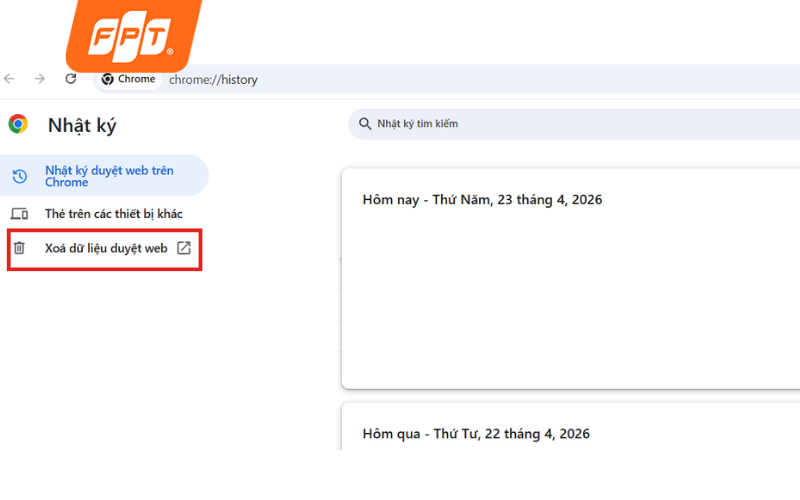
Truy cập vào trang Nhật ký của trình duyệt và chọn mục Xóa dữ liệu duyệt web ở menu bên trái.
- Bước 3: Một cửa sổ cài đặt sẽ hiện ra. Hãy chọn khoảng thời gian bạn muốn dọn dẹp.
- Bước 4: Bỏ chọn các ô khác và chỉ tích chọn duy nhất vào ô Tệp và hình ảnh được lưu trong bộ nhớ đệm (Cached images and files).
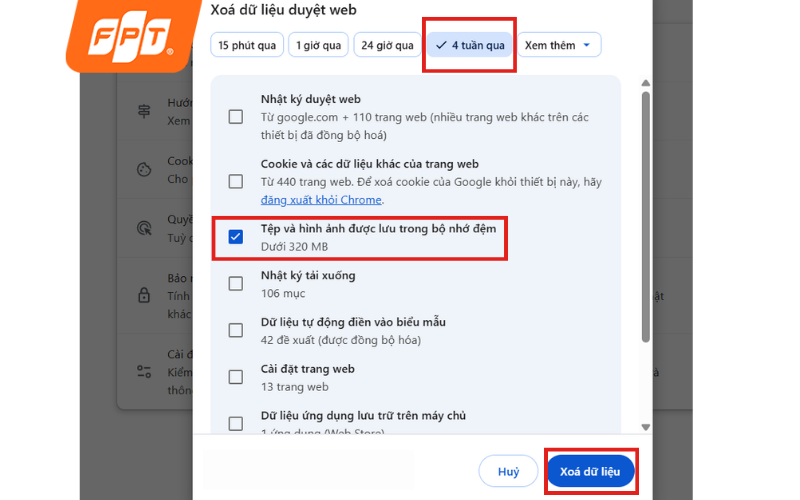
Chọn phạm vi thời gian, chỉ tích chọn ô "Tệp và hình ảnh được lưu trong bộ nhớ đệm" rồi nhấn Xóa dữ liệu.
- Bước 5: Cuối cùng, nhấn vào nút Xóa dữ liệu (Clear data) màu xanh ở góc dưới cùng để hoàn tất. Sau đó, bạn thử tải lại trang web để cảm nhận sự khác biệt về tốc độ.
>>Xem thêm: wifi bị rớt mạng liên tục: Nguyên nhân và cách khắc phục
3.2.3 Nâng cấp mạng Internet FPT
Nếu bạn đã thử áp dụng mọi cách nhưng mạng vẫn liên tục báo lỗi do thiết bị Router quá cũ hoặc hạ tầng nhà mạng xuống cấp, đây là lúc bạn cần một giải pháp viễn thông mạnh mẽ hơn. Nâng cấp lên cáp quang FPT là giải pháp dứt điểm tình trạng mạng giật lag nhờ hạ tầng ngầm hóa FTTH siêu ổn định cùng. Trải nghiệm thiết bị chuẩn wifi 6 thế hệ mới cùng công nghệ XGS-PON cho phép tốc độ truy cập lên đến 10Gbps đối xứng. Chịu tải hàng chục thiết bị cùng lúc mà không hề gặp độ trễ.
Dưới đây là bảng giá các gói mạng FPT tốc độ vượt trội tham khảo với mức giá chỉ từ 195.000đ/tháng:
Gói Internet FPT dành cho cá nhân/gia đình trang bị Modem wifi 6
|
Gói cước |
Tốc độ Download/Upload |
Giá cước (chỉ từ) |
Thiết bị, dịch vụ đi kèm |
|
300Mbps / 300Mbps |
195.000đ |
Modem wifi 6 |
|
|
1.000 Mbps / 300 Mbps |
195.000đ |
Modem wifi 6 |
|
|
300Mbps / 300Mbps |
250.000đ |
Modem wifi 6 |
|
|
300Mbps / 300Mbps |
205.000đ |
Modem wifi 6, Access Point |
|
|
1.000 Mbps / 300 Mbps |
210.000đ |
Modem wifi 6, Access Point |
|
|
1.000 Mbps / 300 Mbps |
230.000đ |
Modem wifi 6, 2 Access Point |
|
|
1.000 Mbps / 1.000 Mbps |
295.000đ |
Modem wifi 6 |
|
|
1.000 Mbps / 1.000 Mbps |
315.000đ |
Modem wifi 6, 1 Access Point |
|
|
1.000 Mbps / 1.000 Mbps |
335.000đ |
Modem wifi 6, 2 Access Point |
Gói Internet FPT đành cho doanh nghiệp trang bị Modem wifi 7
|
Gói dịch vụ |
Giá cước /tháng |
Băng thông |
Thiết bị trang bị |
Ưu đãi đi kèm |
|
999.000đ |
2Gbps |
01 Internet Hub BE6500C 01 Mesh Router BE6500C |
- FPT Play gói ZPlay (không sử dụng bộ giải mã) trong suốt thời gian sử dụng gói |
|
|
1.099.000đ |
2Gbps |
01 Internet Hub BE6500C 01 Mesh Router BE6500C |
- FPT Play gói VIP kèm Box650 trong suốt thời gian sử dụng gói - Ưu đãi 12 tháng sử dụng Cloud lưu trữ 3 ngày cho 01 thiết bị Camera |
|
|
1.599.000đ |
10Gbps |
01 Internet Hub BE12000Z 01 Mesh Router BE15000Z |
- FPT Play gói ZPlay (không sử dụng bộ giải mã) trong suốt thời gian sử dụng gói |
|
|
1.699.000đ |
10Gbps |
01 Internet Hub BE12000Z 01 Mesh Router BE15000Z |
- FPT Play gói VIP kèm Box650 trong suốt thời gian sử dụng gói - Ưu đãi 12 tháng sử dụng Cloud lưu trữ 3 ngày cho 01 thiết bị Camera |
Lưu ý: Bảng giá trên chỉ mang tính chất tham khảo và có thể thay đổi tùy từng thời điểm.
Đừng để mạng yếu làm gián đoạn trải nghiệm của bạn. Đăng ký lắp mạng FPT ngay hôm nay để tận hưởng Internet tốc độ cao cùng những ưu đãi hấp dẫn nhất!
Lỗi mạng wifi laptop là tình trạng không thể tránh khỏi trong quá trình sử dụng đồ công nghệ. Từ những nguyên nhân chủ quan như sai mật khẩu, kẹt phím bấm vật lý cho đến lỗi hệ thống như xung đột Driver, treo Router, bạn đều có thể tự xử lý thành công thông qua việc áp dụng tuần tự các phương pháp như hướng dẫn trên. Ngoài ra, để trải nghiệm lướt web luôn ổn định và không bị gián đoạn, một đường truyền Internet chất lượng là điều không thể thiếu. Hãy truy cập FPT Connect hoặc liên hệ 1900 633 933 để khám phá các giải pháp viễn thông tốc độ cao ngay hôm nay.


