



Scan là gì? Cách scan bằng điện thoại đơn giản và nhanh chóng
Trong kỷ nguyên số hóa 2026, việc mang theo một xấp hồ sơ giấy cồng kềnh đã trở nên lỗi thời. Thay vào đó, chỉ với một chiếc smartphone, bạn có thể biến mọi văn bản thành dữ liệu số trong tích tắc. Vậy scan là gì và làm thế nào để có một file scan chuẩn chỉnh? Hãy cùng tìm hiểu ngay.
1. Định nghĩa và giải đáp thắc mắc về Scan
Cùng tìm hiểu định nghĩa scan, file scan và công dụng của tính năng này ngay dưới đây:
1.1. Scan là gì?
Scan là quá trình chuyển đổi các tài liệu vật lý như giấy tờ, hợp đồng hay hình ảnh cũ thành các định dạng file kỹ thuật số như JPEG, PDF hoặc PNG. Việc Scan tài liệu bằng máy scan hoặc điện thoại sẽ giúp bạn lưu trữ, chia sẻ và chỉnh sửa dữ liệu một cách dễ dàng trên các thiết bị điện tử.
1.2. File scan là gì?
File scan là kết quả cuối cùng sau khi thực hiện việc quét tài liệu. Tùy vào mục đích sử dụng, bạn có thể xuất file dưới các định dạng phổ biến:
- PDF: Định dạng chuẩn nhất cho văn bản, hợp đồng vì tính bảo mật cao và giữ nguyên định dạng.
- JPG/PNG: Phù hợp cho việc scan ảnh thẻ, bằng khen hoặc các tài liệu cần chỉnh sửa hình ảnh.
1.3. Scan có công dụng gì?
Việc hiểu rõ scan có công dụng gì sẽ giúp bạn tối ưu hóa hiệu suất làm việc:
- Lưu trữ vĩnh viễn: Tài liệu số không bị mối mọt, ẩm mốc hay thất lạc theo thời gian.
- Chia sẻ thần tốc: Thay vì gửi chuyển phát nhanh, bạn có thể gửi file scan qua Email, Zalo hay Internet chỉ trong vài giây.
- Bảo mật tối ưu: Bạn có thể cài đặt mật khẩu cho file PDF để đảm bảo thông tin quan trọng không bị rò rỉ.
2. Hướng dẫn cách scan bằng điện thoại siêu đơn giản
Không cần máy quét cồng kềnh, bạn hoàn toàn có thể thực hiện cách scan bằng điện thoại với chất lượng không thua kém máy chuyên dụng.
2.1. Cách scan trên iPhone (Sử dụng Ghi chú - Notes)
Đây là cách nhanh nhất vì không cần cài đặt thêm ứng dụng bên thứ ba:
- Bước 1: Mở ứng dụng Ghi chú, tạo ghi chú mới.
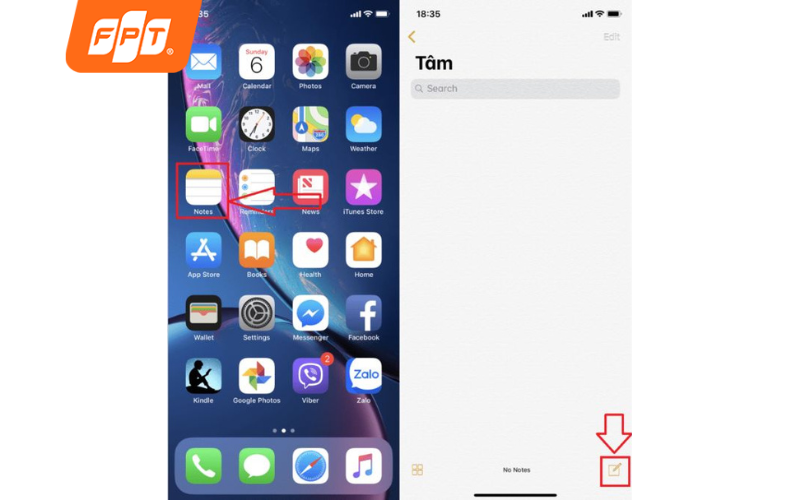
Mở ứng dụng Ghi chú (Notes) và chọn tính năng tạo mới để bắt đầu quy trình Scan tài liệu.
- Bước 2: Nhấn vào biểu tượng Camera phía dưới > Chọn Quét tài liệu(Scan Documents).
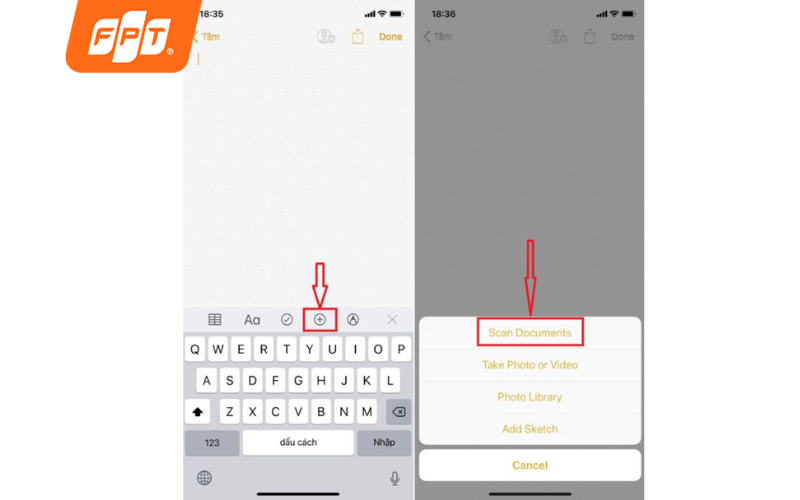
Sử dụng tính năng Quét tài liệu (Scan Documents) tích hợp sẵn trên iPhone để số hóa văn bản nhanh chóng.
- Bước 3: Căn chỉnh tài liệu vào khung hình, iPhone sẽ tự động nhận diện bốn góc và chụp.
- Bước 4: Nhấn Lưu để hoàn tất và xuất file dưới dạng PDF.
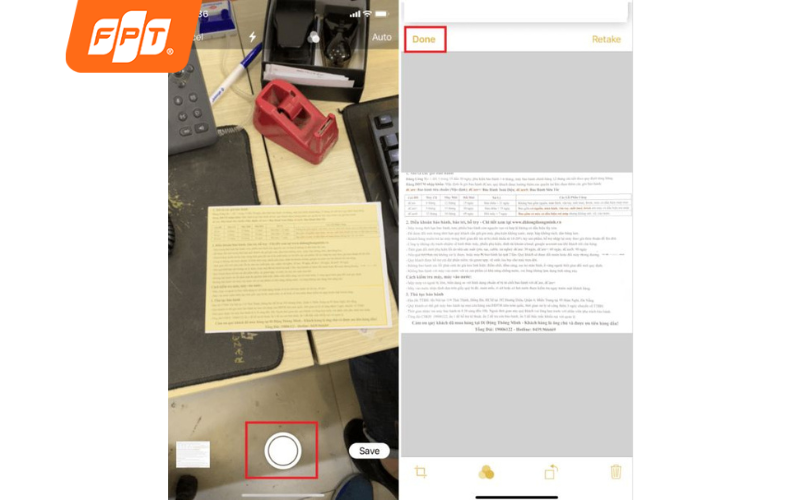
Giữ chắc máy chụp và nhấn Lưu để xuất file PDF chất lượng.
2.2. Cách scan trên Android (Sử dụng Google Drive)
Hầu hết máy Android đều có sẵn Google Drive, đây là công cụ scan cực kỳ nhanh chóng:
- Bước 1: Mở Google Drive > Nhấn vào biểu tượng Dấu cộng (+) ở góc dưới bên phải.
- Bước 2: Chọn Quét tài liệu(Scan).
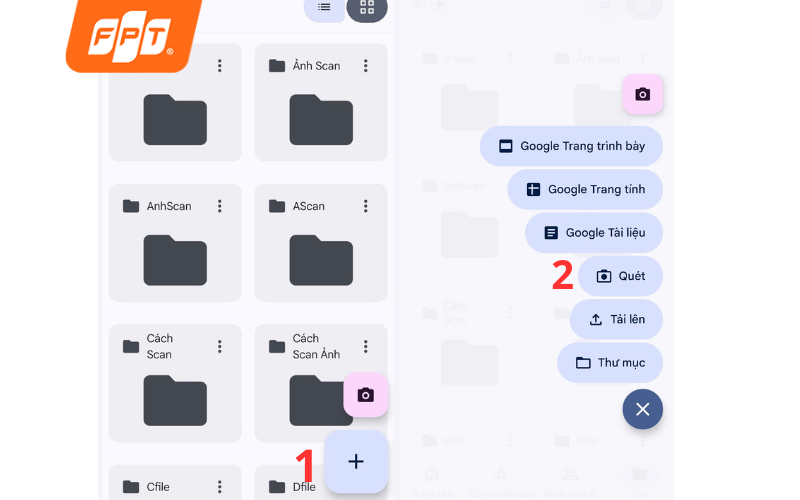
Chọn biểu tượng dấu cộng (+) và tính năng "Quét" trên Google Drive để quét tài liệu.
- Bước 3: Chụp ảnh tài liệu, sử dụng công cụ cắt cúp để điều chỉnh khung hình. Sau đó chọn Tiếp theo.
- Bước 4: Nhấn Lưu để file tự động tải lên.
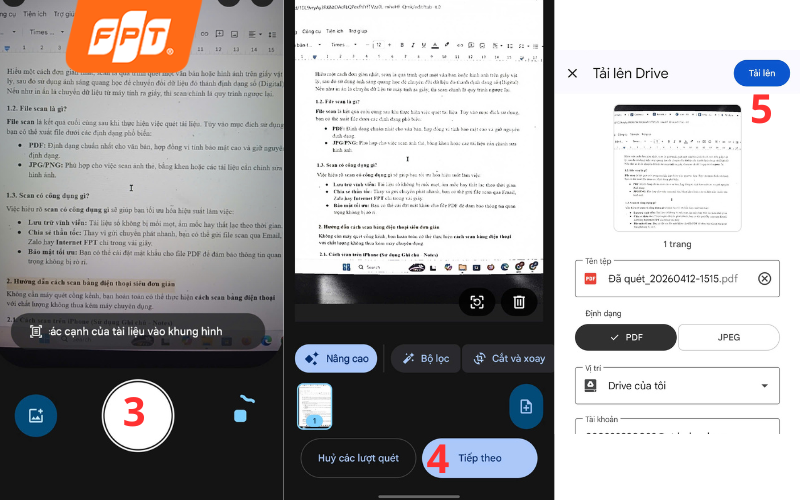
Hệ thống Google Drive hỗ trợ cắt cúp và tải file lên đám mây sau khi quét thành công.
2.3. Sử dụng các ứng dụng trên điện thoại dành cho cả 2 hệ điều hành
Ngoài các tính năng mặc định, có thể sử dụng các ứng dụng như: Microsoft Lens, CamScanner. Những công cụ này tích hợp AI thông minh, hiện có sẵn trên cả App Store và CH Play, giúp bản scan sắc nét và chuyên nghiệp như máy quét.
Cách 1: Ứng dụng CamScanner
Đây là ứng dụng mạnh mẽ nhất trong việc xử lý các bản quét bị tối, nghiêng hoặc muốn đóng gói thành tập tài liệu lớn.
- Bước 1 Chụp ảnh : Nhấn vào biểu tượng Camera và chụp tài liệu cần scan.
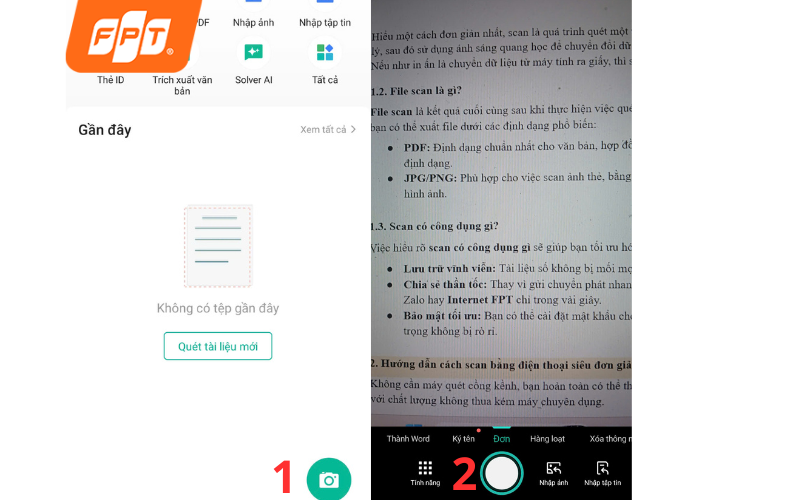
Scan ảnh bằng ứng dụng CamScanner.
- Bước 2 canh lề (Cropping): Sau khi chụp, CamScanner sẽ cung cấp các điểm neo. Bạn hãy kéo các điểm này sát vào mép giấy.
- Bước 3: Sau khi nhấn dấu tích xanh, hãy chọn bộ lọc Magic Color. Bộ lọc này sẽ tăng độ tương phản cực cao, giúp loại bỏ các bóng đổ của điện thoại khi chụp và làm cho nền giấy trắng tinh như máy scan chuyên dụng.
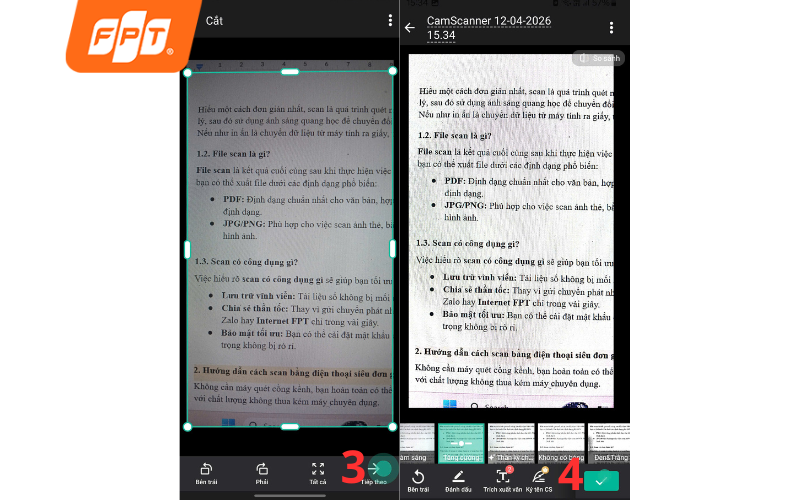
Áp dụng bộ lọc Magic Color trong CamScanner để tăng độ tương phản và làm trắng nền giấy.
- Bước 4 (Xuất file): Nhấn Share, chọn định dạng PDF hoặc JPG.
Cách 2: Sử dụng Microsoft Lens
Nếu bạn cần xử lý các tài liệu phức tạp như bảng trắng hoặc danh thiếp:
- Bước 1: Mở Microsoft Lens, chọn chế độ Document.
- Bước 2: Chụp tài liệu, ứng dụng sẽ tự động khử nhiễu và làm phẳng bề mặt giấy bị nhăn.
- Bước 3: Xuất file sang định dạng Word, PDF hoặc trực tiếp vào OneNote.
2.4. Mẹo để có bản scan chất lượng
Để có một file scan hoàn hảo, tốc độ mạng đóng vai trò quan trọng không kém gì camera:
- Ánh sáng: Luôn ưu tiên ánh sáng tự nhiên, tránh ánh đèn flash trực tiếp để không bị lóa trên bề mặt giấy bóng.
- Độ phân giải: Khi chọn chất lượng cao (High Quality), tệp tin thường rất nặng (từ 10MB - 50MB/file).
- Kết nối Internet: Việc upload hàng loạt ảnh sẽ rất dễ bị lỗi hoặc treo ứng dụng nếu đường truyền không ổn định. Hiện nay, các gói cước FPT trang bị chuẩn Wifi 6 là lựa chọn tối ưu. Với khả năng giảm độ trễ và băng thông rộng, Wifi 6 giúp bạn đồng bộ các file scan dung lượng lớn tức thì.
>>Xem thêm: Wifi 6 là gì? Chuẩn wifi thế hệ mới nhanh hơn, ổn định hơn
3. Internet FPT - “Trợ thủ” đắc lực cho dân văn phòng
Trong quá trình số hóa tài liệu, đặc biệt khi xử lý các tệp Scan chất lượng cao dung lượng lớn. Để công việc luôn trôi chảy, việc trang bị một hạ tầng Internet mạnh mẽ là giải pháp tối ưu nhất.
Với hạ tầng cáp quang FTTH ngầm hóa bền bỉ và công nghệ XGS-PON hiện đại, FPT Connect cung cấp tốc độ đối xứng lên đến 10Gbps, giúp việc upload các file Scan nặng hay đồng bộ dữ liệu lên Cloud diễn ra tức thì.
Nhằm hỗ trợ dân văn phòng và các hộ gia đình tối ưu hóa công việc số, FPT triển khai đa dạng gói cước với mức giá chỉ từ 235.000đ:
Gói Internet FPT dành cho cá nhân/gia đình trang bị Modem wifi 6
|
Gói cước |
Tốc độ Download/Upload |
Giá cước (chỉ từ) |
Thiết bị, dịch vụ đi kèm |
|
300Mbps / 300Mbps |
235.000đ |
Modem wifi 6 |
|
|
1.000 Mbps / 300 Mbps |
245.000đ |
Modem wifi 6 |
|
|
300Mbps / 300Mbps |
250.000đ |
Modem wifi 6 |
|
|
300Mbps / 300Mbps |
255.000đ |
Modem wifi 6, Access Point |
|
|
1.000 Mbps / 300 Mbps |
265.000đ |
Modem wifi 6, Access Point |
|
|
1.000 Mbps / 300 Mbps |
285.000đ |
Modem wifi 6, 2 Access Point |
|
|
1.000 Mbps / 1.000 Mbps |
325.000đ |
Modem wifi 6 |
|
|
1.000 Mbps / 1.000 Mbps |
345.000đ |
Modem wifi 6, 1 Access Point |
|
|
1.000 Mbps / 1.000 Mbps |
365.000đ |
Modem wifi 6, 2 Access Point |
Gói Internet FPT đành cho doanh nghiệp trang bị Modem wifi 7
|
Gói dịch vụ |
Giá cước /tháng |
Băng thông |
Thiết bị trang bị |
Ưu đãi đi kèm |
|
999.000đ |
2Gbps |
01 Internet Hub BE6500C 01 Mesh Router BE6500C |
- FPT Play gói ZPlay (không sử dụng bộ giải mã) trong suốt thời gian sử dụng gói |
|
|
1.099.000đ |
2Gbps |
01 Internet Hub BE6500C 01 Mesh Router BE6500C |
- FPT Play gói VIP kèm Box650 trong suốt thời gian sử dụng gói - Ưu đãi 12 tháng sử dụng Cloud lưu trữ 3 ngày cho 01 thiết bị Camera |
|
|
1.599.000đ |
10Gbps |
01 Internet Hub BE12000Z 01 Mesh Router BE15000Z |
- FPT Play gói ZPlay (không sử dụng bộ giải mã) trong suốt thời gian sử dụng gói |
|
|
1.699.000đ |
10Gbps |
01 Internet Hub BE12000Z 01 Mesh Router BE15000Z |
- FPT Play gói VIP kèm Box650 trong suốt thời gian sử dụng gói - Ưu đãi 12 tháng sử dụng Cloud lưu trữ 3 ngày cho 01 thiết bị Camera |
Lưu ý: Bảng giá trên chỉ mang tính chất tham khảo và có thể thay đổi tùy từng thời điểm.
Đăng ký lắp mạng FPT để nhận các ưu đãi đặc quyền khi đăng ký ngay hôm nay:
- Miễn phí 100% công lắp đặt và vật tư.
- Trang bị miễn phí Modem Wifi 6 chuẩn quốc tế.
- Tặng thêm đến 2 tháng cước khi thanh toán trả trước.
- Dịch vụ khách hàng tận tâm, chu đáo, hỗ trợ 24/7.
Hiểu rõ scan là gì và làm chủ các cách scan bằng điện thoại sẽ giúp bạn chuyên nghiệp hóa quy trình làm việc của mình. Đừng để một đường truyền mạng chậm làm gián đoạn hiệu suất của bạn. Hãy để FPT Connect đồng hành cùng bạn với hạ tầng cáp quang mạnh mẽ và công nghệ tiên phong.


