



Laptop không hiện Wifi: nguyên nhân và cách khắc phục nhanh
Laptop không hiện Wifi thường do driver lỗi, dịch vụ mạng bị tắt, xung đột phần mềm hoặc card Wifi hỏng phần cứng, và phần lớn trường hợp có thể tự khắc phục tại nhà bằng vài thao tác đơn giản, không cần mang máy ra tiệm sửa chữa. Trong bài viết này, FPT Connect sẽ hướng dẫn bạn cách nhận biết dấu hiệu, xác định đúng nguyên nhân và áp dụng từng bước khắc phục laptop không hiện Wifi, từ thao tác đơn giản đến xử lý sâu, để nhanh chóng kết nối lại Internet phục vụ học tập, làm việc và giải trí.
1. Dấu hiệu nhận biết laptop không hiện Wifi
Dấu hiệu laptop không hiện Wifi phổ biến nhất là biểu tượng cột sóng biến mất khỏi thanh Taskbar, danh sách mạng trống khi mở Cài đặt hoặc nút bật/tắt Wifi bị mờ không bấm được. Nhận biết đúng dấu hiệu giúp bạn khoanh vùng nguyên nhân nhanh hơn, từ đó chọn đúng cách khắc phục thay vì thử sai nhiều lần.
Một số dấu hiệu cụ thể bạn có thể gặp:
- Biểu tượng Wifi biến mất khỏi khay hệ thống ở góc dưới bên phải màn hình.
- Mở mục cài đặt mạng nhưng danh sách Wifi hiển thị trống, không dò được mạng nào.
- Nút bật/tắt Wifi trong Windows bị mờ, không thể chuyển sang trạng thái ON.
- Máy tính báo lỗi "No Wifi devices found" hoặc biểu tượng có dấu chấm than màu đỏ.
- Laptop vẫn vào mạng bình thường qua dây LAN nhưng không nhận diện được Wifi.
2. Tại sao laptop bị mất biểu tượng Wi-Fi trên thanh Taskbar?
Theo khảo sát kỹ thuật, lỗi mất biểu tượng Wi-Fi trên laptop không chỉ có một nguyên nhân duy nhất mà bao gồm nhiều lý do khác nhau từ đơn giản đến phức tạp, việc hiểu rõ nguyên nhân sẽ giúp bạn có cách xử lý đúng:
- Vô tình tắt kết nối: Do nhấn nhầm tổ hợp phím tắt trên bàn phím hoặc đang ở chế độ máy bay mà bạn không biết.
- Lỗi Service hệ thống: Dịch vụ quản lý kết nối không dây của Windows bị dừng đột ngột gây ra tình trạng mất kết nối.
- Xung đột phần mềm: Các bản cập nhật Windows mới có thể gây ra lỗi laptop bị mất biểu tượng Wi-Fi Win 10.
- Driver cũ hoặc lỗi: Bộ phận nhận sóng (Card Wi-Fi) không nhận diện được phần mềm điều khiển.
- Nhiễm virus hoặc file hệ thống bị hỏng: Một số mã độc can thiệp trực tiếp vào driver và dịch vụ mạng, khiến máy tính không hiện Wifi dù phần cứng vẫn hoạt động tốt.
- Hư hỏng phần cứng: Đây là trường hợp xấu nhất khi card Wi-Fi bị lỏng hoặc cháy hỏng, khiến việc khắc phục lỗi trở nên phức tạp hơn.
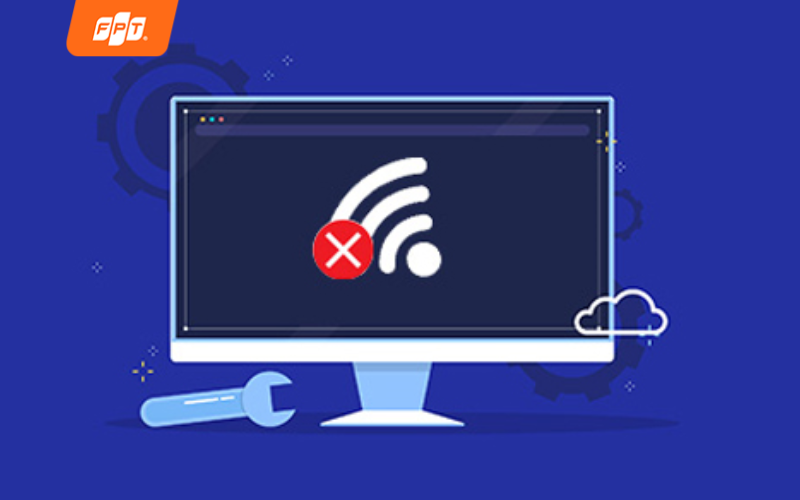
Hiểu rõ nguyên nhân laptop không hiện Wi-Fi giúp khắc phục nhanh chóng để không làm gián đoạn cuộc vui của bạn.
3. Kiểm tra nhanh khi laptop không hiện Wi-Fi
Trước khi can thiệp sâu vào hệ thống, hãy thử ngay những bước kiểm tra đơn giản nhưng lại giải quyết tối đa trường hợp máy tính bị mất Wifi.
3.1. Kiểm tra phím tắt và chế độ máy bay
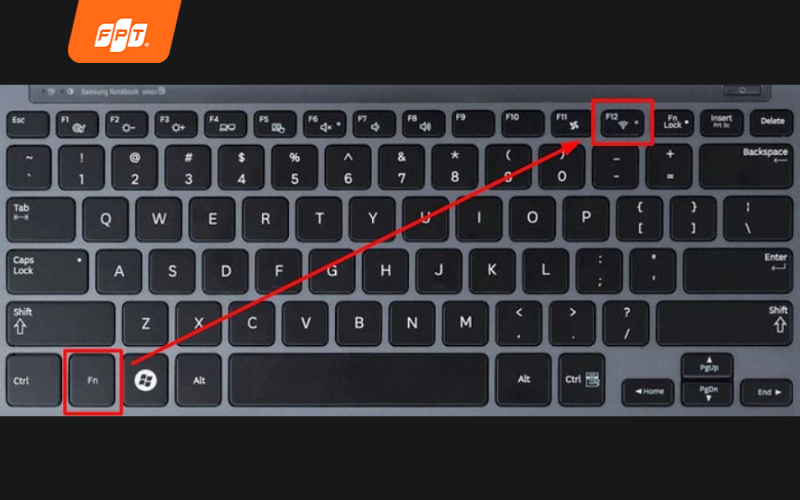
Hầu hết các dòng laptop hiện nay đều thiết kế một phím hoặc tổ hợp phím tắt chức năng để bật/tắt Wi-Fi nhanh. Hãy quan sát hàng phím từ F1 đến F12, tìm phím có biểu tượng cột sóng phát Wifi.
Cách kích hoạt bật/tắt: Nhấn giữ phím Fn + [Phím có biểu tượng Wi-Fi].
Cùng với đó là một số dấu hiệu nhận biết theo dòng máy:
- Laptop HP: Thường là phím F12, một số máy có đèn led thường màu cam là tắt, màu trắng/xanh là đang bật.
- Laptop Dell: Thường là phím F2 hoặc PrtScr.
- Laptop Lenovo: Thường là phím F7.
- Laptop Asus/Acer: Thường là phím F2.
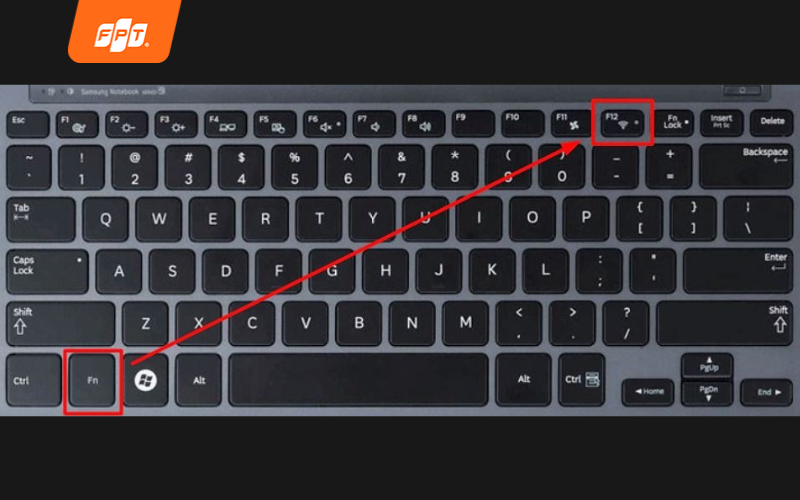
Sử dụng tổ hợp phím tắt để bật/tắt Wi-Fi, đây là cách nhanh chóng và hữu ích để kiểm soát kết nối mạng, khắc phục lỗi laptop không hiện Wifi.
Nếu bạn lỡ bật chế độ này, toàn bộ các kết nối không dây bao gồm Wi-Fi, Bluetooth sẽ bị ngắt hoàn toàn, dẫn đến tình trạng máy tính không hiện Wifi. Đặc biệt, tình trạng laptop mất biểu tượng Wi-Fi thường xuyên xảy ra khi chế độ này bị kích hoạt nhầm, hãy thực hiện theo các bước sau đây để kiểm tra đơn giản:
- Bước 1: Quan sát góc dưới bên phải màn hình (thanh Taskbar), nhấn vào biểu tượng Trung tâm hành động (Action Center), hình ô vuông nhỏ hoặc biểu tượng loa/pin.
- Bước 2: Tìm ô có biểu tượng máy bay:
- Nếu ô đang sáng màu (thường là màu xanh) nghĩa là Chế độ máy bay đang Bật. Hãy nhấn vào đó để tắt đi.
- Nếu ô đang tối màu nghĩa là máy đang ở chế độ bình thường.
Nếu bạn thấy biểu tượng Wi-Fi đã hiện lại nhưng vẫn không vào được mạng, hãy thử bật rồi tắt Chế độ máy bay một lần nữa để hệ thống reset lại khả năng tìm kiếm tín hiệu mạng. Điều này giúp xử lý nhanh khi máy tính bị mất biểu tượng Wi-Fi do lỗi hiển thị tạm thời.
Trường hợp laptop vẫn không hiển thị tên mạng Wi-Fi nhà bạn dù các thiết bị khác vẫn truy cập bình thường, có thể mạng của bạn đã bị ẩn SSID. Bạn có thể tham khảo bài viết chi tiết về Wi-Fi ẩn là gì? Cách kết nối mạng Wi-Fi ẩn hiệu quả để chủ động kết nối thủ công.
Tắt Chế độ máy bay để khắc phục lỗi laptop không hiện Wi-Fi đơn giản.
3.2. Tắt đi bật lại máy tính và modem
Nếu các bước kiểm tra phím tắt chưa mang lại kết quả, hãy thử ngay thao tác reset dưới đây để xử lý tình trạng máy tính mất kết nối Wifi.
Đối với laptop, bạn hãy thực hiện lệnh Restart máy. Việc này giúp hệ thống tự động dọn dẹp các xung đột phần mềm tạm thời, đồng thời buộc Windows phải nạp lại toàn bộ trình điều khiển (Driver) card mạng từ đầu..
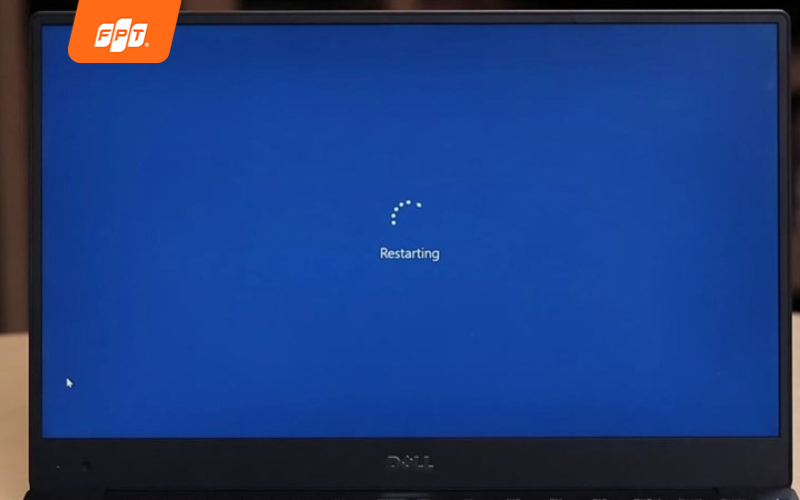
Restart lại máy tính là cách đơn giản nhất giúp khắc phục các lỗi nhỏ, giúp thiết bị hoạt động ổn định nhanh chóng.
Đối với reset Modem Wi-Fi, bạn hãy thực hiện theo các thao tác sau đây giúp giúp modem “làm mới” tín hiệu từ nhà mạng, laptop dễ dàng nhận diện lại sóng Wi-Fi đang bị ẩn:
- Bước 1: Rút phích cắm nguồn điện của modem.
- Bước 2: Đợi khoảng 30 giây để thiết bị xả hết điện tích dư thừa.
- Bước 3: Cắm điện lại và đợi 2-3 phút để hệ thống thiết lập địa chỉ IP mới.
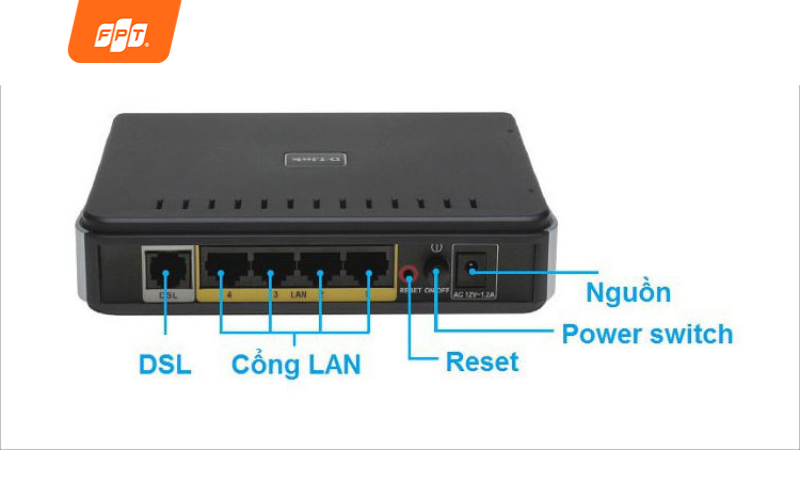
Việc kiểm tra modem là một trong những bước quan trọng khi xử lý các sự cố về mạng như lỗi laptop không hiện Wifi.
4. Cách tìm lại biểu tượng Wi-Fi bị biến mất trên màn hình Win 10
Việc không thể chọn mạng kết nối do biểu tượng Wi-Fi đột ngột biến mất là một sự cố khá phổ biến trên Windows 10. Thay vì mang máy ra tiệm sửa chữa tốn kém, bạn hãy áp dụng 2 cách khôi phục sau để đưa mọi thứ trở lại quỹ đạo.
4.1. Đưa biểu tượng Wi-Fi trở lại thanh Taskbar
Đôi khi, biểu tượng Wi-Fi không hề mất đi mà chỉ vô tình bị Windows ẩn vào khay hệ thống hoặc bị ẩn do cài đặt nhầm. Nếu gặp lỗi laptop không hiện biểu tượng Wi-Fi, bạn có thể kéo nó trở lại theo các bước sau đây:
- Bước 1: Mở cài đặt bằng cách nhấn chuột phải vào thanh Taskbar (thanh dưới cùng màn hình) và chọn Taskbar Settings.
- Bước 2: Trong giao diện Windows Settings, tiếp tục nhấn vào Personalization để thiết lập các thay đổi.
- Bước 3: Dưới mục Personalization, click chuột vào Taskbar từ cửa sổ bên trái, rồi click chọn liên kết Turn system icons on or off.
- Bước 4: Kiểm tra xem trạng thái Network là ON hay OFF, nếu OFF bạn chuyển sang ON.
- Bước 5: Bạn tìm đến mục Notification Area, chọn dòng Select which icons appear on the taskbar.
- Bước 6: Tìm mục Network (hoặc Wi-Fi) và gạt công tắc sang trạng thái On.
Ngay lập tức, biểu tượng cột sóng sẽ tái xuất hiện ở góc dưới bên phải màn hình để bạn dễ dàng chọn mạng kết nối.
4.2. Nhờ Windows tự tìm và sửa lỗi (Network Troubleshooter)
Windows 10 tích hợp sẵn một tính năng cực kỳ thông minh, giúp bạn xử lý lỗi máy tính không hiện Wi-Fi Win 10 mà không cần am hiểu kỹ thuật, cách thực hiện đơn giản theo các thao tác sau đây:
- Bước 1: Truy cập theo đường dẫn.
- Bước 2: Settings -> System -> Troubleshoot -> Other Troubleshooters -> Internet Connections.
- Bước 3: Nhấn vào nút Run the troubleshooter.
Hệ thống sẽ tự động quét toàn bộ cài đặt, tìm ra nguyên nhân và đưa ra phương án sửa chữa tự động chỉ trong vài giây. Đây là giải pháp hữu hiệu khi laptop mất Wi-F Win 10 mà bạn không rõ nguyên nhân từ đâu.
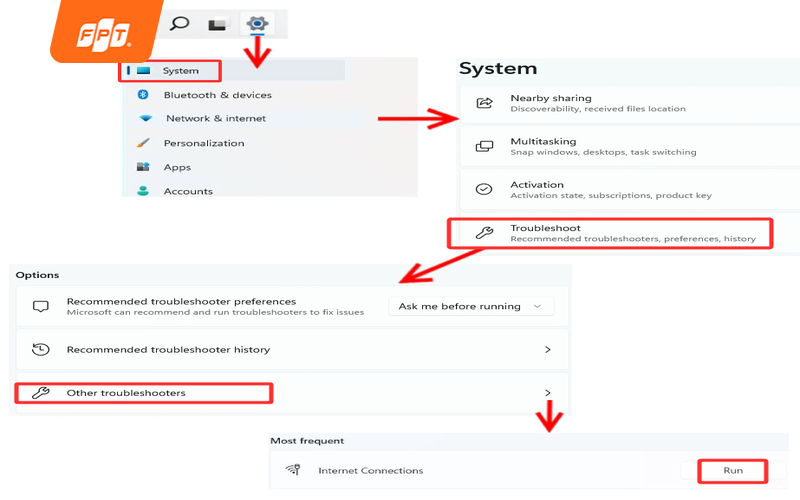
Sử dụng tính năng Network Troubleshooter để Windows tìm ra nguyên nhân và sửa lỗi laptop không hiện Wi-Fi nhanh chóng.
5. Hướng dẫn sửa lỗi laptop mất Wi-Fi khi bị lỗi phần mềm nặng hơn
Khi những mẹo đơn giản không thể giải quyết triệt để, đã đến lúc bạn cần can thiệp sâu hơn vào trình điều khiển thiết bị. Đây là những giải pháp mạnh giúp xử lý tận gốc lỗi laptop không hiện Wi-Fi do xung đột phần mềm nặng.
5.1. Làm mới bộ phận nhận sóng (Driver Card mạng)
Laptop mất Wi-Fi thường do Driver bị lỗi hoặc quá cũ không tương thích với Windows, tiến hành kiểm tra và khắc phục theo 3 bước sau đây:
- Bước 1: Nhấn chuột phải vào nút Start, chọn Device Manager.
- Bước 2: Tìm mục Network adapters, nhấn chuột phải vào driver Wi-Fi (thường có chữ Wireless) chọn Uninstall device.
- Bước 3: Khởi động lại máy. Windows sẽ tự động nhận diện và cài đặt lại Driver Wi-Fi mới nhất cho bạn.
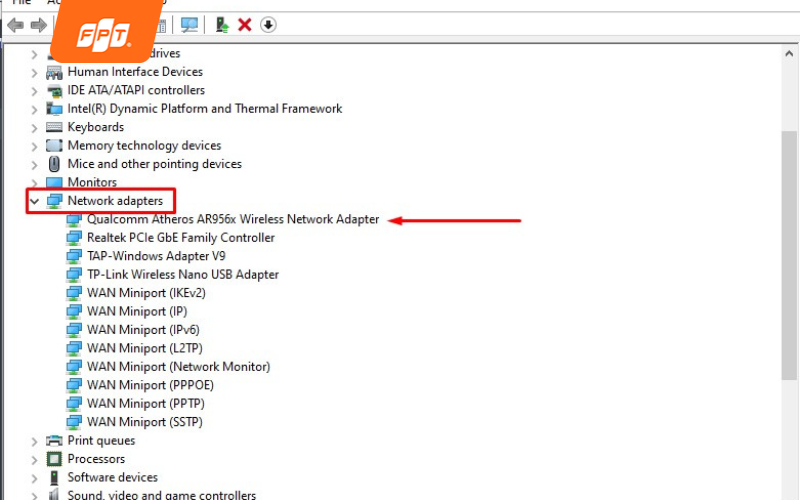
Mô tả bước 2 trong quá trình làm mới bộ phận Driver giải quyết lỗi laptop không hiện Wifi.
5.2. Dọn dẹp lại hệ thống mạng bằng lệnh đơn giản (CMD)
Đây là cách dọn dẹp sạch sẽ các lỗi mạng tồn đọng hoặc xung đột địa chỉ IP, nguyên nhân chính khiến máy tính báo “No Internet”. Thực hiện dọn dẹp lại hệ thống bằng lệnh CMD đơn giản theo các thao tác sau đây:
- Bước 1: Nhấn phím Windows, gõ CMD, chuột phải vào biểu tượng và chọn Run as Administrator (chạy với quyền quản trị).
- Bước 2: Nhập lần lượt các lệnh dưới đây (nhấn Enter sau mỗi dòng):
- netsh winsock reset: Khôi phục lại các cài đặt mạng gốc.
- ipconfig /release: Giải phóng địa chỉ IP cũ đang bị lỗi.
- ipconfig /renew: Cấp mới địa chỉ IP sạch từ modem.
- ipconfig /flushdns: Xóa bộ nhớ đệm DNS để làm mới kết nối.
- Bước 3: Sau khi hoàn tất, bạn hãy khởi động lại máy.
Phương pháp này cực kỳ hiệu quả giúp laptop bắt sóng khỏe và ổn định hơn hẳn.
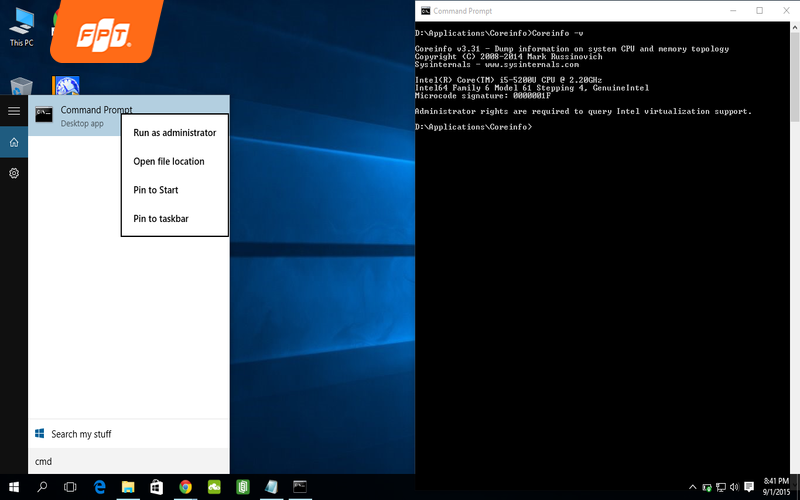
Mô tả bước 1 trong quá trình dọn dẹp lại hệ thống bằng lệnh CMD, thực hiện nhanh chóng nhưng khắc phục lỗi laptop không hiện Wi-Fi hiệu quả.
5.3. Chỉnh sửa Registry (dành cho người dùng nâng cao)
Nếu các cách trên vẫn chưa giải quyết được lỗi, có thể vấn đề nằm sâu trong Registry – bộ não ghi nhớ các thiết lập của Windows. Cách này sẽ buộc hệ thống phải nhận diện lại toàn bộ cấu hình mạng từ gốc:
- Bước 1: Nhấn tổ hợp phím Windows + R, gõ regedit và nhấn Enter.
- Bước 2: Truy cập theo đường dẫn chính xác sau: HKEY_LOCAL_MACHINE\SYSTEM\CurrentControlSet\Control\Network.
- Bước 3: Tại khung bên phải, tìm và xóa khóa (key) có tên là Config. Việc xóa này sẽ ép Windows phải tự động tạo lại cấu hình mạng mới hoàn toàn khi bạn khởi động lại máy.
Vì Registry ảnh hưởng trực tiếp đến sự vận hành của hệ điều hành, bạn hãy sao lưu lại dữ liệu hoặc nhờ sự hỗ trợ từ người có kinh nghiệm nếu cảm thấy không tự tin để tránh rủi ro làm hỏng hệ thống.
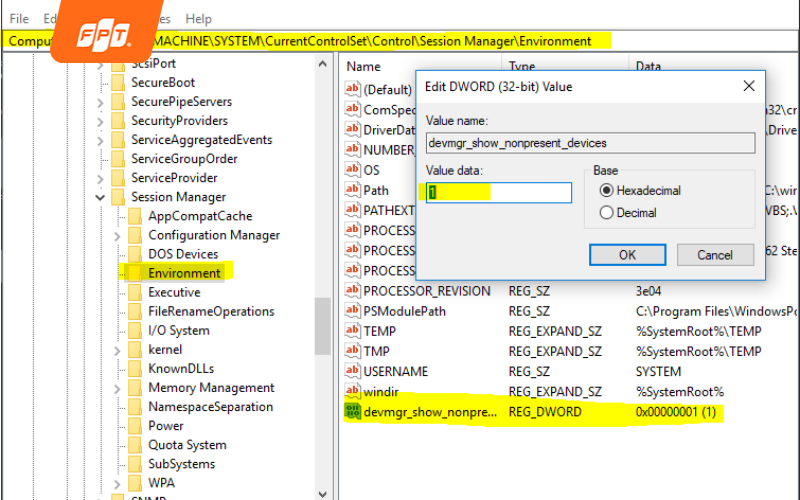
Giao diện màn hình máy tính khi thực hiện bước 2 khi chỉnh sửa Registry giúp khắc phục lỗi laptop không hiện Wifi.
5.4. Quét virus và xóa kết nối Wifi cũ
Virus hoặc file hệ thống bị nhiễm độc cũng có thể làm hỏng driver mạng, khiến laptop không hiện Wifi dù phần cứng vẫn hoạt động bình thường. Thực hiện theo các bước sau để loại trừ nguyên nhân này:
- Bước 1: Mở Windows Security từ Start Menu, chọn Virus & threat protection.
- Bước 2: Nhấn Scan options, chọn Full scan rồi bấm Scan now để quét toàn bộ ổ đĩa.
- Bước 3: Nếu phát hiện file độc hại, chọn Remove hoặc Quarantine, sau đó khởi động lại máy.
Song song đó, một kết nối Wifi cũ bị lỗi cấu hình cũng có thể khiến laptop không nhận diện được mạng mới. Bạn nên xóa và kết nối lại theo hướng dẫn:
- Bước 1: Vào Settings > Network & Internet > Wifi > Manage known networks.
- Bước 2: Chọn mạng nghi ngờ bị lỗi, bấm Forget để xóa cấu hình cũ.
- Bước 3: Kết nối lại từ đầu và nhập mật khẩu Wifi mới.
6. Bảng tổng hợp: nguyên nhân và cách khắc phục laptop không hiện Wifi
Bảng dưới đây tổng hợp nhanh các nguyên nhân, dấu hiệu và cách khắc phục tương ứng, giúp bạn tra cứu và xử lý ngay không cần đọc lại toàn bộ bài viết.
|
Nguyên nhân |
Dấu hiệu nhận biết |
Cách khắc phục nhanh |
|
Chế độ máy bay bật nhầm |
Mất cả icon Wifi và Bluetooth |
Tắt Chế độ máy bay trong Action Center |
|
Dịch vụ hiển thị icon bị tắt |
Icon Wifi ẩn nhưng máy vẫn vào mạng qua LAN |
Bật lại Network trong Turn system icons on or off |
|
Driver Wifi lỗi hoặc quá cũ |
Danh sách mạng trống, nút Wifi bị mờ |
Uninstall rồi cài lại driver qua Device Manager |
|
Xung đột IP, DNS |
Kết nối được nhưng hay bị rớt mạng |
Chạy lệnh netsh winsock reset, ipconfig /renew |
|
Nhiễm virus |
Lỗi bất thường, không rõ nguyên nhân |
Full scan bằng Windows Security |
|
Card Wifi hỏng phần cứng |
Không nhận diện Wifi dù đã thử mọi cách phần mềm |
Mang đến trung tâm sửa chữa kiểm tra phần cứng |
7. Khi nào cần mang laptop đi sửa phần cứng?
Nếu đã thử hết các cách phần mềm ở trên nhưng laptop vẫn không hiện Wifi, khả năng cao nguyên nhân nằm ở phần cứng. Bạn nên cân nhắc mang máy đến trung tâm sửa chữa khi gặp các dấu hiệu sau:
- Card Wifi không xuất hiện trong Device Manager dù đã gỡ và cài lại driver nhiều lần.
- Laptop từng bị va đập mạnh, rơi hoặc thấm nước ngay trước khi xảy ra lỗi.
- Đèn báo Wifi trên vỏ máy (nếu có) không sáng dù laptop đã bật nguồn bình thường.
- Laptop đã sử dụng trên 5 năm, card Wifi có dấu hiệu quá nhiệt hoặc tiếp xúc socket lỏng lẻo.
Trong các trường hợp này, việc tự sửa tại nhà có thể không hiệu quả và tiềm ẩn rủi ro làm hỏng thêm linh kiện khác. Tốt nhất bạn nên nhờ kỹ thuật viên kiểm tra chuyên sâu để xác định chính xác linh kiện cần thay thế.
8. Bí kíp duy trì kết nối Internet ổn định cùng FPT Connect
Đôi khi lỗi không nằm ở laptop của bạn mà do thiết bị phát Wi-Fi đã quá cũ, không đủ khả năng duy trì kết nối ổn định cho nhiều thiết bị cùng lúc.
8.1. Giải pháp Wi-Fi FPT: Kết nối mạnh mẽ, không lo mất sóng
Khi nhiều thiết bị truy cập đồng thời, router cũ sẽ phải xếp hàng truyền dữ liệu cho từng thiết bị một, dẫn đến hiện tượng mạng bị chậm, khám phá ngay Wi-Fi 6 và Wi-Fi 7 của FPT Telecom để trải nghiệm kết nối Internet tốc độ cao:
- Công nghệ Wi-Fi 6 từ FPT Telecom ra đời để xóa bỏ hoàn toàn rào cản này nhờ bộ đôi công nghệ đột phá: MU-MIMO giao tiếp đa thiết bị đồng thời giúp giảm thời gian chờ đợi xuống mức tối thiểu và OFDMA chia nhỏ kênh truyền dữ liệu giúp tốc độ truy cập tăng 3-4 lần so với chuẩn cũ.
- Tiên phong công nghệ Wi-Fi 7 - Tương lai của kết nối: FPT Telecom đã chính thức giới thiệu giải pháp Wi-Fi 7 với băng thông cực đại, độ trễ gần như bằng 0 và khả năng chống nhiễu vượt trội. Đây là lựa chọn hoàn hảo cho những ai yêu cầu sự khắt khe về tốc độ như Gaming chuyên nghiệp hay Streamer.
>> Lắp mạng internet FPT để trải nghiệm những tính năng tiện lợi, nhanh chóng và bảo mật.
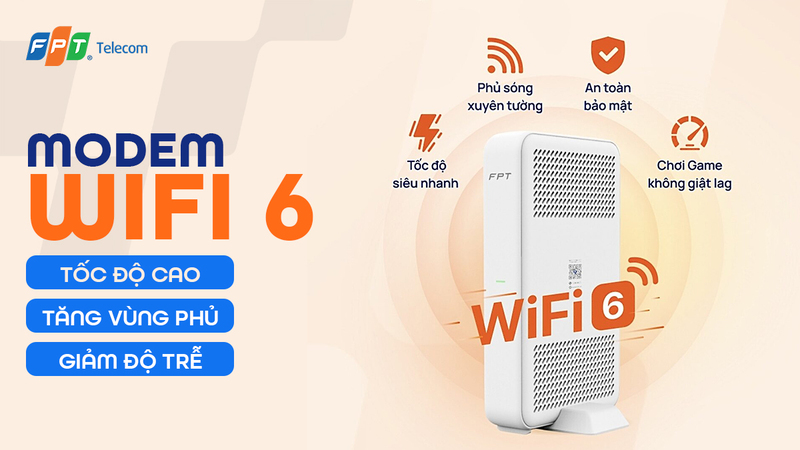
Công nghệ Wi-Fi 6 của FPT Telecom là giải pháp Internet thế hệ mới mang đến tốc độ siêu vượt trội, độ trễ thấp và kết nối ổn định cho nhiều thiết bị cùng lúc.
Lợi ích thực tế của công nghệ Wi-Fi của FPT Telecom dành cho từng nhóm khách hàng, đảm bảo đem lại trải nghiệm kết nối tốc độ cao và ổn định:
- Dành cho hộ gia đình: Đáp ứng hoàn hảo hệ sinh thái nhiều thiết bị thông minh. Vận hành mượt mà hệ sinh thái Smart Home, xem phim 4K và họp online cùng lúc.v
- Dành cho sinh viên & người thuê trọ: Giải quyết bài toán "dùng chung mạng cực hình", Khi bạn thực hiện share Wi-Fi password iPhone cho cả phòng trọ. Đây là giải pháp giúp tiết kiệm chi phí nhưng vẫn đảm bảo trải nghiệm giải trí đỉnh cao.
8.2. Quản lý kết nối mạng cực dễ qua ứng dụng Hi FPT
Hi FPT sẽ là trợ lý giúp bạn phân biệt nhanh lỗi do thiết bị hay do đường truyền, quản lý kết nối mạng cực dễ:
- Bắt bệnh modem tức thì: Theo dõi trạng thái Online/Offline ngay trên màn hình chính để biết mạng mất do sự cố modem hay do lỗi máy tính.
- Điều khiển từ xa 24/7: Dễ dàng đổi mật khẩu hoặc khởi động lại Modem dù bạn đang ở bất cứ đâu, giúp xóa sạch xung đột kết nối và ổn định sóng Wifi.
- Kiểm soát thiết bị truy cập: Xem danh sách thiết bị đang kết nối và chặn ngay những thiết bị dùng chùa để ưu tiên băng thông cho việc học tập, làm việc.
- Hỗ trợ kỹ thuật “1 chạm”: Gửi yêu cầu sửa chữa trực tiếp qua app nếu laptop không hiện Wifi. Kỹ thuật viên FPT sẽ tiếp nhận và xử lý tại nhà trong thời gian sớm nhất.

Ứng dụng Hi FPT không ngừng nâng cấp thành những phiên bản mới để tăng trải nghiệm sử dụng của khách hàng.
9. Những lưu ý để tránh tình trạng máy tính bị mất Wi-Fi thường xuyên
Việc duy trì thói quen sử dụng máy tính đúng cách sẽ giúp bạn hạn chế tối đa lỗi laptop không hiện Wi-Fi trong tương lai:
- Duy trì cập nhật Windows định kỳ: Đừng bỏ qua các thông báo Update. Các bản vá lỗi của Microsoft thường đi kèm trình điều khiển (Driver) card mạng mới nhất.
- Bảo quản phần cứng cẩn thận: Card Wi-Fi là linh kiện rất nhỏ và nhạy cảm. Bạn nên hạn chế va đập mạnh hoặc làm rơi laptop.
- Vệ sinh máy tính 6 tháng/lần: Bụi bẩn bám vào khe tản nhiệt có thể làm card Wi-Fi bị quá nhiệt, gây cháy mạch hoặc giảm tuổi thọ linh kiện.
- Ưu tiên sử dụng mạng chính chủ: Luôn sử dụng đường truyền từ các nhà mạng uy tín và modem chuẩn mới để đảm bảo laptop luôn nhận diện được tín hiệu ổn định nhất.
Lỗi laptop không hiện Wifi tuy gây phiền toái nhưng hoàn toàn có thể tự khắc phục tại nhà bằng những mẹo đơn giản trên. Hãy thử từ những bước kiểm tra phím tắt đến việc cài lại Driver trước khi mang máy ra tiệm sửa chữa nhé. Riêng dòng Dell, tham khảo thêm hướng dẫn chuyên biệt tại sửa lỗi laptop Dell không kết nối được wifi.
Nếu bạn đang tìm kiếm một đường truyền Internet mạnh mẽ để hỗ trợ tối đa cho việc học tập và làm việc, đừng ngần ngại liên hệ với FPT Connect. Đội ngũ chuyên gia luôn sẵn sàng tư vấn các gói cước Wifi 6, Wifi 7 siêu tốc, cam kết mang đến kết nối ổn định nhất cho mọi thiết bị trong gia đình bạn. Truy cập FPT Connect để xem bảng giá mới nhất hoặc gọi ngay hotline 1900 633 933 để được tư vấn miễn phí.


