



Cách hủy Canva Pro nhanh chóng trên máy tính và điện thoại
Bỏ túi ngay cách hủy Canva Pro để dừng gói đăng ký bất cứ lúc nào mà vẫn giữ nguyên toàn bộ thiết kế và dữ liệu trên tài khoản. Quá trình hủy chỉ mất vài phút, thực hiện dễ dàng trên cả máy tính lẫn điện thoại.
1. Những điều cần biết trước khi hủy Canva Pro
Trước khi thực hiện thao tác hủy, nhiều người dùng thường lo lắng về dữ liệu thiết kế hoặc quyền lợi tài khoản. Dưới đây là những giải đáp trực diện giúp bạn nắm rõ chính sách của Canva trước khi bấm hủy gói:
1.1 Hủy Canva Pro có mất thiết kế không?
Không. Toàn bộ thiết kế vẫn được lưu trên tài khoản Canva.
Tuy nhiên, nếu tài khoản chuyển về bản Free, bạn sẽ không thể tiếp tục chỉnh sửa/thêm mới các phần tử Pro (element, font, hình ảnh Pro) hoặc tải xuống ở độ phân giải cao/tách nền.
1.2 Khi nào Canva Pro hết hạn sau khi hủy?
Canva Pro không hết hạn ngay sau khi hủy. Bạn vẫn được sử dụng đầy đủ các tính năng Pro đến hết chu kỳ thanh toán hiện tại, sau đó tài khoản sẽ tự động chuyển về Canva Free và không bị gia hạn nếu không đăng ký lại.
1.3 Quên hủy Canva Pro và bị gia hạn tự động, có được hoàn tiền không?
Có thể, nhưng còn tùy thuộc vào nền tảng bạn đã đăng ký (Website Canva, Google Play hoặc App Store) và chính sách hoàn tiền của từng đơn vị. Để tránh phát sinh chi phí, bạn nên hủy gói trước ngày gia hạn vài ngày.
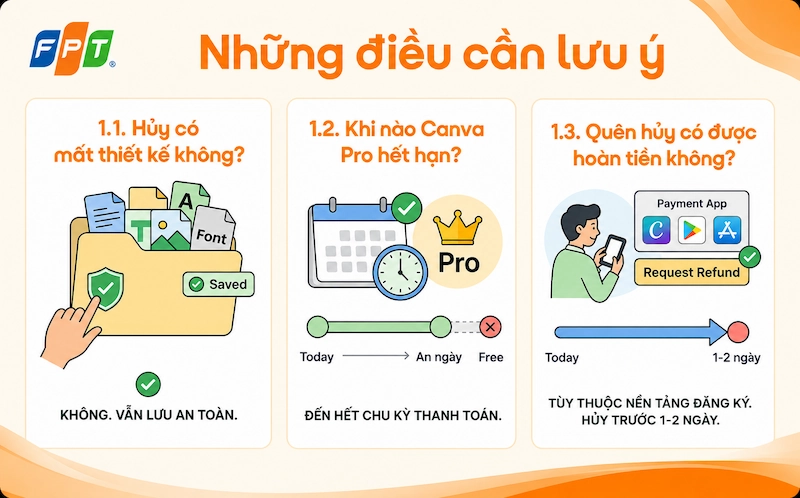
3 điều bạn cần nắm rõ trước khi thực hiện thao tác hủy gói Canva Pro.
2. Hướng dẫn cách hủy Canva Pro trên mọi thiết bị
Việc hủy Canva Pro khá đơn giản, nhưng các bước thực hiện sẽ khác nhau tùy theo nền tảng bạn dùng để đăng ký gói dịch vụ. Dù đăng ký trên máy tính, điện thoại Android hay iPhone, bạn đều có thể tham khảo hướng dẫn chi tiết dưới đây để hủy gói nhanh chóng và tránh phát sinh phí gia hạn.
2.1. Cách hủy Canva Pro trên máy tính
Bước 1: Đăng nhập vào tài khoản Canva trên trình duyệt web.
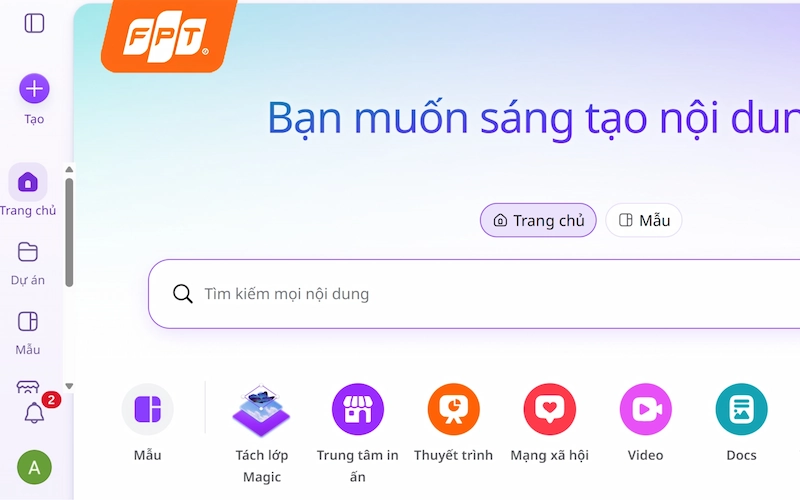
Đăng nhập vào tài khoản Canva trên trình duyệt để bắt đầu quá trình hủy gói Canva Pro.
Bước 2: Nhấn vào ảnh đại diện -> Cài đặt (Settings)
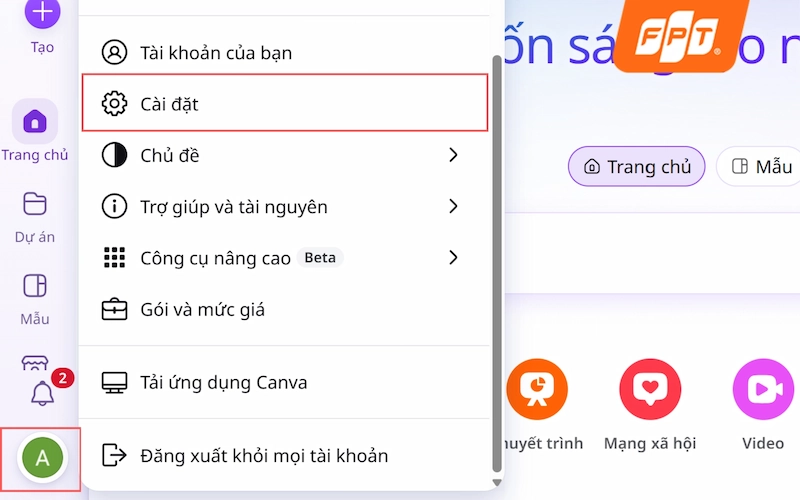
Truy cập Cài đặt (Settings) để quản lý thông tin tài khoản và gói đăng ký Canva Pro.
Bước 3: Trong mục Thanh toán và gói đăng ký, chọn Thanh toán → tìm gói Canva Pro đang sử dụng.
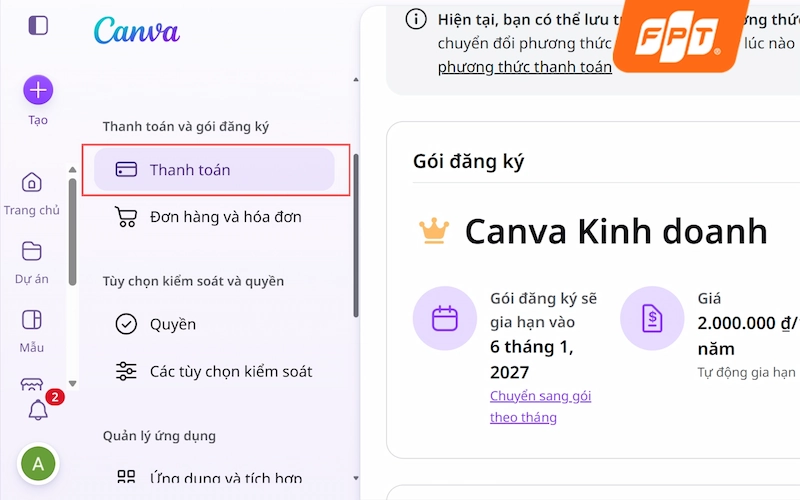
Truy cập mục Thanh toán trong phần Cài đặt để quản lý gói Canva Pro và thực hiện hủy đăng ký khi cần.
Bước 4: Nhấn Hủy gói (Cancel plan), chọn lý do hủy (nếu được yêu cầu) và xác nhận để hoàn tất.
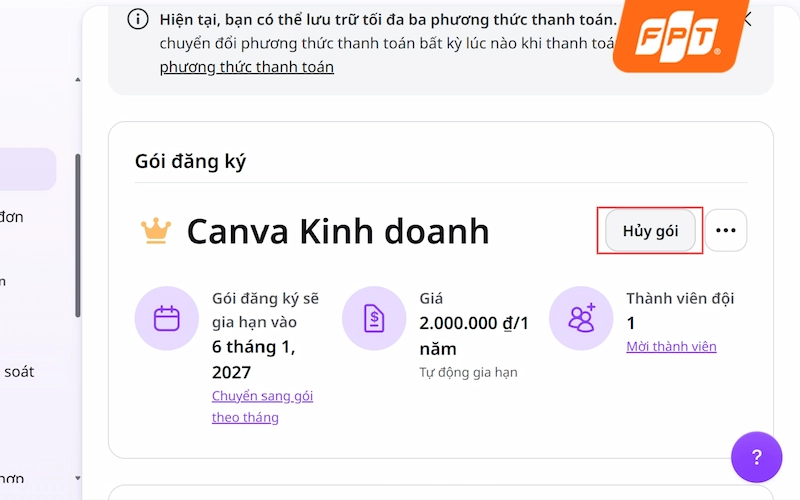
Chọn Hủy gói (Cancel Plan) và xác nhận để dừng gia hạn tự động của Canva Pro.
2.2. Cách hủy Canva Pro trên Android
Bước 1: Mở ứng dụng Google Play Store trên điện thoại Android.
Bước 2: Nhấn vào ảnh đại diện tài khoản Google ở góc trên bên phải, sau đó chọn Thanh toán và gói thuê bao (Payments & subscriptions) → Gói thuê bao (Subscriptions).
Bước 3: Chọn Canva trong danh sách các gói đăng ký.
Bước 4: Nhấn Hủy gói thuê bao (Cancel subscription) và làm theo hướng dẫn để xác nhận.
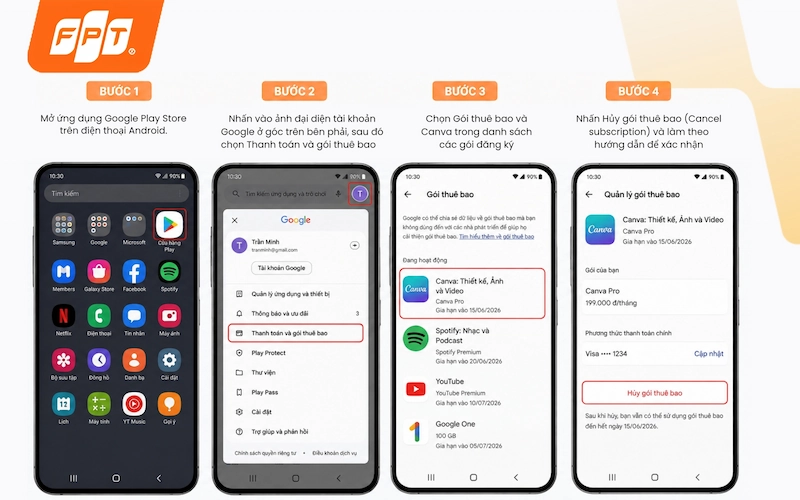
Người dùng Android có thể hủy Canva Pro trực tiếp trong mục Gói thuê bao của Google Play.
2.3. Cách hủy Canva Pro trên iPhone
Bước 1: Mở Cài đặt (Settings) trên iPhone và nhấn vào Apple ID (tên tài khoản ở đầu màn hình).
Bước 2: Chọn Đăng ký (Subscriptions).
Bước 3: Chọn Canva trong danh sách các gói đăng ký đang hoạt động.
Bước 4: Nhấn Hủy đăng ký (Cancel Subscription) hoặc Cancel Free Trial (nếu đang dùng bản dùng thử), sau đó xác nhận để hoàn tất.
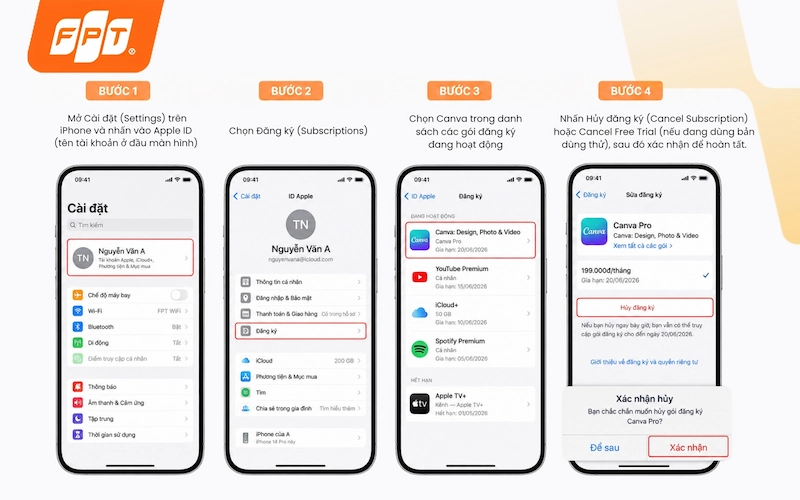
Trên iPhone hoặc iPad, bạn có thể quản lý và hủy Canva Pro trong mục Đăng ký (Subscriptions) của Apple ID.
3. Những lỗi thường gặp khi hủy Canva Pro và cách khắc phục
Bạn có thể gặp các lỗi khi hủy Canva Pro như không tìm thấy nút hủy, vẫn bị trừ phí sau khi hủy hoặc Canva tải chậm, không thể đồng bộ sau khi hủy. Cùng xem chi tiết nguyên nhân và cách xử lý tương ứng cho từng trường hợp dưới đây:
- Lỗi 1: Không tìm thấy nút hủy Canva Pro
Đây là lỗi khá phổ biến khi người dùng không nhớ đã đăng ký Canva Pro qua website Canva, Google Play hay App Store. Mỗi nền tảng sẽ có cách quản lý gói đăng ký riêng, vì vậy nếu truy cập không đúng nơi đăng ký, bạn sẽ không thấy tùy chọn Hủy gói (Cancel plan).
👉 Cách khắc phục: Kiểm tra lại email xác nhận thanh toán ban đầu để biết chính xác bạn đăng ký qua bên nào, sau đó vào đúng ứng dụng/trang web đó để hủy gói.
- Lỗi 2: Đã hủy Canva Pro nhưng vẫn bị trừ tiền
Đây là tình huống khiến nhiều người dùng lo lắng sau khi thực hiện hủy Canva Pro. Nguyên nhân thường là do việc hủy gói được thực hiện quá sát ngày gia hạn hoặc sau khi hệ thống đã tiến hành thanh toán cho chu kỳ tiếp theo. Trong một số trường hợp, người dùng cũng có thể nhầm lẫn giữa thời điểm hủy gói và thời điểm gói dịch vụ chính thức hết hiệu lực.
👉 Cách khắc phục: Kiểm tra lại lịch sử giao dịch. Nếu bị trừ phí bất thường dù đã hủy đúng hạn, hãy liên hệ bộ phận hỗ trợ Canva để gửi yêu cầu hoàn tiền.
- Lỗi 3: Canva tải chậm hoặc không thể đồng bộ sau khi hủy
Việc hủy Canva Pro không làm ảnh hưởng đến tốc độ ứng dụng. Tình trạng này chủ yếu do bộ nhớ đệm (cache) quá tải hoặc kết nối mạng Internet chập chờn, không đủ băng thông để tải các file thiết kế nặng.
👉 Cách khắc phục: Xóa cache trình duyệt, thử lại trên thiết bị khác hoặc kiểm tra tốc độ mạng Internet để đảm bảo đường truyền ổn định.
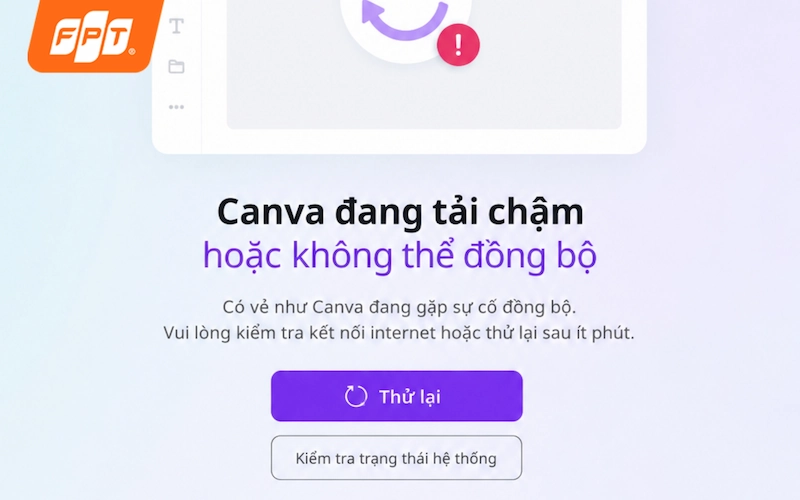
Nếu Canva tải chậm hoặc không đồng bộ sau khi hủy gói, hãy kiểm tra kết nối Internet và thử tải lại ứng dụng trước khi tiếp tục sử dụng.
Để Canva hoạt động ổn định, tốc độ mạng đóng vai trò rất quan trọng. Các thao tác như tải template, upload hình ảnh, chỉnh sửa video hay cộng tác theo thời gian thực đều yêu cầu kết nối Internet ổn định và băng thông đủ lớn. Nếu mạng nhà bạn thường xuyên chập chờn ngay cả khi không dùng Canva, có thể đây là lúc cần nâng cấp đường truyền. Bạn có thể tham khảo lắp Internet FPT với tốc độ lên đến 1 Gbps, modem Wifi 6 miễn phí và tùy chọn thêm Access Point mở rộng vùng phủ sóng cùng đội ngũ hỗ trợ kỹ thuật 24/7, giúp cả nhà cùng lúc học online, giải trí hay thiết kế trên Canva mà không lo giật, mất kết nối giữa chừng.
Dưới đây là bảng giá các gói mạng FPT tốc độ vượt trội tham khảo với mức giá chỉ từ 235.000đ/tháng:
|
Gói cước |
Tốc độ Download/Upload |
Giá cước (chỉ từ) |
Thiết bị, dịch vụ đi kèm |
|
300Mbps / 300Mbps |
235.000đ |
Modem wifi 6 |
|
|
1.000 Mbps / 300 Mbps |
245.000đ |
Modem wifi 6 |
|
|
300Mbps / 300Mbps |
250.000đ |
Modem wifi 6 |
|
|
300Mbps / 300Mbps |
255.000đ |
Modem wifi 6, Access Point |
|
|
1.000 Mbps / 300 Mbps |
265.000đ |
Modem wifi 6, Access Point |
|
|
1.000 Mbps / 300 Mbps |
285.000đ |
Modem wifi 6, 2 Access Point |
|
|
1.000 Mbps / 1.000 Mbps |
325.000đ |
Modem wifi 6 |
|
|
1.000 Mbps / 1.000 Mbps |
345.000đ |
Modem wifi 6, 1 Access Point |
|
|
1.000 Mbps / 1.000 Mbps |
365.000đ |
Modem wifi 6, 2 Access Point |
Lưu ý: Bảng giá trên chỉ mang tính chất tham khảo và có thể thay đổi tùy từng thời điểm.
Hy vọng bài viết đã giúp bạn biết cách hủy Canva Pro đúng cách và xử lý những lỗi thường gặp trong quá trình thực hiện. Nếu thường xuyên sử dụng Canva để học tập, làm việc hoặc sáng tạo nội dung, hãy truy cập FPT Connect để tham khảo các gói Internet phù hợp hoặc liên hệ hotline 1900 633 933 để được tư vấn nhanh chóng.


