



Cách kết nối camera Yoosee với điện thoại, reset & cài 2 râu
Camera Yoosee kết nối với điện thoại thông qua ứng dụng Yoosee miễn phí trên App Store và CH Play, bạn chỉ cần reset thiết bị rồi cấu hình Wifi là hoàn tất. Với dòng Yoosee 2 râu, các bước cài đặt cũng tương tự và rất dễ làm tại nhà. Cùng FPT Connect tìm hiểu chi tiết cách kết nối camera Yoosee với điện thoại, cách reset và cài đặt camera Yoosee 2 râu chuẩn nhất.
1. Cách reset camera Yoosee trước khi cài đặt
Trước khi bắt đầu kết nối, hãy đưa camera của bạn về trạng thái sẵn sàng để cài đặt nếu thiết bị mới mua hoặc vẫn lưu cấu hình từ lần sử dụng trước.
Đầu tiên hãy cắm điện cho camera và chờ thiết bị khởi động xong. Tiếp theo bạn tìm nút reset trên thân camera. Một số dòng Yoosee có nút bấm nổi, một số khác cần dùng cây ghim nhỏ chọc vào lỗ reset âm bên trong. Bạn nhấn giữ khoảng 10 đến 15 giây cho đến khi nghe tiếng thông báo hoặc nhạc hiệu phát ra, đó là dấu hiệu camera đã reset thành công và trở về trạng thái chờ cài đặt.
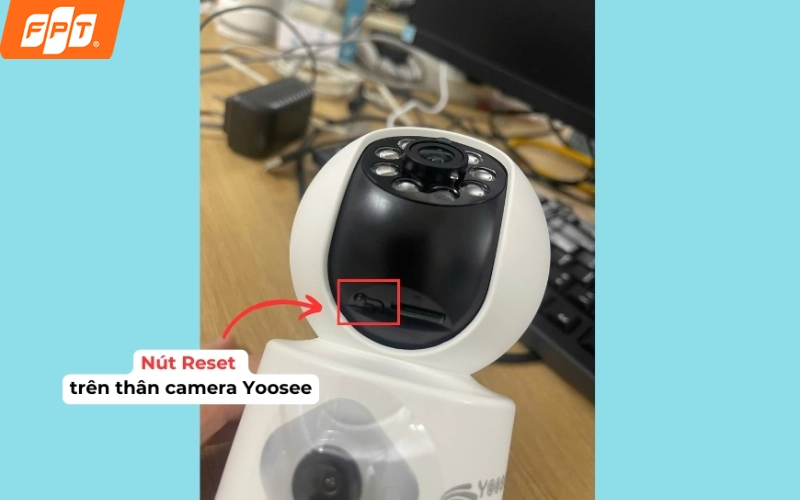 Nhấn giữ nút reset đến khi nghe tiếng thông báo là camera Yoosee đã sẵn sàng.
2. Cách kết nối camera Yoosee với điện thoại
Hoàn tất xong bước reset, giờ là lúc bạn đưa camera Yoosee lên màn hình điện thoại để dễ dàng quản lý từ xa. Quy trình kết nối tương đối nhanh chóng và bạn hoàn toàn có thể tự thao tác tại nhà theo từng bước cụ thể dưới đây:
- Bước 1: Tìm và tải ứng dụng Yoosee từ App Store hoặc CH Play về điện thoại.
- Bước 2: Mở app, đăng ký tài khoản mới bằng số điện thoại hoặc email rồi tiến hành đăng nhập.
- Bước 3: Bấm chọn thêm thiết bị (biểu tượng sóng Wifi), sau đó điền đúng mật khẩu Wifi nhà bạn đang dùng.
Sau thao tác này, điện thoại sẽ phát ra âm thanh tín hiệu để gửi thông tin mạng cho camera. Ngay khi camera nhận sóng và phát thông báo cài thành công, bạn đã hoàn tất kết nối và có thể theo dõi hình ảnh trực tiếp.
Lưu ý quan trọng: Camera Yoosee chỉ hỗ trợ băng tần Wifi 2.4GHz, không nhận mạng 5GHz. Rất nhiều người gặp lỗi cài hoài không được vì chọn lầm Wifi 5GHz, nên bạn nhớ kiểm tra kỹ điểm này nhé.
3. Hướng dẫn cài đặt camera Yoosee 2 râu
Camera Yoosee 2 râu có hai ăng-ten giúp khả năng bắt sóng Wifi tốt hơn, phù hợp với những vị trí đặt camera cách xa router hoặc có nhiều vật cản. Tuy nhiên, cách cài đặt cơ bản vẫn tương tự các dòng camera Yoosee thông thường.
Trước tiên, bạn mở ứng dụng Yoosee và thêm thiết bị mới theo hướng dẫn. Khi đến bước kết nối mạng, chọn Wifi 2.4GHz, nhập đúng mật khẩu và chờ camera kết nối thành công. Sau đó, bạn có thể đặt tên cho camera và bắt đầu sử dụng.
Điểm đáng chú ý của dòng 2 râu là khả năng thu sóng tốt hơn, giúp kết nối ổn định hơn ở những khu vực xa router. Nếu cần đăng nhập camera trên điện thoại khác sau này, bạn chỉ cần sử dụng tài khoản đã tạo và thêm thiết bị vào danh sách quản lý.
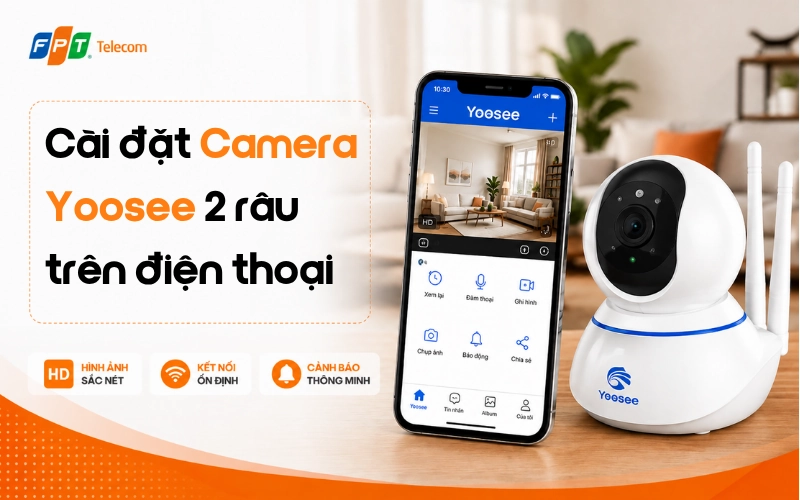
Camera Yoosee 2 râu bắt sóng khỏe, phù hợp lắp ở vị trí xa modem Wifi.
4. Một số lỗi thường gặp khi cài camera Yoosee
Ngoài lỗi Wifi 5GHz đã nói ở mục 2, người dùng còn hay gặp một vài tình huống khác trong quá trình cài đặt và sử dụng:
- Camera không nhận tín hiệu âm thanh: Khi đó bạn hãy tăng âm lượng điện thoại lên mức lớn, đưa loa điện thoại lại gần micro của camera và thử lại.
- Camera kết nối được nhưng hay rớt mạng, hình ảnh giật hoặc chậm tải: Nguyên nhân phần lớn nằm ở đường truyền internet yếu hoặc vùng phủ sóng Wifi kém tại vị trí lắp.
- Đã chuyển đúng Wifi 2.4GHz nhưng vẫn không kết nối được: Có thể do router đang giới hạn số thiết bị kết nối cùng lúc hoặc đang bật tính năng lọc địa chỉ MAC. Bạn thử tắt tính năng lọc MAC trên router, đổi tên Wifi đơn giản hơn (không dấu, không ký tự đặc biệt) rồi kết nối lại.
- Hình ảnh camera bị lộn ngược sau khi lắp: Đây là lỗi thường gặp khi camera được lắp úp lên trần nhà khiến thiết bị không tự nhận đúng chiều. Bạn vào app, chọn Cài đặt (biểu tượng bánh răng), tìm mục Hình ảnh và âm thanh rồi bật chế độ xoay ảnh 180° để chỉnh lại cho đúng chiều.
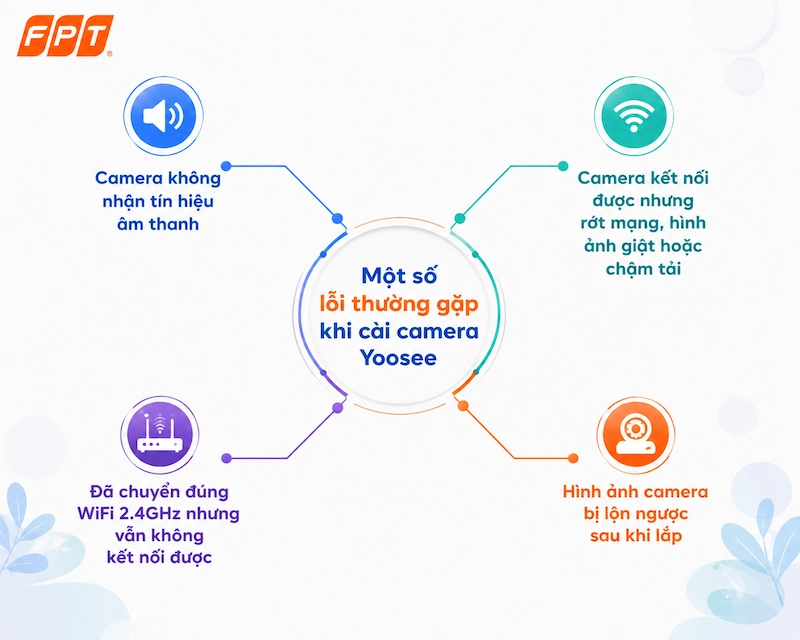 Tổng hợp các lỗi thường gặp khi cài đặt camera Yoosee để bạn dễ dàng xác định và xử lý.
Nếu bạn đang cân nhắc nâng cấp lên một hệ thống giám sát đầy đủ tính năng hơn thay vì chỉ dừng ở camera Yoosee cơ bản, camera FPT là lựa chọn đáng tham khảo. Ngoài xem trực tiếp từ xa qua điện thoại, camera FPT còn hỗ trợ đàm thoại hai chiều để gọi nhắc người thân hoặc theo dõi trẻ nhỏ ngay trên ứng dụng, góc quay 360° kết hợp hồng ngoại giúp quan sát rõ cả ban đêm, cùng khả năng AI phát hiện chuyển động để gửi cảnh báo ngay khi có bất thường trong nhà. Toàn bộ hình ảnh được lưu trữ Cloud an toàn tại Việt Nam, hạn chế rủi ro mất dữ liệu nếu thiết bị gặp sự cố. Khi kết hợp cùng Internet FPT tốc độ cao và đội ngũ kỹ thuật hỗ trợ tận nơi, việc xem trực tiếp luôn ổn định, hạn chế giật lag và dễ dàng lắp đặt ngay từ đầu.
Tham khảo ngay dịch vụ lắp camera FPT với hình ảnh sắc nét, hỗ trợ kỹ thuật tận nơi và giám sát từ xa 24/7.
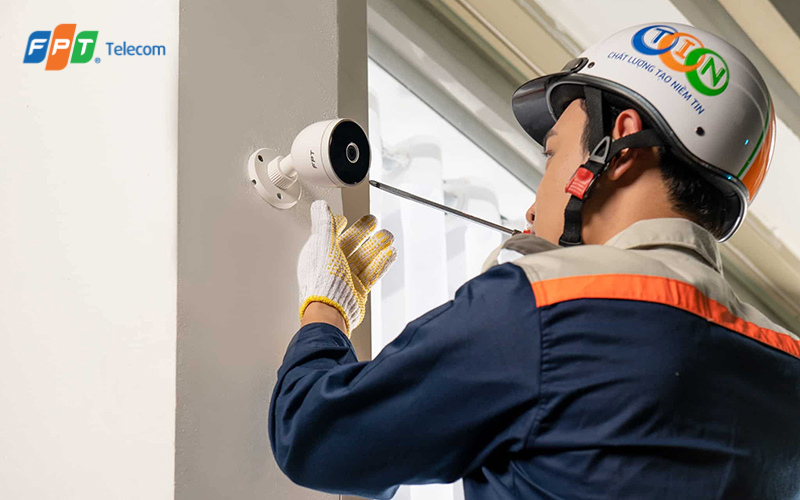 Kỹ thuật viên hỗ trợ lắp đặt camera tận nơi, giúp hệ thống giám sát hoạt động ổn định và an tâm hơn khi sử dụng.
>> Xem thêm: Các cách tắt Camera Wifi đơn giản, nhanh chóng
5. Câu hỏi thường gặp về camera Yoosee
5.1. Camera Yoosee xem được trên nhiều điện thoại không?
Có. Bạn đăng nhập cùng một tài khoản Yoosee trên các máy hoặc dùng tính năng chia sẻ để người thân cùng theo dõi.
5.2. Vì sao camera Yoosee cài mãi không kết nối được Wifi?
Lỗi phổ biến nhất là do dùng Wifi 5GHz. Hãy chuyển sang mạng 2.4GHz, kiểm tra lại mật khẩu và reset camera trước khi cài lại.
5.3. Làm thế nào để lưu trữ và xem lại video?
Để phục vụ nhu cầu lưu trữ dữ liệu quan trọng, camera hỗ trợ khe cắm thẻ nhớ MicroSD hoặc dịch vụ lưu trữ đám mây (Cloud). Nếu bạn cần xem lại, hãy mở ứng dụng Yoosee App trên điện thoại, chọn mục "Xem lại" (Playback) hoặc lịch sử ghi hình tương ứng với ngày giờ cần tìm.
Hy vọng bài viết đã giúp bạn nắm được cách kết nối camera Yoosee với điện thoại cùng cách reset và cài đặt dòng 2 râu. Để lắp đặt hệ thống camera kèm đường truyền ổn định, hãy truy cập ngay website FPT Connect hoặc liên hệ hotline 1900 633 933 để được tư vấn nhanh nhất!


