



Cách kết nối Wifi cho laptop Dell chi tiết từ A-Z (2026)
Bật laptop Dell lên làm việc nhưng máy không tìm thấy hoặc không kết nối được Wifi? Cách kết nối Wifi cho laptop Dell thực chất rất đơn giản. Dù nguyên nhân do vô tình chạm phím tắt hay Card mạng bị vô hiệu hóa, bạn hoàn toàn có thể tự khắc phục tại nhà mà không cần mang ra tiệm. Bài viết dưới đây hướng dẫn chi tiết từng bước, kèm bảng tra cứu phím tắt chuẩn xác theo từng dòng máy.
1. Cách kết nối Wifi cho laptop Dell theo từng hệ điều hành
Mặc dù các dòng laptop Dell có thiết kế phần cứng tương đồng, giao diện thao tác kết nối Wifi sẽ có sự khác biệt tùy vào phiên bản Windows bạn đang sử dụng. Dưới đây là hướng dẫn chi tiết từng bước cho từng hệ điều hành cụ thể:
1.1. Kết nối Wifi trên laptop Dell Windows 10 & Windows 11
Windows 10 và 11 sở hữu giao diện người dùng hiện đại, tối giản, cho phép bạn thiết lập mạng không dây chỉ trong vài cú nhấp chuột:
- Bước 1: Nhấp chuột vào biểu tượng Sóng Wifi / Cột sóng ở góc phải bên dưới thanh Taskbar (gần vị trí hiển thị ngày giờ).
- Đối với Windows 11: Bạn nhấp vào cụm biểu tượng Pin - Âm thanh - Wifi (Action Center) để mở bảng cài đặt nhanh.
- Bước 2: Đảm bảo ô Wifi đã được bật. Nếu ô này đang xám nhạt, hãy bấm vào để kích hoạt Card mạng.
- Bước 3: Bấm chọn biểu tượng dấu mũi tên (>) cạnh chữ Wifi để xem danh sách các điểm phát mạng xung quanh.
- Bước 4: Tìm và chọn đúng Tên mạng Wifi (SSID). Tích chọn mục Connect automatically (Tự động kết nối) nếu muốn laptop tự lưu mạng cho những lần sử dụng sau.
- Bước 5: Nhấn Connect ➔ Nhập chính xác Security key (Mật khẩu Wifi) ➔ Nhấn Next.
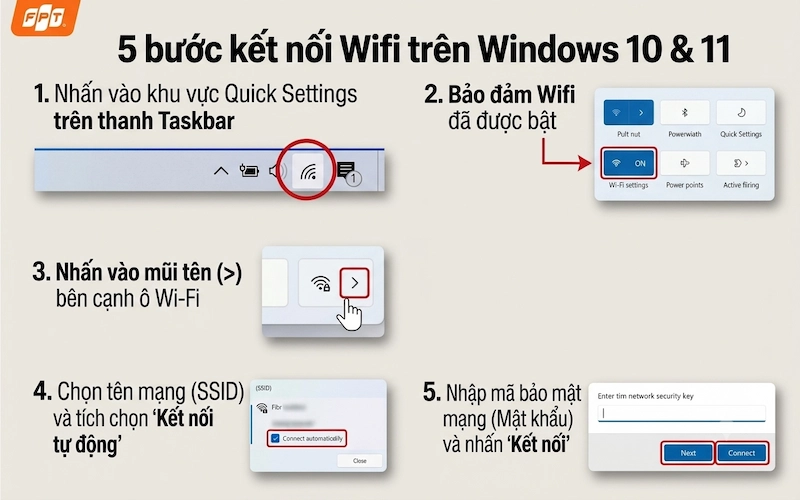
Chỉ với 5 bước đơn giản qua Quick Settings, bạn có thể kết nối Wifi trên laptop Dell chạy Windows 10 và 11 mà không cần cài thêm phần mềm.
1.2. Kết nối Wifi trên laptop Dell Window 7 & Windows 8
Đối với các dòng máy Dell cũ hơn chạy Windows 7 hoặc 8, việc quản lý mạng sẽ thông qua bảng điều khiển hệ thống hoặc thanh Charms Bar:
Cách 1: Thao tác trực tiếp từ thanh công cụ (Taskbar)
- Bước 1: Nhấp vào biểu tượng cột sóng Wifi ở góc phải phía dưới màn hình.
- Bước 2: Trong danh sách mạng hiện ra, chọn điểm truy cập Wifi mong muốn.
- Bước 3: Nhấn Connect, nhập mật khẩu bảo mật và chọn OK để hoàn tất.
Cách 2: Kích hoạt khi Card mạng không dây bị tắt (Qua Control Panel)
- Bước 1: Mở cửa sổ Control Panel (Bằng cách nhấn tổ hợp phím Windows + R ➔ Gõ control ➔ Nhấn Enter).
- Bước 2: Bấm chọn mục Network and Internet ➔ Tìm chọn Network and Sharing Center.
- Bước 3: Tại danh mục tùy chọn bên cột trái, nhấp vào Change adapter settings.
- Bước 4: Tìm biểu tượng Wireless Network Connection (hoặc Wifi). Nếu biểu tượng hiển thị màu xám mờ (Disabled), bạn nhấn chuột phải và chọn Enable để mở lại chế độ thu sóng Wifi cho máy tính.
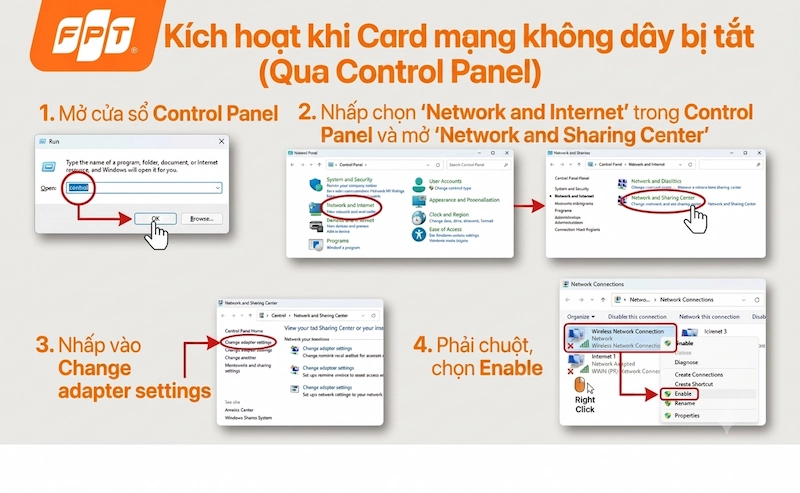
Cách kích hoạt Card mạng qua Control Panel — phù hợp cho các dòng laptop Dell chạy Windows 7, 8 cũ.
2. Bảng phím tắt bật/tắt Wifi các dòng laptop Dell
Để giúp bạn nhanh chóng xác định đúng thao tác phím bấm trên thiết bị của mình, dưới đây là bảng tổng hợp phím tắt kích hoạt Wifi chuẩn xác cho từng dòng laptop Dell phổ biến hiện nay:
|
Dòng máy Dell |
Tổ hợp phím tắt |
Note |
|
Dell Inspiron |
Fn + F2 hoặc Fn + Prt Scr |
Một số dòng đời mới chỉ cần nhấn phím F2 mà không cần giữ Fn. |
|
Dell Vostro |
thường là Fn + F2 |
|
|
Dell Latitude |
Fn + F2 hoặc Công tắc cứng |
Một số máy của dòng Latidude có cần gạt vật lý có chữ “Wireless” ở bên hông máy. |
|
Dell XPS |
Fn + Prt Scr |
|
|
Dell Precision |
Fn + F2 hoặc Fn + Prt Scr |
3. Các lỗi thường gặp khiến laptop Dell không bắt được Wifi và cách sửa
Nếu đã thực hiện đúng cách kết nối Wifi cho laptop Dell như hướng dẫn ở trên mà vẫn gặp lỗi, có thể nguyên nhân đến từ từ lỗi phần mềm đơn giản đến trục trặc driver phức tạp hơn. Dưới đây là một số lỗi phổ biến nhất cùng cách khắc phục chi tiết:
3.1. Sửa lỗi Card Wifi bị ẩn/vô hiệu hóa
Trong quá trình sử dụng hoặc sau khi cập nhật Windows, bộ thu sóng Wifi (Card Wifi) trên laptop Dell có thể vô tình bị hệ thống tắt đi. Bạn có thể kích hoạt lại bằng các bước sau:
- Bước 1: Nhấn tổ hợp phím Windows + R để mở hộp thoại Run, nhập lệnh ncpa.cpl và nhấn Enter (hoặc bấm OK).
- Bước 2: Cửa sổ Network Connections xuất hiện. Bạn tìm biểu tượng Wifi (hoặc Wireless Network Connection).
- Bước 3: Nếu biểu tượng này đang có màu xám kèm chữ Disabled, bạn nhấp chuột phải vào biểu tượng Wifi ➔ Chọn Enable.
- Bước 4: Đợi khoảng 5–10 giây để hệ thống kích hoạt lại Card mạng, sau đó kiểm tra xem biểu tượng Wifi ở góc phải màn hình đã xuất hiện lại chưa.
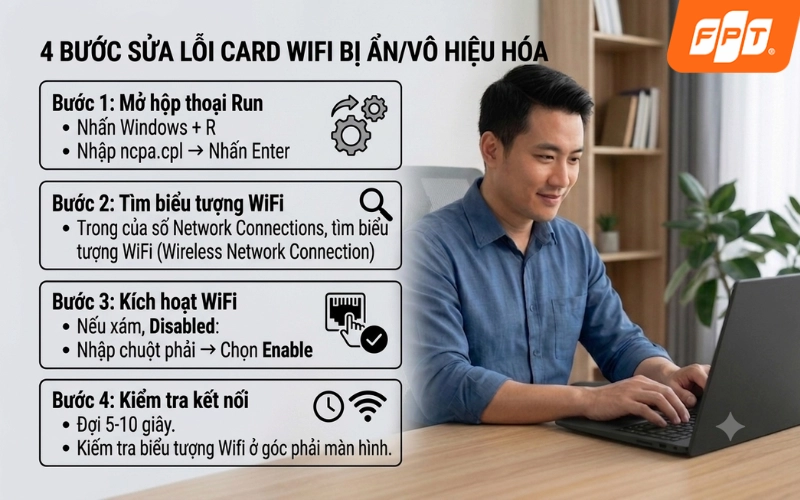
4 bước kích hoạt lại Card Wifi khi bị ẩn hoặc vô hiệu hóa trên laptop Dell.
3.2. Sửa lỗi Driver Wifi bị hỏng hoặc lỗi thời
Driver Wifi lỗi hoặc lỗi thời cũng là nguyên nhân phổ biến khiến laptop Dell không bắt được Wifi, thường xảy ra sau khi cập nhật Windows hoặc cài Driver không tương thích. Cách xử lý nhanh nhất là gỡ Driver hiện tại để Windows tự cài đặt lại:
- Bước 1: Nhấp chuột phải vào Start → chọn Device Manager.
- Bước 2: Nhấp đúp vào Network adapters để mở rộng danh sách thiết bị mạng.
- Bước 3: Tìm dòng Driver Wifi (thường chứa tên Intel Wireless, Realtek Wireless, Qualcomm hoặc Broadcom).
- Bước 4: Nhấp chuột phải vào Driver Wifi → Uninstall device → xác nhận Uninstall.
- Bước 5: Khởi động lại laptop, Windows sẽ tự động cài lại Driver Wifi chuẩn.
3.3. Khởi chạy công cụ tự động Windows Network Troubleshooter
Windows Network Troubleshooter là công cụ có thể xử lý một số lỗi như cấu hình IP, DNS, Card mạng bị vô hiệu hóa hoặc dịch vụ mạng hoạt động không ổn định. Chỉ với vài thao tác đơn giản sau đây, bạn đã có thể kiểm tra và khôi phục kết nối mạng trên laptop Dell.
- Bước 1: Bấm tổ hợp phím Windows + I để mở cửa sổ Settings.
- Bước 2:
- Trên Windows 11: Chọn System ➔ Chọn Troubleshoot ➔ Chọn Other troubleshooters ➔ Tìm mục Network and Internet và nhấn Run.
- Trên Windows 10: Chọn Update & Security ➔ Chọn Troubleshoot ➔ Chọn Additional troubleshooters ➔ Chọn Internet Connections ➔ Nhấn Run the troubleshooter.
- Bước 3: Hệ thống sẽ tự động quét và khắc phục sự cố. Bấm Apply this fix nếu được yêu cầu xác nhận.
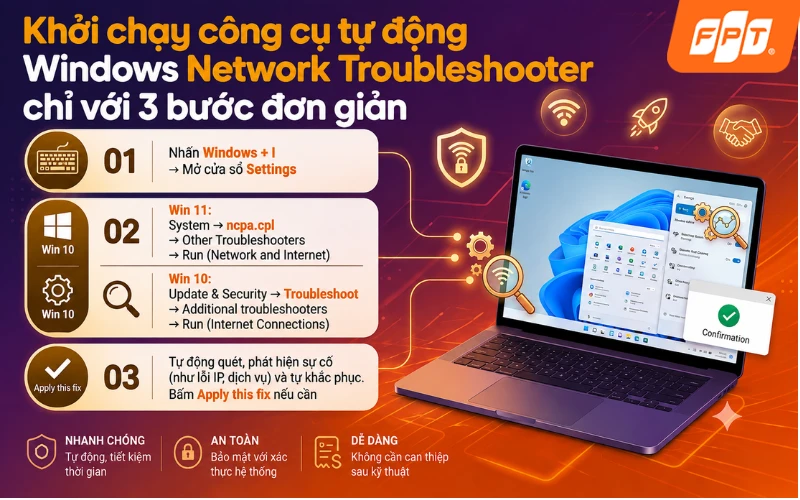
Công cụ Network Troubleshooter tự động quét và sửa lỗi mạng chỉ với 3 bước, không cần thao tác kỹ thuật phức tạp.
>> Xem thêm: 7 cách sửa lỗi wifi laptop bị lỗi chấm than limited access
4. Bí quyết tối ưu tốc độ kết nối Wifi, giảm lag cho laptop Dell
Sau khi đã áp dụng thành công cách kết nối Wifi cho laptop Dell, bạn có thể tham khảo thêm các hành động giúp bạn tối ưu đường truyền không dây, duy trì tốc độ truy cập mượt mà khi làm việc, học tập hay chơi game:
- Ưu tiên kết nối băng tần 5GHz hoặc 6GHz: Thay vì dùng băng tần 2.4GHz dễ bị nhiễu sóng, bạn hãy chọn kết nối vào tên Wifi có ký hiệu 5G hoặc 6G để x3 tốc độ truyền tải và giảm độ trễ (ping).
- Chủ động nâng cấp thiết bị phát Router Wifi thế hệ mới: Thay thế các Router đời cũ bằng dòng Modem chuẩn Wifi 6 hiện đại để mở rộng vùng phủ sóng, tăng khả năng đâm xuyên tường và chịu tải đồng thời nhiều thiết bị mà không lo nghẽn mạng.
- Đổi sang đường truyền Internet tốc độ cao từ FPT Connect: Phương án hiệu quả giúp cải thiện tình trạng laptop giật lag, chập chờn do hạ tầng mạng cũ kỹ hoặc băng thông không đủ đáp ứng nhu cầu.
Song song với việc điều chỉnh thiết lập trên laptop Dell, việc sở hữu một hạ tầng mạng không dây hiện đại đóng vai trò then chốt giúp tối ưu hóa hiệu suất kết nối. Khi đăng ký lắp mạng FPT từ FPT Connect, bạn sẽ được trang bị miễn phí Modem Wifi 6 thế hệ mới giúp tối ưu băng thông cho laptop, giảm thiểu đáng kể độ trễ khi gọi Video Call, học Zoom hay tải tệp tin dung lượng lớn. Một số gói cước Internet FPT bạn có thể tham khảo:
|
Gói cước |
Download |
Upload |
Giá cước ( chỉ từ) |
Thiết bị đi kèm |
|
300 Mbps |
300 Mbps |
255.000đ/tháng |
Modem Wifi 6, |
|
|
1.000 Mbps |
300 Mbps |
265.000đ/tháng |
Modem Wifi 6 |
|
|
300 Mbps |
300 Mbps |
275.000đ/tháng |
Modem Wifi 6, Access Point |
|
|
1.000 Mbps |
300 Mbps |
285.000đ/tháng |
Modem Wifi 6, Access Point |
Lưu ý: Giá cước đã bao gồm VAT, có thể thay đổi theo chính sách từng thời điểm.
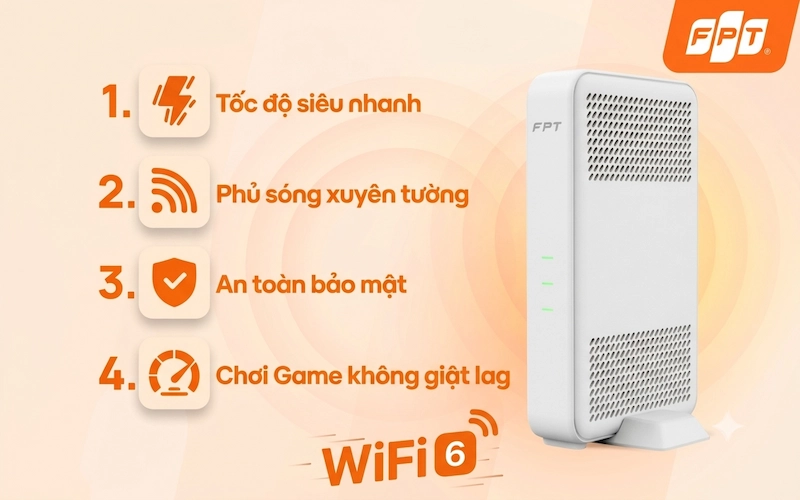
Modem Wifi 6 FPT giúp laptop Dell kết nối nhanh, phủ sóng xa và hạn chế giật lag.
Để trải nghiệm đường truyền Internet tốc độ cao cùng dịch vụ hỗ trợ kỹ thuật 24/7, bạn có thể liên hệ ngay Hotline 1900 633 933 hoặc đăng ký tư vấn trực tuyến để nhận ưu đãi tặng thêm tháng cước hôm nay!
>> Xem thêm: Hình ảnh modem wifi FPT mới nhất và các dòng phổ biến
5. Câu hỏi thường gặp khi sử dụng Wifi trên laptop Dell
Sau khi đã nắm được cách kết nối Wifi cho laptop Dell cũng như cách xử lý các lỗi thường gặp, chắc hẳn bạn vẫn còn một vài băn khoăn nhỏ trong quá trình sử dụng hằng ngày. Cùng giải đáp nhanh những câu hỏi được quan tâm nhiều nhất dưới đây:
5.1. Làm sao để xem lại mật khẩu Wifi đã lưu trên laptop Dell?
Nếu muốn chia sẻ mật khẩu Wifi đang dùng cho thiết bị khác hoặc xem lại mật khẩu đã lưu, bạn có thể thực hiện cực kỳ đơn giản ngay trong phần Settings của Windows mà không cần cài đặt ứng dụng bên thứ ba:
- Bước 1: Bấm tổ hợp phím Windows + I để mở cửa sổ Settings ➔ Chọn mục Network & internet ở danh mục bên trái.
- Bước 2: Chọn Wifi ➔ Chọn tiếp tên mạng Wifi hoặc nhấp vào biểu tượng chữ i bên cạnh Wifi đang kết nối.
- Bước 3: Một cửa sổ thông tin về Wifi hiện ra, tại mục Wifi network password, bạn bấm nút Show. Mật khẩu Wifi kèm mã QR Code kết nối nhanh sẽ lập tức hiển thị trên màn hình.
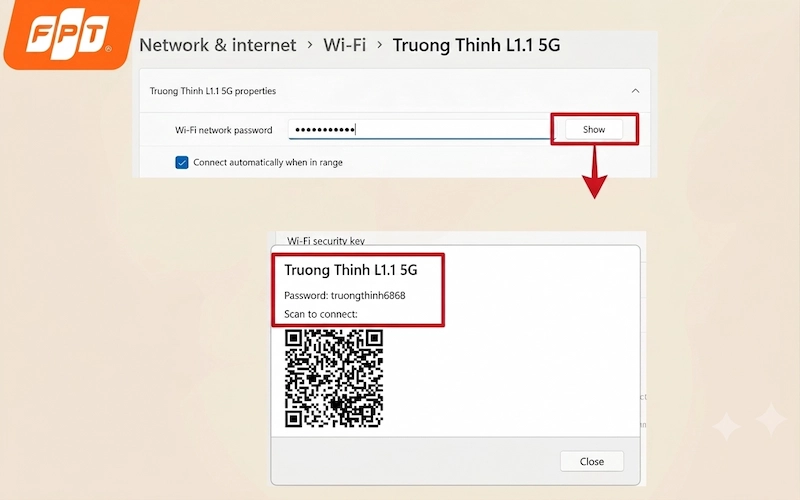
Xem lại mật khẩu Wifi ngay trong Settings, kèm mã QR để chia sẻ nhanh cho thiết bị khác.
5.2. Có nên chọn tính năng "Forget Network" (Quên mạng Wifi) khi laptop Dell không kết nối được không?
Có, vì đây là thao tác xử lý nhanh rất hiệu quả khi Wifi thay đổi mật khẩu hoặc bị lỗi xung đột cấu hình cũ.
Cách thực hiện rất đơn giản, bạn bấm vào biểu tượng Wifi ➔ Nhấp chuột phải vào tên mạng đang gặp lỗi ➔ Chọn Forget (Quên mạng)➔ Chọn lại vào tên Wifi này, nhập lại mật khẩu để hệ thống thiết lập lại kết nối từ đầu.
5.3. Tại sao laptop Dell bắt được Wifi nhưng không vào được mạng hay bị báo lỗi “No Internet”?
Khi laptop bạn xuất hiện tình trạng này, vấn đề không nằm ở khả năng thu sóng mà do quá trình truyền tải dữ liệu bị gián đoạn bởi các nguyên nhân sau:
- Xung đột dải địa chỉ IP: Laptop của bạn bị trùng địa chỉ IP với một thiết bị khác (điện thoại, máy tính bảng, TV) trong cùng mạng gia đình hoặc văn phòng.
- Lỗi bộ nhớ đệm DNS hoặc cài đặt Proxy: Cấu hình mạng trên máy bị thay đổi khiến hệ thống không thể phân giải tên miền website để truy cập Internet.
- Sự cố từ Modem/Router Wifi: Thiết bị phát Wifi bị treo do hoạt động quá tải trong thời gian dài mà không được khởi động lại.
- Gián đoạn từ Nhà cung cấp dịch vụ Internet (ISP): Đường truyền mạng tổng bị sự cố kỹ thuật hoặc khu vực bạn ở đang gặp sự cố đứt cáp, bảo trì hạ tầng.
Hi vọng những hướng dẫn cách kết nối Wifi cho Laptop Dell trên sẽ giúp bạn dễ dàng kết nối cũng như xử lý triệt để các sự cố Wifi thường gặp trên laptop Dell. Đừng quên áp dụng các bí quyết tối ưu và chủ động nâng cấp hạ tầng mạng FPT Connect để luôn duy trì đường truyền Internet mượt mà, ổn định cho công việc và giải trí hàng ngày!


