



Check IP Wifi là gì? Cách check địa chỉ IP nhanh nhất
Check IP Wifi là thao tác xem địa chỉ IP của thiết bị đang kết nối mạng, giúp xác định tình trạng mạng, khắc phục lỗi kết nối và tăng cường bảo mật chỉ trong 1 đến 2 phút thực hiện trên máy tính hoặc điện thoại. Hãy cùng FPT Connect tìm hiểu đầy đủ cách check địa chỉ IP Wifi trên mọi thiết bị, phân loại IP, cách đổi IP, cài đặt IP tĩnh, cài đặt proxy và các mẹo tối ưu bảo mật mạng.
1. Tổng quan về địa chỉ IP Wifi
Địa chỉ IP Wifi chính là “căn cước” mạng của thiết bị bạn, hiểu rõ nó là bước đầu tiên để làm chủ và tối ưu hóa kết nối Internet của mình.
1.1. Địa chỉ IP Wifi là gì?
Địa chỉ IP (Internet Protocol) là giao thức Internet dùng để định danh thiết bị. Đây là mã nhận dạng duy nhất giúp các thiết bị như điện thoại hay laptop có thể kết nối, trao đổi dữ liệu và giao tiếp với nhau trong mạng máy tính.
Check IP Wifi thường xuyên giúp bạn quản lý và tối ưu hóa hiệu suất các thiết bị đang kết nối trong mạng gia đình.
Để hiểu rõ cấu trúc mạng, bạn cần phân biệt hai khái niệm thường gặp là mạng WAN và LAN:
- IP công cộng (WAN): Là địa chỉ do nhà cung cấp Internet (ISP) cấp, giúp kiểm tra mạng Wifi đang dùng giao tiếp với thế giới bên ngoài.
- IP cá nhân (LAN): Dùng để kiểm tra IP mạng nội bộ, cho phép các thiết bị trong gia đình (máy tính, điện thoại, máy in) liên lạc với nhau mà không cần Internet.
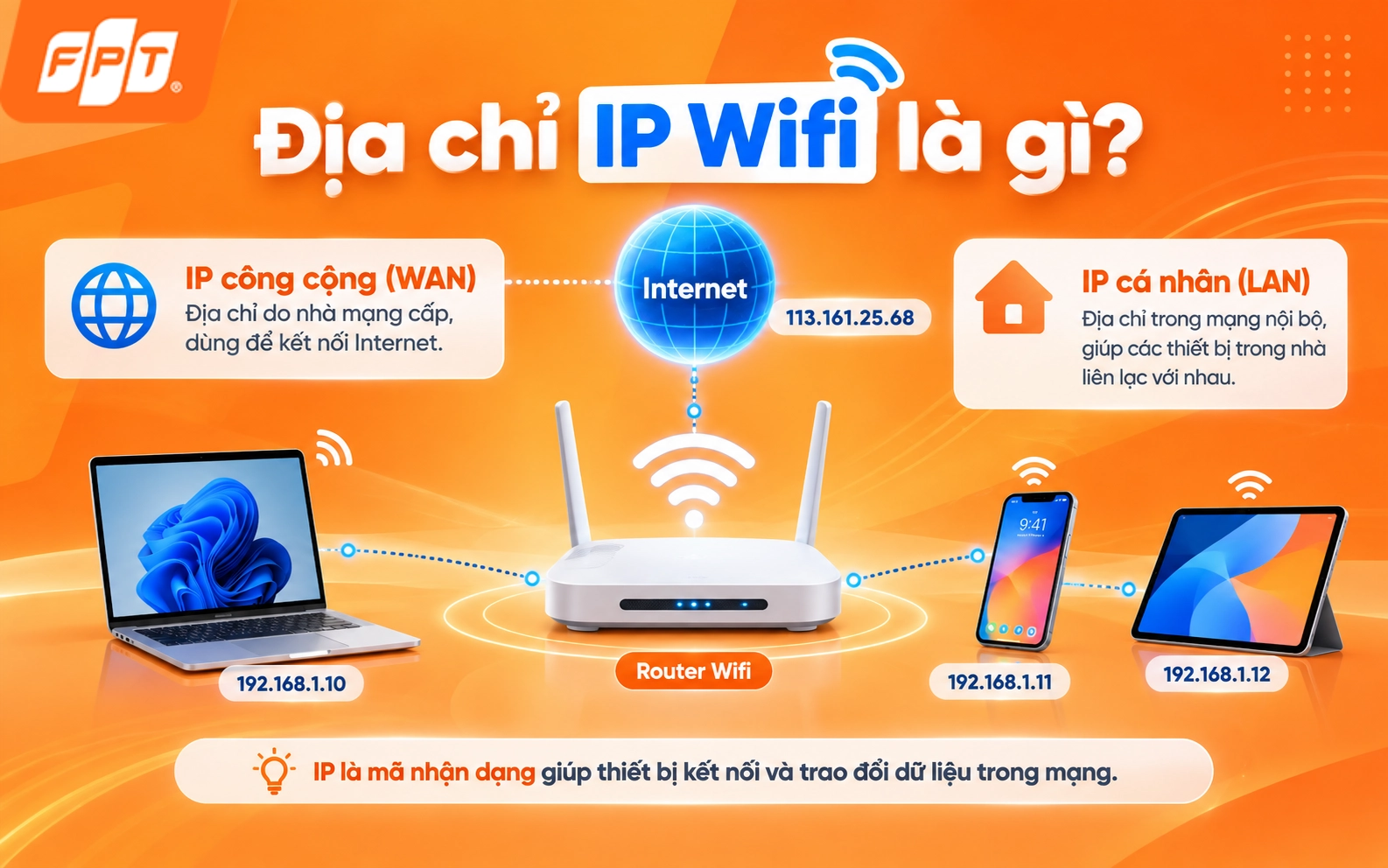
Minh họa cách địa chỉ IP Wifi giúp router nhận diện và kết nối các thiết bị trong mạng LAN và Internet.
1.2. Các loại địa chỉ IP Wifi
Địa chỉ IP Wifi được chia thành hai nhóm theo phạm vi hoạt động là IP công cộng, IP cá nhân, và hai nhóm theo tính chất là IP tĩnh, IP động.
IP công cộng (IP Public) | IP cá nhân (IP Private) |
Là địa chỉ do nhà cung cấp Internet cấp cho gia đình hoặc tổ chức | Là địa chỉ sử dụng trong mạng nội bộ như gia đình, trường học, công ty |
Dùng để hệ thống mạng giao tiếp với các thiết bị Internet bên ngoài | Chỉ cho phép các thiết bị trong cùng mạng nội bộ liên lạc với nhau |
Cho phép thiết bị trong mạng truy cập Internet trực tiếp | Không thể kết nối trực tiếp với Internet |
Ngoài cách phân loại theo phạm vi, địa chỉ IP còn được chia theo tính chất sử dụng:
- IP tĩnh (Static IP): Là địa chỉ IP cố định, không đổi theo thời gian, thường dùng cho camera, máy chủ hoặc thiết bị cần truy cập từ xa ổn định.
- IP động (Dynamic IP): Là địa chỉ IP do router cấp tự động theo cơ chế DHCP và có thể thay đổi mỗi khi thiết bị kết nối lại mạng.
Phần lớn thiết bị gia đình đang dùng IP động. Nếu cần địa chỉ IP không đổi, bạn có thể tham khảo cách cài đặt IP tĩnh ở mục 3 bên dưới.
Phần lớn thiết bị gia đình đang dùng IP động. Nếu cần địa chỉ IP không đổi, bạn có thể tham khảo cách cài đặt IP tĩnh ở mục 3 bên dưới.
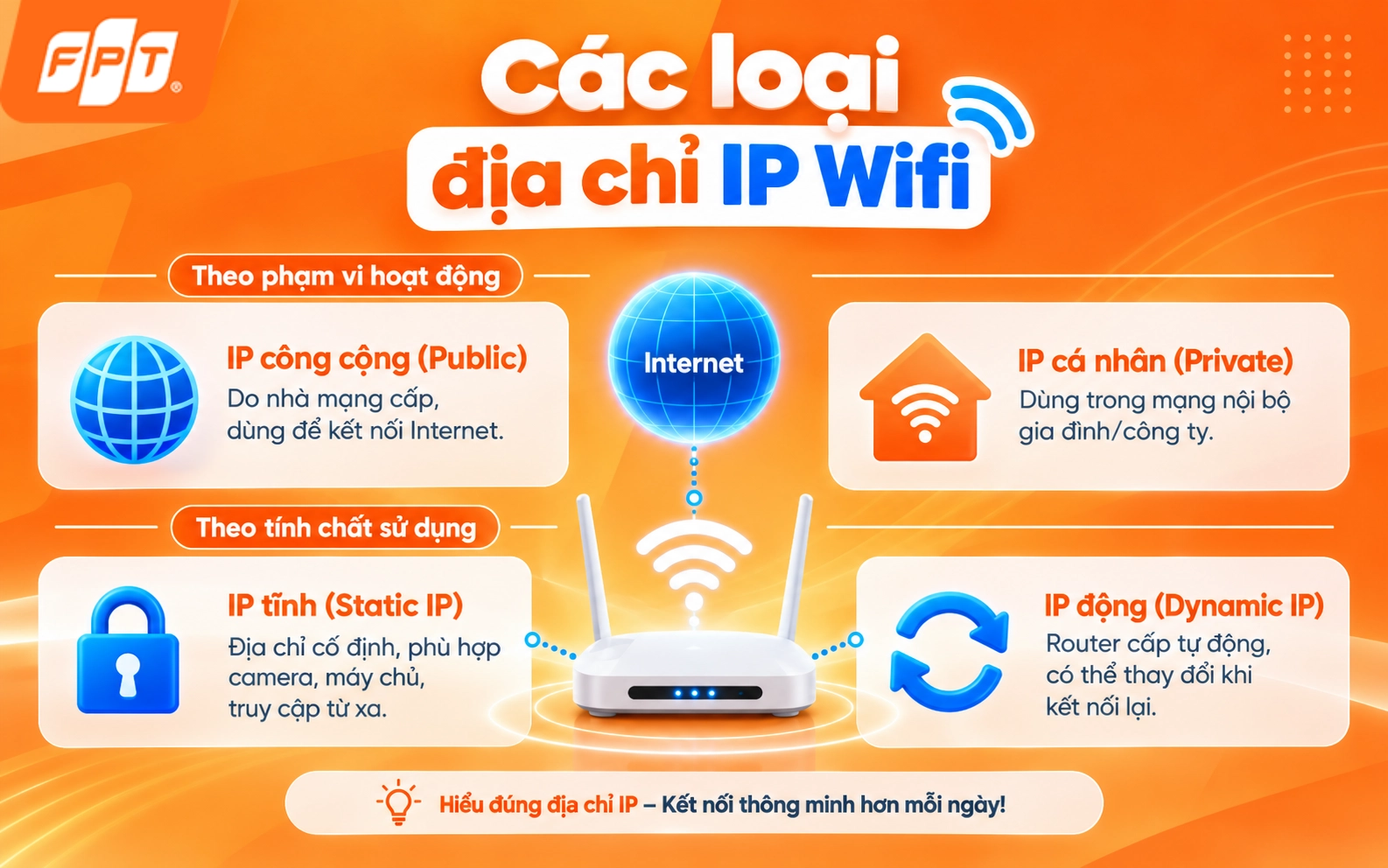
Phân biệt IP công cộng, IP cá nhân, IP tĩnh và IP động thường gặp khi check địa chỉ IP Wifi.
1.3. Ưu, nhược điểm khi biết địa chỉ IP Wifi
Nắm rõ địa chỉ IP Wifi mang lại nhiều lợi ích nhưng cũng có một vài điểm cần lưu ý:
Ưu điểm:
- Giúp xác định nhanh nguyên nhân khi mạng gặp sự cố hoặc mất kết nối.
- Hỗ trợ cài đặt, kết nối các thiết bị ngoại vi như camera, máy in qua mạng nội bộ.
- Tạo điều kiện thiết lập IP tĩnh cho các dịch vụ cần kết nối ổn định như VPN, máy chủ.
- Giúp phát hiện thiết bị lạ đang sử dụng chung mạng Wifi.
Nhược điểm:
- Nếu để lộ IP công cộng cho người lạ, thiết bị có nguy cơ bị dò quét hoặc tấn công mạng.
- Với người dùng phổ thông chưa quen thuật ngữ mạng, thao tác đọc và xử lý IP đôi khi gây nhầm lẫn.
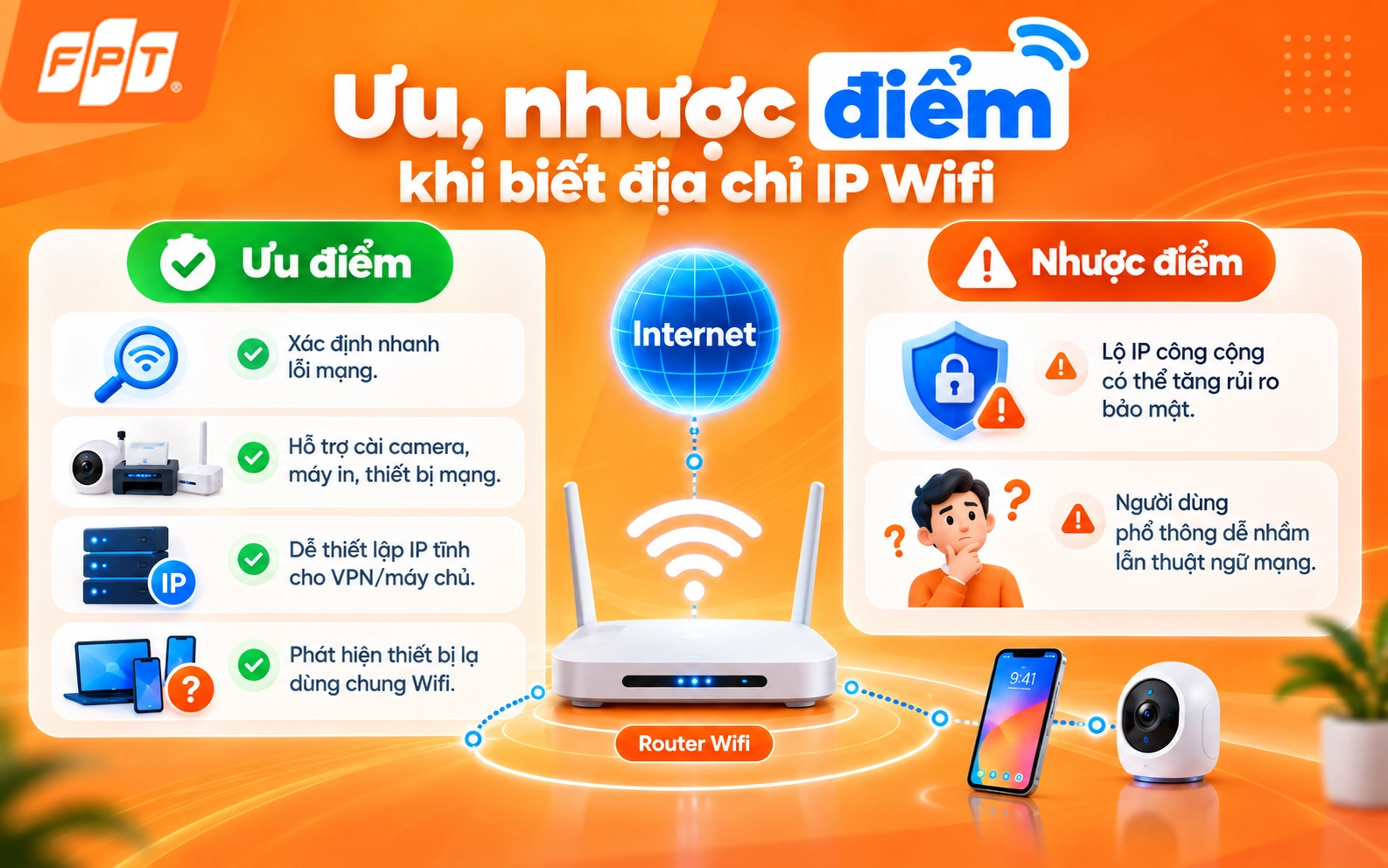
Biết địa chỉ IP Wifi giúp xử lý lỗi mạng, quản lý thiết bị và tăng khả năng kiểm soát kết nối, nhưng vẫn cần lưu ý vấn đề bảo mật.
1.4. Tại sao cần check IP Wifi?
IP là địa chỉ duy nhất nhận dạng thiết bị, giúp dữ liệu đến đúng nơi và hoạt động trơn tru. Dưới đây là những lý do bạn cần check địa chỉ IP Wifi thường xuyên:
- Khắc phục sự cố: Giúp xác định lỗi do modem hay thiết bị khi mất kết nối.
- Quản lý thiết bị: Hỗ trợ cách xác định địa chỉ mạng để cài đặt các thiết bị ngoại vi như camera, máy in. Ví dụ, bạn cần biết IP để thực hiện cách kết nối máy in qua mạng Wi-Fi một cách chính xác.
- Truy cập từ xa: Cần thiết cho các kết nối VPN hoặc chơi game online.
- Bảo mật: Giúp phát hiện các thiết bị lạ đang “dùng chùa” Wi-Fi nhà bạn.
2. Cách check IP Wifi chi tiết nhất
Hãy cùng khám phá cách kiểm tra mạng Wifi trên máy tính, điện thoại để bạn nắm rõ toàn bộ thông tin mạng chỉ trong vài bước đơn giản.
2.1. Cách check địa chỉ IP Wifi công cộng qua website
- whatismyip.com
- ipchicken.com
- whatismyipaddress.com
2.2. Cách check IP Wifi trên máy tính Windows
Theo từng hệ điều hành mà có cách check IP Wifi trên máy tính Windows và Macbook khác nhau. Chúng ta hãy cùng tham khảo những bước hướng dẫn chi tiết dưới đây nhé!
Cách 1: Xem IP máy tính từ thanh Taskbar.
Nhấn chuột phải vào biểu tượng mạng trên thanh Taskbar > Chọn Open Network & Internet settings > Chọn Open Network and Sharing Center > Nhấn vào tên mạng > Nhấn vào Details > xem IP tại IPv4 Address.
Cách 2: Xem địa chỉ IP bằng Task Manager.
Click chuột phải trên thanh Taskbar chọn Task manager > Tại phần Performance, chọn Wi-Fi hoặc Ethernet (mạng dây) > xem IP tại IPv4 Address.
Cách 3: Xem IP bằng Network & Internet Settings.
Click chuột phải vào biểu tượng mạng sau đó chọn Open Network & Internet Settings > Tại mục Status, nhấn vào Change.
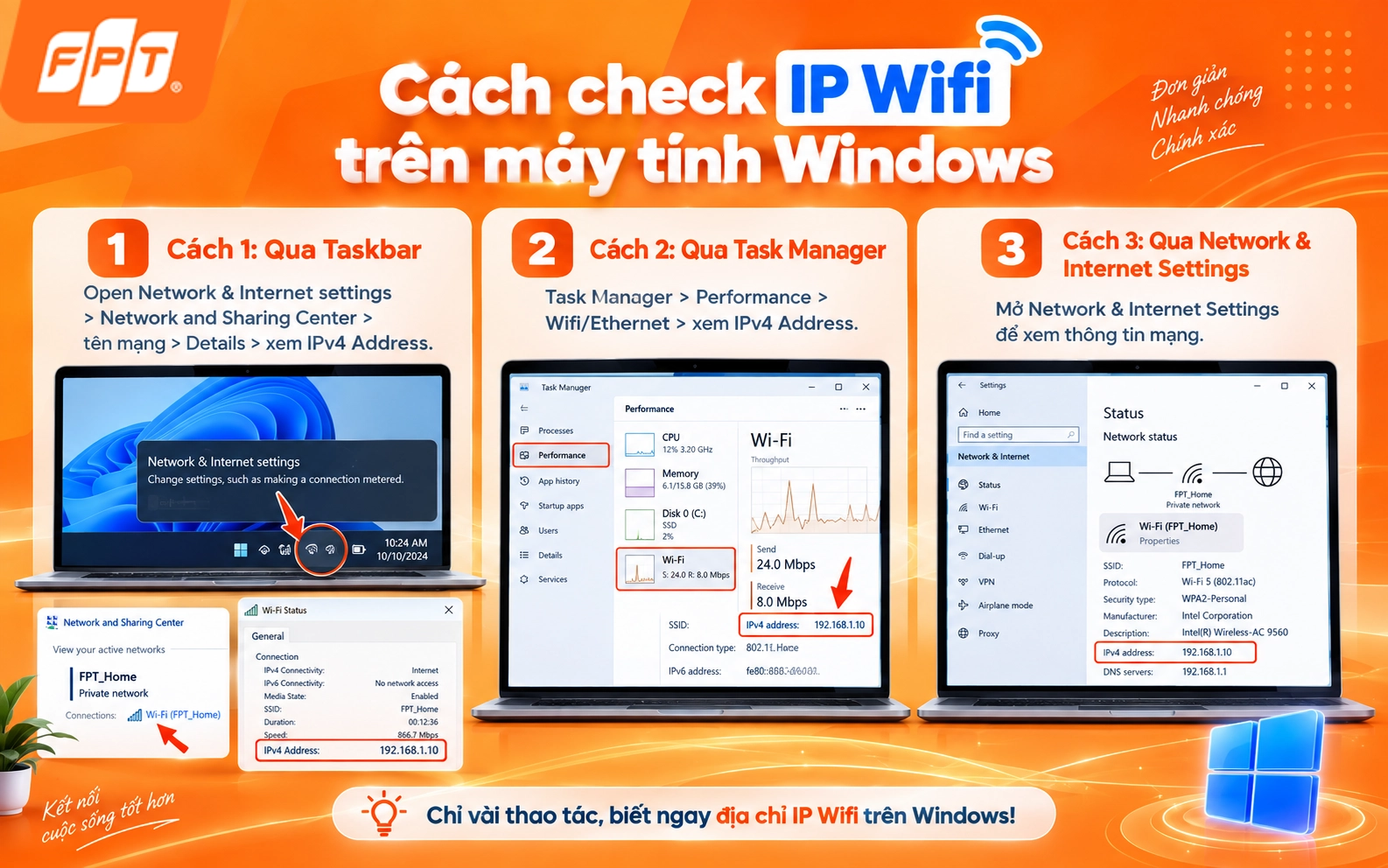
Ba cách check địa chỉ IP Wifi trên Windows qua Taskbar, Task Manager và Network & Internet Settings.
2.3. Cách check IP Wifi trên Macbook
Để check IP Wifi trên hệ điều hành MacOS của máy tính Macbook, chỉ cần thực hiện với 3 bước đơn giản sau đây:
- Bước 1: Chọn vào biểu tượng Apple ở góc trên bên trái màn hình và chọn vào cho mình ô Tùy chọn hệ thống (System Preferences) để mở lên các cài đặt trong hệ thống.
- Bước 2: Tại bảng công cụ này bạn hãy chọn vào công cụ Mạng (Network) nằm ở vị trí là ô thứ 2 và dòng thứ 3 để mở ra bảng thông tin kết nối mạng.
- Bước 3: Tại đây bạn hãy xác định loại hình kết nối internet của mình và địa chỉ IP sẽ xuất hiện ở dòng chữ nhỏ ở bên dưới dòng Trạng thái.
>> Xem thêm: Cách kiểm tra pass Wi-Fi trên máy tính nhanh và đơn giản nhất
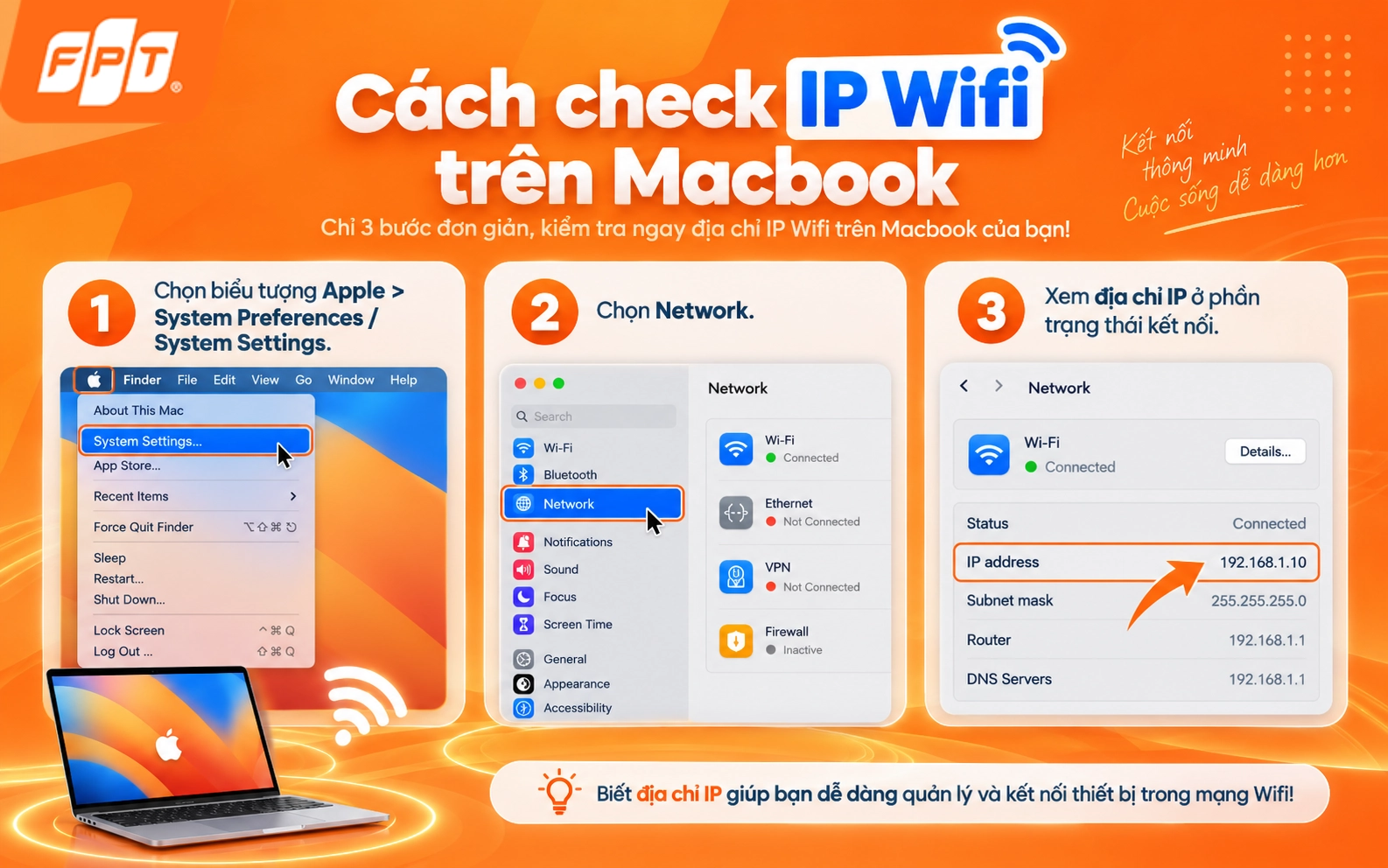
Hướng dẫn check IP Wifi trên Macbook qua System Settings và mục Network chỉ với vài thao tác đơn giản.
2.4. Cách xem địa chỉ IP Wifi trên điện thoại Android và iOS
Đây là cách check địa chỉ IP trên điện thoại Android và iOS để bạn kiểm tra mạng nhanh và chính xác hơn với các thao tác sau:
- Đối với điện thoại Android: Cài đặt > Chọn Giới thiệu > Chọn Trạng thái. Địa chỉ IP hiển thị là địa chỉ IP cá nhân trên điện thoại.
- Đối với iPhone: Cài đặt > Chọn Wifi > Nhấp vào tên mạng Wifi để xem địa chỉ IP cá nhân trên điện thoại.
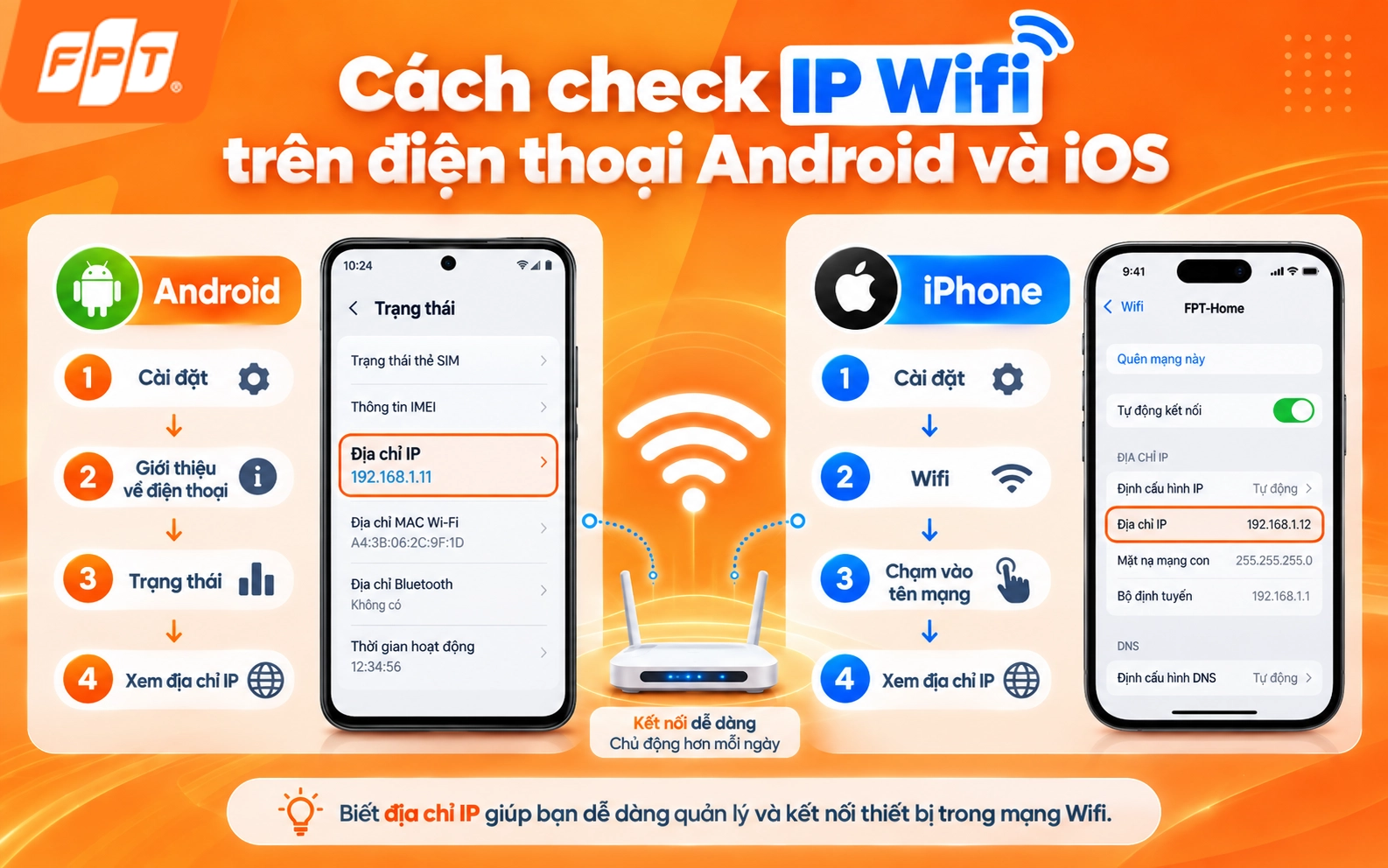
Minh họa cách check địa chỉ IP Wifi trên Android và iPhone trực tiếp trong phần cài đặt mạng.
2.5. Cách check IP Wifi trên máy tính Linux
Trên hệ điều hành Linux, bạn có thể check IP Wifi nhanh bằng giao diện đồ họa mà không cần dùng dòng lệnh:
Bước 1: Click vào biểu tượng mạng Wifi ở góc phải phía trên màn hình Desktop.
Bước 2: Chọn tùy chọn Connection Information (Thông tin kết nối).
Bước 3: Địa chỉ IP của thiết bị hiển thị tại dòng Default Route hoặc Gateway.
3. Hướng dẫn thay đổi địa chỉ IP Wifi và cài đặt IP tĩnh
Để tối ưu kết nối và chủ động kiểm soát mạng Wifi, bạn có thể xem ngay hướng dẫn cài IP tĩnh và cách đổi địa chỉ IP trên máy tính lẫn điện thoại trong bài viết này.
3.1. Khi nào cần cài địa chỉ IP Tĩnh cho Wifi?
IP tĩnh (Static IP) là địa chỉ IP cố định, không thay đổi theo thời gian. Thiết bị dùng IP tĩnh sẽ luôn giữ nguyên một địa chỉ duy nhất khi kết nối mạng, giúp dễ quản lý và truy cập từ xa.
Bạn nên thiết lập IP tĩnh khi:
- Muốn truy cập thiết bị từ xa ổn định (camera, NAS, máy chủ).
- Cần mạng luôn giữ nguyên cấu hình để phục vụ công việc.
- Tránh xung đột IP khi có nhiều thiết bị trong cùng mạng.
- Cần đường dẫn cố định cho các dịch vụ như VPN, chia sẻ file, máy in mạng.
>> Xem thêm: IP Tĩnh FPT là gì? Bảng giá mới nhất và lưu ý khi đăng ký
3.2. Cách cài đặt IP tĩnh trên máy tính
Việc cài đặt IP tĩnh trên máy tính Windows giúp đảm bảo kết nối ổn định, tránh xung đột IP và dễ quản lý mạng nội bộ. Bạn có thể thực hiện nhanh bằng các bước sau trên Windows 7/8/10:
- Bước 1: Bấm tổ hợp phím Windows + R > Nhập ncpa.cpl > Chọn OK.
- Bước 2: Bấm đúp chuột vào mạng bạn muốn cài địa chỉ IP.
- Bước 3: Tại mục Networking, chọn Internet Protocol Version 4 (TCP/IPv4) > Chọn Properties.
- Bước 4: Chọn mục Use the following IP address rồi nhập thông tin tại các mục IP address, Subnet mask và Default Gateway > Chọn tiếp mục Use the following DNS server addresses và nhập thông tin tại các mục Preferred DNS server và Alternate DNS server > Chọn Validate settings upon exit để Windows kiểm tra địa chỉ IP mới > Chọn OK.
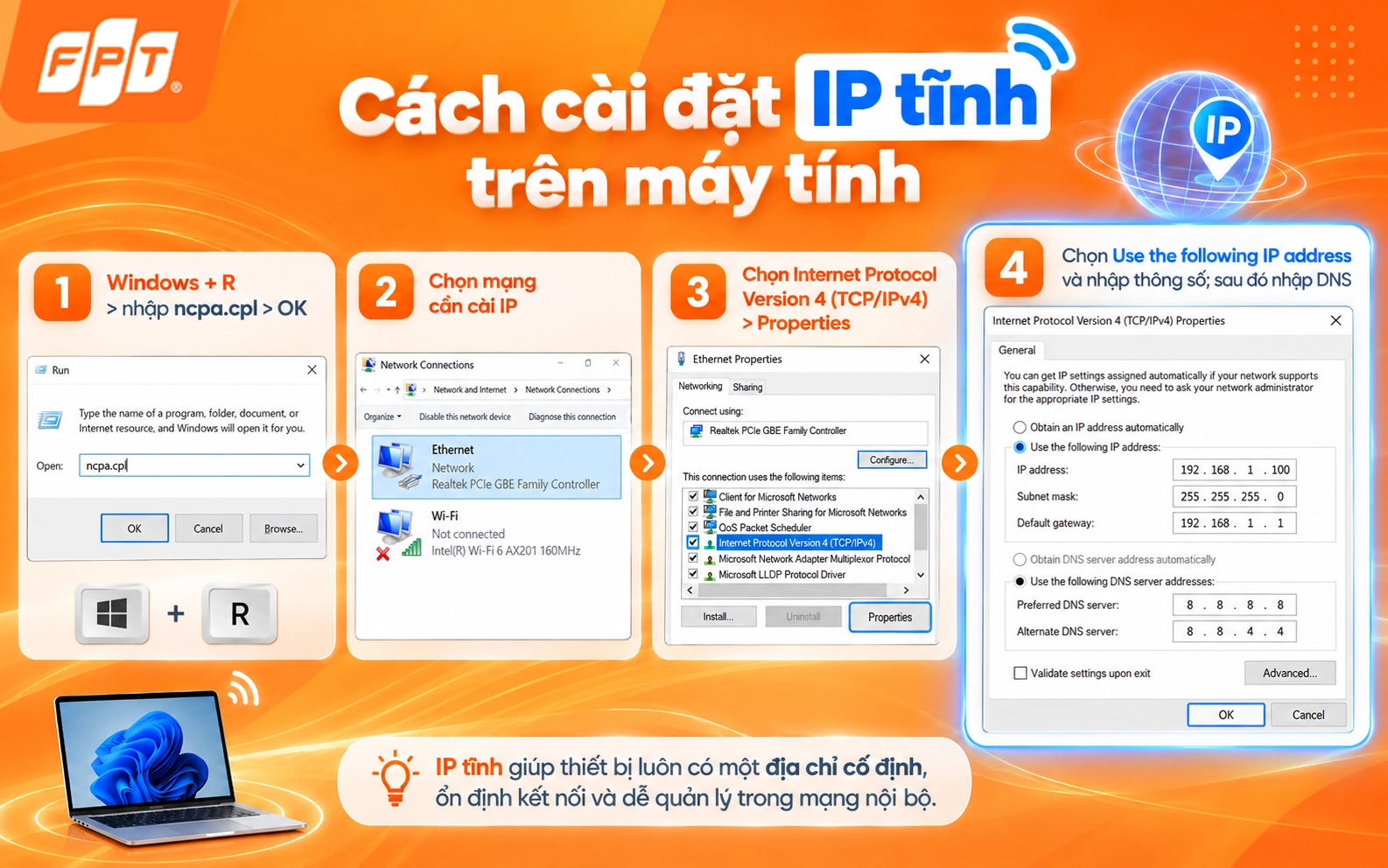
Các bước thiết lập IP tĩnh trên Windows bằng IPv4 Properties để duy trì địa chỉ mạng ổn định và dễ quản lý hơn.
3.3. Cách đổi địa chỉ IP Wifi trên điện thoại
Đổi địa chỉ IP Wifi trên điện thoại giúp khắc phục lỗi mạng, tránh xung đột IP và tăng khả năng truy cập ổn định. Tùy theo hệ điều hành, bạn có thể thực hiện như sau:
- Bước 1: Mở Cài đặt (Settings).
- Bước 2: Nhấn mở Mạng & Internet (Network & Internet) và chọn tiếp Wifi.
- Bước 3: Nhấn vào tên mạng Internet đang kết nối với thiết bị. Sau đó, chọn biểu tượng bánh răng cưa bên cạnh và tùy chọn lệnh Thay đổi mạng (Modify Network).
- Bước 4: Trong danh mục tùy chọn nâng cao, hãy chuyển Cài đặt IP (IP Settings) sang IP tĩnh (Static).
- Bước 5: Thay đổi địa chỉ IP mới trong mục Địa chỉ IP (IP Address). Có thể thay đổi bất kỳ số nào trong dãy IP hiện tại, chỉ cần phù hợp với quy định số IP là có thể check IP Wifi thành công.
4. Tối ưu hiệu suất và bảo mật mạng
Nếu bạn muốn mạng Wifi an toàn hơn và hoạt động ổn định tối đa, hãy tiếp tục tìm hiểu các thiết lập proxy, ưu tiên Wifi và quản lý kết nối trong nội dung này.
4.1. Cài đặt proxy cho Wifi để tăng cường bảo mật và ẩn danh
Proxy (Proxy Server) là máy chủ trung gian đứng giữa thiết bị của bạn và Internet. Khi truy cập web, mọi yêu cầu sẽ đi qua Proxy trước rồi mới đến máy chủ đích. Nhờ đó, Proxy giúp ẩn địa chỉ IP thật, bảo vệ thông tin cá nhân, lọc nội dung và tăng tính bảo mật khi truy cập mạng Wifi.
Cách cài đặt Proxy trên Chrome cũng rất đơn giản chỉ với 4 bước sau đây, không tốn chi phí nào:
- Bước 1: Mở Chrome và click vào click vào Cài đặt.
- Bước 2: Khi cửa sổ xuất hiện hãy click vào Hiển thị cài đặt nâng cao. Sau đó tiếp tục kéo thanh trượt xuống dưới.
- Bước 3: Click vào Thay đổi thiết lập prox
- Bước 4: Click chọn Connections và cuối cùng click chọn LAN settings để hoàn tất cài đặt.
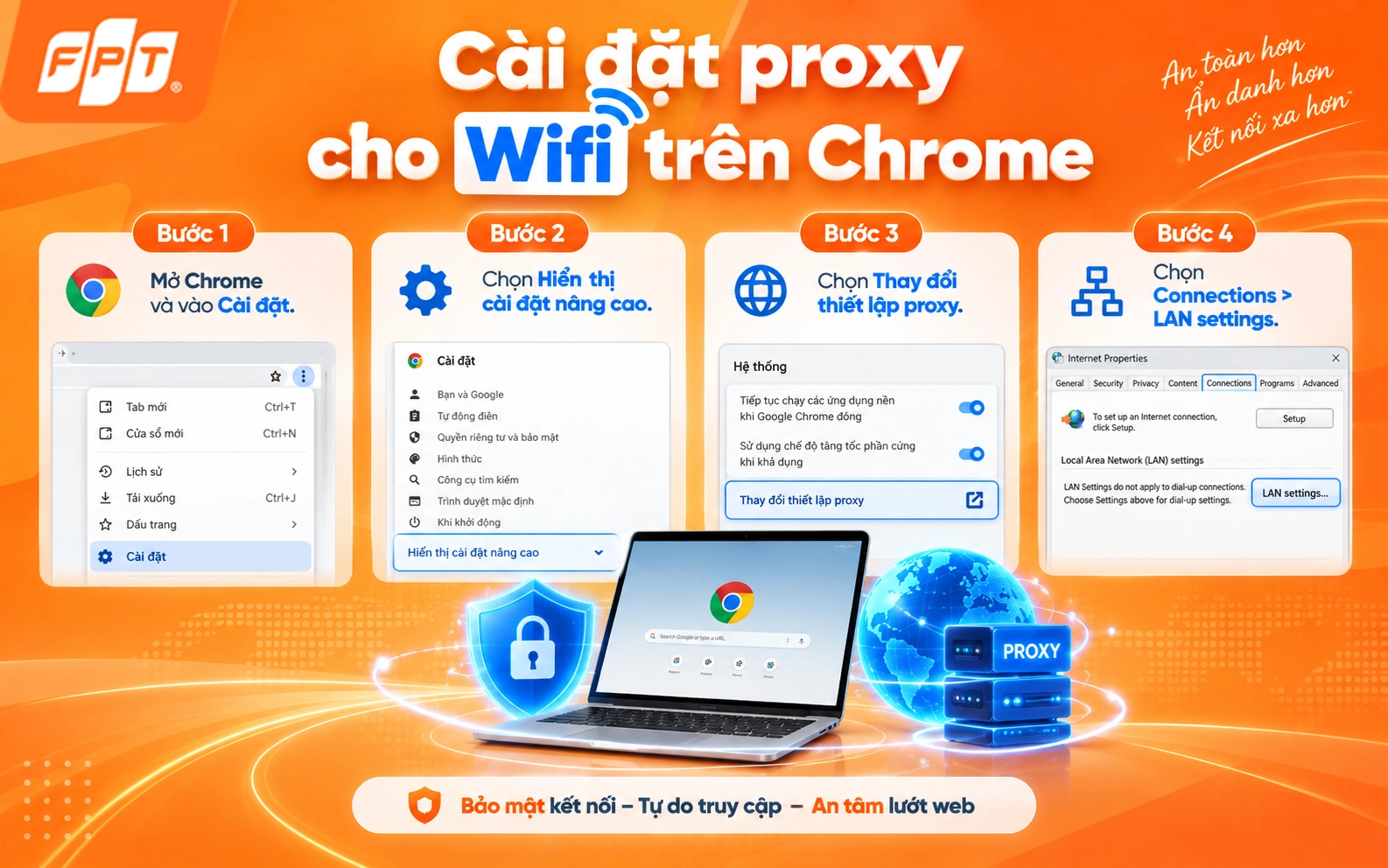
Cài đặt proxy đơn giản và không tốn phí giúp tăng tính bảo mật khi check IP Wi-Fi.
4.2. Cài đặt ưu tiên Wifi và quản lý các kết nối mạng
Cài đặt ưu tiên Wifi giúp thiết bị tự động kết nối vào mạng mạnh và ổn định nhất, tránh truy cập nhầm vào các mạng yếu hoặc không an toàn. Việc này cũng giúp tối ưu tốc độ Internet, giảm tình trạng rớt mạng và tiết kiệm thời gian khi sử dụng nhiều mạng Wifi khác nhau.
Hướng dẫn cài đặt ưu tiên Wifi trên điện thoại, tùy theo hệ điều hành và thiết bị mà có các thao tác có thể khác nhau. Sau đây là cách cài đặt ưu tiên Wifi trên điện thoại Android:
- Bước 1: Mở ứng dụng, bật Enable Scheduled Job, và điều chỉnh danh sách Wifi theo thứ tự ưu tiên.
- Bước 2: Bạn có thể kéo thả mạng Wifi để thay đổi vị trí ưu tiên hoặc điều chỉnh thời gian quét bằng cách vào Settings > Refresh Interval, chọn khoảng thời gian từ 5 giây đến 30 phút.
>> Xem thêm: Wifi chậm, lag? 7 cách tăng tốc độ Wifi cực hiệu quả
4.3. Thao tác điều khiển và cách tắt mạng trên win 10
Hướng dẫn kết nối và ngắt kết nối Wifi trên máy tính một cách nhanh chóng mà bạn có thể thực hiện chỉ trong vài bước đơn giản:
- Bước 1: Ở thanh Taskbar > Nhấn chọn biểu tượng Wifi.
- Bước 2: Chọn tên Wifi > Ấn Connect để nhập mật khẩu.
- Bước 3: Nhập mật khẩu > Nhấn Next để kết nối Wifi.
- Bước 4: Nhấn Disconnect để ngắt kết nối Wifi.
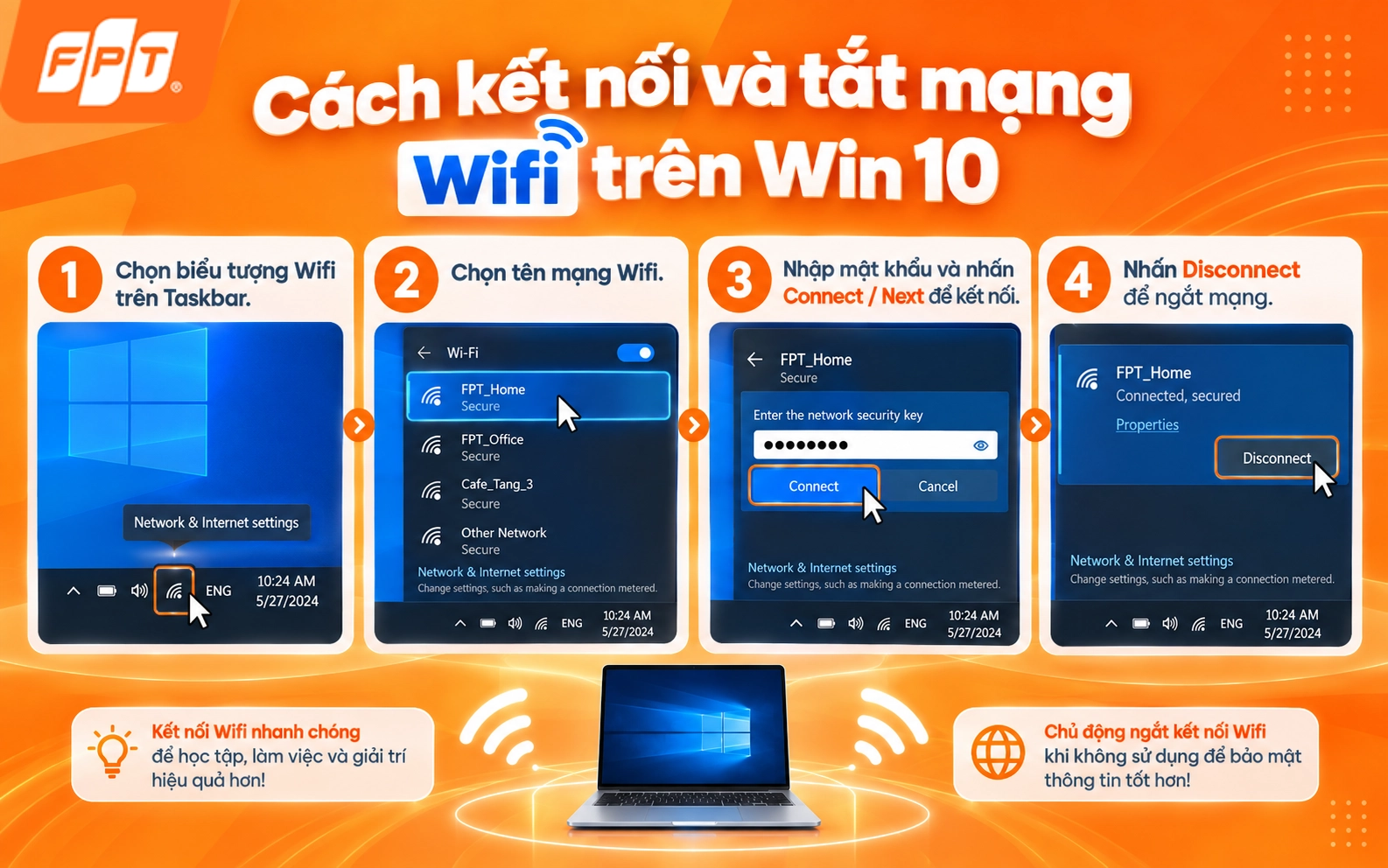
Các bước kết nối Wifi và ngắt mạng nhanh trên Windows 10 trực tiếp từ thanh Taskbar.
5. Câu hỏi thường gặp
Trong quá trình kiểm tra địa chỉ IP Wifi, có thể bạn sẽ gặp phải một số thắc mắc. Dưới đây là giải đáp chi tiết cho những câu hỏi phổ biến nhất giúp bạn hiểu rõ hơn về thao tác này.
5.1. Check IP Wifi bằng cách nào nhanh nhất?
Cách nhanh nhất là gõ “what is my ip” trên Google để xem IP công cộng, hoặc vào Cài đặt > Wifi trên điện thoại, hoặc chạy lệnh ipconfig trên Windows để xem IP nội bộ chỉ trong vài giây.
5.2. Địa chỉ IP Wifi và địa chỉ IP máy tính có giống nhau không?
Địa chỉ IP Wifi là địa chỉ IP mà router cấp cho thiết bị khi kết nối mạng không dây, còn địa chỉ IP máy tính có thể thay đổi tùy loại kết nối đang dùng là Wifi hay dây mạng Ethernet.
5.3. Vì sao địa chỉ IP Wifi hay thay đổi?
Phần lớn router cấp IP động theo cơ chế DHCP nên địa chỉ IP có thể đổi mỗi khi khởi động lại thiết bị hoặc kết nối lại mạng, trừ khi bạn chủ động cài đặt IP tĩnh cho thiết bị đó.
5.4. Check địa chỉ IP có làm lộ thông tin cá nhân không?
Chỉ xem địa chỉ IP trên thiết bị của chính mình là an toàn, không làm lộ thông tin cá nhân. Rủi ro chỉ xảy ra khi bạn chia sẻ IP công cộng cho người lạ hoặc truy cập các trang web không rõ nguồn gốc.
5.5. Check IP Wifi trên điện thoại có cần cài thêm ứng dụng không?
Không cần. Cả Android và iOS đều cho phép xem địa chỉ IP nội bộ ngay trong mục cài đặt Wifi có sẵn, không cần tải thêm bất kỳ ứng dụng nào. Nếu muốn xem thêm IP công cộng, bạn chỉ cần mở trình duyệt và tìm kiếm “what is my ip” là có kết quả ngay.
Nắm rõ cách check IP Wifi, phân biệt các loại địa chỉ IP và biết cách cài đặt IP tĩnh sẽ giúp bạn chủ động xử lý sự cố mạng, bảo mật thiết bị và tối ưu tốc độ kết nối trên mọi nền tảng. Nếu mạng Wifi nhà bạn thường xuyên chập chờn dù đã check IP đúng cách, có thể đường truyền đã đến lúc cần nâng cấp đăng ký lắp mạng FPT ngay hôm nay hoặc liên hệ hotline 1900 633 933 để được tư vấn. Truy cập FPT Connect để xem thêm bảng giá mới nhất.


