



Cách kết nối Wi-Fi cho Tivi LG, Sony, Samsung cực nhanh
Nếu bạn đang loay hoay không biết kết nối Wi-Fi cho Tivi như thế nào để truy cập vào YouTube hay Netflix? Thực tế, cách kết nối Wi-Fi cho Tivi không hề phức tạp như chúng ta vẫn nghĩ, tuy nhiên mỗi dòng máy từ Samsung, LG đến Sony đều có những thiết lập riêng biệt. Trong bài viết này, FPT Connect sẽ hướng dẫn bạn chi tiết cách kết nối Wi-Fi cho Tivi của tất cả các hãng phổ biến nhất hiện nay.
Kết nối Wi-Fi với Tivi giúp bạn trải nghiệm được nhiều nội dung giải trí hơn.
1. Cách bật Wi-Fi trên Tivi Samsung đời cũ và mới như thế nào?
Để kết nối Internet cho các dòng Tivi Samsung, bạn cần xác định xem thiết bị của mình thuộc dòng Smart TV thế hệ mới hay các mẫu Tivi đời cũ để có cách xử lý phù hợp. Thông thường, thao tác này sẽ được thực hiện trực tiếp thông qua điều khiển từ xa (Remote) chỉ với vài bước thiết lập đơn giản.
1.1. Các bước kết nối Wi-Fi cho TV Samsung dòng Smart TV hiện đại
Với các dòng Smart TV Samsung ra mắt những năm gần đây, giao diện đã được tối ưu hóa để người dùng dễ dàng thao tác. Bạn hãy thực hiện theo các bước sau:
- Bước 1: Nhấn nút Home (hình ngôi nhà) trên remote để mở màn hình chính.
- Bước 2: Di chuyển đến mục Cài đặt (biểu tượng bánh răng), sau đó chọn Tổng quát.
- Bước 3: Tại đây, bạn chọn Mạng và nhấn vào Mở cài đặt mạng.
- Bước 4: Chọn kiểu mạng là Không dây. Tivi sẽ tự động tìm kiếm các sóng Wi-Fi xung quanh.
- Bước 5: Chọn đúng tên Wi-Fi nhà bạn, nhập mật khẩu và nhấn Xong để hoàn tất quá trình kết nối Wi-Fi cho TV Samsung.
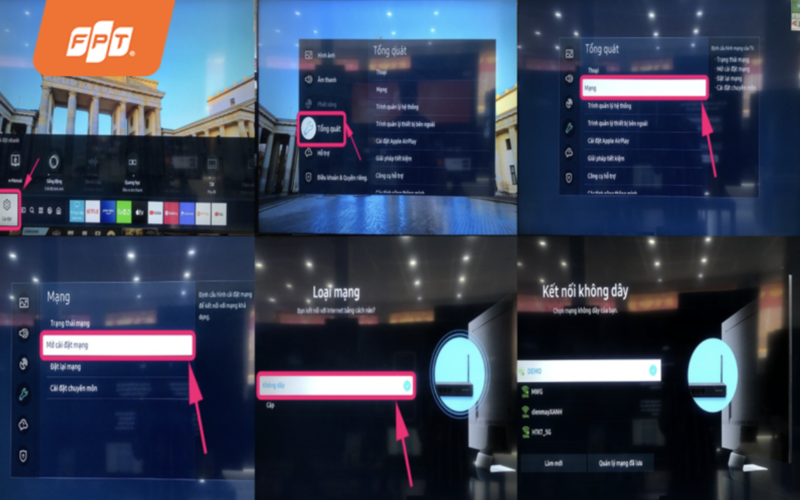
Các bước thao tác để kết nối Wi-Fi cho Tivi Samsung.
1.2. Hướng dẫn cách kết nối Wi-Fi cho Tivi Samsung đời cũ
Đối với các dòng Tivi Samsung đời cũ không tích hợp sẵn bộ thu sóng không dây bên trong, việc kết nối thường yêu cầu một số phụ kiện bổ trợ. Cụ thể:
- Sử dụng USB Wi-Fi: Bạn cần trang bị một chiếc USB Wi-Fi (thường là linh kiện chuyên dụng của hãng) để cắm vào cổng USB trên Tivi. Sau khi cắm, giao diện mạng sẽ xuất hiện trong menu Cài đặt để bạn tiến hành cách kết nối Wi-Fi cho Tivi Samsung đời cũ tương tự như Smart TV.
- Sử dụng cáp LAN: Trong trường hợp Tivi có cổng LAN nhưng không có Wi-Fi, chúng ta nên sử dụng dây cáp mạng nối từ Modem trực tiếp vào cổng LAN của Tivi. Đây là giải pháp tối ưu nhất nếu bạn đang gặp tình trạng mạng chập chờn, giúp tốc độ truyền tải đạt mức tối đa và ổn định tối đa.
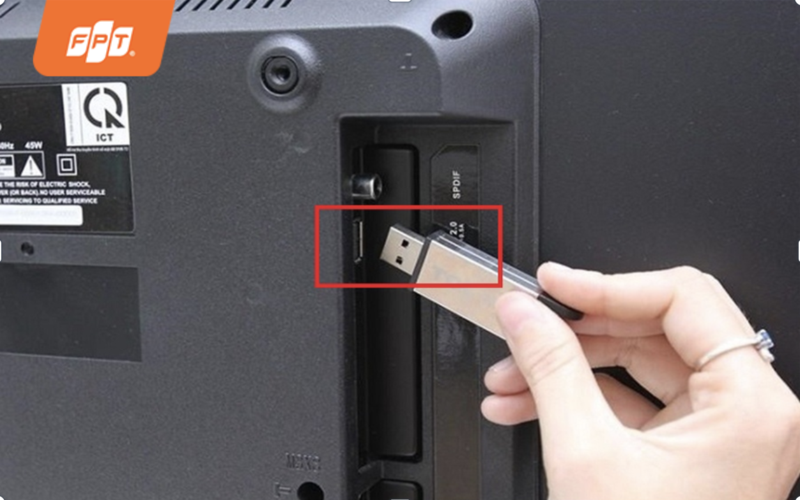
Bạn có thể sử dụng USB bắt Wi-Fi nếu Tivi không hỗ trợ kết nối.
2. Cách kết nối Wi-Fi cho Tivi LG đơn giản trong 30 giây
Tivi LG với hệ điều hành WebOS nổi tiếng nhờ giao diện thẻ ứng dụng thông minh và trực quan. Việc thiết lập mạng trên dòng tivi này rất nhanh chóng, giúp bạn sớm truy cập được vào kho ứng dụng giải trí khổng lồ của FPT Play hay YouTube.
2.1. Hướng dẫn cách kết nối Wi-Fi cho Tivi LG sử dụng hệ điều hành WebOS
Hầu hết các dòng Smart Tivi LG hiện nay đều sử dụng giao diện WebOS với các bước cài đặt như sau:
- Bước 1: Nhấn nút biểu tượng Cài đặt (hình bánh răng) trên điều khiển.
- Bước 2: Chọn mục Tất cả cài đặt (biểu tượng 3 dấu chấm đứng).
- Bước 3: Tìm đến menu Kết nối (Connection).
- Bước 4: Chọn Kết nối mạng Wi-Fi.
- Bước 5: Chọn đúng tên mạng Wi-Fi mà bạn muốn sử dụng và nhập chính xác mật khẩu để hoàn tất.
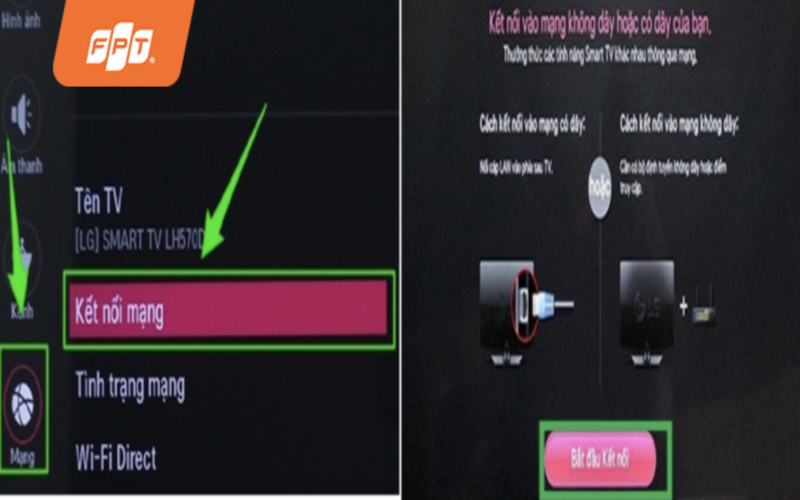
Giao diện kết nối Wi-Fi trên Tivi LG.
2.2. Lưu ý khi cách kết nối Wi-Fi với tivi LG không nhận tín hiệu
Đôi khi tivi LG có thể gặp tình trạng không tìm thấy danh sách mạng hoặc báo lỗi “Không có kết nối Internet” dù đã nhập đúng mật khẩu. Một mẹo nhỏ cho chúng ta là hãy kiểm tra xem Tivi có đang đặt gần các thiết bị gây nhiễu sóng không hoặc thử tắt tính năng “Khởi động nhanh+” trong phần cài đặt chung để Tivi làm mới hệ thống mạng.
3. Kết nối Wi-Fi cho Tivi Sony và Sony Bravia
Các dòng Tivi Sony và Sony Bravia luôn được người dùng ưa chuộng nhờ độ sắc nét của hình ảnh. Tuy nhiên, tùy vào việc tivi của bạn chạy hệ điều hành Android TV, Google TV hay là dòng Bravia đời cũ mà giao diện cài đặt mạng sẽ có sự khác biệt.
3.1. Kết nối Wi-Fi cho Tivi Sony chạy Android/Google TV
Đây là giao diện phổ biến nhất trên các dòng Smart Tivi Sony hiện nay với các bước thực hiện rất trực quan:
- Bước 1: Nhấn nút Home trên điều khiển.
- Bước 2: Chọn biểu tượng Cài đặt (hình bánh răng) ở góc trên bên phải màn hình.
- Bước 3: Chọn mục Mạng và Internet.
- Bước 4: Bật Wi-Fi (nếu đang ở trạng thái Tắt) và chọn tên mạng của bạn từ danh sách hiện ra.
- Bước 5: Nhập mật khẩu Wi-Fi chính xác để hoàn tất quá trình kết nối Wi-Fi cho tivi sony.
3.2. Hướng dẫn kết nối Wi-Fi cho Tivi Sony Bravia đời cũ bằng tay
Với các dòng Sony Bravia đời cũ, giao diện có phần khác biệt đôi chút nhưng chúng ta vẫn có thể thực hiện theo các bước sau:
- Bước 1: Nhấn nút Home trên remote.
- Bước 2: Chọn Cài đặt (Settings) -> chọn Mạng (Network).
- Bước 3: Chọn Thiết lập mạng (Network Setup).
- Bước 4: Chọn Thiết lập kết nối mạng (Set up network connection) và chọn cách thiết lập là Dễ (Easy).
- Bước 5: Chọn Wi-Fi -> chọn Kết nối bằng danh sách quét (Connect by scan list).
- Bước 6: Chọn tên Wi-Fi và nhập mật khẩu để hoàn tất việc kết nối Wi-Fi cho tivi sony bravia.
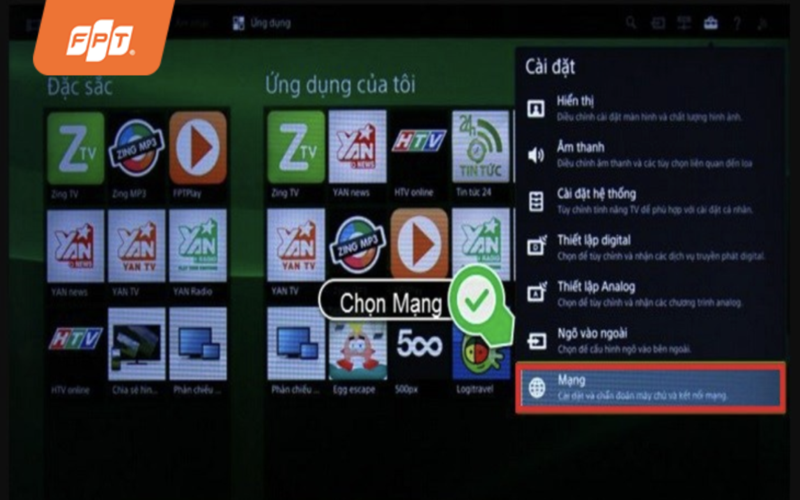
Giao diện cài đặt mạng trên Tivi Sony Bravia.
3.3. Bí quyết để trải nghiệm hình ảnh sắc nét trên Tivi Sony không bị gián đoạn
Tivi Sony thường hỗ trợ hiển thị hình ảnh 4K cực kỳ chi tiết, nhưng điều này cũng đòi hỏi một băng thông Internet đủ lớn và ổn định. Nếu bạn nhận thấy tivi thường xuyên báo “Lỗi kết nối” hoặc hình ảnh bị mờ khi xem phim, rất có thể do Modem Wi-Fi đặt quá xa hoặc thiết bị đã cũ không đáp ứng được tốc độ cao.
4. Cách kết nối Wi-Fi cho Tivi Panasonic đời cũ
Khác với các dòng Smart TV hiện đại, giao diện của Tivi Panasonic đời cũ thường tối giản và yêu cầu người dùng phải xác nhận các bước thiết lập mạng thủ công. Tuy nhiên, chỉ cần nắm rõ quy trình trong Menu điều khiển, bạn sẽ dễ dàng thực hiện cách kết nối Wi-Fi cho Tivi Panasonic đời cũ để bắt đầu trải nghiệm các ứng dụng giải trí đỉnh cao ngay tại nhà.
4.1. Các bước chi tiết để kết nối mạng cho Tivi Panasonic
Để đảm bảo việc kết nối Wi-Fi cho Tivi thành công ngay từ lần đầu tiên, chúng ta hãy thực hiện theo trình tự sau:
- Bước 1: Trên điều khiển Tivi, bạn nhấn nút Menu.
- Bước 2: Di chuyển và chọn mục Mạng (Network).
- Bước 3: Tại đây, hãy chọn Kết nối mạng (Network Connection) và chọn tiếp Thiết lập nhanh (Quick Setup).
- Bước 4: Khi Tivi hỏi về kiểu kết nối, bạn hãy chọn Không dây (Wireless).
- Bước 5: Danh sách các trạm phát Wi-Fi sẽ hiện ra. Bạn chọn đúng tên mạng nhà mình, nhập mật khẩu và đợi trong giây lát để thiết bị xác nhận địa chỉ IP.
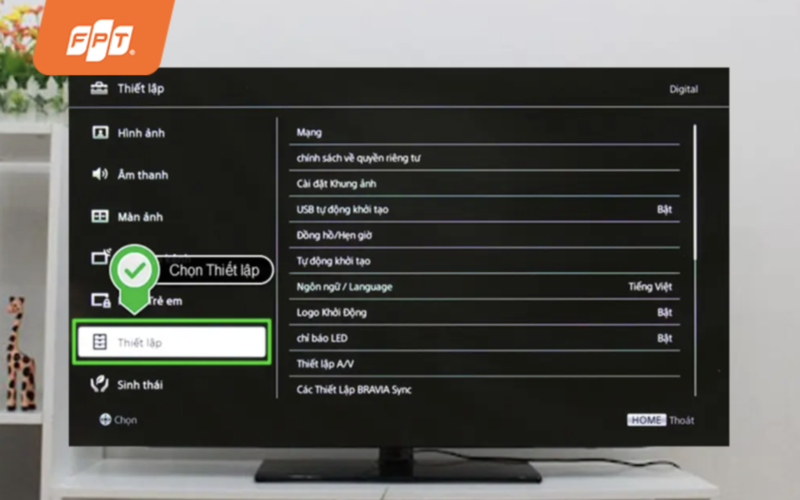
Giao diện cài đặt thiết lập mạng trên Tivi Panasonic đời cũ.
4.2. Lưu ý quan trọng giúp đường truyền trên Tivi ổn định hơn
Trong một số trường hợp, dòng Panasonic đời cũ có thể gặp lỗi không nhận địa chỉ IP tự động do Modem đời cũ hoặc tín hiệu không ổn định. Nếu bạn thường xuyên gặp tình trạng Tivi báo đã kết nối nhưng không vào được YouTube, hãy thử khởi động lại cả Tivi và Modem để làm mới đường truyền.
Đối với những gia đình có nhu cầu xem phim 4K chất lượng cao mà không muốn gặp tình trạng đứng hình, việc nâng cấp lên các dòng Modem Wi-Fi 6 thế hệ mới của FPT Telecom là một giải pháp hoàn hảo. Với công nghệ tiên tiến, thiết bị này giúp tăng khả năng xuyên thấu và giữ cho kết nối trên chiếc Tivi Panasonic của bạn luôn mạnh mẽ, xóa tan mọi sự phiền toái khi giải trí.
>> Xem thêm: Wi-Fi chậm, lag? 7 cách tăng tốc độ Wi-Fi cực hiệu quả
5. Hướng dẫn kết nối máy tính và điện thoại với Tivi qua Wi-Fi
Hiện nay, hầu hết các dòng Smart Tivi đều tích hợp sẵn các công nghệ truyền tải không dây hiện đại giúp quá trình này trở nên vô cùng đơn giản.
5.1. Cách kết nối điện thoại với Tivi qua Wi-Fi (iPhone và Android)
Để hình ảnh từ điện thoại hiển thị lên màn hình Tivi một cách sắc nét, bạn hãy làm theo các bước sau:
- Đối với iPhone (AirPlay): Vuốt bảng điều khiển trên điện thoại, chọn biểu tượng Phản chiếu màn hình (Screen Mirroring), sau đó chọn tên Tivi Sony hoặc Samsung tương ứng để kết nối điện thoại iPhone với Tivi Sony qua Wi-Fi.
- Đối với Android: Mở phần Cài đặt nhanh, tìm tính năng Smart View, Screen Mirroring hoặc Truyền màn hình, sau đó chọn thiết bị Tivi muốn hiển thị.
5.2. Kết nối laptop với Tivi qua Wi-Fi để làm việc hiệu quả
Thay vì sử dụng dây cáp HDMI rườm rà, chúng ta có thể tận dụng kết nối không dây để truyền tải nội dung từ máy tính lên màn hình lớn:
- Trên Windows 10/11: Nhấn tổ hợp phím Windows + K, danh sách các thiết bị khả dụng sẽ hiện ra. Bạn chỉ cần chọn tên Tivi LG hay Samsung nhà mình để kết nối máy tính với Tivi qua Wi-Fi.
- Lưu ý khi truyền tải: Để đảm bảo hình ảnh không bị giật lag hay lệch tiếng (delay) khi kết nối laptop với Tivi qua Wi-Fi, cả hai thiết bị phải được kết nối vào cùng một băng tần mạng. Nếu Tivi hỗ trợ, bạn nên ưu tiên sử dụng băng tần 5GHz để có tốc độ truyền tải nhanh và ổn định nhất.
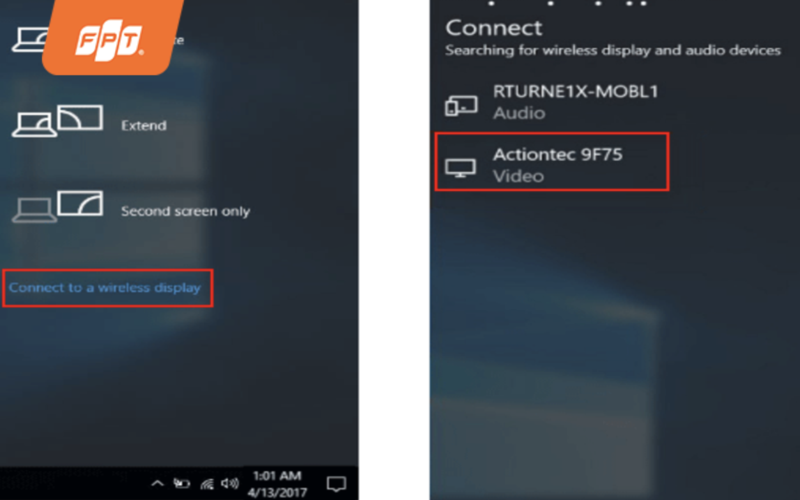
Tổ hợp phím Windows+K để kết nối laptop và Tivi.
6. Tại sao Tivi không kết nối được Wi-Fi và cách khắc phục lỗi nhanh nhất?
Trong quá trình sử dụng, đôi khi chúng ta sẽ gặp phải tình trạng Tivi đã bật Wi-Fi nhưng vẫn không thể truy cập Internet hoặc thường xuyên bị ngắt quãng. Việc xác định đúng nguyên nhân sẽ giúp bạn tiết kiệm thời gian và sớm quay lại với các chương trình giải trí yêu thích.
6.1. Khắc phục lỗi Tivi đã kết nối Wi-Fi nhưng không có mạng
Đây là trường hợp Tivi hiển thị biểu tượng mạng nhưng các ứng dụng như YouTube, FPT Play đều báo lỗi. Bạn hãy thử các bước sau:
- Kiểm tra thời gian hệ thống: Nếu ngày giờ trên Tivi không trùng khớp với thực tế, các giao thức bảo mật mạng sẽ từ chối truy cập. Hãy vào Cài đặt -> Hệ thống -> Thời gian để thiết lập lại chính xác.
- Cấp địa chỉ IP thủ công: Đôi khi việc cấp phát IP tự động (DHCP) gặp lỗi, bạn có thể thử chuyển sang chế độ IP tĩnh (Static IP) với các thông số như DNS Google (8.8.8.8 / 8.8.4.4) để đường truyền ổn định hơn.
6.2. Giải quyết tình trạng Wi-Fi chập chờn khi xem phim 4K
Nếu bạn gặp hiện tượng hình ảnh bị đứng hoặc mờ nhòe, hãy lưu ý:
- Khoảng cách Modem: Đảm bảo không có vật cản lớn (tường dày, tủ gỗ) giữa Modem và Tivi. Khoảng cách lý tưởng nên dưới 5m để sóng Wi-Fi đạt chất lượng tốt nhất.
>> Xem thêm: Hướng dẫn cách chọn mua Router Wi-Fi phù hợp cho năm 2026
- Sử dụng băng tần 5GHz: Nếu Smart Tivi đời mới hỗ trợ, bạn nên ưu tiên kết nối vào băng tần 5GHz thay vì 2.4GHz để giảm thiểu tình trạng nhiễu sóng từ các thiết bị ngoại vi khác.
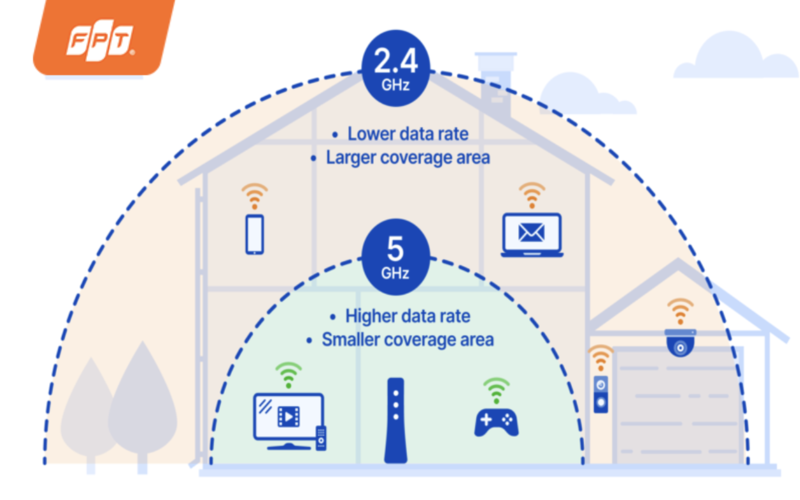
Sử dụng băng tần 5GHz để giảm nhiễu sóng và tăng sự ổn định cho Tivi.
7. Internet FPT - Giải pháp kết nối Wi-Fi cho Tivi mượt mà, không giật lag
FPT Telecom cung cấp giải pháp hạ tầng tối ưu giúp mọi thiết bị giải trí trong gia đình luôn giữ được sự kết nối nhanh chóng và ổn định tuyệt đối luôn là chỉ tiêu hàng đầu. Việc lựa chọn một nhà mạng có băng thông quốc tế lớn và công nghệ phần cứng tiên tiến là cách tốt nhất để bạn tận hưởng trọn vẹn những đỉnh cao công nghệ trên chiếc Tivi của mình.
7.1. Trải nghiệm phim 4K chuẩn xác với hạ tầng cáp quang Wi-Fi 6
Các dòng Tivi đời mới hiện nay đều hỗ trợ độ phân giải cực cao, đòi hỏi một lượng băng thông rất lớn để truyền tải dữ liệu.
- Tốc độ không giới hạn: Với các gói cước như Sky hay Meta có tốc độ lên đến 1Gbps, việc xem phim trên Netflix, YouTube hay FPT Play ở chuẩn 4K/8K sẽ diễn ra tức thì, không còn hiện tượng quay vòng chờ đợi.
- Công nghệ Wi-Fi 6 tiên tiến: Thiết bị Modem Wi-Fi 6 của FPT giúp tăng cường độ phủ sóng và giảm độ trễ (latency) đến mức tối thiểu. Điều này đảm bảo rằng dù Tivi của bạn đặt ở phòng khách hay phòng ngủ, tín hiệu vẫn luôn xuyên tường mạnh mẽ và ổn định.
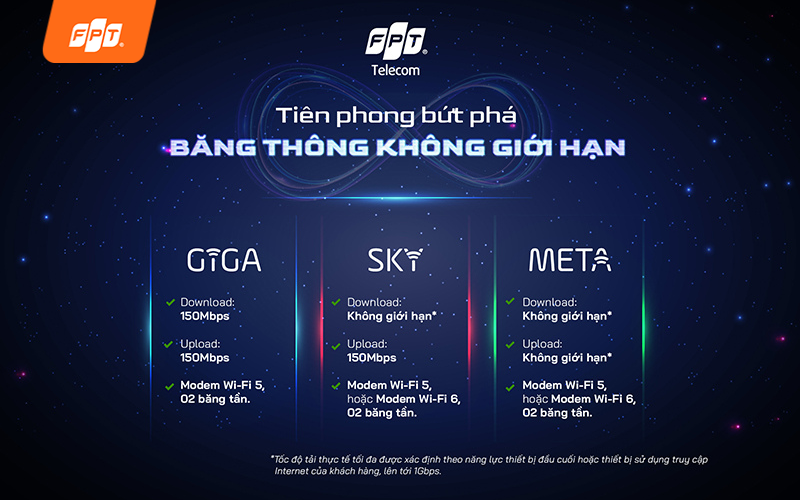
Các gói cước Internet FPT đa dạng giúp bạn thoải mái lựa chọn.
7.2. Kết nối thông minh, hỗ trợ kỹ thuật tận tâm từ FPT Telecom
Không chỉ dừng lại ở tốc độ, FPT còn mang đến sự an tâm tuyệt đối trong quá trình sử dụng.
- Kết nối đa thiết bị: Hạ tầng của FPT cho phép hàng chục thiết bị (Tivi, smartphone, Camera Cloud) cùng truy cập một lúc mà không gây nghẽn mạng, đảm bảo Tivi luôn có “làn đường ưu tiên” để phát sóng mượt mà.
- Hỗ trợ 24/7: Nếu bạn gặp khó khăn trong việc thiết lập mạng trên Tivi, đội ngũ kỹ thuật viên của FPT luôn sẵn sàng hỗ trợ tại nhà hoặc qua ứng dụng Hi FPT một cách nhanh chóng nhất.
Việc nắm vững cách kết nối Wi-Fi cho Tivi của các hãng Samsung, LG, Sony hay Panasonic đời cũ sẽ giúp bạn làm chủ không gian giải trí số của gia đình. Hy vọng những hướng dẫn chi tiết từ bài viết đã giúp bạn thực hiện thành công và có những giờ phút xem phim, giải trí thật tuyệt vời. Nếu bạn đang tìm kiếm giải pháp lắp Internet FPT tốc độ cao, ổn định để tối ưu hóa trải nghiệm cho chiếc Smart Tivi của mình, hãy tham khảo ngay các gói cước và ưu đãi mới nhất tại website của FPT Connect.


