



Cách kiểm tra cấu hình máy tính Windows, macOS chính xác 2026
Cách kiểm tra cấu hình máy tính nhanh nhất trên Windows là vào Cài đặt, chọn Hệ thống rồi mở mục Giới thiệu để xem CPU, RAM và phiên bản hệ điều hành. Nếu cần thông tin chi tiết hơn về card đồ họa, ổ cứng hay card mạng, bạn có thể dùng dxdiag, Task Manager hoặc phần mềm CPU-Z. FPT Connect hướng dẫn đầy đủ từng cách trên Windows, macOS và cách đọc thông số để biết máy có đáp ứng nhu cầu của bạn hay không.
1. Cấu hình máy tính gồm những thông số nào?
Trước khi thực hiện, bạn nên nắm được những thành phần chính tạo nên cấu hình của một chiếc máy tính. Mỗi thông số ảnh hưởng đến một khía cạnh hiệu năng khác nhau:
- CPU (bộ vi xử lý): bộ não của máy tính, quyết định tốc độ xử lý chung. Thông số cần quan tâm gồm tên dòng chip, thế hệ, số nhân và số luồng.
- RAM (bộ nhớ tạm): quyết định khả năng chạy nhiều ứng dụng cùng lúc. RAM càng lớn, máy càng ít bị giật khi mở nhiều tab trình duyệt hay phần mềm nặng.
- Ổ cứng: nơi lưu trữ dữ liệu. Ổ SSD cho tốc độ khởi động và mở ứng dụng nhanh hơn nhiều so với ổ HDD truyền thống.
- Card đồ họa (GPU): xử lý hình ảnh, rất quan trọng khi chơi game, chỉnh sửa video hay làm thiết kế.
- Card mạng WiFi: quyết định máy hỗ trợ chuẩn WiFi nào, ảnh hưởng trực tiếp đến tốc độ internet thực tế bạn nhận được.

Các thông số chính cần xem khi kiểm tra cấu hình máy tính.
2. Cách kiểm tra cấu hình máy tính Windows 10, 11
Windows có sẵn nhiều công cụ để xem cấu hình máy tính mà không cần cài thêm phần mềm. Mỗi công cụ cung cấp mức độ chi tiết khác nhau, bạn có thể chọn cách phù hợp với nhu cầu.
2.1. Xem nhanh trong Cài đặt
Nhấn tổ hợp Windows + I để mở Cài đặt, chọn Hệ thống rồi kéo xuống chọn Giới thiệu. Tại đây hiển thị tên thiết bị, bộ xử lý, dung lượng RAM, loại hệ điều hành 64 bit và phiên bản Windows đang dùng. Đây là cách đơn giản nhất cho người mới.
2.2. Dùng công cụ dxdiag
- Bước 1: Nhấn Windows + R, gõ dxdiag rồi nhấn Enter.
- Bước 2: Tại thẻ System, bạn xem được tên máy, CPU, dung lượng RAM và phiên bản DirectX.
- Bước 3: Chuyển sang thẻ Display để xem tên card đồ họa và dung lượng bộ nhớ đồ họa. Máy có card rời thường sẽ hiển thị thêm thẻ Display thứ hai.
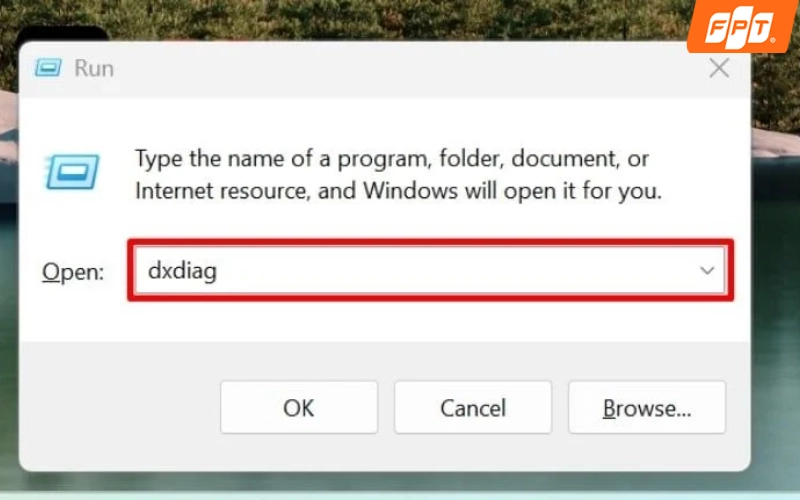
Kiểm tra cấu hình máy tính bằng dxdiag trên Windows.
2.3. Dùng Task Manager
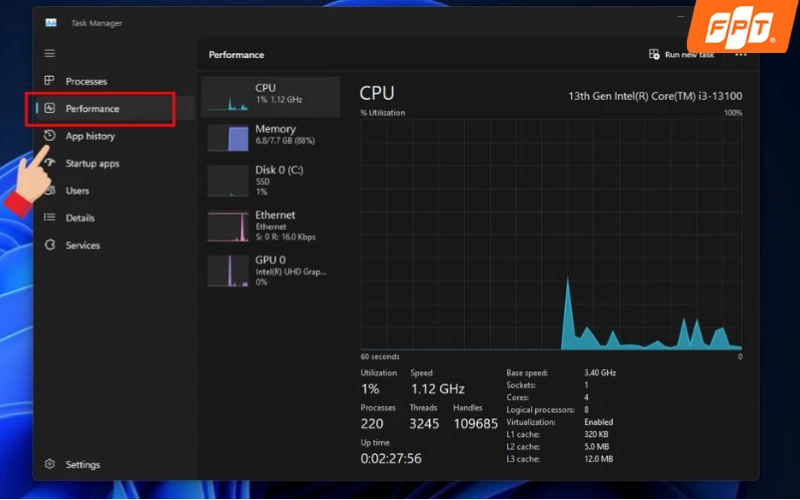
Nhấn Ctrl + Shift + Esc để mở Task Manager, chọn thẻ Performance (Hiệu suất). Công cụ này không chỉ cho biết tên CPU, RAM, ổ cứng, card đồ họa mà còn hiển thị mức sử dụng theo thời gian thực. Nhờ đó, bạn biết được linh kiện nào đang quá tải khi máy chạy chậm.
Ở mục Memory, bạn còn xem được tốc độ RAM và số khe RAM đang sử dụng, rất hữu ích khi muốn nâng cấp thêm bộ nhớ.
2.4. Dùng System Information
Nhấn Windows + R, gõ msinfo32 và nhấn Enter để mở System Information. Đây là công cụ cung cấp thông tin chi tiết nhất có sẵn trên Windows, bao gồm model máy, phiên bản BIOS, bo mạch chủ và danh sách toàn bộ phần cứng trong mục Components.
2.5. Dùng phần mềm CPU-Z
Nếu cần thông số chuyên sâu như bus RAM, số khe cắm, xung nhịp CPU hay model bo mạch chủ, bạn có thể tải phần mềm miễn phí CPU-Z từ trang chủ của nhà phát triển CPUID. Sau khi cài đặt, các thông tin được chia theo từng thẻ CPU, Mainboard, Memory, SPD và Graphics, rất dễ theo dõi.
Dùng phần mềm CPU/Z nếu bạn cần xem thông số chuyên sâu.
3. Cách xem cấu hình máy tính trên macOS
Trên MacBook và iMac, việc kiểm tra cấu hình laptop đơn giản hơn vì Apple gom toàn bộ thông tin vào một nơi.
- Bước 1: Nhấn vào biểu tượng Apple ở góc trên bên trái màn hình, chọn Giới thiệu về máy Mac.
- Bước 2: Cửa sổ hiện ra cho biết tên máy, năm sản xuất, loại chip (Apple M hoặc Intel), dung lượng bộ nhớ và phiên bản macOS.
- Bước 3: Nhấn Thông tin khác, kéo xuống chọn Báo cáo hệ thống để xem chi tiết từng thành phần như bộ nhớ, ổ lưu trữ, màn hình và mạng.
Với máy Mac dùng chip Apple M, CPU và GPU được tích hợp chung trong một con chip, nên bạn sẽ không thấy card đồ họa rời như trên máy Windows.
4. Cách đọc thông số để biết máy đáp ứng nhu cầu hay không
Biết cách kiểm tra cấu hình máy tính mới chỉ là bước đầu, điều quan trọng hơn là hiểu các con số đó có đủ cho công việc của bạn hay không. Bảng dưới đây là mức cấu hình tham khảo cho các nhu cầu phổ biến:
|
Nhu cầu |
CPU |
RAM |
Ổ cứng |
Card đồ họa |
|
Văn phòng, học trực tuyến |
Core i3, Ryzen 3 trở lên |
8GB |
SSD 256GB |
Tích hợp |
|
Chỉnh ảnh, dựng video cơ bản |
Core i5, Ryzen 5 trở lên |
16GB |
SSD 512GB |
Tích hợp đời mới hoặc card rời tầm trung |
|
Game online, eSports |
Core i5, Ryzen 5 trở lên |
16GB |
SSD 512GB |
Card rời tầm trung |
|
Dựng video 4K, đồ họa 3D, game nặng |
Core i7, Ryzen 7 trở lên |
32GB |
SSD 1TB |
Card rời cao cấp |
Khi đọc tên CPU, bạn nên chú ý thêm hậu tố phía sau. Với chip Intel và AMD trên laptop, hậu tố U thường là dòng tiết kiệm điện, còn H hoặc HX là dòng hiệu năng cao dành cho máy chơi game và đồ họa. Thế hệ chip càng mới thì hiệu năng càng tốt dù cùng phân khúc i5 hay Ryzen 5.
Riêng với nhu cầu chơi game online, cấu hình mạnh chưa đủ để có trải nghiệm mượt. Độ trễ và độ ổn định của đường truyền cũng quan trọng không kém, nếu thường gặp tình trạng không vào được game, bạn có thể tham khảo cách xử lý lỗi mạng không vào được game PC.
5. Kiểm tra card mạng có hỗ trợ WiFi 6, WiFi 7 không
Nhiều người đăng ký gói internet tốc độ cao nhưng máy tính vẫn không đạt tốc độ như mong đợi, nguyên nhân thường nằm ở card WiFi đời cũ. Vì vậy, đây là thông số bạn không nên bỏ qua khi kiểm tra cấu hình.
5.1. Trên Windows
Cách nhanh nhất là mở Command Prompt, gõ lệnh netsh wlan show drivers rồi nhấn Enter. Tại dòng Radio types supported, bạn đối chiếu như sau:
- 802.11ac: card hỗ trợ WiFi 5.
- 802.11ax: card hỗ trợ WiFi 6 hoặc WiFi 6E.
- 802.11be: card hỗ trợ WiFi 7. Để dùng được WiFi 7, máy cần chạy Windows 11 phiên bản 24H2 trở lên.
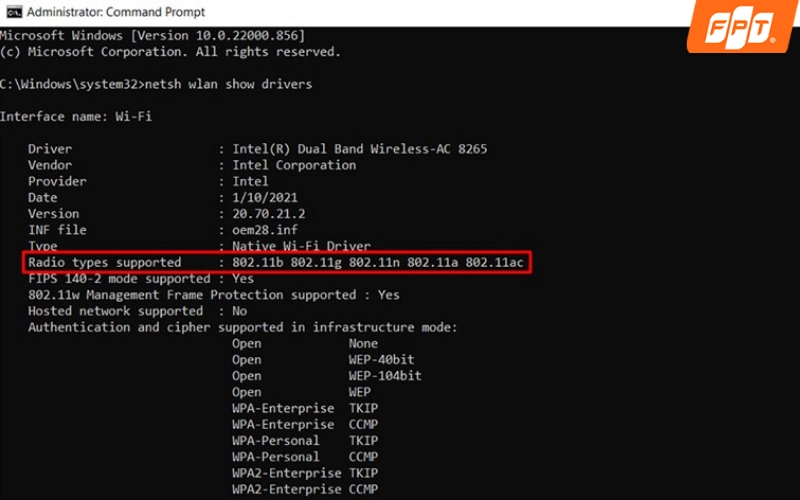
Kiểm tra card mạng của bạn có hỗ trợ Wifi 6/7 hay không bằng Command Prompt.
Ngoài ra, trên Windows 11 bạn có thể vào Cài đặt, chọn Mạng và Internet, mở WiFi rồi xem thuộc tính của mạng đang kết nối. Dòng Giao thức sẽ cho biết máy đang kết nối bằng chuẩn WiFi nào.
5.2. Trên macOS
Bạn giữ phím Option và nhấn vào biểu tượng WiFi trên thanh menu. Dòng Chế độ PHY hiển thị chuẩn kết nối hiện tại, trong đó 802.11ax tương ứng WiFi 6. Để xem các chuẩn máy hỗ trợ, bạn mở Báo cáo hệ thống, chọn mục WiFi trong phần Mạng.
Nếu card mạng chỉ hỗ trợ WiFi 5 trở xuống, máy tính khó tận dụng hết băng thông của các gói cước tốc độ cao. Với máy bàn hoặc laptop cũ, bạn có thể tham khảo bài viết USB wifi nào tốt để nâng cấp chuẩn kết nối với chi phí thấp. Khi thiết bị đã hỗ trợ chuẩn mới, bạn có thể cân nhắc gói FPT SpeedX2 trang bị WiFi 7 để khai thác tối đa tốc độ.
Nhanh tay đăng ký lắp mạng FPT với modem WiFi 6, WiFi 7 hiện đại để máy tính của bạn phát huy trọn vẹn tốc độ đường truyền!
6. Câu hỏi thường gặp
Để giúp bạn dễ dàng đánh giá hiệu năng và đưa ra quyết định nâng cấp phù hợp sau khi kiểm tra thông số hệ thống, dưới đây là tổng hợp giải đáp cho các thắc mắc thường gặp.
6.1. Làm sao biết máy tính có chạy được game hoặc phần mềm không?
Bạn so sánh cấu hình máy với mục yêu cầu tối thiểu (Minimum) và khuyến nghị (Recommended) được nhà phát hành công bố. Nếu máy đạt mức khuyến nghị, phần mềm sẽ chạy mượt ở thiết lập mặc định.
6.2. Máy tính có nâng cấp RAM được không?
Bạn mở Task Manager, chọn thẻ Performance, mục Memory và xem dòng Slots used. Nếu còn khe trống thì có thể lắp thêm RAM. Một số laptop mỏng nhẹ hàn RAM trực tiếp lên bo mạch nên không nâng cấp được.
6.3. Kiểm tra cấu hình máy tính có cần cài phần mềm không?
Không bắt buộc. Các công cụ có sẵn như Cài đặt, dxdiag, Task Manager và msinfo32 đã đủ cho hầu hết nhu cầu. Phần mềm như CPU-Z chỉ cần thiết khi bạn muốn xem thông số chuyên sâu.
Hy vọng bài viết đã giúp bạn nắm rõ cách kiểm tra cấu hình máy tính Windows, macOS và hiểu đúng các thông số quan trọng. Để máy tính phát huy tối đa hiệu năng khi học tập, làm việc và giải trí, hãy truy cập ngay website FPT Connect hoặc liên hệ hotline 1900 633 933 để được tư vấn nhanh nhất!


