



Lỗi mạng không vào được game PC: Nguyên nhân & cách khắc phục
Lỗi mạng không vào được game PC thường xảy ra khi đường truyền không ổn định, DNS lỗi hoặc mạng bị nghẽn do nhiều thiết bị sử dụng cùng lúc. Tình trạng này khiến game không kết nối được server, ping cao hoặc bị văng trận. Vậy nguyên nhân do đâu và cách xử lý thế nào? Cùng tìm hiểu ngay trong bài viết dưới đây!
1. Nhận biết nhanh lỗi mạng không vào được game PC
Trước khi cài đặt bất cứ thứ gì, hãy đối chiếu triệu chứng bạn đang gặp với bảng dưới đây. Việc xác định đúng nhóm lỗi giúp bạn tiết kiệm thời gian và tránh chỉnh sửa cấu hình mạng một cách vô ích.
|
Triệu chứng bạn gặp |
Nguyên nhân nhiều khả năng nhất |
Nên thử cách nào trước |
|---|---|---|
|
Web và YouTube chạy bình thường nhưng game báo “không kết nối được máy chủ” |
DNS phân giải sai hoặc tường lửa chặn |
Cách 3.3 và 3.5 |
|
Cả nhà cùng không vào được đúng một game đó |
Server game bảo trì hoặc quá tải |
Cách 3.1 |
|
Vào được game nhưng ping nhảy từ 40 lên 300 rồi văng |
Nghẽn băng thông hoặc nhiễu sóng wifi |
Cách 3.7 và 3.8 |
|
Máy tính báo có wifi nhưng biểu tượng mạng có dấu chấm than |
Chồng giao thức TCP/IP bị lỗi |
Cách 3.4 |
|
Chỉ máy tính bị, điện thoại vào game bình thường |
Driver card mạng hoặc cấu hình trên máy |
Cách 3.6 và 3.4 |
|
Mạng chậm đều mọi khung giờ, ping luôn trên 100 ms |
Đường truyền không đủ hoặc modem đời cũ |
Cách 3.9 |
2. 5 nguyên nhân lỗi mạng không vào được game PC
Lỗi mạng không vào được game PC thường xảy ra khi kết nối đến server bị gián đoạn hoặc phản hồi chậm. Nguyên nhân chủ yếu đến từ đường truyền, DNS, server game hoặc thiết bị mạng chưa đáp ứng. Dưới đây là năm nhóm nguyên nhân, xếp theo tần suất gặp phải trong thực tế.
2.1 Đường truyền Internet không ổn định
Đây là nguyên nhân phổ biến nhất. Kết nối không ổn định sẽ dẫn đến tình trạng Ping cao (độ trễ lớn) hoặc mất kết nối hoàn toàn.
- Nghẽn băng thông: Khi tổng lưu lượng sử dụng vượt quá băng thông cam kết, hoặc nhiều thiết bị cùng tải dữ liệu nặng (xem 4K, update ứng dụng, tải file torrent), đường truyền sẽ bị nghẽn. Kết quả khiến máy chủ không nhận được phản hồi từ PC của bạn.
- Tín hiệu chập chờn: Nếu dữ liệu truyền tải phải đi qua nhiều "hop" (nút mạng trung gian) không tối ưu hoặc đi vòng qua các trạm quốc tế (trong trường hợp server đặt tại nước ngoài), độ trễ sẽ tăng lên, dẫn đến thời gian chờ quá hạn.
2.2 Lỗi DNS hoặc cấu hình mạng
Đây là lỗi do phần mềm, không phải do đường truyền. Lúc này, dù Internet của bạn vẫn hoạt động bình thường, máy tính vẫn không thể kết nối được với máy chủ của trò chơi.
- DNS phân giải sai: Nếu DNS mặc định của nhà cung cấp dịch vụ Internet (ISP) gặp sự cố phân giải tên miền của server game, máy tính sẽ không tìm được địa chỉ IP chính xác để kết nối.
- Xung đột phần mềm bảo mật: Tường lửa (Firewall) của Windows hoặc phần mềm diệt virus có thể nhận diện nhầm gói tin từ game là mối đe dọa và chặn kết nối.
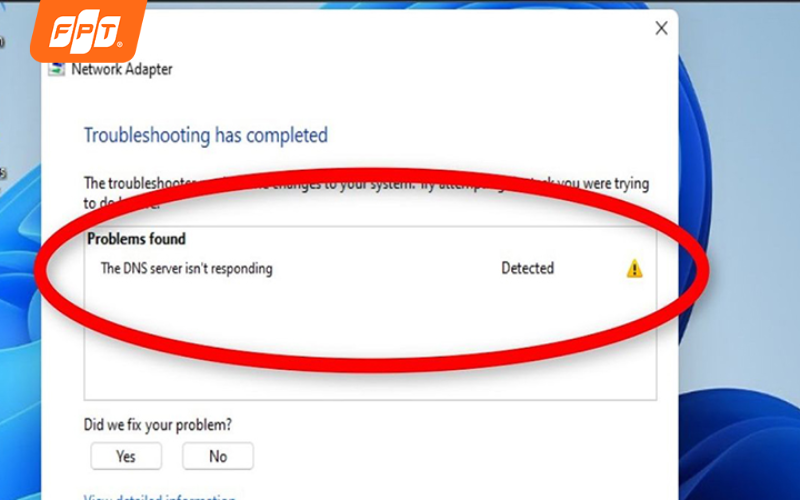
Lỗi DNS không vào được mạng khiến bạn không thể truy cập Internet.
2.3 Server game gặp sự cố (out server)
Đây là các nguyên nhân khách quan, hoàn toàn nằm ngoài tầm kiểm soát của người dùng. Việc phân biệt rõ lỗi tại server và lỗi tại đường truyền giúp người dùng tránh việc "cấu hình lại mạng" vô ích.
- Bảo trì hệ thống: Các nhà phát hành game thường xuyên thực hiện bảo trì định kỳ hoặc khẩn cấp để cập nhật tính năng, sửa lỗi hoặc nâng cấp cơ sở dữ liệu. Trong thời gian này, kết nối đến server sẽ bị từ chối hoàn toàn.
- Quá tải server: Xảy ra khi lượng truy cập tăng đột biến (ví dụ: ngày mở server mới, sự kiện lớn hoặc phiên bản cập nhật hot). Khi đó, hàng đợi kết nối bị nghẽn, dẫn đến hiện tượng server phản hồi cực chậm hoặc sập cục bộ vì không xử lý kịp các yêu cầu đồng thời.
2.4 Thiết bị modem/router không đáp ứng
Modem/Router đóng vai trò là cổng thông tin. Nếu thiết bị không đáp ứng được lưu lượng dữ liệu, nó sẽ trở thành "nút thắt" gây ra tình trạng mạng lag dù gói cước internet của bạn có tốc độ cao.
- Giới hạn chịu tải: Router đời cũ thường có thông số phần cứng thấp (CPU/RAM thấp). Khi phải xử lý cùng lúc quá nhiều tác vụ (chơi game, streaming, tải file từ nhiều thiết bị), thiết bị sẽ bị quá tải, gây ra hiện tượng khởi động lại ngẫu nhiên.
- Thiết bị lỗi thời: Các chuẩn wifi cũ (như Wifi 4/5) không tối ưu hóa được việc truyền tải dữ liệu đa luồng. Việc thiếu vắng các công nghệ mới như Wifi 6 (802.11ax) khiến khả năng xuyên tường, độ ổn định và độ trễ (latency) không thể đáp ứng được các tựa game yêu cầu tốc độ phản hồi nhanh.
Lỗi mạng không vào được game pc thường do kết nối Wifi/4G yếu, nghẽn mạng, hoặc sai DNS.
2.5 Driver card mạng lỗi thời hoặc chồng giao thức TCP/IP bị hỏng
Card mạng trên máy tính hoạt động qua driver do hãng bo mạch chủ cung cấp. Sau mỗi bản cập nhật lớn của Windows, driver cũ có thể mất tương thích và làm rớt gói tin ngẫu nhiên. Biểu hiện đặc trưng là chỉ riêng máy tính bị lỗi, còn điện thoại cùng mạng wifi vẫn vào game bình thường.
Song song đó, Winsock là lớp trung gian giúp ứng dụng giao tiếp với mạng. Khi Winsock bị phần mềm VPN, phần mềm chặn quảng cáo hoặc mã độc chỉnh sửa, trình duyệt vẫn chạy nhưng game sẽ không mở được kết nối tới server. Đây là lý do nhiều người gặp lỗi có mạng nhưng không vào được game dù tốc độ đo trên Speedtest vẫn rất cao.
3. 9 cách khắc phục lỗi mạng không vào được game PC
9 cách dưới đây xếp theo thứ tự nên thử trước, từ nhanh và dễ nhất tới phức tạp nhất. Hãy thử lần lượt và kiểm tra lại game sau mỗi bước.
|
# |
Cách khắc phục |
Thời gian |
Xử lý được tình huống nào |
|---|---|---|---|
|
1 |
Kiểm tra server game |
1 phút |
Cả nhà cùng không vào được một game |
|
2 |
Khởi động lại modem |
5 phút |
Mạng chập chờn sau nhiều ngày bật liên tục |
|
3 |
Đổi DNS |
3 phút |
Web chạy được nhưng game không kết nối |
|
4 |
Xóa cache DNS và reset Winsock |
2 phút |
Đổi DNS rồi vẫn lỗi, biểu tượng mạng có dấu chấm than |
|
5 |
Cho game qua tường lửa Windows |
3 phút |
Game mới cài hoặc vừa cập nhật thì lỗi |
|
6 |
Cập nhật driver card mạng |
5 phút |
Chỉ máy tính bị, điện thoại vẫn vào game |
|
7 |
Tắt ứng dụng ngốn băng thông |
2 phút |
Ping tăng vọt khi đang tải file hoặc cập nhật |
|
8 |
Dùng mạng dây LAN |
5 phút |
Ping dao động mạnh khi dùng wifi |
|
9 |
Kiểm tra và nâng cấp đường truyền |
10 phút |
Ping luôn trên 100 ms ở mọi khung giờ |
3.1 Kiểm tra server game trước khi động vào cấu hình mạng
Nếu server đang bảo trì, mọi thao tác chỉnh DNS hay khởi động lại modem đều không có tác dụng. Bạn có thể xác nhận trong chưa đầy 1 phút:
- Bước 1: Mở fanpage hoặc website chính thức của nhà phát hành. LOL và Liên Quân đều đăng thông báo bảo trì trước ít nhất vài giờ.
- Bước 2: Tra trên Downdetector hoặc tìm tên game kèm chữ “bảo trì” trên Google News để xem có ai đang báo lỗi giống bạn không.
- Bước 3: Thử vào game bằng mạng 4G trên điện thoại. Nếu điện thoại cũng không vào được, gần như chắc chắn lỗi nằm ở phía server chứ không phải mạng nhà bạn.
Lưu ý: Nếu lỗi đến từ server, cách duy nhất là chờ nhà phát hành xử lý. Trong thời gian đó, tránh gỡ và cài lại game vì việc này không giải quyết được gì.
3.2 Khởi động lại modem
Khi đang chơi game mà bị văng trận, load lâu hoặc gặp tình trạng lỗi mạng không vào được LOL, nguyên nhân thường đến từ modem hoạt động không ổn định hoặc kết nối mạng bị gián đoạn tạm thời sau thời gian dài sử dụng.
Để khắc phục, bạn có thể thực hiện theo các bước sau:
- Bước 1: Rút hẳn dây nguồn modem và router, không chỉ nhấn nút tắt.
- Bước 2: Chờ khoảng 3 đến 5 phút để thiết bị xóa bộ nhớ tạm và đặt lại kết nối mạng.
- Bước 3: Kiểm tra dây LAN, dây quang và adapter, đảm bảo không bị lỏng, gãy hoặc tiếp xúc kém vì đây cũng là nguyên nhân khiến mạng chập chờn.
- Bước 4: Cắm điện và bật modem trở lại, chờ khoảng 2 đến 3 phút cho tới khi đèn PON hoặc đèn Internet sáng xanh cố định rồi thử vào game lại.
3.3 Đổi DNS để game kết nối đúng máy chủ
Nhiều trường hợp vẫn xem video, lướt web bình thường nhưng game lại báo lỗi kết nối hoặc không load được màn hình đăng nhập. Đây thường là dấu hiệu DNS phản hồi chậm hoặc cấu hình sai khiến thiết bị không kết nối được đến server game. Bạn có thể thử đổi DNS theo các bước sau:
Các bước trên Windows 10 và Windows 11:
- Bước 1: Nhấn tổ hợp Windows + R, gõ ncpa.cpl rồi nhấn Enter.
- Bước 2: Nhấp chuột phải vào kết nối đang dùng (Wi-Fi hoặc Ethernet), chọn Properties.
- Bước 3: Chọn dòng Internet Protocol Version 4 (TCP/IPv4), nhấn Properties.
- Bước 4: Tích vào ô Use the following DNS server addresses.
- Bước 5: Nhập cặp DNS theo bảng bên dưới, nhấn OK rồi khởi động lại game.
Nhà cung cấp DNS
Preffered DNS Alternate DNS Phù hợp khi
Cloudflare
1.1.1.1
1.0.0.1
Ưu tiên độ trễ thấp, hợp với game bắn súng và MOBA
Google
8.8.8.8
8.8.4.4
Ổn định, tương thích rộng nhất
OpenDNS
208.67.222.222
208.67.220.220
Khi hai DNS trên vẫn chưa vào được game
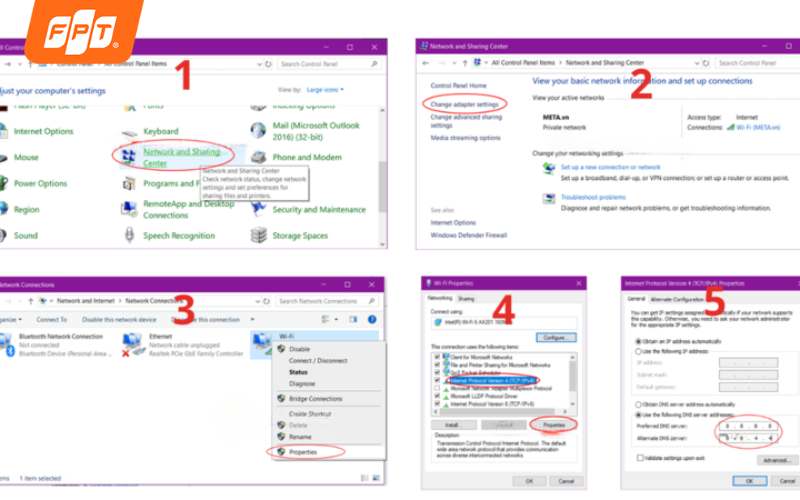
Bạn có thể thay đổi DNS dễ dàng trong phần cài đặt mạng trên PC.
Trên điện thoại
- Bước 1: Mở Cài đặt (Settings) trên thiết bị.
- Bước 2: Chọn wifi > Chọn biểu tượng chữ “i” bên cạnh mạng wifi bạn sử dụng.
- Bước 3: Cuộn xuống và nhấn vào mục Định cấu hình DNS (Configure DNS).
- Bước 4: Chọn Thủ công (Manual), sau đó thêm các địa chỉ DNS bạn muốn sử dụng (ví dụ: Google Public DNS, Cloudflare DNS). Nhấn Lưu (Save) để hoàn tất.
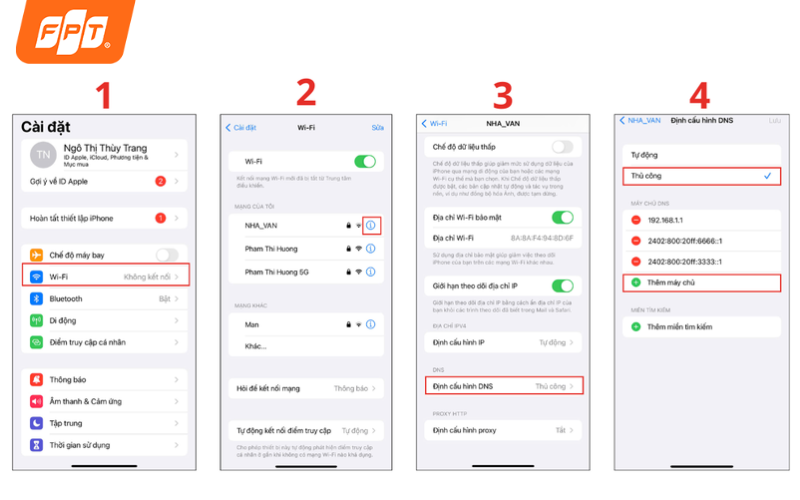
Trên các thiết bị chạy iOS như iPhone hoặc iPad, bạn có thể thay đổi DNS thông qua cài đặt wifi
3.4 Xóa bộ nhớ đệm DNS và đặt lại Winsock
Sau khi đổi DNS, Windows vẫn giữ lại bản ghi cũ trong bộ nhớ đệm nên game có thể tiếp tục kết nối nhầm địa chỉ. 4 lệnh dưới đây làm sạch toàn bộ và dựng lại chồng giao thức mạng:
- Bước 1: Gõ cmd vào ô tìm kiếm của Windows, nhấp chuột phải chọn Run as administrator.
- Bước 2: Gõ lần lượt từng lệnh dưới đây, nhấn Enter sau mỗi lệnh:
- ipconfig /flushdns để xóa bộ nhớ đệm DNS
- ipconfig /release rồi ipconfig /renew để xin cấp lại địa chỉ IP
- netsh winsock reset để đặt lại lớp Winsock
- netsh int ip reset để dựng lại chồng giao thức TCP/IP
- Bước 3: Khởi động lại máy tính. Bước này bắt buộc vì hai lệnh cuối chỉ có hiệu lực sau khi máy khởi động lại.
Cách này xử lý dứt điểm phần lớn trường hợp lỗi có mạng nhưng không vào được game sau khi cài rồi gỡ phần mềm VPN hoặc phần mềm tăng tốc mạng.
3.5 Cho game đi qua tường lửa Windows
Tường lửa Windows và phần mềm diệt virus thường nhận nhầm gói tin của game là mối đe dọa, đặc biệt ngay sau khi game vừa cập nhật phiên bản mới. Cách xử lý an toàn là cấp phép cho game thay vì tắt hẳn tường lửa:
- Bước 1: Mở Control Panel, chọn System and Security rồi chọn Windows Defender Firewall.
- Bước 2: Nhấp vào mục Allow an app or feature through Windows Defender Firewall.
- Bước 3: Nhấn Change settings, tìm tên game trong danh sách và tích cả hai ô Private và Public.
- Bước 4: Nếu không thấy tên game, nhấn Allow another app, bấm Browse và trỏ tới file chạy của game trong thư mục cài đặt.
- Bước 5: Nhấn OK rồi mở lại game.
Lưu ý: Nếu bạn dùng phần mềm diệt virus của bên thứ ba như Kaspersky, Bitdefender hay AVG, hãy thêm thư mục cài game vào danh sách loại trừ. Chỉ nên tạm tắt phần mềm trong ít phút để kiểm tra, sau đó bật lại ngay.
3.6 Cập nhật driver card mạng
Khi chỉ riêng máy tính bị lỗi còn điện thoại cùng mạng vẫn vào game bình thường, nguyên nhân thường nằm ở driver card mạng đã lỗi thời sau một bản cập nhật Windows.
- Bước 1: Nhấn Windows + X, chọn Device Manager.
- Bước 2: Mở mục Network adapters, nhấp chuột phải vào card mạng đang dùng.
- Bước 3: Chọn Update driver rồi chọn Search automatically for drivers.
- Bước 4: Nếu Windows báo đã là bản mới nhất, hãy tải driver trực tiếp từ trang hỗ trợ của hãng bo mạch chủ hoặc hãng laptop để chắc chắn.
- Bước 5: Khởi động lại máy và kiểm tra lại game.
Nếu vẫn chưa được, mở Windows Settings, vào System, chọn Troubleshoot rồi chạy công cụ Network Adapter để Windows tự dò và sửa lỗi cấu hình.
Nếu sau khi cập nhật driver mà mạng vẫn không ổn, đặc biệt trên máy chạy Windows 11, bạn có thể cần can thiệp sâu hơn bằng cách Reset toàn bộ cấu hình mạng hoặc quét SFC để phục hồi tệp tin hệ thống bị hỏng. Tham khảo ngay cách khắc phục lỗi mạng trên máy tính Win 11 với đầy đủ các bước từ Troubleshooter, Network Reset đến lệnh SFC /scannow.
3.7 Tắt ứng dụng chạy nền ngốn băng thông
Nếu đang chơi game mà thao tác bị delay, ping tăng cao hoặc giật lag liên tục, rất có thể băng thông mạng đang bị các ứng dụng chạy ngầm chiếm dụng. Điều này khiến tốc độ kết nối đến server game bị giảm, đặc biệt khi chơi LOL hoặc các game FPS.
Bạn có thể xử lý theo các bước sau:
- Bước 1: Truy cập ứng dụng Cài đặt ở trên điện thoại và chọn 'Cài đặt chung'.
- Bước 2: Bạn chọn mục Làm mới ứng dụng trong nền.
- Bước 3: Tại đây nhấn chọn 'Tắt' để ngừng chạy ngầm toàn bộ ứng dụng. Bên cạnh đó, bạn cũng có thể điều chỉnh từng ứng dụng cụ thể bằng cách nhấn nút tương ứng của từng ứng dụng để tắt.
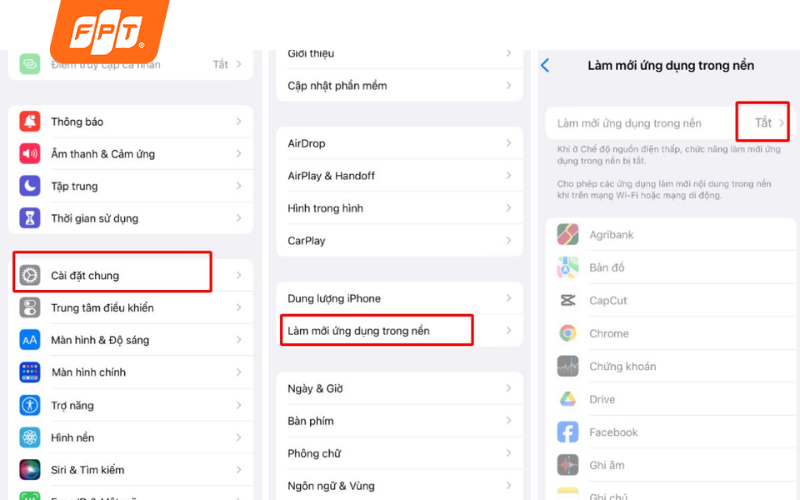
Các ứng dụng chạy ngầm có nhiều tưởng vô hại nhưng hại không tưởng cho máy tính của bạn.
3.8 Sử dụng mạng dây (LAN)
Nếu bạn chơi game bằng wifi và thường xuyên bị mất kết nối hoặc ping dao động mạnh, nguyên nhân có thể do tín hiệu yếu hoặc nhiễu sóng. Chuyển sang sử dụng mạng dây (LAN) sẽ giúp kết nối ổn định hơn, giảm độ trễ và hạn chế rớt mạng khi chơi game. Trong trường hợp này, sử dụng dây LAN kết nối trực tiếp với modem sẽ giúp đường truyền ổn định hơn đáng kể.
Bạn có thể thực hiện theo các bước sau:
- Bước 1: Chuẩn bị dây mạng chuẩn Cat 5e trở lên, ưu tiên Cat 6 nếu gói cước từ 1 Gbps.
- Bước 2: Cắm một đầu vào cổng LAN của modem, đầu còn lại vào cổng mạng trên máy tính.
- Bước 3: Tắt wifi trên máy tính để thiết bị ưu tiên sử dụng mạng dây, tránh xung đột kết nối.
- Bước 4: Đo lại ping bằng cách mở CMD và gõ lệnh ping 8.8.8.8 -t. Ping ổn định dưới 30 ms là mức tốt cho game trong nước.
- Bước 5: Nếu muốn biết đường truyền nghẽn ở chặng nào, gõ thêm lệnh tracert kèm địa chỉ máy chủ game để xem nút mạng nào đang có độ trễ cao bất thường.
3.9 Kiểm tra chất lượng đường truyền Internet
Nếu mạng chậm vào giờ cao điểm hoặc có nhiều thiết bị dùng chung, trải nghiệm chơi game sẽ bị ảnh hưởng rõ rệt. Hãy đo lại bằng Speedtest vào giờ cao điểm từ 20 giờ đến 22 giờ và đối chiếu với bảng dưới đây:
| Chỉ số đo được |
Đánh giá cho nhu cầu chơi game |
|---|---|
|
Ping dưới 30 ms, jitter dưới 10 ms |
Rất tốt, không cần nâng cấp |
|
Ping từ 30 đến 60 ms |
Chấp nhận được với MOBA, hơi khó chịu với game bắn súng |
|
Ping trên 100 ms hoặc jitter trên 30 ms |
Cần nâng cấp gói cước hoặc đổi modem |
|
Tốc độ thực tế dưới 50 phần trăm gói cước |
Nên liên hệ nhà mạng kiểm tra đường dây |
Với hộ gia đình có nhiều người dùng chung, các đường truyền tốc độ cao, băng thông đối xứng và công nghệ XGS-PON sẽ giúp giữ ping ổn định ngay cả khi có thiết bị khác đang tải nặng.
4. Cách hạn chế lỗi mạng khi chơi game lâu dài
Đối với game thủ, độ trễ (Ping) quyết định thắng bại, thậm chí quan trọng hơn cả tốc độ băng thông. Đường truyền kém hoặc việc sử dụng Modem/Router đời cũ (cấu hình yếu) sẽ gây ra tình trạng nghẽn mạng, trễ lệnh (Delay) và giật lag, ảnh hưởng trực tiếp đến trải nghiệm thi đấu.
Để chiến game mượt mà không độ trễ, bạn cần kết hợp giữa hạ tầng cáp quang ổn định và thiết bị phát sóng mạnh mẽ:
- Nâng cấp lên chuẩn Wifi 6: Công nghệ Wifi 6 giúp mở rộng băng thông, xử lý mượt mà khi có nhiều thiết bị truy cập cùng lúc và duy trì mức Ping cực thấp.
- Giải pháp trọn gói từ FPT: Hiện nay, các gói Internet FPT đã trang bị sẵn Modem Wifi 6 (và Access Point đi kèm). Bạn không cần mua sắm hay cấu hình phức tạp mà vẫn tận hưởng được đường truyền siêu tốc, ổn định và phủ sóng toàn diện cho mọi trận đấu.
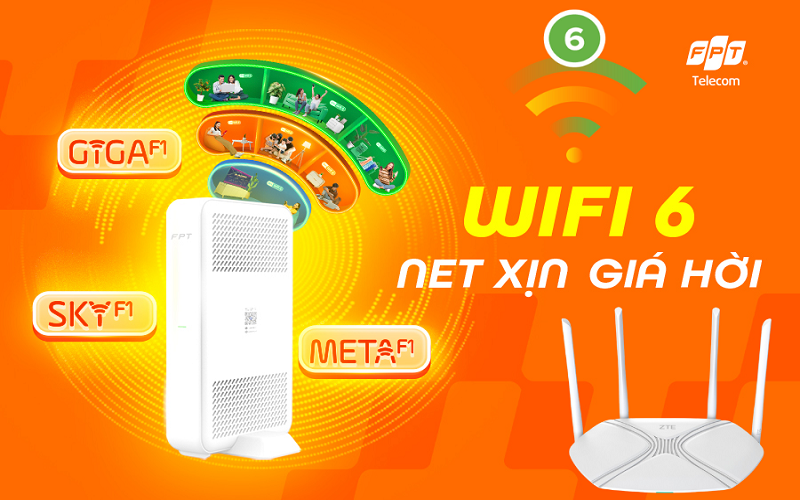
Wifi 6 FPT trang bị thiết bị modem thế hệ mới chuẩn 802.11ax mang lại tốc độ vượt trội (lên đến 1 Gbps).
Bảng giá Internet FPT trang bị Modem wifi 6:
|
Gói cước |
Tốc độ |
Giá cước (chỉ từ) |
|
300Mbps / 300Mbps |
235.000VND |
|
|
1.000 Mbps / 300 Mbps |
245.000VND |
|
|
1.000 Mbps / 1.000 Mbps |
325.000VND |
|
|
300Mbps / 300Mbps |
250.000VND |
|
|
1.000 Mbps / 1.000 Mbps |
305.000VND |
|
|
1.000 Mbps / 1.000 Mbps |
385.000VND |
Đối với người dùng có nhu cầu chơi game, FPT phát triển riêng các gói F-Game nhằm tối ưu tốc độ đường truyền, hạn chế lỗi có mạng nhưng không vào được game, giảm ping và hạn chế giật lag trong quá trình sử dụng. Chỉ từ 225.000VND/tháng bạn đã có thể sử dụng thiết kế đồng bộ sẵn từ đường truyền đến modem và thiết bị, giúp giảm lỗi kết nối và tối ưu trải nghiệm chơi game ổn định hơn.
|
Gói cước |
Tốc độ Uploads/Download |
Giá cước/tháng |
Thiết bị/Dịch vụ kèm theo |
|
F-GAME |
300 Mbps / 300 Mbps |
225.000VND |
Modem Wifi 6 Ultra Fast |
|
1 Gbps / 300 Mbps |
315.000VND |
Modem Wifi 6 Access Point Ultra Fast |
|
|
1 Gbps / 1 Gbps |
315.000VND |
Modem Wifi 6 Ultra Fast FPT Play Box |
|
|
1 Gbps / 1 Gbps |
335.000VND |
Modem Wifi 6 Access Point Ultra Fast FPT Play Box |
Đăng ký gói mạng FPT cho game thủ ngay để được tư vấn gói phù hợp, lắp đặt nhanh chóng và đảm bảo kết nối ổn định khi chơi game.
6. Câu hỏi thường gặp
Dưới đây là một số câu hỏi game thủ thường mắc phải khi chơi game, mời bạn tham khảo bên dưới:
6.1. Tại sao có mạng nhưng không vào được game?
Vì trình duyệt và game dùng hai đường kết nối khác nhau. Trình duyệt chỉ cần phân giải tên miền thông thường, còn game phải mở kết nối trực tiếp tới máy chủ qua cổng riêng. Khi DNS sai, tường lửa chặn hoặc Winsock hỏng, web vẫn chạy nhưng game thì không.
6.2. Đổi DNS có làm mạng nhanh hơn khi chơi game không?
Đổi DNS không tăng băng thông nhưng rút ngắn thời gian phân giải tên miền, giúp vào game và chuyển máy chủ nhanh hơn. Với các trường hợp DNS nhà mạng đang lỗi, đổi sang Cloudflare hoặc Google có thể là khác biệt giữa vào được game và không vào được.
6.3. Ping bao nhiêu là chơi game mượt?
Ping dưới 30 ms là mức lý tưởng cho game trong nước. Từ 30 đến 60 ms vẫn chơi tốt các game MOBA. Trên 100 ms sẽ thấy rõ độ trễ khi ra chiêu. Ngoài ping, jitter nên giữ dưới 10 ms để tránh giật cục.
6.4. Wifi hay dây LAN tốt hơn khi chơi game?
Dây LAN tốt hơn về độ ổn định vì không chịu nhiễu sóng và vật cản. Nếu buộc phải dùng wifi, hãy chọn băng tần 5 GHz và ngồi trong phạm vi khoảng 10 mét tính từ router.
6.5. Khi nào nên gọi nhà mạng thay vì tự sửa?
Khi điện thoại và máy tính đều không vào được mạng, đèn PON trên modem nhấp nháy hoặc chuyển đỏ, hoặc tốc độ đo được dưới 50 phần trăm gói cước trong nhiều ngày liền. Khách hàng FPT có thể gọi hotline 1900 633 933 để được kiểm tra đường dây.
Lỗi mạng không vào được game PC hoàn toàn có thể khắc phục nếu bạn xác định đúng nguyên nhân và áp dụng giải pháp phù hợp. Tuy nhiên, để chơi game mượt mà và ổn định lâu dài, việc nâng cấp đường truyền và sử dụng hệ thống mạng phù hợp vẫn là yếu tố quan trọng. Truy cập ngay website FPT Connect hoặc liên hệ hotline 1900 633 933 để được hỗ trợ chi tiết và lựa chọn giải pháp Internet phù hợp.


