



Hướng dẫn cách khắc phục lỗi mạng trên máy tính Win 11
Windows 11 mang đến giao diện mượt mà và nhiều tính năng hiện đại, nhưng đôi khi người dùng vẫn gặp phải tình trạng rớt mạng đột ngột vô cùng khó chịu. Sự cố lỗi mạng trên win 11 không chỉ làm gián đoạn tiến độ công việc, giật lag khi chơi game mà còn ảnh hưởng trực tiếp đến trải nghiệm giải trí hàng ngày của bạn. Nếu bạn đang loay hoay tìm cách khắc phục lỗi mạng trên máy tính win 11, bài viết dưới đây sẽ cung cấp cẩm nang các giải pháp và chi tiết nhất để giúp bạn khôi phục kết nối một cách nhanh chóng.
1. Lỗi mạng win 11 là gì?
Lỗi mạng win 11 là tình trạng máy tính, laptop sử dụng hệ điều hành Windows 11 bị ngắt hoặc mất kết nối Internet. Sự cố này khiến luồng dữ liệu không thể truyền tải, người dùng không thể lướt web, làm việc hay sử dụng các ứng dụng trực tuyến.
Bạn thường sẽ dễ dàng nhận thấy lỗi mạng trên win 11 qua các biểu hiện sau:
- Mất biểu tượng wifi: Ở góc phải thanh Taskbar hoặc trong cài đặt (Settings) biến mất hoàn toàn icon wifi, khiến bạn không có tùy chọn để nhấp vào tìm mạng.
- Biểu tượng mạng có dấu chấm than vàng: Máy tính thông báo đã kết nối wifi nhưng lại hiện dòng trạng thái "No Internet, secured" (Đã bảo mật, Không có Internet) và không thể truy cập bất kỳ trang web nào.
- Không tìm thấy tên mạng: Laptop không dò ra mạng wifi nhà bạn dù các thiết bị khác xung quanh (như điện thoại, máy tính bảng) vẫn bắt sóng bình thường.
Biểu tượng mạng xuất hiện dấu chấm than vàng là một trong những dấu hiệu phổ biến nhất cảnh báo tình trạng lỗi mạng win 11.
2. Cách sửa lỗi mạng máy tính win 11
Dù bạn đang muốn fix lỗi mạng máy tính win 11 Asus, lỗi mạng máy tính win 11 Acer hay bất kỳ dòng máy nào khác (Dell, HP, Lenovo...), bạn đều có thể khắc phục bằng một số cách như: khởi động lại thiết bị, sử dụng công cụ Troubleshooter, cập nhật Driver card mạng hay khôi phục cài đặt mạng.
2.1. Khởi động lại Router và Máy tính
Đôi khi nguyên nhân mất mạng chỉ xuất phát từ việc Modem/Router hoạt động quá công suất sinh nhiệt, hoặc hệ thống Windows 11 đang bị kẹt một tiến trình chạy ngầm nào đó. Bạn hãy rút phích cắm cục phát wifi, chờ khoảng 1 đến 2 phút cho xả hết điện tĩnh rồi cắm lại. Đồng thời, thao tác khởi động lại (Restart) laptop cũng giúp hệ điều hành dọn dẹp bộ nhớ đệm và thiết lập lại các luồng kết nối Internet.
2.2. Tắt và bật lại Network Adapter
Đôi khi, bộ điều hợp mạng (Card Wifi) trên mainboard bị đơ hoặc treo tạm thời khiến Windows 11 không thể nhận diện được tín hiệu sóng. Bằng cách tắt đi và bật lại trực tiếp trong hệ thống là một thủ thuật nhỏ nhưng là một cách khắc phục lỗi mạng trên máy tính win 11.
- Bước 1: Nhấn tổ hợp phím tắt Windows + X (hoặc nhấp chuột phải vào biểu tượng cửa sổ Start trên thanh Taskbar) và chọn mục Device Manager.
- Bước 2: Cửa sổ quản lý hiện ra, bạn hãy tìm và nhấp đúp chuột vào mục Network adapters để mở rộng danh sách các thiết bị kết nối mạng.
- Bước 3: Tìm đến tên Network adapter đang sử dụng trên máy của bạn. Nhấp chuột phải vào tên thiết bị đó và chọn Disable device. Nếu màn hình hiện thông báo xác nhận, hãy nhấn Yes.
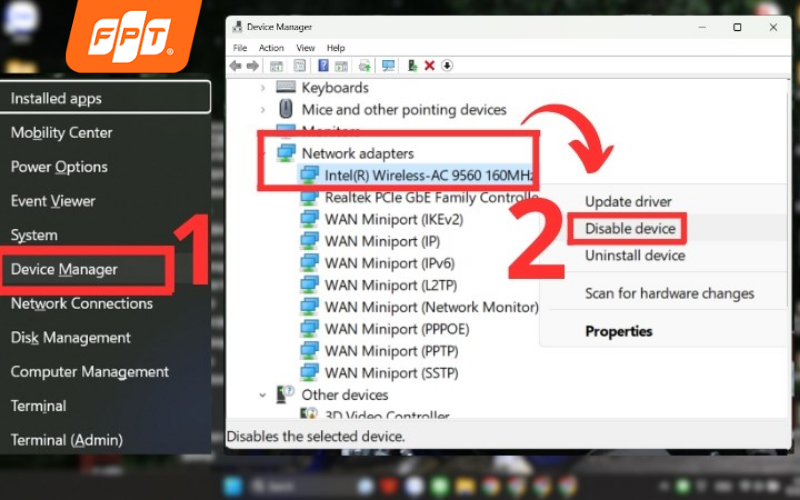
Tìm đúng tên Network adapter trong danh sách và chọn Disable device để tạm thời tắt thiết bị.
- Bước 4: Chờ khoảng 10 - 15 giây. Sau đó, bạn tiếp tục nhấp chuột phải vào chính tên Card mạng đó một lần nữa, chọn Enable device .
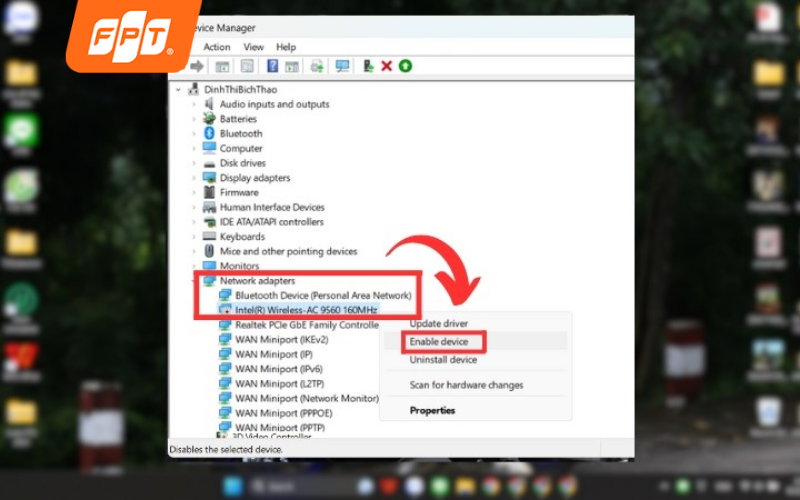
Sau khoảng 15 giây, nhấp chuột phải vào chính Card mạng đó và chọn Enable device để kích hoạt lại.
- Bước 5: Cuối cùng, hãy khởi động lại laptop (Restart) để hệ điều hành nhận diện lại phần cứng và kiểm tra xem kết nối Wifi đã khôi phục chưa nhé.
2.3. Kích hoạt công cụ Network Adapter Troubleshooter
Windows 11 được Microsoft tích hợp sẵn một trình chẩn đoán và tự động sửa lỗi cực kỳ thông minh. Đây là cũng là 1 để cách sửa lỗi mạng máy tính win 11 hữu ích.
- Bước 1: Nhấn tổ hợp phím tắt Windows + I để mở nhanh cửa sổ Cài đặt (Settings) trên máy.
- Bước 2: Tại menu bên trái, bạn chọn tab System. Tiếp tục cuộn chuột xuống khung bên phải và nhấp chọn mục Troubleshoot.
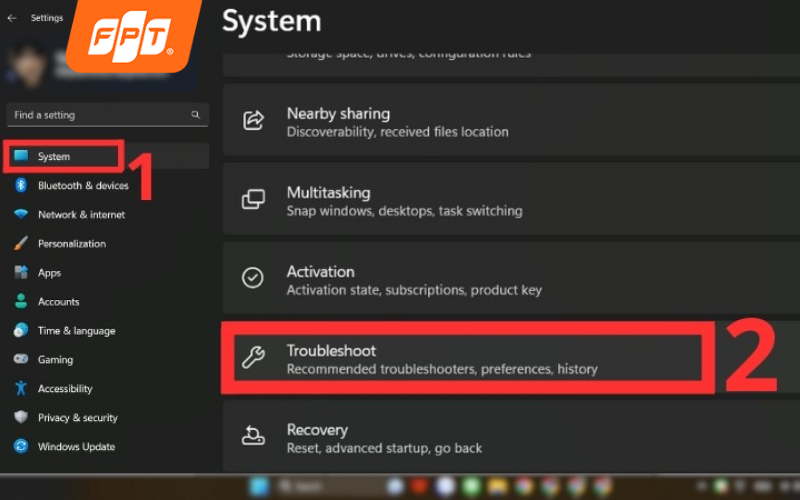
Trong phần cài đặt System, bạn cuộn chuột xuống và chọn mục Troubleshoot.
- Bước 3: Nhấp chuột vào phần Other troubleshooters để mở danh sách các công cụ sửa lỗi sẵn có.
- Bước 4: Tại hàng có dòng chữ Network and Internet, hãy bấm vào nút Run. Hệ thống sẽ tự động quét, phát hiện các điểm nghẽn và đưa ra phương án sửa lỗi phù hợp cho máy tính của bạn.
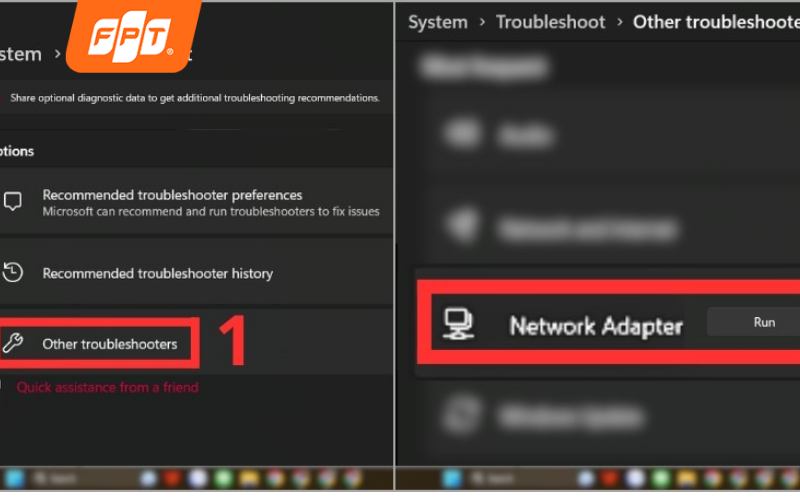
Chọn Other troubleshooters và nhấn nút Run tại mục Network Adapter để hệ thống tự động quét lỗi.
2.4. Đặt lại toàn bộ cài đặt mạng (Network Reset)
Nếu đã thử các cách trên mà mạng vẫn "tắt ngóm", việc khôi phục cài đặt mạng về trạng thái gốc ban đầu (như lúc mới xuất xưởng) sẽ giúp gỡ bỏ hoàn toàn các cấu hình IP, cache DNS đang bị xung đột.
- Bước 1: Truy cập vào giao diện Settings (Cài đặt) thông qua tổ hợp phím Windows + I hoặc vào Start Menu > Chọn Settings.
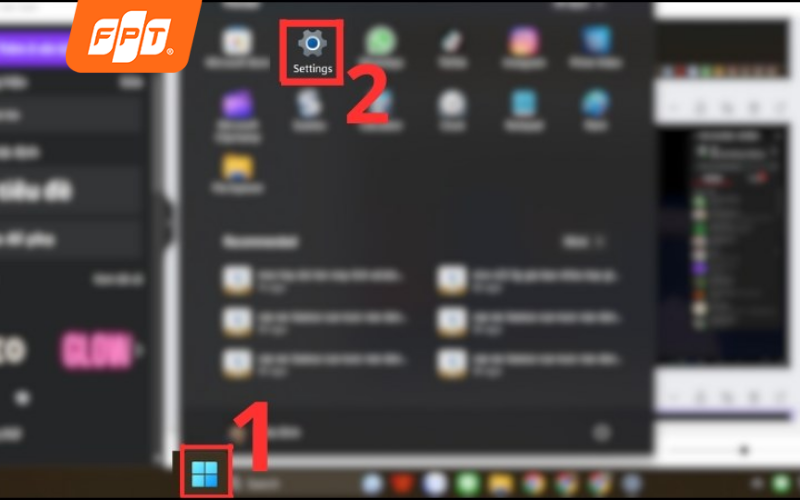
Truy cập nhanh vào giao diện cài đặt hệ thống của Windows 11.
- Bước 2: Chuyển sang tab Network & internet ở cột menu bên trái, sau đó cuộn xuống chọn Advanced network settings.
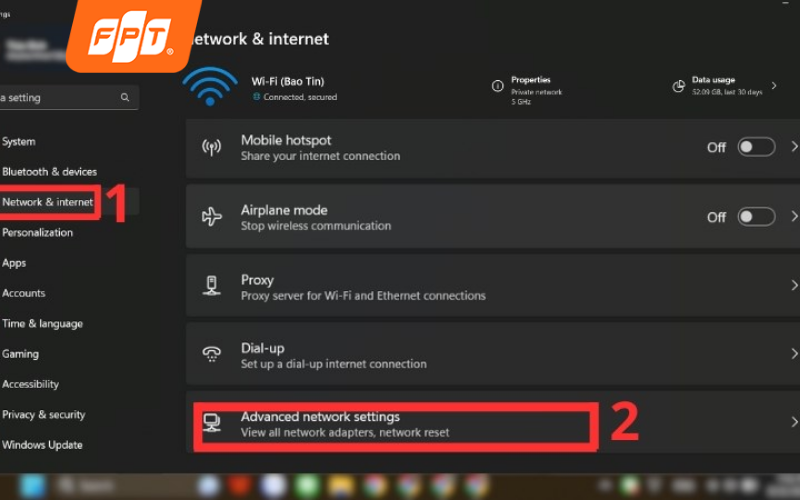
Trong tab Network & internet, cuộn chuột và nhấp chọn mục Advanced network settings.
- Bước 3: Ở phần More settings, hãy tìm và nhấp vào mục Network reset.
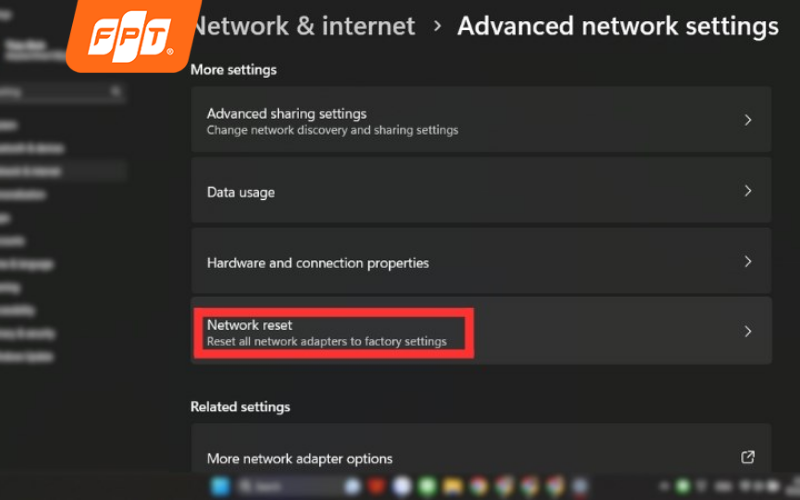
Tại mục More settings, tìm và chọn tính năng Network reset để tiến hành đặt lại mạng.
- Bước 4: Bấm chọn nút Reset now và xác nhận Yes khi hệ thống hỏi. Laptop sẽ tự động gỡ bỏ các Network adapters cũ và tự khởi động lại sau khoảng 5 phút.
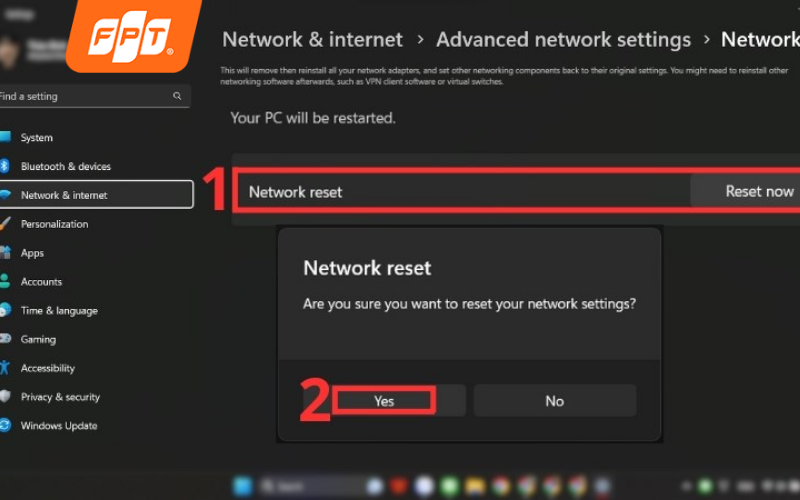
Nhấn nút Reset now và chọn Yes để xác nhận. Hệ thống sẽ tự động khởi động lại sau vài phút.
2.5. Sử dụng quét SFC để sửa lỗi tệp tin hệ thống
Công cụ System File Checker (SFC) được tích hợp sẵn trên hệ điều hành có khả năng quét sâu và phục hồi các tệp tin hệ thống bị hỏng hoặc thiếu sót – một trong những cách khắc phục lỗi mạng trên máy tính win 11.
- Bước 1: Nhấn vào biểu tượng Start trên thanh Taskbar, gõ từ khóa CMD vào ô tìm kiếm.
- Bước 2: Nhấp chuột phải vào ứng dụng Command Prompt hiển thị trên màn hình và chọn Run as administrator.
- Bước 3: Tại giao diện dòng lệnh nền đen, bạn nhập chính xác cú pháp sfc /scannow và nhấn phím Enter.
- Bước 4: Hãy giữ nguyên cửa sổ và chờ đợi vài phút để hệ thống tự động rà soát, sửa chữa các tập tin bị lỗi. Khi tiến trình quét đạt 100%, bạn hãy khởi động lại máy tính để áp dụng các thay đổi và kiểm tra kết nối mạng.
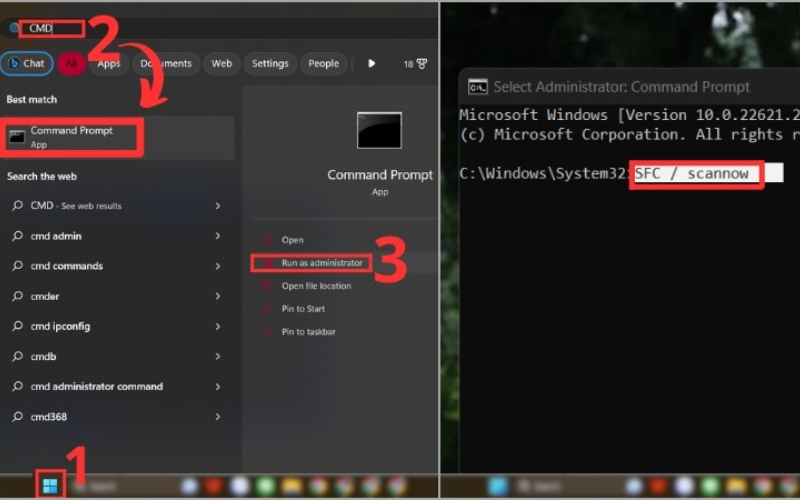
Tại giao diện Command Prompt, nhập cú pháp sfc /scannow và nhấn Enter để hệ thống tự động quét và sửa các tệp tin lỗi.
2.6. Kiểm tra và cập nhật phiên bản Windows 11
Việc sử dụng các phiên bản hệ điều hành cũ hoặc các bản vá chưa hoàn thiện thường gây ra sự cố không tương thích phần cứng, dẫn đến tình trạng chập chờn sóng. Cách khắc phục lỗi mạng trên máy tính win 11 bằng cách thường xuyên Update hệ thống là một thói quen tốt giúp máy hoạt động ổn định.
- Bước 1: Nhấn tổ hợp phím Windows + I để mở nhanh cửa sổ Cài đặt (Settings), hoặc gõ "Windows Update settings" vào thanh tìm kiếm của menu Start.
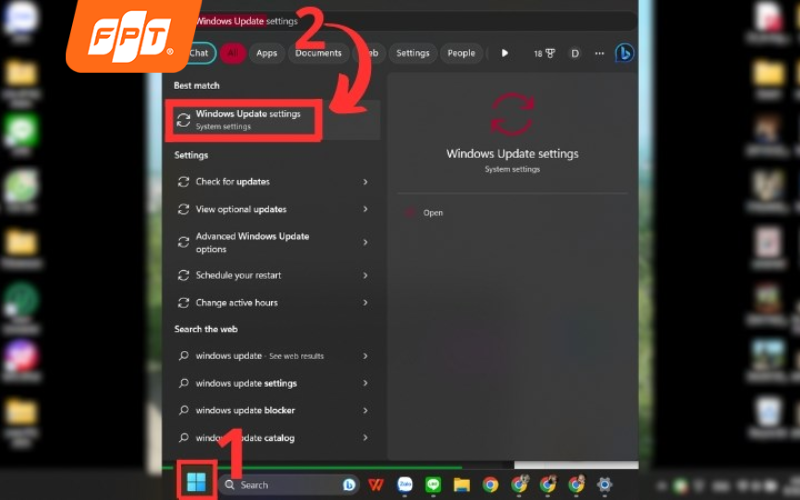
Gõ từ khóa "Windows Update settings" vào thanh tìm kiếm của menu Start để mở trình quản lý cập nhật hệ thống.
- Bước 2: Nhấn vào nút Check for updates (Kiểm tra bản cập nhật). Máy tính sẽ kết nối với máy chủ Microsoft để tự động quét và tải về các bản vá lỗi mạng mới nhất. Nếu thấy tùy chọn Download & Install (Tải xuống & Cài đặt), bạn hãy nhấp vào đó và cho phép máy khởi động lại để hoàn tất quá trình nâng cấp.
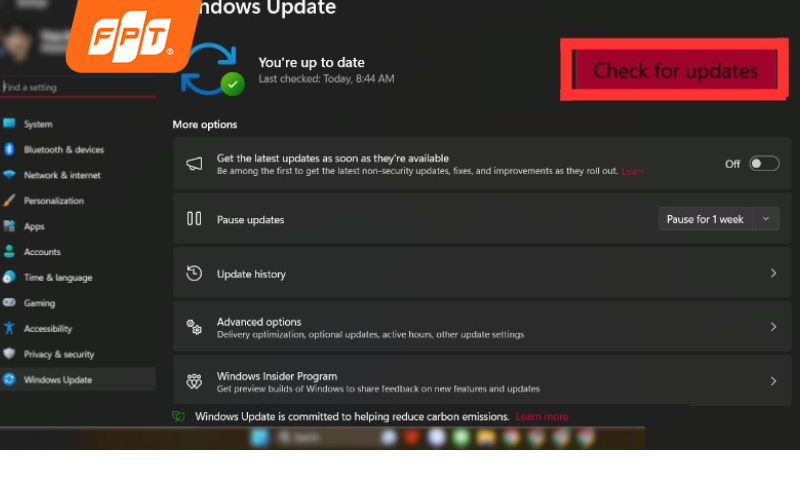
Nhấn nút Check for updates để máy tính tự động quét và tải về các bản cập nhật Win 11 mới nhất.
2.7. Tắt chế độ máy bay trên máy tính
Đôi khi, nguyên nhân khiến thiết bị ngắt mạng hoàn toàn lại đến từ một sơ suất rất nhỏ: bạn vô tình chạm nhầm phím tắt kích hoạt Chế độ máy bay. Tính năng này khi bật lên sẽ chủ động ngắt mọi kết nối không dây (bao gồm cả Wi-Fi, Bluetooth).
- Bước 1: Tiếp tục truy cập vào ứng dụng Cài đặt (Settings) thông qua tổ hợp phím Windows + I.
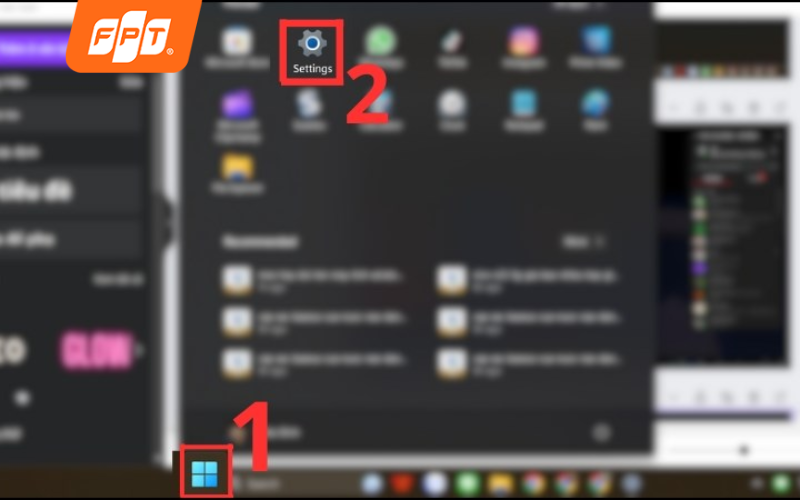
Mở menu Start và nhấp chọn biểu tượng bánh răng để truy cập nhanh vào ứng dụng Cài đặt (Settings).
- Bước 2: Tại cột menu bên trái, bạn nhấp chọn tab Network & internet.
- Bước 3: Nhìn sang khung tùy chọn bên phải, tìm đến mục Airplane mode (Chế độ máy bay). Nếu công tắc đang ở trạng thái On (Bật), bạn chỉ cần gạt sang trái để chuyển thành Off (Tắt).
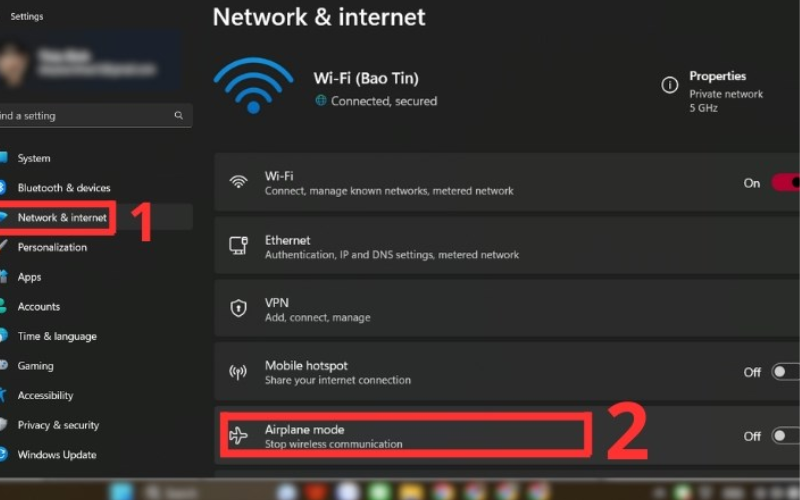
Tại tab Network & internet, gạt công tắc trạng thái sang Off để tắt hoàn toàn Chế độ máy bay.
2.8. Thay đổi đường truyền internet
Nếu bạn đã thử mọi cách can thiệp trên windows 11 nhưng mạng vẫn thường xuyên chập chờn, rớt kết nối, vấn đề rất có thể nằm ở hạ tầng đường truyền cũ kỹ hoặc thiết bị Router của nhà mạng đã quá suy hao. Đây là lúc bạn cần một giải pháp viễn thông mạnh mẽ và đẳng cấp hơn.
Lựa chọn cáp quang FPT Telecom chính là lời giải hoàn hảo cho bài toán mạng yếu. Tự hào là đơn vị tiên phong công nghệ (wifi 6, wifi 7), FPT mang đến đường truyền Internet có tốc độ siêu nhanh và độ ổn định tuyệt đối. Nhờ sở hữu hạ tầng cáp quang FTTH ngầm hóa, đường truyền nhà bạn sẽ được bảo vệ tối đa khỏi các yếu tố thời tiết cực đoan. Đặc biệt, việc ứng dụng công nghệ XGS-PON cho phép băng thông vươn tới ngưỡng 10Gbps đối xứng, thách thức mọi nhu cầu giải trí và làm việc cường độ cao.
Dưới đây là bảng giá các gói mạng FPT tốc độ vượt trội tham khảo với mức giá chỉ từ 195.000đ/tháng:
Gói Internet FPT dành cho cá nhân/gia đình trang bị Modem wifi 6
|
Gói cước |
Tốc độ Download/Upload |
Giá cước (chỉ từ) |
Thiết bị, dịch vụ đi kèm |
|
300Mbps / 300Mbps |
195.000đ |
Modem wifi 6 |
|
|
1.000 Mbps / 300 Mbps |
195.000đ |
Modem wifi 6 |
|
|
300Mbps / 300Mbps |
250.000đ |
Modem wifi 6 |
|
|
300Mbps / 300Mbps |
205.000đ |
Modem wifi 6, Access Point |
|
|
1.000 Mbps / 300 Mbps |
210.000đ |
Modem wifi 6, Access Point |
|
|
1.000 Mbps / 300 Mbps |
230.000đ |
Modem wifi 6, 2 Access Point |
|
|
1.000 Mbps / 1.000 Mbps |
295.000đ |
Modem wifi 6 |
|
|
1.000 Mbps / 1.000 Mbps |
315.000đ |
Modem wifi 6, 1 Access Point |
|
|
1.000 Mbps / 1.000 Mbps |
335.000đ |
Modem wifi 6, 2 Access Point |
Gói Internet FPT dành cho doanh nghiệp trang bị Modem wifi 7
|
Gói dịch vụ |
Giá cước /tháng |
Băng thông |
Thiết bị trang bị |
Ưu đãi đi kèm |
|
999.000đ |
2Gbps |
01 Internet Hub BE6500C 01 Mesh Router BE6500C |
- FPT Play gói ZPlay (không sử dụng bộ giải mã) trong suốt thời gian sử dụng gói |
|
|
1.099.000đ |
2Gbps |
01 Internet Hub BE6500C 01 Mesh Router BE6500C |
- FPT Play gói VIP kèm Box650 trong suốt thời gian sử dụng gói - Ưu đãi 12 tháng sử dụng Cloud lưu trữ 3 ngày cho 01 thiết bị Camera |
|
|
1.599.000đ |
10Gbps |
01 Internet Hub BE12000Z 01 Mesh Router BE15000Z |
- FPT Play gói ZPlay (không sử dụng bộ giải mã) trong suốt thời gian sử dụng gói |
|
|
1.699.000đ |
10Gbps |
01 Internet Hub BE12000Z 01 Mesh Router BE15000Z |
- FPT Play gói VIP kèm Box650 trong suốt thời gian sử dụng gói - Ưu đãi 12 tháng sử dụng Cloud lưu trữ 3 ngày cho 01 thiết bị Camera |
Lưu ý: Bảng giá trên chỉ mang tính chất tham khảo và có thể thay đổi tùy từng thời điểm.
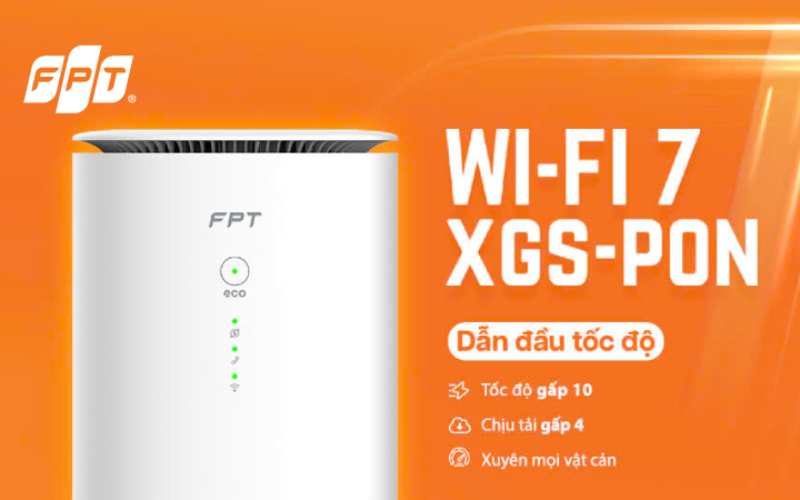
Nâng cấp hạ tầng mạng với công nghệ XGS-PON để tận hưởng trải nghiệm lướt web mượt mà, không lo gián đoạn.
Đăng ký lắp mạng FPT ngay để trải nghiệm đường truyền ổn định cùng vô vàn đặc quyền hấp dẫn dành riêng cho bạn!
3. Mẹo hạn chế lỗi mạng máy tính win 11 bị chậm
Nếu bạn vẫn bắt được wifi thành công nhưng lại gặp phải tình trạng tốc độ load vòng vòng gây mệt mỏi, hãy áp dụng ngay các mẹo tối ưu hóa đường truyền dưới đây để khắc phục lỗi mạng máy tính win 11 bị chậm:
- Chuyển đổi máy chủ phân giải tên miền (DNS): Thay vì sử dụng hệ thống DNS mặc định thường thiếu ổn định, việc đổi sang các máy chủ DNS công cộng tốc độ cao như Google Public DNS (8.8.8.8) hay Cloudflare (1.1.1.1) sẽ giúp trình duyệt nhận diện trang web nhanh chóng và lướt web mượt mà hơn rất nhiều.
- Kiểm soát các ứng dụng tốn băng thông ngầm: Có rất nhiều phần mềm đang âm thầm chiếm dụng tài nguyên Internet (chẳng hạn như đồng bộ OneDrive, Windows Update tự động tải về). Hãy chủ động kiểm tra (bằng Task Manager) và tạm dừng các tác vụ nền này khi bạn cần tập trung toàn bộ đường truyền cho việc học tập, họp trực tuyến hay chơi game eSports.
- Ưu tiên kết nối mạng băng tần 5GHz: Nếu Router nhà bạn là loại băng tần kép, hãy ưu tiên kết nối thiết bị với dải sóng 5GHz thay vì 2.4GHz thông thường. Dải băng tần này cung cấp tốc độ truyền tải vượt trội và đặc biệt ít bị nhiễu sóng bởi các thiết bị điện tử khác trong nhà.
- Chủ động dọn dẹp, xóa bớt (Forget): các mạng Wifi cũ đã lưu từ lâu để tránh làm hệ thống kết nối của máy bị nhầm lẫn, dẫn đến tình trạng chập chờn khi tự động dò tìm sóng ở khu vực công cộng.
- Ưu tiên sử dụng các bộ định tuyến, cục phát Wifi hỗ trợ chuẩn công nghệ mới (wifi 6, wifi 7): để tương thích tốt nhất với hệ điều hành Windows 11, đảm bảo khai thác tối đa băng thông mà nhà mạng cung cấp, ngoài ra còn hạn chế tình trạng wifi rớt mạng liên tục.
>>Xem thêm: Laptop kết nối wifi yếu? Cách kiểm tra tốc độ mạng trên máy tính
Nắm vững các cách khắc phục lỗi mạng trên máy tính win 11 không chỉ giúp bạn chủ động xử lý sự cố, tiết kiệm thời gian mà còn duy trì hiệu suất làm việc hiệu quả. Tuy nhiên, nếu bạn đã thiết lập phần mềm hoàn hảo nhưng kết nối vẫn chập chờn do đường truyền vật lý kém chất lượng, đã đến lúc bạn cần một sự nâng cấp mạnh mẽ hơn. Đừng để mạng lag làm cản bước bạn! Hãy truy cập ngay FPT Connect hoặc liên hệ tổng đài 1900 633 933 để chọn cho mình đa dạng gói cước phù hợp và nhận ngay những ưu đãi lắp đặt hấp dẫn nhất!


