



Laptop kết nối Wi-Fi yếu? Cách kiểm tra tốc độ mạng trên máy tính
Tình trạng laptop kết nối Wi-Fi yếu hoặc máy tính vào mạng rất chậm dù điện thoại vẫn chạy mượt mà là vấn đề rất phổ biến. Vậy đâu là cách để kiểm tra tốc độ mạng trên laptop và tìm ra nguyên nhân khiến laptop vào mạng chậm hơn điện thoại? Dưới đây là các bước hướng dẫn chi tiết để bạn tự kiểm tra tại nhà.
1. Tại sao laptop kết nối Wi-Fi yếu?
Có nhiều nguyên nhân khiến laptop kết nối Wi-Fi yếu, từ vấn đề phần cứng, phần mềm cho đến môi trường sử dụng. Các lý do chính bao gồm:
- Kết nối sai băng tần Wi-Fi: Đây là lý do phổ biến nhất khiến laptop vào mạng chậm hơn điện thoại. Laptop (đặc biệt dòng cũ) thường tự kết nối vào băng tần 2.4GHz (sóng xa nhưng tốc độ thấp, hay nghẽn).
- Quá tải băng thông cục bộ: Laptop thường yêu cầu băng thông lớn hơn điện thoại. Nếu mạng đang có quá nhiều thiết bị dùng, laptop kết nối Wi-Fi yếu đi, gây cản trở công việc của bạn.
- Gói cước bị giới hạn: Gói Internet hiện tại của bạn có băng thông thấp, không còn đáp ứng đủ nhu cầu tải dữ liệu nặng của laptop.

Có quá nhiều thiết bị (điện thoại, Smart TV, Camera...) cùng truy cập Wi-Fi một lúc sẽ chia nhỏ đường truyền, khiến laptop kết nối Wi-Fi yếu.
- Laptop kết nối Wi-Fi yếu do chính thiết bị: Nếu laptop của bạn đã dùng nhiều năm, card thu sóng bên trong thường chỉ hỗ trợ Wi-Fi đời cũ, khả năng bắt sóng và xử lý tốc độ thua xa chuẩn Wi-Fi mới hiện nay. Ngoài ra, driver (trình điều khiển) cũ khiến laptop không đáp ứng được các công nghệ mới của Router, dẫn đến kết nối chập chờn hoặc không nhận được tốc độ tối đa.
- Máy tính vào mạng rất chậm do thiết bị phát Wi-Fi: Nếu Router hoạt động quá tải hoặc để router quá nóng, khả năng cấp IP và truyền dữ liệu cho laptop sẽ bị gián đoạn. Hơn nữa, router đặt ở góc khuất, dưới gầm bàn hoặc quá xa vị trí bàn làm việc khiến sóng Wi-Fi bị suy hao mạnh trước khi tới được ăng-ten của laptop.
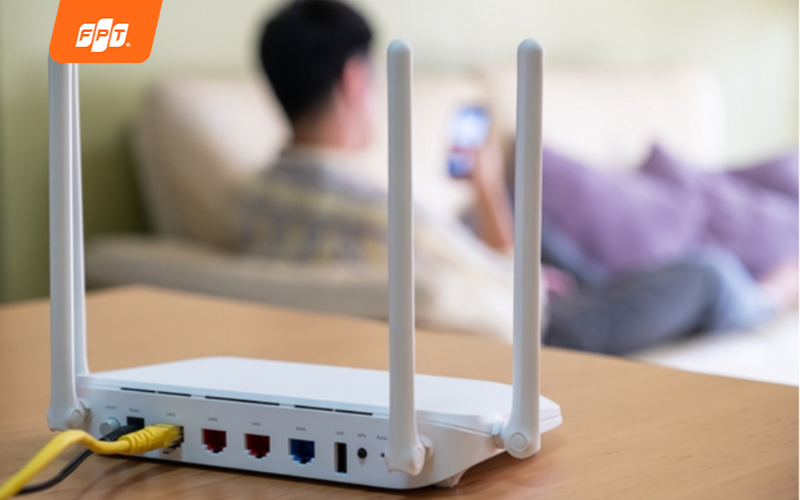
Modem Wi-Fi đặt ở vị trí có nhiều vật cản sẽ khiến tín hiệu truyền đến laptop bị suy hao đáng kể.
- Nhiễu sóng từ thiết bị khác: Sóng Bluetooth, lò vi sóng, điện thoại hoạt động cùng tần số 2.4GHz sẽ gây nhiễu loạn nghiêm trọng cho kết nối Wi-Fi của laptop.
- Vật cản vật lý: Tường bê tông dày, cửa kính hoặc các vật dụng kim loại lớn là "kẻ thù" của sóng Wi-Fi, làm giảm tín hiệu thu được trên laptop.
- Lỗi DNS: Đôi khi đường truyền vẫn tốt nhưng máy chủ phân giải tên miền (DNS) của nhà mạng gặp trục trặc, khiến trình duyệt trên laptop xoay vòng mãi không vào được trang web.
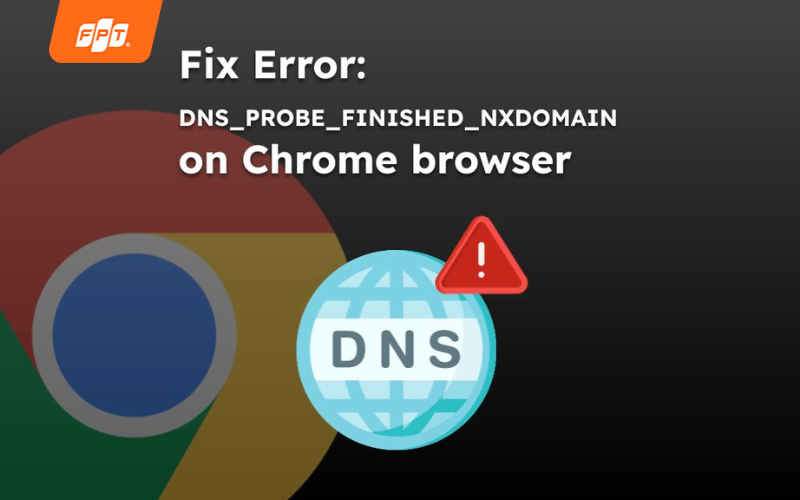
Lỗi cấu hình DNS có thể khiến trình duyệt báo lỗi không kết nối được dù biểu tượng Wi-Fi vẫn hiển thị vạch sóng đầy đủ.
2. Kiểm tra tốc độ mạng trên laptop như thế nào?
Để biết chính xác mạng đang chậm do đường truyền hay do thiết bị, hoặc đơn giản muốn test Wi-Fi mạnh hay yếu, bạn cần thực hiện kiểm tra tốc độ Wi-Fi trên máy tính bằng các công cụ đo lường khách quan.
2.1. Sử dụng Speedtest để kiểm tra tốc độ mạng trên laptop
Đây là công cụ đo lường hiệu suất Internet phổ biến và có độ tin cậy cao nhất toàn cầu hiện nay. Chỉ cần truy cập website trên trình duyệt laptop, bạn sẽ nhận được kết quả chi tiết về Ping (độ trễ), tốc độ Tải xuống (Download) và Tải lên (Upload). Số liệu từ Ookla là thước đo chuẩn xác để bạn test Wi-Fi mạnh hay yếu so với cam kết của nhà mạng.
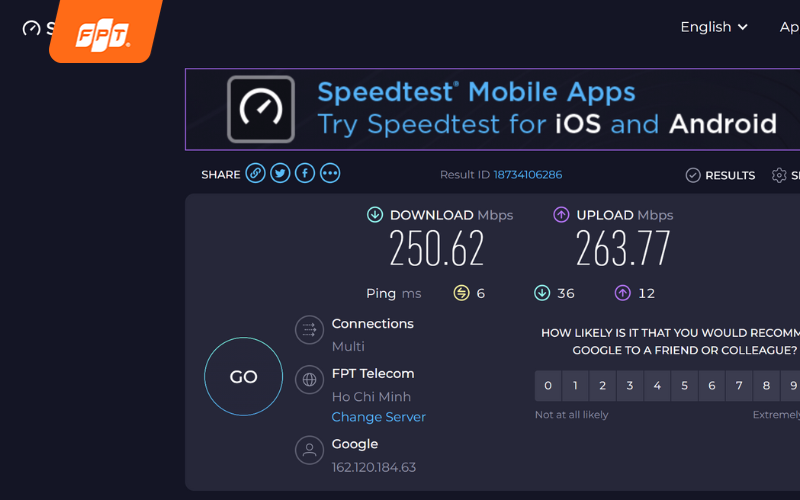
Speedtest có thao tác sử dụng rất đơn giản, chỉ cần truy cập website và bấm Go, sau đó đợi các thông số được hiển thị.
2.2. Cách kiểm tra băng thông Wi-Fi bằng Internet speed bởi VNNIC
Được phát triển bởi Trung tâm Internet Việt Nam (Bộ Thông tin & Truyền thông), đây là công cụ tối ưu nhất để kiểm tra tốc độ đường truyền Wi-Fi. Do máy chủ đặt trực tiếp tại Việt Nam, VNNIC đưa ra kết quả sát thực tế nhất khi bạn truy cập các trang web hoặc dịch vụ nội địa. Nếu laptop vào các trang báo, ứng dụng Việt Nam bị chậm, hãy dùng công cụ này để kiểm tra tốc độ Internet trên máy tính bạn ngay.
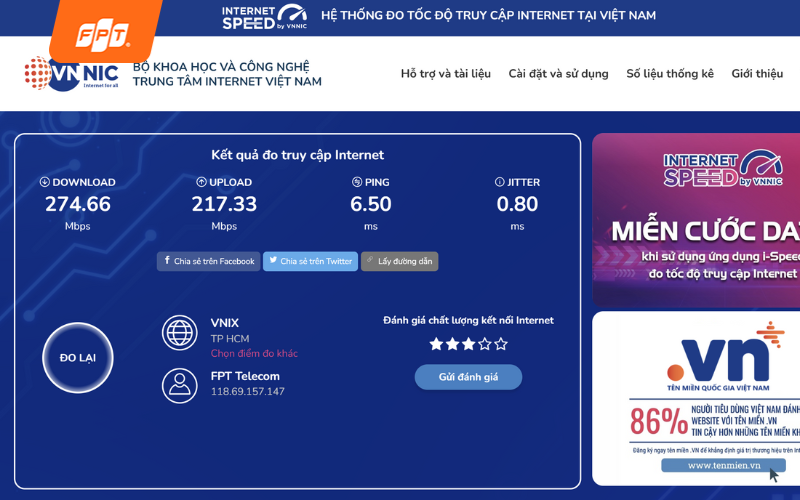
Với Internet speed, bạn chỉ cần truy cập địa chỉ website và bấm thực hiện đo để kiểm tra tốc độ mạng.
3. Làm thế nào để khắc phục lỗi máy tính vào mạng rất chậm?
Sau khi đã xác định được nguyên nhân, bạn hãy áp dụng ngay các giải pháp sau để xử lý dứt điểm tình trạng máy tính vào mạng rất chậm:
3.1. Ưu tiên kết nối băng tần 5GHz để khắc phục Wi-Fi yếu
Điện thoại đời mới thường tự động bắt sóng 5GHz (tốc độ cao), trong khi laptop cũ lại mặc định kết nối 2.4GHz (tốc độ thấp, dễ nhiễu). Bạn có thể chuyển snag băng tần 5GHz bằng 3 bước sau:
- Bước 1: Bấm phím Windows (biểu tượng cửa sổ) > Nhập Device Manager > Chọn Enter > Tìm và chọn Adapters.
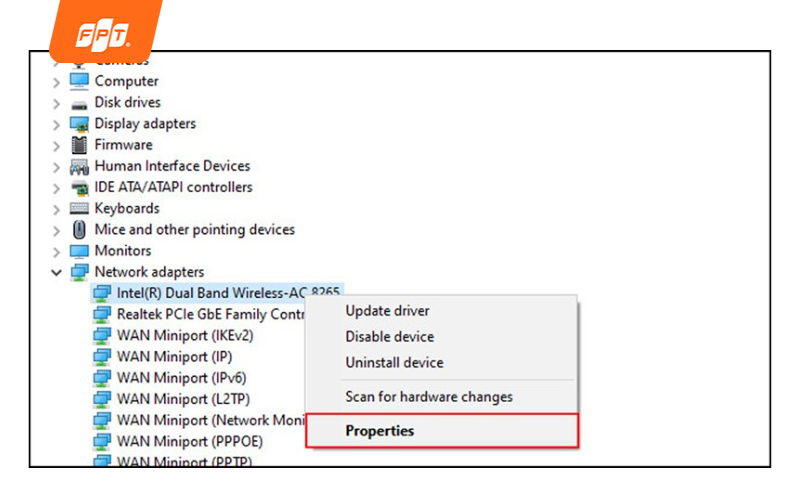
Để chuyển sang băng tần 5GHz, bạn mở mục Properties của Wi-Fi adapter.
- Bước 2: Nhấn chuột phải vào Wi-Fi adapter bạn đang sử dụng > Chọn Properties.
- Bước 3: Chọn Advanced > Tìm Preferred Band hoặc Band trong mục Property > Chọn Prefer 5GHz band ở mục Value > Chọn OK.
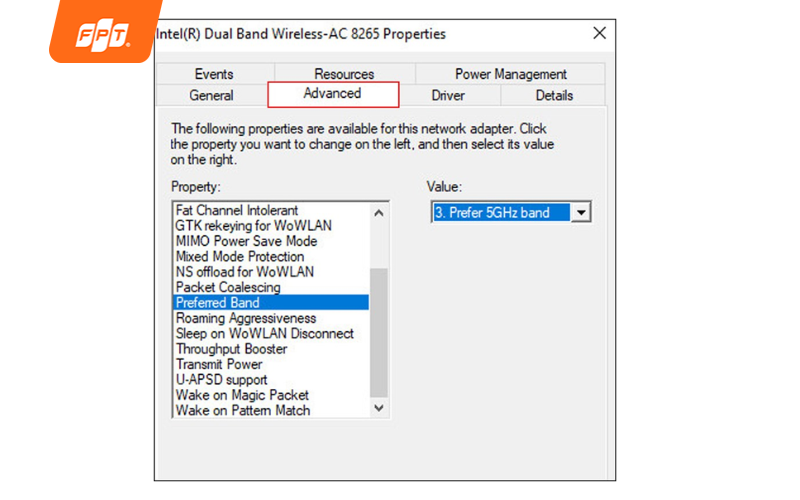
Bạn có thể thực hiện chuyển đổi băng tần 5GHz.
3.2. Cài đặt lại Driver Wi-Fi để tránh xung đột phần mềm
Driver cũ khiến laptop không thể tương thích tốt với các Modem thế hệ mới, gây ra hiện tượng sóng chập chờn, khiến laptop kết nối Wi-Fi yếu. Bạn hãy thực hiện làm mới driver theo quy trình sau:
- Bước 1: Nhấn phím Windows, gõ và truy cập vào Device Manager.
- Bước 2: Chọn mục Network adapters > Nhấp phải chuột vào tên Wi-Fi driver của bạn để chọn Uninstall device.
- Bước 3: Khởi động lại máy. Sau khi máy tính của bạn khởi động, hệ thống sẽ tự động cài đặt lại driver mới. Hãy đợi vài giây để xem nó có kết nối thành công với Wi-Fi hay không.
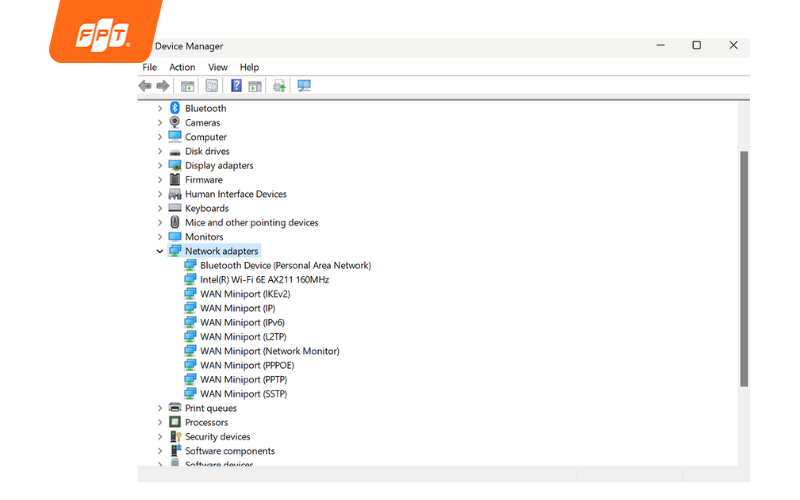
Để cài đặt lại driver, bạn vào Device Manager và chọn Network adapters.
>> Xem thêm: Mạng Wi-Fi yếu phải làm sao? Cách khắc phục mạng lag nhanh
4. Giải pháp Internet FPT: Xóa tan nỗi lo "Laptop kết nối Wi-Fi yếu" với công nghệ mới
Nếu bạn đã thử hết các cách kiểm tra tốc độ Wi-Fi trên máy tính và tối ưu phần mềm nhưng tình trạng mạng chập chờn vẫn không đổi, nguyên nhân cốt lõi nằm ở hạ tầng mạng quá cũ. Lúc này, việc nâng cấp lên các chuẩn công nghệ mới nhất từ FPT Telecom là giải pháp triệt để.
4.1. Khắc phục lỗi máy tính vào mạng rất chậm nhờ Wi-Fi 7 XGS-PON
Đối với những người dùng chuyên nghiệp thường xuyên thấy máy tính vào mạng rất chậm khi render video 4K, livestream hay chơi game đồ họa nặng, gói cước Wi-Fi 7 (SpeedX) trên nền tảng XGS-PON là giải pháp "đặc trị".
- Tốc độ siêu nhanh: Nhanh gấp 4 lần thế hệ cũ, tải file nặng trong tích tắc.
- Độ trễ bằng 0: Công nghệ MLO (Multi-Link Operation) giúp duy trì kết nối liên tục.
- Băng thông 320MHz: Mở rộng đường truyền gấp đôi, giúp kiểm tra băng thông Wi-Fi luôn đạt trạng thái thông thoáng nhất.
- Kết nối 100+ thiết bị: Quản lý mượt mà hệ sinh thái Smart Home, đảm bảo laptop luôn được ưu tiên băng thông làm việc.
|
Gói dịch vụ |
Giá cước /tháng |
Băng thông |
Thiết bị trang bị |
Ưu đãi đi kèm |
|
FPT SpeedX2 |
999.000đ |
2Gbps |
01 Internet Hub BE6500C 01 Mesh Router BE6500C |
- FPT Play gói ZPlay (không sử dụng bộ giải mã) trong suốt thời gian sử dụng gói |
|
FPT SpeedX2 Pro |
1.099.000đ |
2Gbps |
01 Internet Hub BE6500C 01 Mesh Router BE6500C |
- FPT Play gói VIP kèm Box650 trong suốt thời gian sử dụng gói - Ưu đãi 12 tháng sử dụng Cloud lưu trữ 3 ngày cho 01 thiết bị Camera |
|
FPT SpeedX10 |
1.599.000đ |
10Gbps |
01 Internet Hub BE12000Z 01 Mesh Router BE15000Z |
- FPT Play gói ZPlay (không sử dụng bộ giải mã) trong suốt thời gian sử dụng gói |
|
FPT SpeedX10 Pro |
1.699.000đ |
10Gbps |
01 Internet Hub BE12000Z 01 Mesh Router BE15000Z |
- FPT Play gói VIP kèm Box650 trong suốt thời gian sử dụng gói - Ưu đãi 12 tháng sử dụng Cloud lưu trữ 3 ngày cho 01 thiết bị Camera |
>> Xem thêm: Wi-Fi 7 là gì? Wi-Fi 7 có gì vượt trội hơn thế hệ trước.
4.2. Giải pháp cho laptop vào mạng chậm hơn điện thoại: Lắp mạng Wi-Fi 6
Nếu bạn thường xuyên thắc mắc tại sao laptop vào mạng chậm hơn điện thoại dù đặt cạnh nhau, thì nguyên nhân lớn là do laptop (đặc biệt các dòng cũ hoặc tầm trung) bắt sóng kém hơn. Wi-Fi 6 của FPT sẽ giải quyết vấn đề này nhờ khả năng phủ sóng rộng tốt hơn.
Đây là lựa chọn hoàn hảo giúp cân bằng chi phí và hiệu năng. Mời bạn tham khảo bảng giá lắp mạng Internet Wi-Fi 6 dưới đây:
|
Gói cước |
Giá cước (chỉ từ) |
Đăng ký |
Thiết bị, dịch vụ đi kèm |
|
Giga (300Mb) |
180.000đ |
Đăng ký |
Modem Wi-Fi 6 |
|
Sky (1Gb - 300Mb) |
195.000đ |
Đăng ký |
Modem Wi-Fi 6 |
|
Giga F1 (300Mb) |
200.000đ |
Đăng ký |
Modem Wi-Fi 6, Access Point |
|
Sky F1 (1Gb - 300Mb) |
215.000đ |
Đăng ký |
Modem Wi-Fi 6, Access Point |
|
Giga F2 (300Mb) |
220.000đ |
Đăng ký |
Modem Wi-Fi 6, 2 Access Point |
|
Sky F2 (1Gb - 300Mb) |
230.000đ |
Đăng ký |
Modem Wi-Fi 6, 2 Access Point |
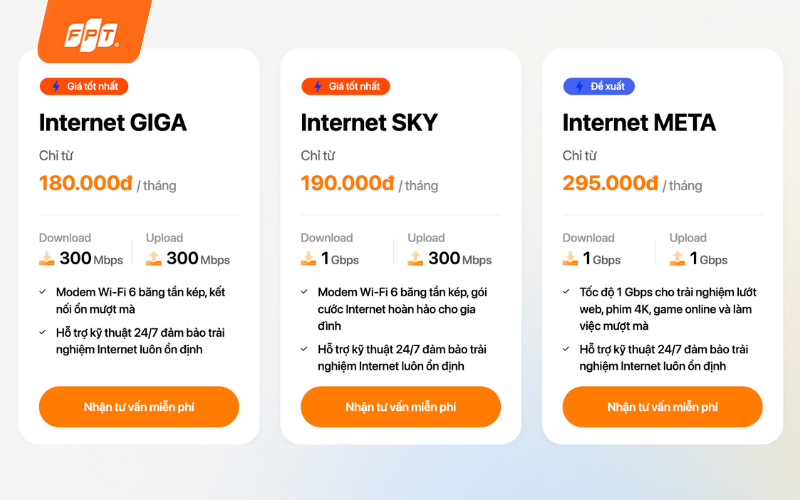
Lắp mạng Wi-Fi FPT để xóa tan nỗi lo máy tính vào mạng chậm hơn điện thoại và tận hưởng đường truyền tốc độ cao!
Việc laptop kết nối Wi-Fi yếu gây ra nhiều phiền toái cho công việc và giải trí. Hy vọng qua bài viết này, bạn đã biết cách đo tốc độ mạng trên laptop và tự mình khắc phục sự cố. Nếu cần nâng cấp đường truyền để có trải nghiệm Internet tốt nhất, hãy truy cập website FPT Connect hoặc liên hệ hotline 1900 633 933 để được tư vấn bạn nhé!


