



Cách tải Telegram trên máy tính Windows, macOS an toàn 2026
Cách tải Telegram trên máy tính an toàn là tải bộ cài Telegram Desktop từ trang chủ telegram.org hoặc từ kho ứng dụng chính thức Microsoft Store, Mac App Store. Ứng dụng hỗ trợ Windows 7 trở lên với cả bản 32-bit, 64-bit và bản Portable không cần cài đặt, đăng nhập nhanh bằng mã QR từ điện thoại. Cùng FPT Connect xem hướng dẫn chi tiết từng bước cho Windows và MacBook ngay dưới đây.
1. Telegram Desktop là gì, máy tính cần gì để cài?
Telegram Desktop là ứng dụng Telegram chính thức dành cho máy tính, đồng bộ tin nhắn, nhóm, kênh và tệp đính kèm với điện thoại theo thời gian thực. Vì dữ liệu Telegram được lưu trên đám mây, bạn vẫn nhắn tin bình thường trên máy tính kể cả khi điện thoại hết pin hoặc không có mạng.
Trước khi tải Telegram cho PC, bạn nên kiểm tra nhanh các điều kiện sau:
- Hệ điều hành Windows: Windows 7 trở lên, có bộ cài riêng cho máy 64-bit và máy 32-bit.
- Hệ điều hành macOS: có 2 lựa chọn là ứng dụng Telegram cho Mac trên Mac App Store hoặc Telegram Desktop tải từ trang chủ.
- Tài khoản Telegram: đã đăng ký sẵn trên điện thoại để quét mã QR đăng nhập.
- Kết nối internet ổn định: giúp đồng bộ lịch sử trò chuyện và tải tệp dung lượng lớn không bị gián đoạn.
 Nắm rõ yêu cầu hệ thống trước khi áp dụng cách tải Telegram trên máy tính giúp bạn chọn đúng bộ cài.
2. Cách tải Telegram trên máy tính Windows
Trên Windows bạn có 3 cách tải Telegram Desktop tùy theo thói quen sử dụng: tải bộ cài từ trang chủ, tải qua Microsoft Store hoặc dùng bản Portable chạy trực tiếp. Cả 3 cách đều là nguồn chính thức của Telegram, bạn chỉ cần chọn 1 cách phù hợp dưới đây nhé.
2.1. Tải từ trang chủ telegram.org
Đây là cách tải Telegram trên máy tính phổ biến nhất, phù hợp với đa số máy tính cá nhân:
- Bước 1: Mở trình duyệt, truy cập desktop.telegram.org.
- Bước 2: Nhấn nút tải Telegram cho Windows. Nếu máy chạy bản 32-bit, hãy chọn đúng bộ cài 32-bit trong danh sách phiên bản.
- Bước 3: Mở file cài đặt vừa tải về (tên file bắt đầu bằng "tsetup"), chọn ngôn ngữ, thư mục cài đặt rồi nhấn Next cho đến khi xuất hiện nút Install.
- Bước 4: Nhấn Install, chờ trong giây lát rồi chọn Finish để mở Telegram.
2.2. Tải từ Microsoft Store
Microsoft Store phù hợp nếu bạn muốn ứng dụng tự cập nhật phiên bản mới mà không cần tải lại bộ cài, xem chi tiết dưới đây nhé.
- Bước 1: Mở Microsoft Store từ menu Start.
- Bước 2: Gõ "Telegram Desktop" vào ô tìm kiếm, chọn đúng ứng dụng có nhà phát hành là Telegram FZ-LLC.
- Bước 3: Nhấn Nhận (Get) hoặc Cài đặt (Install), sau đó chọn Mở (Open) khi cài xong.
2.3. Dùng bản Portable không cần cài đặt
Bản Portable là một thư mục chạy trực tiếp, phù hợp với máy tính công ty không có quyền quản trị hoặc khi bạn muốn mang Telegram theo USB. Tại desktop.telegram.org, bạn chọn bản Portable, tải file nén về, giải nén rồi mở file Telegram.exe để sử dụng.
Lưu ý: Dữ liệu phiên đăng nhập của bản Portable nằm ngay trong thư mục đó. Khi dùng trên máy tính chung thì bạn nên đăng xuất và xóa thư mục sau khi dùng xong để tránh lộ tài khoản.
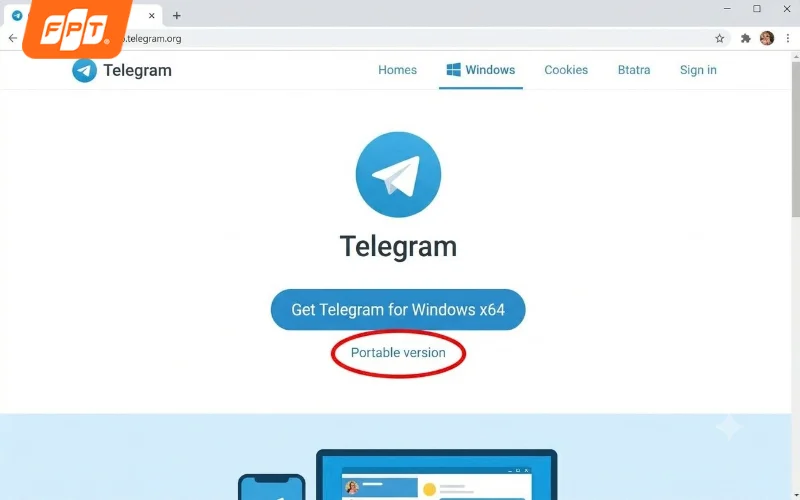 Tải Telegram cho PC trực tiếp từ trang chủ để đảm bảo bộ cài chính thức, không bị chỉnh sửa.
>>Xem thêm: Cách quên mạng Wifi trên máy tính Windows 10/11 Và macOS
3. Cách tải Telegram trên máy tính MacBook
Người dùng MacBook có thể chọn giữa ứng dụng Telegram cho Mac trên Mac App Store và Telegram Desktop tải từ trang chủ, bạn xem chi tiết hơn dưới đây nhé.
Cách tải qua Mac App Store như sau:
- Bước 1: Mở App Store, gõ "Telegram" vào ô tìm kiếm.
- Bước 2: Chọn ứng dụng Telegram chính thức, nhấn Nhận (Get), xác nhận bằng Apple ID hoặc Touch ID nếu được yêu cầu.
- Bước 3: Mở Telegram từ Launchpad hoặc thư mục Applications.
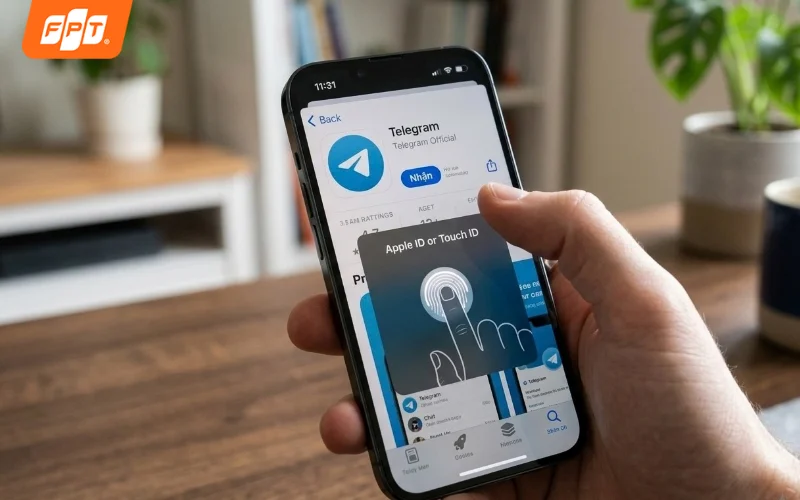 Tải ứng dụng về thiết bị và xác nhận bằng dấu vân tay.
Nếu tải Telegram Desktop từ trang chủ thì bạn mở file .dmg vừa tải và kéo biểu tượng Telegram vào thư mục Applications là xong. Lần đầu mở ứng dụng, macOS có thể hỏi xác nhận vì ứng dụng được tải từ internet bạn chỉ cần chọn Mở nhé.
4. Đăng nhập Telegram trên máy tính bằng mã QR
Sau khi cài đặt thì cách đăng nhập nhanh và an toàn nhất là quét mã QR bằng ứng dụng Telegram trên điện thoại, bạn xem các bước thực hiện sau đây nhé.
- Bước 1: Mở Telegram trên máy tính bạn nhấn Bắt đầu nhắn tin (Start Messaging), màn hình sẽ hiện mã QR.
- Bước 2: Trên điện thoại vào Cài đặt > Thiết bị > Liên kết thiết bị máy tính.
- Bước 3: Đưa camera điện thoại quét mã QR trên màn hình máy tính.
- Bước 4: Nếu tài khoản có bật xác minh 2 bước thì bạn nhập thêm mật khẩu để hoàn tất nhé.
Nếu không tiện quét mã bạn chọn đăng nhập bằng số điện thoại, mã xác nhận sẽ được gửi vào ứng dụng Telegram trên thiết bị đang đăng nhập. Sau đó bạn hãy thường xuyên kiểm tra mục Thiết bị để kết thúc những phiên đăng nhập lạ nhé.
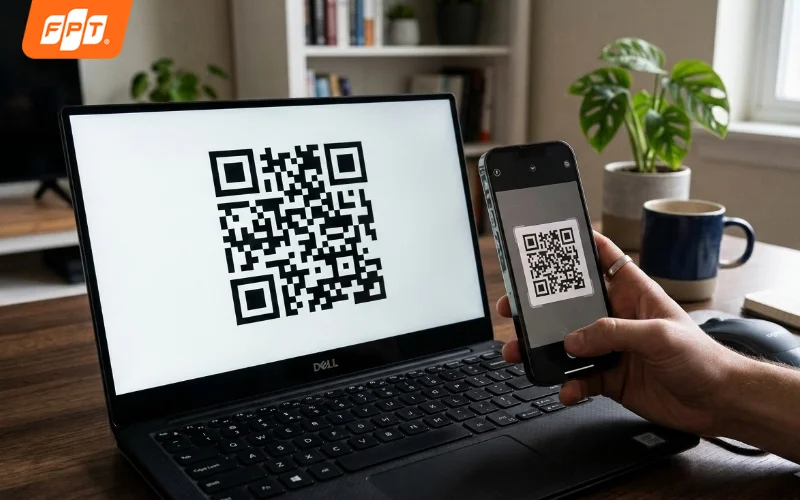 Quét mã QR từ điện thoại là cách đăng nhập Telegram Desktop nhanh và an toàn nhất.
Khi làm việc trên máy tính, bạn thường mở cùng lúc ứng dụng nhắn tin, email, họp trực tuyến và đồng bộ tài liệu, nên chất lượng đường truyền ảnh hưởng trực tiếp đến hiệu suất công việc. Internet FPT cung cấp các gói Internet với tốc độ từ 300Mbps đến 10Gbps, hỗ trợ modem Wifi 6/Wifi 7 tùy gói, phù hợp cho nhu cầu làm việc, học tập, gọi video và truyền tải tệp trên máy tính.
Nhanh tay đăng ký lắp mạng FPT để làm việc, học tập trên máy tính mượt mà, gửi tệp dung lượng lớn không lo gián đoạn!
>>Xem thêm: Bảng giá lắp mạng FPT mới nhất 2026: gói cước, phí, ưu đãi
5. Không muốn cài đặt? Dùng Telegram Web
Telegram Web cho phép sử dụng Telegram trực tiếp trên trình duyệt mà không cần cài Telegram Desktop. Đây là lựa chọn phù hợp khi bạn chỉ cần nhắn tin nhanh trên máy tính khác hoặc không có quyền cài phần mềm. Telegram hỗ trợ phiên bản Web và đăng nhập bằng mã QR.
Bạn thực hiện theo các bước dưới đây nhé.
- Bước 1: Truy cập Telegram Web.
- Bước 2: Chọn đăng nhập bằng mã QR.
- Bước 3: Mở Telegram trên điện thoại > Cài đặt > Thiết bị > Liên kết với máy tính.
- Bước 4: Quét mã QR trên màn hình máy tính để đăng nhập.
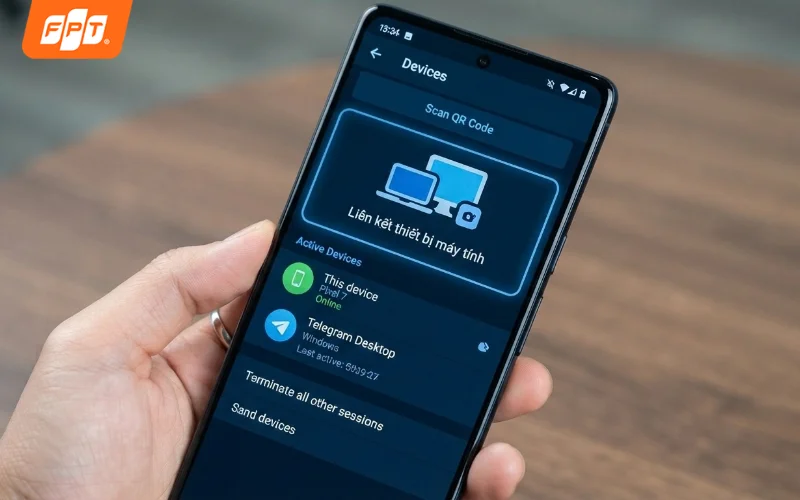 Hình ảnh minh họa giao diện Telegram trên điện thoại khi bạn truy cập vào mục Devices để chuẩn bị kết nối.
Khi sử dụng Telegram Web trên máy tính công cộng hoặc máy của người khác bạn hãy đăng xuất sau khi hoàn tất để tránh để lại phiên đăng nhập nhé.
6. Lưu ý khi tải và dùng Telegram tại Việt Nam
Dù chọn cách tải Telegram trên máy tính nào, bạn nên ghi nhớ một số lưu ý quan trọng sau để dùng an toàn nhé.
- Chỉ tải từ nguồn chính thức: Tránh các trang tự xưng "Telegram tiếng Việt", bản đã chỉnh sửa hoặc file cài đặt gửi qua nhóm chat vì đây là con đường phổ biến để phát tán mã độc đánh cắp tài khoản.
- Bật xác minh 2 bước: Vào Cài đặt > Quyền riêng tư và bảo mật > Xác minh 2 bước để đặt mật khẩu riêng cho tài khoản.
- Sao lưu dữ liệu quan trọng: Telegram Desktop có tính năng xuất dữ liệu trong mục Cài đặt > Nâng cao, giúp bạn lưu tin nhắn, tệp tin cần thiết về máy.
- Tình trạng kết nối: Từ cuối tháng 5/2025, cơ quan quản lý đã yêu cầu các doanh nghiệp viễn thông triển khai biện pháp ngăn chặn hoạt động của Telegram tại Việt Nam. Vì vậy kết nối Telegram có thể không ổn định hoặc gián đoạn tùy thời điểm, nguyên nhân không nằm ở máy tính hay bộ cài của bạn.
FPT Connect khuyến nghị bạn tuân thủ quy định hiện hành, theo dõi thông báo chính thức từ cơ quan chức năng và chuẩn bị thêm ứng dụng nhắn tin hợp pháp khác cho các trao đổi công việc quan trọng.
Hy vọng bài viết đã giúp bạn nắm rõ cách tải Telegram trên máy tính Windows và MacBook từ nguồn chính thức, an toàn. Để có đường truyền ổn định cho công việc và học tập trên máy tính, hãy truy cập ngay website FPT Connect hoặc liên hệ hotline 1900 633 933 để được tư vấn nhanh nhất!


