



Cách tìm kiếm bằng hình ảnh trên điện thoại và máy tính
Đã bao giờ bạn vô tình thấy một chiếc áo đẹp trên đường, một món đồ công nghệ độc lạ hay một loài hoa chưa từng biết tên nhưng lại không biết gõ từ khóa gì để tra cứu? Những lúc như vậy, công cụ tra cứu chính là giải pháp hoàn hảo nhất. Bài viết dưới đây sẽ hướng dẫn chi tiết cách tìm kiếm bằng hình ảnh nhanh gọn, áp dụng mượt mà trên cả máy tính lẫn thiết bị di động để bạn có thể thực hành ngay lập tức.
1. Hướng dẫn cách tìm kiếm hình ảnh trên điện thoại (Android & iOS)
Tính năng tra cứu qua ảnh giúp tiết kiệm tối đa thời gian thay vì phải gõ văn bản mô tả dài dòng. Hệ thống AI thông minh sẽ nhận diện vật thể và tự động đề xuất thông tin liên quan. Dưới đây là các bước thao tác trên hai hệ điều hành phổ biến nhất hiện nay:
1.1. Cách tìm kiếm bằng hình ảnh trên iPhone (iOS)
Trên thiết bị iOS, cách tối ưu nhất để dùng tính năng này là thông qua ứng dụng Google.
- Bước 1: Truy cập vào App Store, tìm và tải ứng dụng Google về iPhone của bạn.
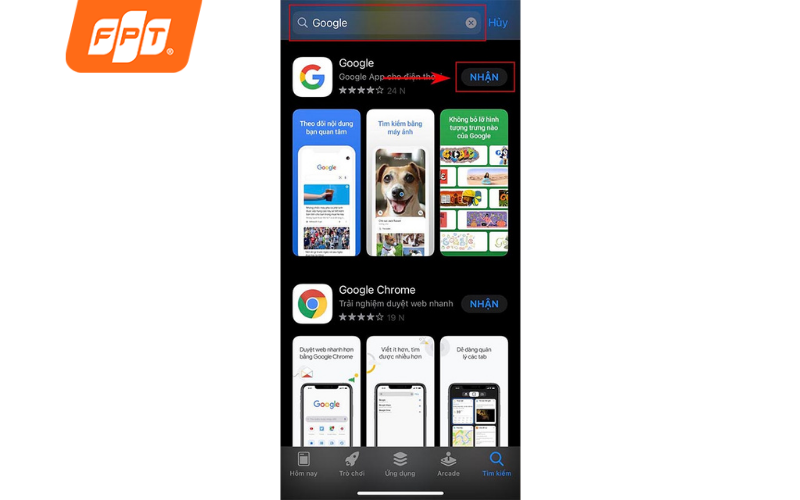
Tìm và cài đặt ứng dụng Google chính thức cho thiết bị iOS của bạn.
- Bước 2: Mở ứng dụng lên. Ngay tại thanh công cụ tìm kiếm, bạn hãy nhấn vào biểu tượng Máy ảnh (Google Lens). Hệ thống sẽ yêu cầu cấp quyền truy cập camera và album ảnh, hãy nhấn "Cho phép".
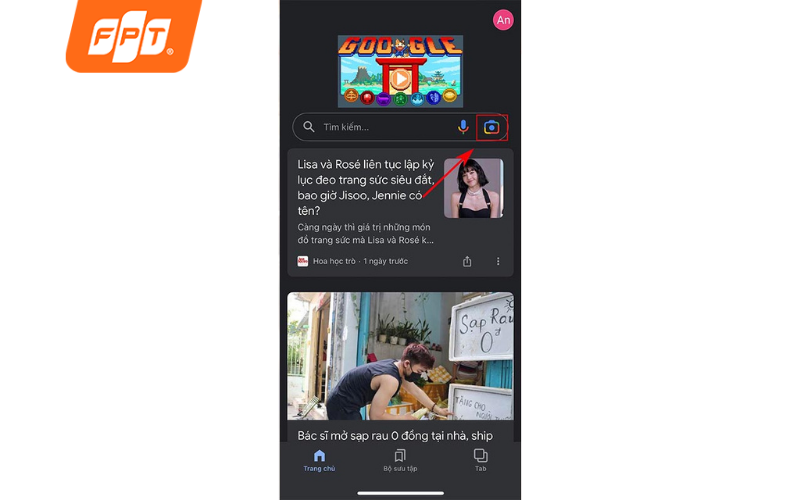
Nhấp vào biểu tượng camera và cấp quyền truy cập ảnh cho ứng dụng Google.
- Bước 3: Bạn có thể đưa camera lên chụp trực tiếp sự vật trước mắt, hoặc nhấn vào biểu tượng bức ảnh ở góc trái màn hình để tải lên một hình ảnh đã lưu sẵn trong thư viện. Google sẽ quét và hiển thị thông tin ngay lập tức.
1.2. Cách tìm kiếm bằng hình ảnh trên Android
Đối với các dòng điện thoại Android, công cụ Google Lens thường được tích hợp sẵn ngay trên màn hình chính vô cùng tiện lợi.
- Bước 1: Nhấn vào biểu tượng Máy ảnh (Google Lens) nằm ngay trên thanh tìm kiếm Google ở màn hình chính hoặc mở trực tiếp ứng dụng Google.
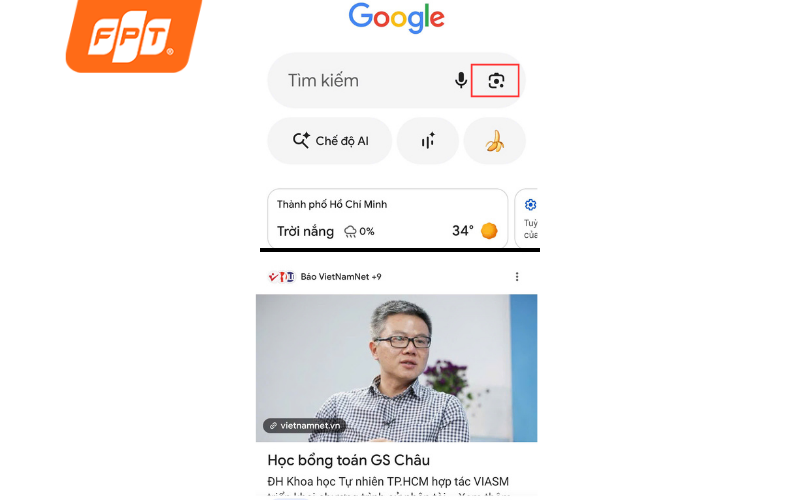
Chọn biểu tượng Máy ảnh (Google Lens) trên thanh tìm kiếm để bắt đầu.
- Bước 2: Màn hình camera sẽ hiện ra. Bạn có thể nhắm ống kính vào vật thể để chụp mới, hoặc vuốt màn hình từ dưới lên để mở Thư viện ảnh (Gallery) và chọn bức ảnh cần tìm.
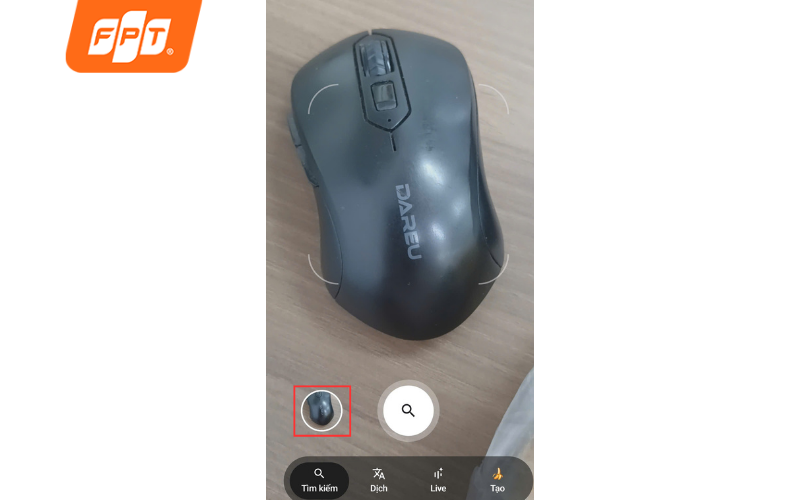
Chụp trực tiếp vật thể hoặc tải ảnh từ thư viện (Gallery) để bắt đầu tra cứu.
- Bước 3: Sử dụng tay để thu phóng, kéo thả các góc của khung viền sáng trên màn hình để khoanh vùng chính xác vào chi tiết/vật thể bạn muốn tìm kiếm. Kết quả về bài viết, hình ảnh tương tự hoặc nơi bán sản phẩm sẽ hiện ra ở nửa dưới màn hình.
2. Cách tìm kiếm bằng hình ảnh trên máy tính
Không chỉ hỗ trợ cực tốt trên nền tảng di động, Google còn cung cấp giao diện tra cứu hình ảnh trên máy tính vô cùng trực quan.
Truy cập vào Google hình ảnh và nhấp vào biểu tượng Camera (Tìm kiếm bằng hình ảnh).
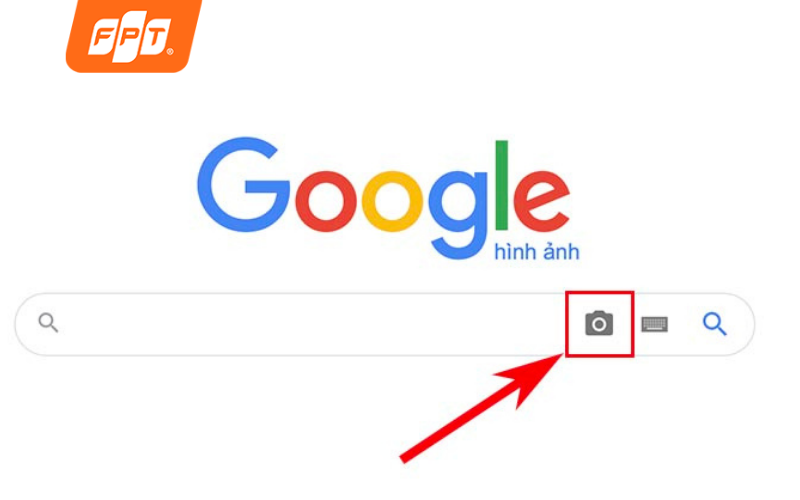
Click vào biểu tượng máy ảnh trên thanh tìm kiếm của Google để bắt đầu tra cứu.
Có 3 cách thao tác:
- Cách 1: Tải ảnh từ máy tính lên (Upload an image) - Chọn file ảnh đã lưu trong ổ cứng để hệ thống phân tích.
- Cách 2: Kéo và thả (Drag and Drop) - Nhấn giữ bức ảnh từ thư mục và kéo thả trực tiếp vào khung tìm kiếm của Google.
- Cách 3: Dán đường liên kết (Paste image link) - Nhấn chuột phải vào bức ảnh trên mạng, chọn "Sao chép địa chỉ hình ảnh" (Copy image address) và dán URL đó vào ô tìm kiếm.
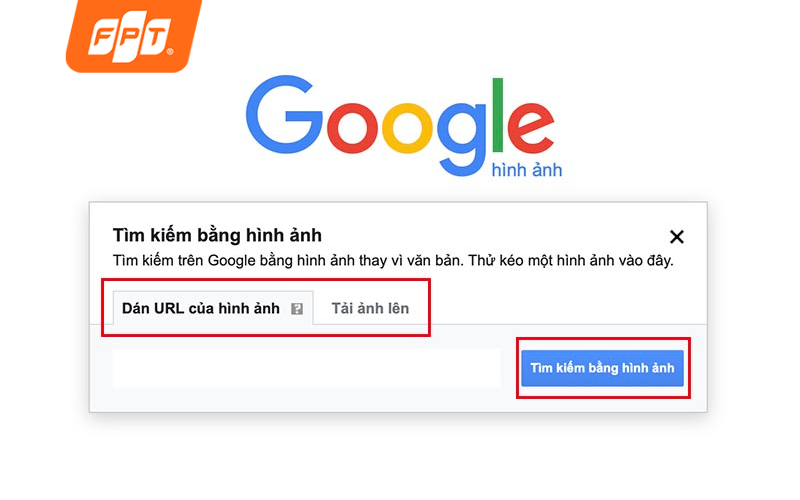
Tùy chọn tải file ảnh trực tiếp từ máy tính hoặc dán đường link (URL) để tìm kiếm.
3. Lỗi tìm kiếm ảnh không ra kết quả và cách khắc phục hiệu quả
- Nguyên nhân 1: Ảnh bị mờ, lóa sáng hoặc góc chụp khuất.
- Khắc phục: Chụp lại ảnh với ánh sáng tốt hơn, đảm bảo vật thể chiếm tỷ lệ lớn trong khung hình.
- Nguyên nhân 2: Lỗi gián đoạn kết nối mạng (Time-out). Khi tải các bức ảnh có dung lượng quá lớn (như ảnh gốc từ iPhone Pro Max), nếu mạng chập chờn, Google Lens sẽ báo lỗi không thể phân tích.
- Khắc phục: Bạn cần kiểm tra lại Router wifi đảm bảo kết nối mạng Internet ổn định. Việc upload ảnh phân giải cao đòi hỏi một đường truyền khỏe.
>>Xem thêm: Cách khắc phục Wi-Fi yếu trên điện thoại hiệu quả nhất
Ngoài ra, để giải quyết triệt để tình trạng này với mức chi phí hợp lý nhất, bạn có thể cân nhắc nâng cấp lên các gói cước trang bị công nghệ wifi 6 của FPT. khác với các chuẩn cũ, wifi 6 mang đến tốc độ mạng nhanh, ổn định, chịu tải tốt nhiều thiết bị cùng lúc, giúp bạn quét Google Lens mượt mà không độ trễ.
Dưới đây là bảng giá các gói mạng FPT tốc độ vượt trội tham khảo với mức giá chỉ từ 235.000đ/tháng:
|
Gói cước |
Tốc độ Download/Upload |
Giá cước (chỉ từ) |
Thiết bị, dịch vụ đi kèm |
|
300Mbps / 300Mbps |
235.000đ |
Modem wifi 6 |
|
|
1.000 Mbps / 300 Mbps |
245.000đ |
Modem wifi 6 |
|
|
300Mbps / 300Mbps |
250.000đ |
Modem wifi 6 |
|
|
300Mbps / 300Mbps |
255.000đ |
Modem wifi 6, Access Point |
|
|
1.000 Mbps / 300 Mbps |
265.000đ |
Modem wifi 6, Access Point |
|
|
1.000 Mbps / 300 Mbps |
285.000đ |
Modem wifi 6, 2 Access Point |
|
|
1.000 Mbps / 1.000 Mbps |
325.000đ |
Modem wifi 6 |
|
|
1.000 Mbps / 1.000 Mbps |
345.000đ |
Modem wifi 6, 1 Access Point |
|
|
1.000 Mbps / 1.000 Mbps |
365.000đ |
Modem wifi 6, 2 Access Point |
Lưu ý: Bảng giá trên chỉ mang tính chất tham khảo và có thể thay đổi tùy từng thời điểm.
Đăng ký Lắp Internet FPT ngay với đa dạng gói cước phù hợp với nhu cầu mỗi người, đi kèm dịch vụ khách hàng nhanh chóng, tận tâm, chu đáo, sẵn sàng hỗ trợ bạn 24/7.
Tính năng tra cứu bằng hình ảnh thực sự là trợ thủ đắc lực giúp tiết kiệm tối đa thời gian tìm kiếm thông tin của bạn. Hy vọng qua bài viết này, bạn đã biết cách áp dụng thủ thuật này trên mọi thiết bị từ iPhone, Android cho đến máy tính.
Để quá trình tra cứu thông tin, hình ảnh hay xem các video giải trí luôn mượt mà, một đường truyền mạng cáp quang chất lượng cao là nền tảng không thể thiếu. Truy cập ngay trang chủ FPT Connect hoặc liên hệ 1900 633 933 để khám phá các gói cước siêu tốc và nhận hàng ngàn ưu đãi lắp đặt mới nhất dành riêng cho bạn hôm nay!


