



Cách vào mạng Wi-Fi khi bị chặn cực nhanh và an toàn 2026
Cách vào mạng Wi-Fi khi bị chặn là giải pháp cấp thiết khi bạn gặp phải các rào cản từ tường lửa văn phòng hoặc lỗi cấu hình hệ thống. Thay vì loay hoay với thông báo "No Internet", chúng ta hoàn toàn có thể chủ động khắc phục bằng những kỹ thuật như đổi DNS 1.1.1.1, sử dụng VPN uy tín hoặc làm mới địa chỉ IP. Với tư cách là chuyên gia hạ tầng mạng, FPT Connect sẽ hướng dẫn bạn 3 cách xử lý an toàn, giúp khôi phục kết nối ổn định và bảo mật dữ liệu tuyệt đối ngay dưới đây.
1. Tại sao bạn bị chặn truy cập Wi-Fi?
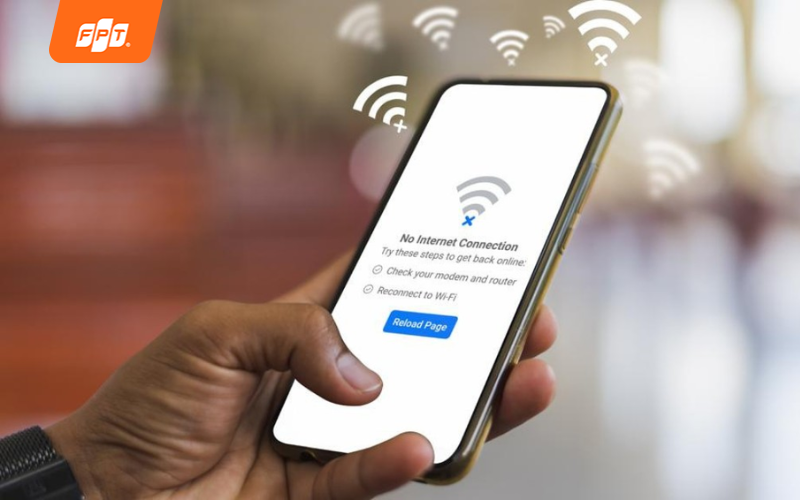 Điện thoại không bị chặn Wi-Fi không vào được mạng.
Trước khi đi vào giải pháp, bạn cần hiểu rõ "nguyên nhân gốc rễ" để lựa chọn công cụ xử lý phù hợp nhất. Thông thường, việc bị chặn mạng xuất phát từ các lý do sau:
1.1 Tường lửa (Firewall) chặn các trang mạng xã hội/web phim
Đây là kịch bản phổ biến tại các văn phòng hoặc trường học. Quản trị viên mạng thiết lập tường lửa để lọc bỏ các địa chỉ IP hoặc tên miền (Domain) không liên quan đến công việc như Facebook, YouTube, hay các trang web giải trí nhằm tối ưu băng thông.
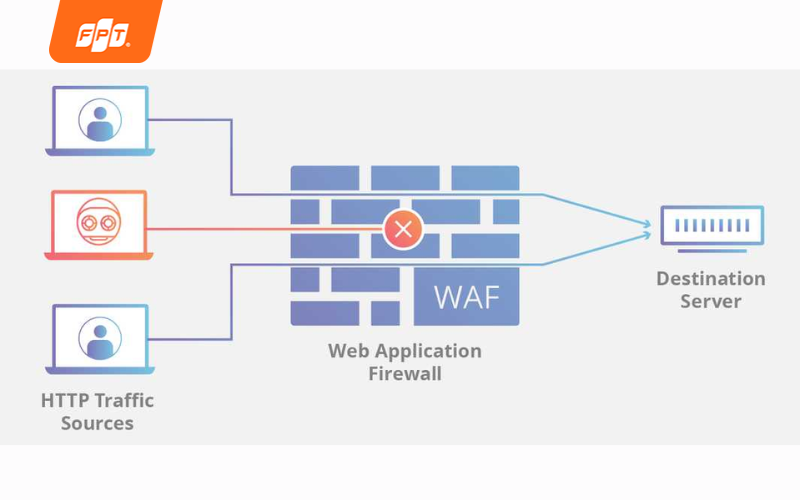 Tường lửa chặn các trang mạng truy cập.
1.2 Sai mật khẩu hoặc thiết bị vượt quá giới hạn kết nối
Đây là kịch bản phổ biến tại các văn phòng hoặc trường học. Quản trị viên mạng thiết lập tường lửa để lọc bỏ các địa chỉ IP hoặc tên miền (Domain) không liên quan đến công việc như Facebook, YouTube, hay các trang web giải trí nhằm tối ưu băng thông.
1.3 Lỗi cấu hình DNS của nhà mạng hoặc thiết bị
Đôi khi bạn không thực sự bị "cấm", mà do hệ thống phân giải tên miền (DNS) của thiết bị đang gặp sự cố. Điều này khiến trình duyệt không thể dịch từ tên miền sang địa chỉ IP để tải dữ liệu.
1.4 Chặn theo địa chỉ MAC hoặc IP định danh
Đây là cấp độ chặn cao hơn. Quản trị viên sẽ đưa "địa chỉ phần cứng" (MAC) của máy tính hoặc điện thoại bạn vào danh sách đen (Blacklist). Lúc này, thiết bị đó vẫn bị từ chối kết nối dù bạn có nhập đúng mật khẩu.
1.5 Khoảng cách và vật cản gây tín hiệu yếu
Nếu bạn ngồi quá xa Router hoặc có tường dày ngăn cách, sóng Wi-Fi sẽ bị suy giảm. Lúc này, dù máy báo đã kết nối nhưng dữ liệu không thể truyền tải, tạo cảm giác như bạn đang bị "chặn" mạng.
2. Cách vào mạng Wi-Fi khi bị chặn hiệu quả nhất
Dưới đây là các phương pháp giúp bạn "vượt rào" thành công đã được kiểm chứng tính hiệu quả vào năm 2026.
2.1 Khởi động lại thiết bị theo nguyên tắc "30 giây"
Đây là cách xử lý xung đột IP đơn giản và nhanh chóng nhất.
- Bước 1: Tắt bộ phát Wi-Fi (Router) và máy tính/điện thoại.
- Bước 2: Rút nguồn điện Router, đợi đúng 30 giây để xóa bộ nhớ đệm (Cache).
- Bước 3: Cắm điện lại và kiểm tra kết nối. Việc này giúp Router làm mới bảng cấp phát IP (DHCP).
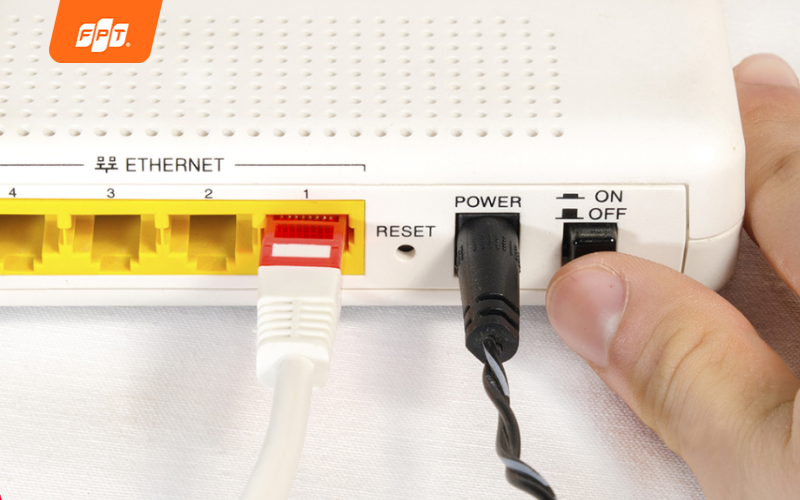 Bạn có thể khởi động lại thiết bị Wi-Fi nhanh chóng.
2.2 Kiểm tra và khôi phục cài đặt mạng trên thiết bị
Nhiều trường hợp bạn bị chặn chỉ vì cấu hình trên máy tính/điện thoại đang bị tắt hoặc sai lệch.
- Trên máy tính (Windows): Vào Control Panel > Network and Sharing Center > Change adapter settings. Nếu thấy Wi-Fi màu xám (Disable), hãy nhấn chuột phải chọn Enable để kích hoạt lại.
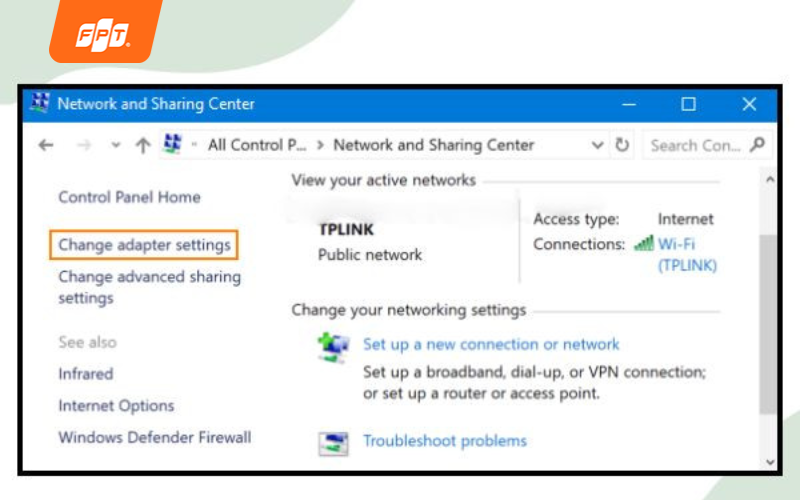 Bạn vào Control Panel > Network and Sharing Center > Change adapter settings.
- Trên điện thoại (iOS/Android): Vào Cài đặt > Cài đặt chung > Đặt lại > chọn Đặt lại cài đặt mạng. Thao tác này giúp làm sạch các cấu hình cũ gây chặn IP mà không làm mất dữ liệu của bạn.
2.3 Sử dụng VPN - Giải pháp "vượt rào" an toàn nhất
Nếu hệ thống chặn theo từ khóa hoặc ứng dụng, sử dụng VPN (Mạng ảo riêng) là cách hữu hiệu nhất để mã hóa dữ liệu.
Hướng dẫn thực hiện:
- Bước 1: Truy cập Cửa hàng Chrome trực tuyến (Chrome Web Store).
- Bước 2: Tìm kiếm tiện ích "Touch VPN" hoặc "1.1.1.1 Faster Internet".
- Bước 3: Chọn Add to Chrome (Thêm vào Chrome).
- Bước 4: Nhấn vào biểu tượng mảnh ghép (Extensions) ở góc phải trình duyệt > Click chọn VPN và nhấn Connect.
Lưu ý: Nên chọn Server tại các quốc gia gần Việt Nam như Singapore hoặc Hong Kong để giữ tốc độ ổn định nhất.
2.4 Cách vào mạng Wi-Fi khi bị chặn - Thay đổi DNS (Domain Name System)
Thay đổi DNS là phương pháp can thiệp vào tầng phân giải tên miền, giúp bạn vượt qua các rào cản chặn IP thông thường mà không làm giảm tốc độ đường truyền.
Các bước thực hiện trên Windows:
- Bước 1: Nhấn tổ hợp phím Windows + R, gõ ncpa.cpl và nhấn Enter.
- Bước 2: Chuột phải vào mạng Wi-Fi/Ethernet đang kết nối > Chọn Properties.
- Bước 3: Tìm và chọn Internet Protocol Version 4 (TCP/IPv4) > Nhấn Properties.
- Bước 4: Chọn dòng Use the following DNS server addresses và nhập:
- Preferred DNS server: 1.1.1.1
- Alternate DNS server: 1.0.0.1
- Bước 5: Nhấn OK để hoàn tất.
3. Những lưu ý bảo mật khi vào Wi-Fi bị chặn
Việc sử dụng các thủ thuật để truy cập Internet khi bị chặn IP không chỉ là vấn đề kết nối, mà còn tiềm ẩn nhiều rủi ro về an toàn thông tin. Để bảo vệ dữ liệu cá nhân, bạn cần tuân thủ các lưu ý sau:
- Chỉ dùng dịch vụ VPN/DNS uy tín: Tránh xa các tiện ích Proxy miễn phí không rõ nguồn gốc. Ưu tiên các giải pháp minh bạch như Cloudflare (1.1.1.1), ProtonVPN hoặc Google DNS để đảm bảo dữ liệu luôn được mã hóa đầu cuối.
- Không giao dịch tài chính khi đang "vượt rào": Không đăng nhập App ngân hàng, ví điện tử hoặc thanh toán thẻ tín dụng khi đang bật VPN/Proxy. Điều này giúp loại bỏ hoàn toàn nguy cơ bị tấn công "người đứng giữa" (Man-in-the-Middle) để đánh cắp mã OTP.
- Nói "Không" với phần mềm bẻ khóa (Crack): Các công cụ được quảng cáo là "hack mật khẩu Wi-Fi" thường chứa mã độc (Trojan, Keylogger). Chúng có thể âm thầm kiểm soát máy tính và đánh cắp tài liệu nội bộ của bạn.
- Luôn bật tường lửa (Firewall) cá nhân: Khi vượt tường lửa chung, thiết bị của bạn rất dễ bị "lộ thiên" trong mạng LAN. Hãy đảm bảo Windows Defender hoặc phần mềm diệt virus luôn hoạt động để ngăn chặn các nỗ lực xâm nhập trái phép.
- Tôn trọng quy định nội bộ: Hãy cân nhắc kỹ chính sách an toàn thông tin của cơ quan hoặc nhà trường. Chúng ta chỉ nên sử dụng các mẹo này cho mục đích học tập và xử lý công việc chính đáng để tránh những rắc rối về kỷ luật.
5. Câu hỏi thường gặp
Cùng giải đáp một số thắc mắc khi bạn truy cập vào Wi-Fi bị chặn để đảm bảo quá trình suôn sẻ nhất nhé!
5.1 Làm sao biết mình bị chặn Wi-Fi hay do mạng lỗi?
Việc phân biệt rõ nguyên nhân sẽ giúp bạn tiết kiệm thời gian xử lý. Bạn có thể kiểm tra nhanh qua các dấu hiệu sau:
- Kiểm tra thiết bị khác: Nếu điện thoại của bạn không vào được nhưng các thiết bị xung quanh vẫn dùng bình thường, khả năng cao là IP hoặc địa chỉ MAC của bạn đã bị chặn.
- Dùng thử mạng khác: Kết nối điện thoại với 4G/5G, nếu vào được trang web đó bình thường thì chắc chắn Wi-Fi hiện tại đang cài đặt tường lửa chặn truy cập.
5.2 Đổi DNS có làm chậm tốc độ mạng không?
Không. Ngược lại, việc đổi sang các DNS chất lượng thường giúp mạng nhanh và ổn định hơn.
Lưu ý: DNS chỉ cải thiện tốc độ "phản hồi" khi bạn bắt đầu load trang, nó không làm tăng băng thông thực tế (Mbps) của gói cước bạn đang dùng.
Hy vọng bài viết đã giúp bạn thực hiện cách vào mạng Wi-Fi khi bị chặn để nhanh chóng kết nối Internet trở lại. Nhằm đảm bảo trải nghiệm mạng luôn ổn định, tốc độ cao và không bị giới hạn bởi các hàng rào kỹ thuật, việc lựa chọn một hạ tầng mạng uy tín là điều vô cùng quan trọng. Bạn có thể tham khảo thêm các gói cước và giải pháp công nghệ mới nhất tại FPT Connect để tận hưởng đường truyền cáp quang bảo mật và mượt mà nhất hiện nay.


