



Cách xem mật khẩu wifi bằng địa chỉ IP đơn giản nhất
Cách xem mật khẩu wifi bằng địa chỉ IP là phương pháp hữu ích khi bạn không có thiết bị nào đang kết nối sẵn để xem lại mật khẩu, bạn chỉ cần truy cập vào trang quản trị của modem, router thông qua địa chỉ IP nội bộ. Cách này áp dụng được cho hầu hết các loại modem phổ biến hiện nay, miễn là bạn biết địa chỉ IP và tài khoản quản trị. Cùng FPT Connect thực hiện từng bước cụ thể để xem lại mật khẩu wifi nhanh chóng nhé.
1. Địa chỉ IP quản trị modem là gì?
Địa chỉ IP quản trị modem là địa chỉ mạng nội bộ dùng để truy cập vào giao diện cài đặt của thiết bị. Thông qua trang quản trị này người dùng có thể kiểm tra và thay đổi các thiết lập như tên mạng wifi, mật khẩu wifi và một số cấu hình kết nối.
Một số địa chỉ thường gặp là 192.168.1.1 và 192.168.0.1 tuy nhiên địa chỉ thực tế có thể khác tùy hãng, model và cấu hình của modem/router. Sau khi nhập đúng địa chỉ IP trên trình duyệt, bạn cần đăng nhập bằng tài khoản quản trị của thiết bị để truy cập các cài đặt wifi.
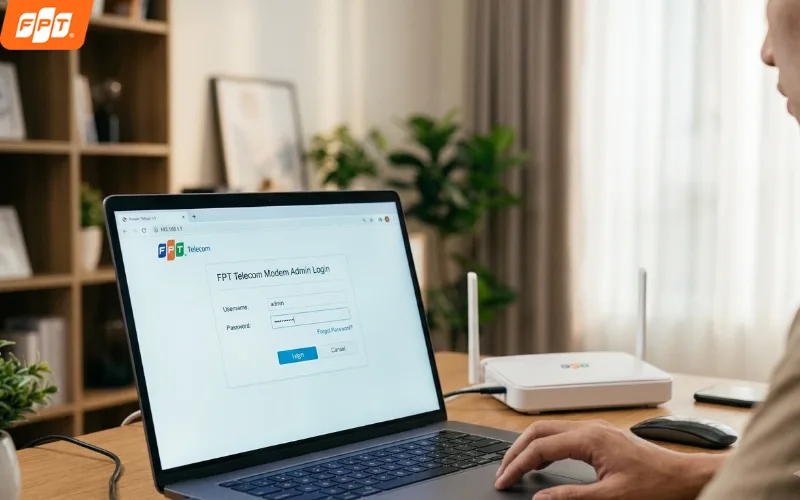
Địa chỉ IP quản trị giúp bạn truy cập trực tiếp vào cài đặt wifi của modem tại nhà.
2. Cách xem mật khẩu wifi bằng địa chỉ IP từng bước
Trước khi thực hiện bạn hãy kết nối điện thoại hoặc máy tính với chính mạng wifi của modem cần kiểm tra hoặc kết nối bằng cáp mạng nếu thiết bị hỗ trợ. Sau đó thực hiện lần lượt theo các bước sau đây.
Bước 1: Mở trình duyệt Chrome hoặc Cốc Cốc trên điện thoại hoặc máy tính. Sau đó nhập địa chỉ quản trị modem, nếu chưa biết địa chỉ bạn có thể thử 192.168.1.1 hoặc 192.168.0.1.
Bước 2: Nhập tài khoản và mật khẩu quản trị để đăng nhập. Thông tin này có thể khác mật khẩu wifi, tùy thiết bị và thông tin đăng nhập được in trên tem hoặc thiết lập khi cài đặt.
Bước 3: Vào phần cài đặt wifi như Wireless, Wifi Settings hoặc Wireless Settings. Tên menu có thể khác nhau tùy model.
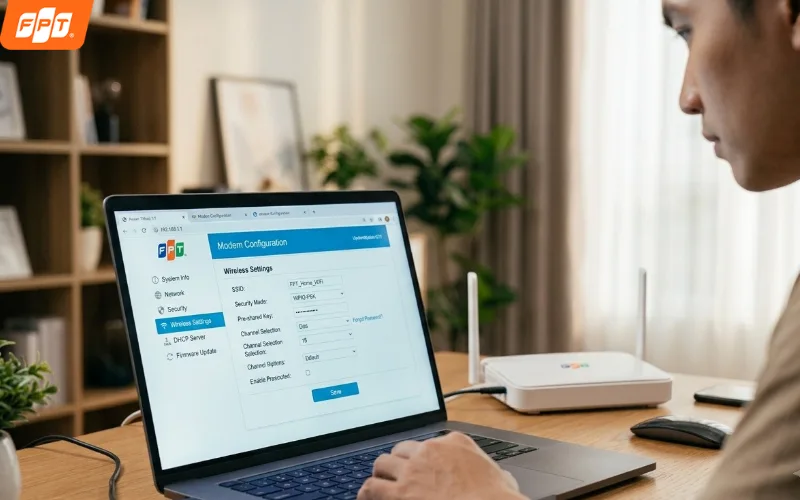
Chọn mục Wireless Settings để xem thông tin cài đặt và mật khẩu wifi hiện tại.
Bước 4: Tìm mục Password, Wireless Password, Wifi Password, Passphrase hoặc Pre-Shared Key để xem mật khẩu. Nếu mật khẩu đang được ẩn bạn nhấn biểu tượng hiển thị nếu giao diện có hỗ trợ.
Bước 5: Nếu chỉ xem mật khẩu và không thay đổi các thiết lập khác. Trường hợp đổi mật khẩu, hãy lưu cấu hình và kết nối lại các thiết bị bằng mật khẩu mới.
Lưu ý: Giao diện và tên mục cài đặt có thể khác nhau giữa các modem/router. Nếu không tìm thấy mục mật khẩu, hãy tra cứu hướng dẫn theo đúng model thiết bị thay vì tự thay đổi các thông số mạng.
>>Xem thêm: Cách sửa cục Wifi không có Internet: 5 phút xong ngay!
Nếu bạn đang tìm đường truyền ổn định và muốn chủ động quản lý mạng wifi tại nhà, bạn có thể tham khảo các gói Internet FPT hỗ trợ tốc độ đến 1Gbps, Wifi 6 và Mesh/Access Point Wifi 6 giúp đáp ứng nhu cầu kết nối nhiều thiết bị và mở rộng vùng phủ trong nhà. Xem các gói Internet FPT dưới đây.
Gói Internet | Giá từ | Tốc độ Download/Upload | Điểm nổi bật |
255.000đ/tháng | 300/300 Mbps | Modem Wifi 6 băng tần kép, phù hợp cá nhân và gia đình nhỏ, nhu cầu sử dụng Internet hằng ngày. | |
265.000đ/tháng | 1.000/300 Mbps | Modem Wifi 6, kết hợp giải pháp phủ sóng cho nhà rộng, nhiều tầng và nhiều thiết bị. | |
345.000đ/tháng | 1.000/1.000 Mbps | Tốc độ 1Gbps đối xứng, phù hợp livestream, làm việc với dữ liệu lớn, hộ kinh doanh online và gia đình nhiều thiết bị. |
Hỗ trợ lắp đặt tại nhà khi đăng ký gói Internet FPT.
Nếu bạn không nhớ tài khoản quản trị hoặc modem đã cũ, dùng lâu năm, tham khảo ngay lắp mạng FPT để được hỗ trợ kỹ thuật kiểm tra, cấu hình lại thiết bị tận nơi.
3. Không đăng nhập được vào địa chỉ IP modem phải làm sao?
Nếu nhập địa chỉ IP nhưng không mở được trang quản trị, có thể bạn đang gặp phải các vấn đề như nhập sai địa chỉ IP, sai tài khoản. Bạn có thể xem chi tiết hơn dưới đây nhé.
3.1. Sai địa chỉ IP quản trị
Không phải modem/router nào cũng sử dụng cùng một địa chỉ quản trị. Nếu 192.168.1.1 không hoạt động bạn có thể thử 192.168.0.1 hoặc kiểm tra thông tin trên tem thiết bị, tài liệu hướng dẫn và ứng dụng quản lý của router.
Thiết bị truy cập cần kết nối với đúng mạng của router. Nếu điện thoại hoặc máy tính đang bật VPN hay đồng thời kết nối với một mạng khác, hãy ngắt kết nối không cần thiết rồi thử truy cập lại.
3.2. Sai tài khoản đăng nhập
Mật khẩu quản trị modem không nhất thiết giống mật khẩu wifi. Nếu bạn đã thay đổi thông tin đăng nhập nhưng không còn nhớ, hãy kiểm tra hướng dẫn của đúng model router để xem có hỗ trợ khôi phục mật khẩu hay không.
Không nên reset modem ngay lập tức vì thao tác này có thể xóa tên wifi, mật khẩu, cấu hình kết nối và các thiết lập cá nhân đã lưu. Sau khi reset thiết bị có thể cần được cấu hình lại để hoạt động như trước.
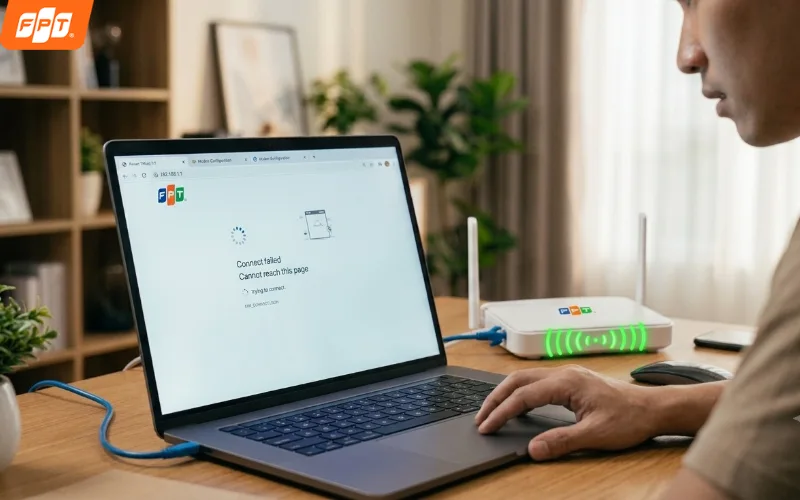
Không truy cập được địa chỉ IP modem? Hãy kiểm tra kết nối mạng, địa chỉ IP và tài khoản quản trị trước khi thử lại.
>>Xem thêm: 5 cách chơi game không bị lag trên điện thoại mà ít người biết
4. Có nên tự đổi mật khẩu wifi qua địa chỉ IP không?
Có, nếu bạn có quyền quản trị modem/router và chỉ cần kiểm tra hoặc thay đổi mật khẩu wifi. Thao tác này tương đối đơn giản nhưng bạn chỉ nên chỉnh đúng phần Wireless/Wifi Settings và tránh thay đổi các thông số mạng khác nếu không hiểu rõ chức năng.
Nếu đổi mật khẩu wifi thì các thiết bị đang sử dụng mạng sẽ mất kết nối và phải đăng nhập lại bằng mật khẩu mới. Vì vậy bạn nên ghi nhớ hoặc lưu mật khẩu mới trước khi xác nhận thay đổi.
Nếu không chắc chắn về tài khoản quản trị hoặc các thiết lập của modem, không nên tự reset thiết bị. Bạn có thể liên hệ bộ phận kỹ thuật của dịch vụ đang sử dụng để được hỗ trợ kiểm tra và cấu hình nhé.
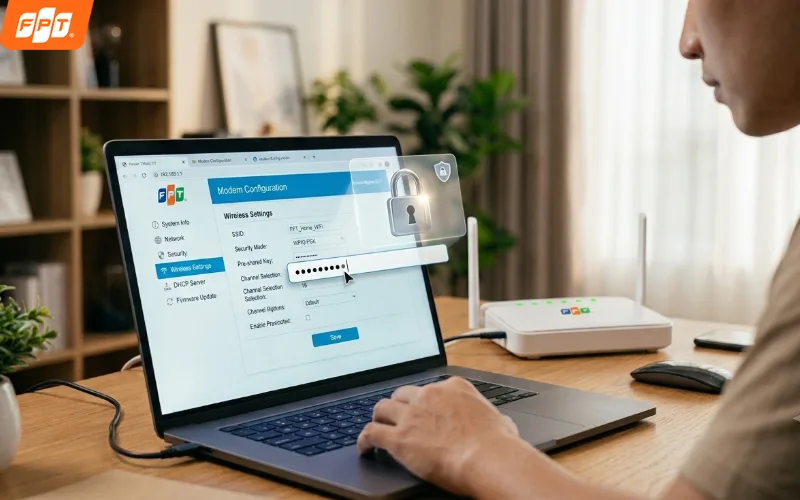
Bạn có thể chủ động đổi mật khẩu wifi qua giao diện quản trị modem/router khi có quyền truy cập và biết thông tin đăng nhập.
5. Câu hỏi thường gặp về xem mật khẩu wifi bằng địa chỉ IP
Trong quá trình thực hiện nhiều người vẫn thắc mắc về địa chỉ IP, tài khoản quản trị cũng như sự khác nhau giữa mật khẩu modem và mật khẩu wifi. Dưới đây là những câu hỏi thường gặp giúp bạn hiểu rõ hơn trước khi thực hiện.
5.1. Địa chỉ IP quản trị modem có giống nhau ở mọi nhà không?
Không. 192.168.1.1 và 192.168.0.1 là hai địa chỉ phổ biến nhưng địa chỉ thực tế phụ thuộc vào model và cấu hình của router. Bạn nên kiểm tra thông tin trên thiết bị hoặc tài liệu của nhà sản xuất.
5.2. Mật khẩu đăng nhập modem có phải là mật khẩu wifi không?
Không nhất thiết. Mật khẩu quản trị dùng để truy cập trang cài đặt router, còn mật khẩu wifi dùng để kết nối các thiết bị vào mạng không dây. Hai loại mật khẩu có thể được thiết lập khác nhau.
5.3. Đổi mật khẩu wifi qua địa chỉ IP có làm mất kết nối tạm thời không?
Có. Sau khi đổi mật khẩu và lưu cài đặt, modem thường cần khởi động lại, các thiết bị đang kết nối sẽ bị ngắt tạm thời và cần dò kết nối lại bằng mật khẩu mới.
Hy vọng bài viết đã giúp bạn biết cách xem mật khẩu wifi bằng địa chỉ IP một cách đơn giản và xử lý được các lỗi thường gặp khi đăng nhập modem. Nếu cần hỗ trợ kỹ thuật thêm, hãy truy cập FPT Connect hoặc gọi hotline 1900 633 933 để được tư vấn nhanh nhất!


