



Cách xóa video trên camera bằng điện thoại chi tiết 2026
Cách xóa video trên camera bằng điện thoại như thế nào khi thiết bị liên tục cảnh báo đầy bộ nhớ? Đây chắc hẳn là thắc mắc chung của rất nhiều người dùng khi hệ thống giám sát bất ngờ bị gián đoạn. Đừng quá lo lắng, FPT Connect sẽ hướng dẫn bạn chi tiết từng bước dọn dẹp dữ liệu cực nhanh cho các dòng FPT Camera, EZVIZ, Yoosee và Imou với giao diện mới nhất 2026!
1. Những lưu ý trước khi xóa video trên camera
Trước khi bắt tay vào dọn dẹp bộ nhớ thiết bị, bạn cần lưu tâm một vài vấn đề quan trọng dưới đây. Những bước chuẩn bị này sẽ giúp bạn thao tác chuẩn xác và không vô tình làm mất đi những hình ảnh quan trọng.
- Sao lưu các dữ liệu quan trọng: Hãy cẩn thận xem lại toàn bộ lịch sử ghi hình. Nếu có những đoạn video quan trọng cần lưu giữ, bạn phải tải chúng xuống điện thoại hoặc máy tính trước khi bấm nút xóa.
- Kiểm tra vị trí lưu trữ video: Video của bạn có thể đang nằm trên thẻ nhớ (SD Card) hoặc ổ đĩa đám mây (Cloud). Việc xác định đúng không gian lưu trữ sẽ giúp bạn áp dụng chính xác phương thức xóa dữ liệu tương ứng.
- Kiểm tra quyền quản trị camera: Hệ thống chỉ cho phép bạn xóa video hoặc định dạng thẻ nhớ khi tài khoản đang dùng có quyền quản trị viên (Admin). Hãy kiểm tra lại quyền truy cập trên ứng dụng trước khi thực hiện.
>>Xem thêm:Camera lưu được bao lâu? Cách lựa chọn giải pháp lưu trữ tốt
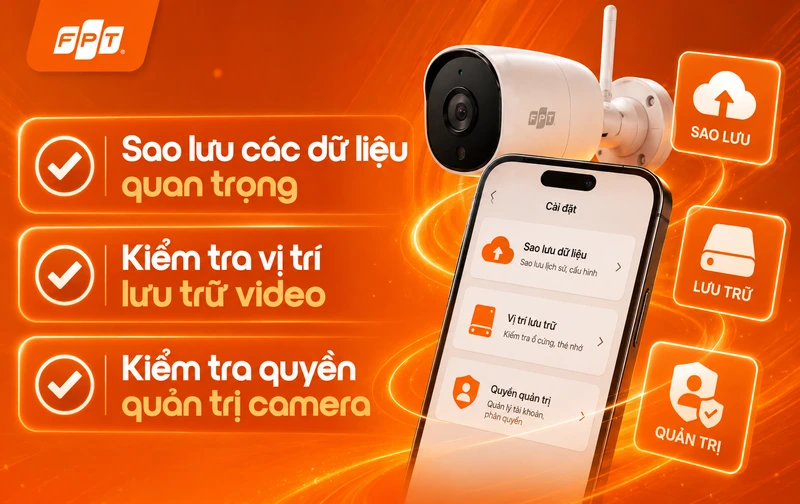
Những lưu ý cần biết trước khi xóa video trên camera.
2. Hướng dẫn xóa video trên camera bằng điện thoại cho các dòng phổ biến
Mỗi thương hiệu camera trên thị trường hiện nay đều sở hữu một nền tảng ứng dụng riêng biệt, khiến không ít người dùng cảm thấy bối rối khi thao tác. Tuy nhiên, mọi thứ sẽ trở nên dễ dàng hơn bao giờ hết với bí kíp dưới đây. Hãy cùng khám phá ngay các bước làm sạch bộ nhớ cực kỳ đơn giản cho từng dòng camera quốc dân nhé!
2.1. Các bước xóa video trên camera FPT
Mở đầu danh sách là FPT Camera – dòng sản phẩm ghi điểm tuyệt đối nhờ giao diện thuần Việt và cực kỳ thấu hiểu người dùng. Chỉ với vài cú chạm nhẹ nhàng trên điện thoại, bạn đã có thể dọn dẹp không gian lưu trữ một cách nhanh chóng.
- Bước 1: Truy cập ứng dụng FPT Camera trên điện thoại và đăng nhập bằng tài khoản đang quản lý thiết bị. Sau đó, chọn đúng camera có dữ liệu mà bạn muốn xử lý
- Bước 2: Tại giao diện quản lý camera, chọn biểu tượng Cài đặt camera. Tùy phiên bản ứng dụng, biểu tượng có thể hiển thị dưới dạng bánh răng hoặc nằm trong khu vực thiết lập của thiết bị.
- Bước 3: Trong phần cài đặt, tìm và chọn Xóa hoặc mục có chức năng tương đương. Lúc này ứng dụng sẽ hiển thị hộp thoại để người dùng kiểm tra lại hành động trước khi xác nhận.
- Bước 4: Nếu hộp thoại có tùy chọn “Xóa dữ liệu trên thẻ nhớ”, hãy tích chọn khi bạn muốn làm sạch dữ liệu lưu cục bộ. Sau đó đọc kỹ thông báo và xác nhận để hệ thống tiến hành xử lý.
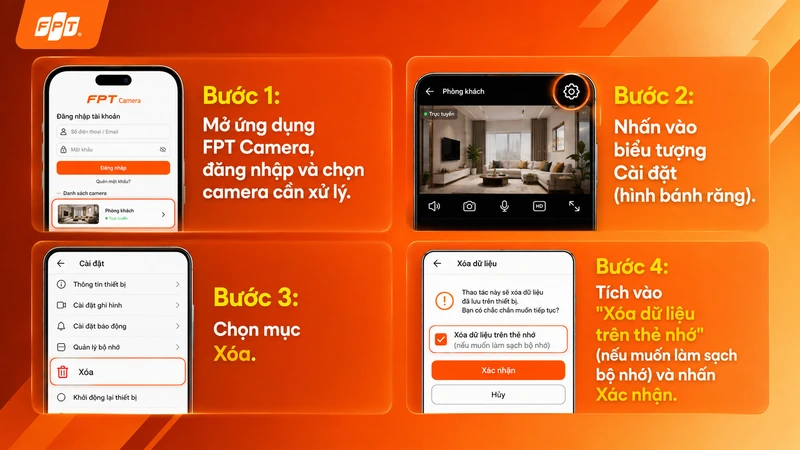
Hướng dẫn các bước xóa video trên camera ở ứng dụng FPT Camera.
>>Xem thêm: Ứng dụng FPT Camera và những tiện ích bạn nên biết
2.2. Các bước xóa video trên camera EZVIZ
Nếu ngôi nhà của bạn đang được bảo vệ bởi "người vệ sĩ" EZVIZ, việc định dạng và làm mới không gian lưu trữ cũng mượt mà không kém. Dưới đây là lộ trình 6 bước siêu dễ giúp bạn dọn sạch thẻ nhớ chỉ trong chớp mắt.
- Bước 1: Khởi động ứng dụng EZVIZ trên điện thoại và đăng nhập vào tài khoản quản lý camera. Tại trang thiết bị, chọn camera có thẻ nhớ cần xóa dữ liệu.
- Bước 2: Nhấn vào camera để mở giao diện xem trực tiếp và quản lý thiết bị. Kiểm tra lại tên hoặc vị trí camera trước khi tiếp tục để tránh định dạng nhầm thẻ nhớ của thiết bị khác.
- Bước 3: Tại giao diện camera, nhấn biểu tượng bánh răng – Cài đặt ở khu vực phía trên màn hình. Đây là nơi chứa các tùy chọn liên quan đến thiết bị và bộ nhớ.
- Bước 4: Kéo xuống và tìm mục Trạng thái lưu trữ – Storage Status. Một số phiên bản có thể hiển thị mục tương đương là Record List, vì vậy tên gọi trên điện thoại có thể khác đôi chút.
- Bước 5: Trong danh sách phương thức lưu trữ, chọn Thẻ nhớ/Memory Card. Bạn nên kiểm tra dung lượng và trạng thái thẻ một lần nữa trước khi thực hiện bước cuối.
- Bước 6: Nhấn Khởi tạo/Định dạng lại/Format tùy theo phiên bản ứng dụng, sau đó chọn OK để xác nhận. Camera sẽ tiến hành làm sạch dữ liệu trên thẻ và chuẩn bị bộ nhớ cho các bản ghi mới.
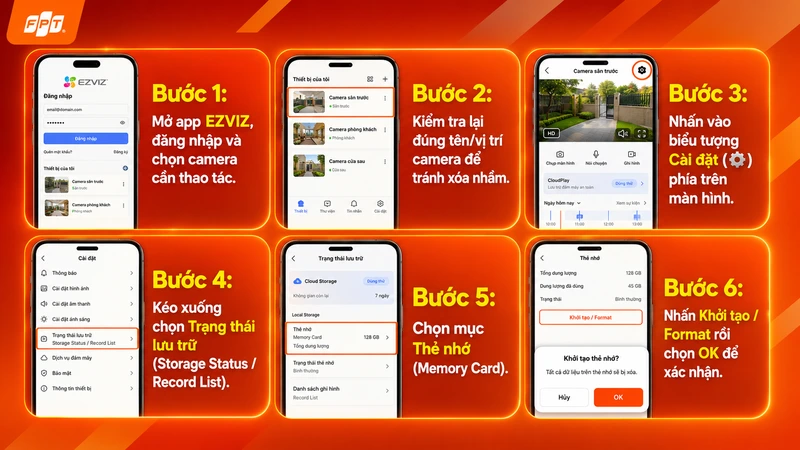
Cách xoá video camera trên ứng dụng EZVIZ chỉ với 6 bước đơn giản.
2.3. Các bước xóa video trên camera Yoosee
Khác với việc xóa toàn bộ dữ liệu, Yoosee lại mang đến trải nghiệm linh hoạt hơn khi cho phép người dùng loại bỏ từng đoạn video cụ thể. Tính năng này cực kỳ hữu ích nếu bạn chỉ muốn lọc bỏ những cảnh quay rác và giữ lại dữ liệu quan trọng.
- Bước 1: Khởi động Yoosee trên điện thoại, đăng nhập tài khoản và chọn camera cần quản lý. Hãy kiểm tra đúng thiết bị trước khi truy cập lịch sử ghi hình.
- Bước 2: Truy cập khu vực chứa lịch sử hoặc danh sách ghi hình. Tiếp theo, tìm đúng đoạn video chuyển động hoặc bản ghi mà bạn không còn nhu cầu lưu giữ.
- Bước 3: Chọn nút Xóa trên thanh công cụ, sau đó nhấn xác nhận một lần nữa khi ứng dụng hiển thị thông báo. Sau khi hoàn tất, bạn có thể tải lại danh sách để kiểm tra video đã được xóa hay chưa.
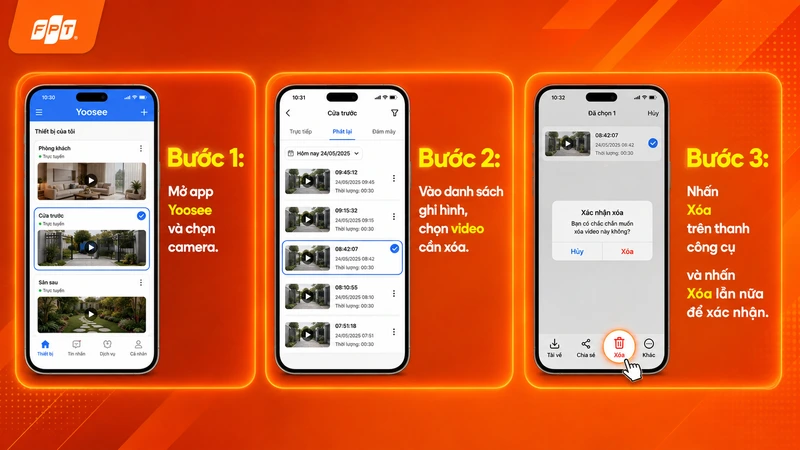
Cách xoá video camera trên ứng dụng Yoosee với 3 bước đơn giản.
2.4. Các bước xóa video trên camera Imou
Khép lại danh sách là đại diện đến từ nhà Imou với ứng dụng Imou Life tối giản và thông minh. Không cần là một chuyên gia công nghệ, bạn vẫn có thể tự tay xóa đi những bản ghi hình cũ kỹ chỉ qua 3 thao tác cơ bản sau đây.
- Bước 1: Truy cập Imou Life trên điện thoại, đăng nhập vào tài khoản và chọn camera đang chứa video cần xử lý. Kiểm tra đúng tên thiết bị trước khi tiếp tục.
- Bước 2: Chọn Playback/Phát lại, Video History hoặc khu vực lịch sử sự kiện để xem các bản ghi. Imou cũng cho phép lựa chọn dữ liệu từ thẻ nhớ hoặc Cloud khi thiết bị đang sử dụng cả hai hình thức lưu trữ.
- Bước 3: Nếu phiên bản ứng dụng hiển thị Delete/Xóa cho bản ghi, hãy chọn video cần xử lý, nhấn Delete và xác nhận. Một số phiên bản hoặc kiểu bản ghi trên thẻ nhớ có thể không hỗ trợ xóa riêng từng đoạn.
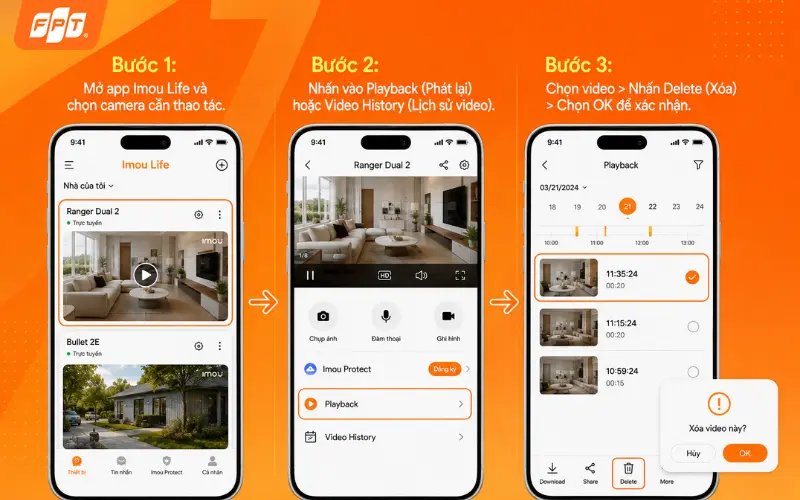
Các bước xoá camera trên ứng dụng Imou Life.
3. Muốn quản lý và xóa video trên camera dễ dàng? Chọn camera FPT ngay hôm nay
Bạn cảm thấy mệt mỏi vì phải liên tục thao tác xóa dữ liệu thủ công phức tạp? Một hệ thống camera sở hữu ứng dụng quản lý trực quan, thông minh chính là "chân ái" dành cho bạn. FPT camera tự hào mang đến trải nghiệm lưu trữ đám mây an toàn, giúp bạn xem lại hay dọn dẹp video mượt mà mọi lúc mọi nơi. Nếu đang tìm kiếm một giải pháp tối ưu hóa việc quản lý an ninh, bạn có thể tham khảo ngay các siêu phẩm dưới đây:
|
Bảng giá các dòng Camera AI FPT |
|||
|
Sản phẩm |
Giá bán (chỉ từ) |
Tính năng nổi bật |
Tiện ích đi kèm |
|
550.000đ/thiết bị |
Full HD, quay 360°, hồng ngoại 10m, AI phân biệt người lạ/người quen |
Lưu trữ Cloud |
|
|
550.000đ/thiết bị |
Full HD, quay 360°, đàm thoại 2 chiều, hồng ngoại 10m, ghi hình màu ban đêm |
Lưu trữ Cloud |
|
|
550.000đ/thiết bị |
Full HD, chống nước/bụi IP67, đàm thoại 2 chiều, hồng ngoại 30m |
Lưu trữ Cloud |
|
|
550.000đ/thiết bị |
Full HD, chống nước/bụi IP66, đàm thoại 2 chiều, hồng ngoại 20m |
Kết nối LAN, Lưu trữ Cloud |
|
|
Bảng giá Combo Internet & Camera FPT |
|||
|
Sản phẩm |
Giá bán (chỉ từ) |
Tiện ích đi kèm |
|
|
285.000đ/tháng |
Tốc độ 150Mbps/150Mbps, Modem Wi-Fi 6 băng tần kép, Camera IQ3S, Cloud 3 ngày, 1 Access Point AX1800AZ |
||
|
285.000đ/tháng |
Tốc độ 1000Mbps/150Mbps, Modem Wi-Fi 6 băng tần kép, Camera IQ2S, Cloud 3 ngày, 1 Access Point AX1800AZ |
||
|
335.000đ/tháng |
Tốc độ 1000Mbps/150Mbps, Modem Wi-Fi 6 băng tần kép, Camera IQ2S, Cloud 3 ngày, 1 Access Point AX1800AZ |
||
Giá có thể thay đổi theo khu vực, thời điểm và chương trình ưu đãi. Bạn nên kiểm tra lại chính sách thực tế trước khi đăng ký.
Đăng ký lắp đặt mạng Internet FPT trọn gói ngay hôm nay để tận hưởng trọn vẹn sức mạnh của hệ sinh thái an ninh cực mượt cùng lưu trữ Cloud không giới hạn!
>>Xem thêm: AI Camera là gì? Khám phá công nghệ AI trên FPT Camera
4. Câu hỏi thường gặp về cách xóa video trên camera
Dù đã nắm rõ các thao tác, chắc hẳn bạn vẫn còn lăn tăn một vài vấn đề xoay quanh việc quản lý và bảo mật dữ liệu camera. Để giúp bạn hoàn toàn an tâm khi sử dụng, FPT Connect đã tổng hợp và giải đáp chi tiết những thắc mắc phổ biến nhất ngay dưới đây.
4.1. Camera có tự xóa dữ liệu được không?
Có. Đa số các dòng camera hiện nay đều được thiết lập tính năng ghi đè dữ liệu. Khi bộ nhớ thẻ hoặc không gian trên lưu trữ đám mây (Cloud) đạt mức tối đa, hệ thống sẽ tự động xóa các video cũ nhất để nhường chỗ trống lưu trữ các đoạn phim mới.
4.2. Xóa video camera trên điện thoại có làm mất video trên Cloud không?
Điều này tùy thuộc vào vị trí file bạn chọn xóa. Nếu bạn chọn xóa file trực tiếp trong mục lưu trữ Cloud trên ứng dụng, video sẽ biến mất hoàn toàn trên đám mây. Tuy nhiên, nếu bạn chỉ format thẻ nhớ cục bộ thì dữ liệu đã đồng bộ lên Cloud trước đó vẫn an toàn.
4.3. Video camera đã xóa có khôi phục được không?
Nếu video đã bị hệ thống ghi đè dữ liệu mới lên thì tỷ lệ khôi phục dường như bằng không. Tuy nhiên, nếu bạn vừa lỡ tay format thẻ nhớ, hãy tháo thẻ ra ngay lập tức. Sau đó, dùng đầu đọc thẻ kết nối với máy tính và sử dụng các phần mềm khôi phục chuyên dụng để thử lấy lại dữ liệu.
Tóm lại, xóa video trên camera đúng cách không chỉ giúp máy chạy mượt hơn mà còn giúp bạn chủ động quản lý dữ liệu quan trọng, tránh những rủi ro đáng tiếc khi thao tác nhầm. Chỉ vài bước đơn giản là bạn đã có thể "dọn dẹp" bộ nhớ ngay trên điện thoại. Nếu đang cần tư vấn lắp đặt hoặc nâng cấp hệ thống camera an ninh, hãy truy cập ngay website FPT Connect hoặc gọi hotline 1900 633 933 để được hỗ trợ nhanh chóng.


