



Ethernet là gì? Cổng Ethernet là gì? Tại sao nên dùng Ethernet
Cùng FPT Connect tìm hiểu Ethernet là gì, cổng Ethernet dùng để làm gì, hay mạng Ethernet hoạt động thế nào. Công nghệ này đóng vai trò quan trọng trong việc truyền dữ liệu ổn định giữa các thiết bị, đặc biệt khi bạn cần một kết nối nhanh và không bị gián đoạn. Bài viết dưới đây sẽ giúp bạn nắm rõ kết nối Ethernet, đồng thời phân biệt rõ Ethernet và Internet khác nhau ra sao để giúp bạn sử dụng mạng hiệu quả hơn.
1. Mạng Ethernet là gì?
Ethernet là công nghệ dùng để kết nối mạng máy tính, cho phép các thiết bị như laptop, TV hay máy tính bàn truy cập Internet và trao đổi dữ liệu với nhau.
Về bản chất, Ethernet là một giao thức mạng đồng thời là công nghệ kết nối có dây, hoạt động dựa trên các chuẩn kết nối vật lý và quy tắc truyền dữ liệu. Nhờ khả năng truyền tải nhanh, độ bảo mật cao và tính ổn định vượt trội, Ethernet được ứng dụng rộng rãi trong nhiều môi trường như công ty, văn phòng, trường học, bệnh viện,… để kết nối các thiết bị mạng như máy tính, máy chủ, router và switch với nhau một cách hiệu quả.
Cổng Ethernet đóng vai trò quan trọng trong việc truyền tải dữ liệu hiện đại, áp dụng trong nhiều lĩnh vực khác nhau:
- Mạng doanh nghiệp: Kết nối máy tính, máy chủ và hệ thống lưu trữ dữ liệu một cách hiệu quả.
- Mạng gia đình: Tạo kết nối ổn định cho các thiết bị thông minh như TV, máy tính hay camera IP.
- Ngành công nghiệp: Hỗ trợ điều khiển tự động hóa và giám sát hệ thống.
- IoT: Liên kết các cảm biến và thiết bị trong mạng thông minh, đảm bảo truyền dữ liệu chính xác.

Kết nối Ethernet là gì? Ethernet là công nghệ kết nối mạng máy tính, cho phép các thiết bị (như laptop, TV, máy tính bàn) truy cập Internet và trao đổi dữ liệu.
2. Cổng Ethernet là gì?
Cổng Ethernet là một lỗ cắm trên các thiết bị mạng, dùng để kết nối cáp Ethernet và truyền dữ liệu trong hệ thống mạng có dây như LAN, WAN hoặc MAN. Cổng này thường có kích thước rộng hơn cổng sạc điện thoại và thường được đặt ở bên hông hoặc phía sau các thiết bị. Ngày nay, hầu hết các thiết bị điện tử hiện đại như router, máy tính, TV, máy chơi game hay TV Box đều được trang bị cổng Ethernet để đảm bảo kết nối mạng ổn định và hiệu quả.

Cổng Ethernet là một lỗ cắm trên thiết bị mạng, dùng để kết nối cáp Ethernet và truyền dữ liệu trong các hệ thống mạng có dây (LAN, WAN, MAN).
3. Các thành phần của một kết nối Ethernet
Một mạng Ethernet điển hình thường bao gồm các thành phần cơ bản sau:
- Dây cáp: Thường sử dụng cáp xoắn đôi (UTP, STP) hoặc cáp quang để truyền tải tín hiệu dữ liệu.
- Switch (thiết bị chuyển mạch): Hoạt động như trung tâm của mạng, đảm bảo dữ liệu được định tuyến chính xác đến thiết bị đích.
- Router: Kết nối mạng LAN với Internet và quản lý định tuyến dữ liệu giữa các mạng khác nhau.
- Thiết bị đầu cuối: Bao gồm máy chủ, máy tính, máy in và các thiết bị IoT, nhận và gửi dữ liệu qua mạng Ethernet.
4. Các loại cáp Ethernet phổ biến
Cùng với sự phát triển của mạng Ethernet, cáp Ethernet cũng ngày càng đa dạng với nhiều loại khác nhau, khác nhau về băng thông và tốc độ truyền dữ liệu. Hiện nay, có 7 loại cáp mạng phổ biến:
- CAT5: Hỗ trợ tốc độ truyền dữ liệu lên đến 100Mbps với băng thông 350 MHz, thường dùng trong mạng Fast Ethernet.
- CAT5e: Là loại cáp phổ biến nhất hiện nay, tốc độ truyền đạt 1000Mbps với băng thông 350 MHz, dùng cho mạng Gigabit Ethernet cơ bản.
- CAT6: Cung cấp tốc độ truyền 1Gbps và băng thông 500 MHz, cũng thường được dùng cho mạng Gigabit Ethernet.
- CAT6A: Nâng cấp lên tốc độ truyền 10Gbps với băng thông 550 MHz, thích hợp cho mạng 10-Gigabit Ethernet.
- CAT7: Mang đến tốc độ truyền 10Gbps cùng băng thông 1GHz, đánh dấu bước tiến mới trong công nghệ cáp mạng.
- CAT7A: Tăng tốc lên 40Gbps với băng thông 1GHz, đáp ứng nhu cầu truyền dữ liệu lớn.
- CAT8: Loại cáp mới nhất hiện nay, hỗ trợ tốc độ từ 25Gbps đến 40Gbps và băng thông rộng 2GHz, phù hợp với các ứng dụng mạng hiện đại.

Với sự phát triển của mạng Ethernet, cáp Ethernet ngày càng đa dạng về băng thông và tốc độ truyền dữ liệu.
5. Phân biệt Ethernet và Internet khác nhau thế nào?
Để hiểu rõ vai trò và phạm vi sử dụng của mạng trong đời sống hiện đại, việc phân biệt giữa Internet và Ethernet là cần thiết. Mặc dù cả hai đều liên quan đến việc truyền dữ liệu, nhưng mục đích, cách hoạt động và ứng dụng của chúng lại khác nhau. Bảng dưới đây sẽ giúp bạn hình dung cụ thể sự khác biệt giữa Internet và Ethernet, từ phạm vi kết nối, tốc độ truyền dữ liệu đến các ứng dụng thực tế.
|
Tiêu chí |
Internet |
Ethernet |
|
Mục đích & phạm vi |
- Hệ thống kết nối toàn cầu, cung cấp dịch vụ và tài nguyên cho người dùng trên khắp thế giới |
- Xây dựng mạng cục bộ trong văn phòng, tòa nhà hoặc khu vực hạn chế |
|
Cách hoạt động |
- Dựa trên mô hình client-server, thiết bị kết nối qua nhà cung cấp dịch vụ Internet (ISP) |
- Dựa trên mô hình truyền thông song song, các thiết bị truyền dữ liệu trực tiếp cho nhau trong mạng LAN |
|
Giao thức & tiêu chuẩn |
- Sử dụng giao thức TCP/IP để truyền dữ liệu |
- Sử dụng các chuẩn như Ethernet II hoặc IEEE 802.3 |
|
Tốc độ truyền dữ liệu |
- Từ vài Kbps đến hàng Gbps, tùy thuộc vào kết nối và ISP |
- Từ 10 Mbps đến hàng trăm Gbps, chủ yếu trong mạng cục bộ |
|
Ứng dụng |
- Truy cập website, email, chia sẻ tài liệu, truyền trực tuyến |
- Mạng văn phòng, trường học, tổ chức, kết nối máy tính, máy chủ, thiết bị IoT |
Bảng so sánh những điểm giống, khác nhau về phạm vi kết nối, tốc độ truyền dữ liệu đến các ứng dụng thực tế giữa Ethernet và Internet.
6. So sánh Ethernet và Wi-Fi: Cuộc chiến không cân sức?
Khi lựa chọn giải pháp kết nối mạng cho gia đình hay doanh nghiệp, việc hiểu rõ ưu - nhược điểm của Ethernet và Wi-Fi sẽ giúp bạn đưa ra quyết định phù hợp. Bảng dưới đây tổng hợp chi tiết các tiêu chí quan trọng như tốc độ, độ ổn định, phạm vi kết nối, số lượng thiết bị, bảo mật và quá trình lắp đặt, giúp bạn dễ dàng so sánh và lựa chọn công nghệ phù hợp nhất với nhu cầu sử dụng.
|
Tiêu chí |
Ethernet |
Wi-Fi |
|
Phương thức kết nối |
- Qua dây cáp Ethernet |
- Không dây, sử dụng sóng vô tuyến |
|
Di động / Tiện lợi |
- Mang nặng tính cố định |
- Đem lại sự di động, thoải mái cho laptop, tablet, smartphone, phù hợp cả giải trí ngoài trời. |
|
Tốc độ & độ ổn định |
- Tốc độ cao, độ trễ thấp, ổn định, phù hợp với tải nặng và truyền dữ liệu lớn. |
- Tốc độ thay đổi theo chuẩn Wi-Fi (Wi-Fi 5: ~3,5 Gbps, Wi-Fi 6: ~10 Gbps), dễ bị nhiễu, mất tín hiệu khi di chuyển hoặc gặp vật cản. |
|
Lắp đặt |
- Phức tạp, cần đi dây và bố trí hợp lý |
- Dễ dàng, chỉ cần đặt bộ định tuyến ở vị trí tối ưu. |
|
Bảo mật |
- Chỉ thiết bị vật lý kết nối mới truy cập được; an toàn cao. |
- Dữ liệu truyền trong không khí, cần mã hóa WPA2/WPA3, WEP kém an toàn. |
|
Số lượng thiết bị |
- Hạn chế số lượng thiết bị trực tiếp, thường dùng cho máy tính bàn, server, console. |
- Hỗ trợ nhiều thiết bị kết nối cùng lúc, phù hợp môi trường văn phòng, gia đình nhiều thiết bị IoT. |
|
Chuẩn / Tương thích |
- Ethernet: từ 10Mbps → 10Gbps+, tương thích với máy tính, TV, console, switch, router. |
- Wi-Fi (Wi-Fi 5, Wi-Fi 6), tương thích với hầu hết laptop, smartphone, tablet, TV thông minh. |
So sánh chi tiết giữa Ethernet và Wi-Fi (tốc độ, ổn định, bảo mật) giúp bạn chọn giải pháp kết nối mạng tối ưu cho mình.
>> Xem thêm: Wi-Fi 6 là gì? Chuẩn Wi-Fi thế hệ mới, nhanh hơn, ổn định hơn
7. Tại sao nên dùng Ethernet?
Trong việc lựa chọn giữa kết nối có dây và không dây, Ethernet vẫn là giải pháp đáng tin cậy cho những ai cần tốc độ ổn định, độ trễ thấp và bảo mật cao.
Đặc biệt, với các gói Internet tốc độ cao phổ biến hiện nay, nhiều người dùng sử dụng modem hỗ trợ cổng Ethernet Gigabit để khai thác trọn băng thông. Các modem do FPT Telecom cung cấp đều tích hợp cổng Ethernet chuẩn Gigabit, giúp thiết bị như TV, PC, PlayStation… đạt tốc độ tối đa và kết nối ổn định hơn so với Wi-Fi…Dưới đây là những lý do nên ưu tiên Ethernet:
7.1. Tốc độ ổn định hơn
Mặc dù Wi-Fi ngày càng nhanh, tốc độ thực tế vẫn thường dao động do nhiễu sóng hoặc khoảng cách từ bộ định tuyến. Ethernet cung cấp kết nối ổn định hơn nhiều, đặc biệt với các chuẩn Gigabit Ethernet, hỗ trợ tốc độ lên đến 1Gbps hoặc hơn. Trong khi đó, Wi-Fi có thể đạt tốc độ tương tự về lý thuyết nhưng thực tế dễ bị giảm hiệu suất khi nhiều thiết bị cùng kết nối hoặc khi di chuyển xa router.

Ethernet mang đến tốc độ ổn định tối đa cho mọi tác vụ lướt mạng.
7.2. Độ trễ thấp hơn
Khi chơi game online, livestream hay gọi video, độ trễ (ping) thấp là yếu tố quan trọng. Kết nối Ethernet thường duy trì độ trễ dưới 1ms, mang lại phản hồi nhanh và ổn định. Trong khi đó, Wi-Fi có độ trễ cao hơn, đặc biệt khi mạng đang tải nhiều thiết bị cùng lúc. Điều này có thể không ảnh hưởng nhiều khi lướt web, nhưng với các hoạt động đòi hỏi chính xác cao như eSports, Ethernet là lựa chọn tối ưu.
7.3. Độ tin cậy cao hơn
Ethernet ít bị ảnh hưởng bởi các yếu tố môi trường:
- Nhiễu từ các thiết bị khác như lò vi sóng, điện thoại không dây hay Bluetooth.
- Vật cản vật lý như tường, sàn hay kim loại.
- Quá tải khi có nhiều thiết bị kết nối.
Wi-Fi dễ gặp tình trạng mất tín hiệu, tốc độ giảm hoặc độ trễ cao, trong khi Ethernet đảm bảo kết nối liên tục và ổn định ngay cả khi mạng bận rộn.
7.4. Bảo mật tốt hơn
Với Ethernet, dữ liệu chỉ truyền qua cáp vật lý, giảm nguy cơ bị xâm nhập trái phép. Ngược lại, Wi-Fi truyền dữ liệu qua không khí, dễ bị tấn công nếu sử dụng mạng công cộng hoặc chuẩn bảo mật yếu. Mạng Wi-Fi an toàn nhất khi sử dụng chuẩn WPA3, còn WPA2 vẫn đủ bảo vệ cho hầu hết người dùng.
7.5. Không bị giới hạn băng thông
Một số router giới hạn băng thông cho từng thiết bị Wi-Fi để đảm bảo mọi người dùng đều có tốc độ ổn định. Ethernet không gặp giới hạn này, giúp các tác vụ đòi hỏi băng thông cao như tải file lớn, livestream hay chơi game trực tuyến luôn mượt mà.
7.6. Cài đặt đơn giản
Nhiều người cho rằng Ethernet phức tạp, nhưng thực tế việc kết nối khá đơn giản:
- Nếu máy tính gần router, chỉ cần một dây cáp là có thể sử dụng ngay.
- Nếu khoảng cách xa, có thể dùng bộ mở rộng Ethernet qua đường dây điện (Powerline Adapter) mà không cần đi dây phức tạp.
7.7. Khi nào nên chọn Wi-Fi
Wi-Fi vẫn là lựa chọn phù hợp cho những ai thường xuyên di chuyển hoặc sử dụng điện thoại, máy tính bảng. Nó tiện lợi, dễ cài đặt và đáp ứng tốt nhu cầu cơ bản. Tuy nhiên, nếu bạn sử dụng máy tính để bàn, server hay chơi game online từ một vị trí cố định, Ethernet vẫn là lựa chọn tối ưu nhờ tốc độ cao, độ trễ thấp và độ ổn định vượt trội.
Tóm lại: Ethernet mang lại trải nghiệm mạng ổn định, nhanh chóng và đáng tin cậy, còn Wi-Fi tiện dụng và linh hoạt cho người dùng di động. Việc lựa chọn giữa hai loại kết nối này phụ thuộc vào nhu cầu thực tế, vị trí sử dụng và số lượng thiết bị cần kết nối.
>> Xem thêm: Ping là gì? Cách kiểm tra và khắc phục Ping để mạng ổn định hơn
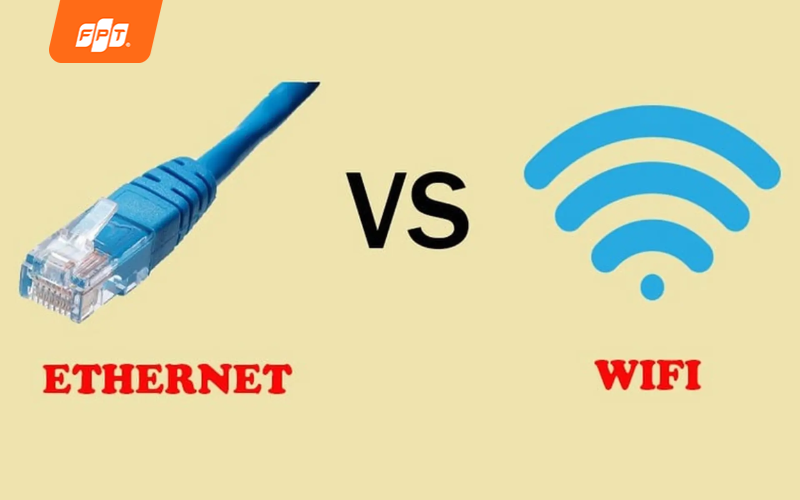
Ethernet là giải pháp đáng tin cậy cho tốc độ ổn định và bảo mật cao, khai thác tốc độ tối đa và kết nối ổn định hơn Wi-Fi.
8. Câu hỏi thường gặp
Khi sử dụng Ethernet, bạn vẫn còn băn khoăn về các vấn đề khác nhau. Phần dưới đây sẽ giải đáp một số thắc mắc phổ biến của bạn:
8.1. Laptop đời mới không có cổng Ethernet thì làm sao?
Nếu laptop của bạn không có cổng Ethernet, vẫn có nhiều cách để kết nối mạng dây một cách dễ dàng và hiệu quả:
Sử dụng Dock Station kết nối qua cổng USB
Dock Station là một giải pháp tiện lợi, giúp mở rộng khả năng kết nối cho laptop:
- Khi kết nối Dock Station với laptop qua cổng USB, bạn sẽ được bổ sung nhiều cổng kết nối khác nhau, bao gồm USB 2.0, HDMI, DVI và đặc biệt là 1 cổng Ethernet.
- Nhờ cổng Ethernet này, bạn có thể cắm trực tiếp dây mạng và sử dụng Internet ổn định như trên các laptop có sẵn cổng LAN.
Sử dụng cáp chuyển đổi USB-to-Ethernet chuẩn 2.0
Đây là giải pháp nhỏ gọn, chi phí hợp lý nhưng rất hiệu quả:
- Các bộ chuyển đổi USB sang LAN chuẩn 2.0 hiện có nhiều loại, giá thành khác nhau tùy hãng sản xuất.
- Thiết bị này tương thích với hầu hết các hệ điều hành phổ biến như Windows, macOS, Linux và hoạt động tốt trên nhiều thiết bị như Chromebook, Surface Pro, smartphone hay tablet Android.
- Chỉ cần cắm thiết bị vào cổng USB trên laptop, máy sẽ nhận và bạn có thể sử dụng mạng dây bình thường.
Sử dụng cáp chuyển đổi USB-to-Ethernet chuẩn 3.0
Nếu bạn muốn tăng tốc độ truyền dữ liệu và hiệu suất mạng, có thể cân nhắc USB-to-Ethernet chuẩn 3.0:
- Chuẩn 3.0 hỗ trợ tốc độ nhanh hơn chuẩn 2.0, nhưng chi phí sẽ cao hơn, khoảng 400.000 đồng trở lên.
- Nhược điểm là thiết bị này có thể hạn chế về khả năng tương thích với một số dòng laptop cũ, máy chơi game hoặc máy trạm.
- Cách sử dụng vẫn rất đơn giản: cắm trực tiếp vào laptop. Nếu máy không tự nhận, bạn chỉ cần cài đặt driver đi kèm là có thể sử dụng bình thường.
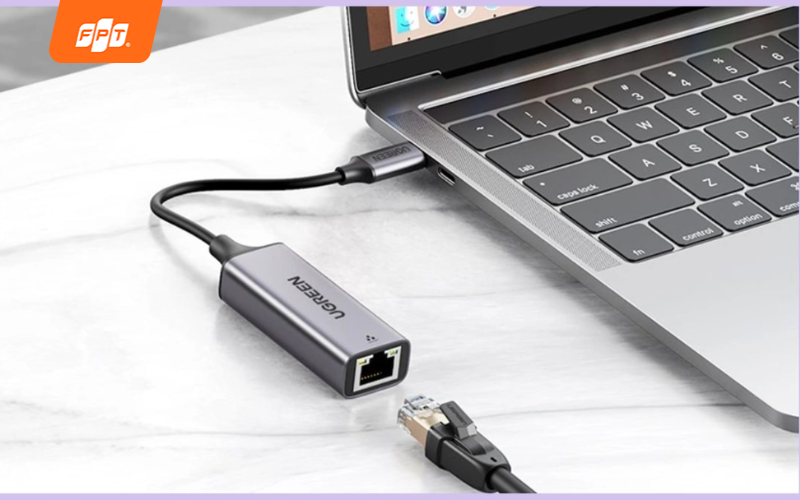
Nếu laptop của bạn thiếu cổng Ethernet, vẫn có những giải pháp đơn giản và hiệu quả giúp bạn kết nối mạng dây dễ dàng.
8.2. Dây Ethernet dài tối đa bao nhiêu mét?
Cáp Ethernet tiêu chuẩn, thường là cáp xoắn đôi mà hầu hết mọi người đều quen thuộc, có thể truyền dữ liệu ổn định trong phạm vi tối đa khoảng 328 feet (tương đương 100 mét) trước khi tốc độ truyền bị ảnh hưởng. Khoảng cách này được đo trong điều kiện nhiệt độ phòng hoặc môi trường xung quanh tiêu chuẩn và phù hợp với hầu hết các trường hợp lắp đặt thông thường.
Trong thực tế, các doanh nghiệp, văn phòng hay nhiều ngành công nghiệp vẫn có thể kéo cáp dài hơn, nhưng khi khoảng cách tăng lên quá xa, tín hiệu sẽ suy giảm và ảnh hưởng đến hiệu suất mạng.
8.3 Cắm dây Ethernet vào có cần cài đặt gì không?
Thông thường, bạn không cần cài đặt gì thêm, vì hầu hết các thiết bị hiện nay đều có khả năng tự động nhận cấu hình khi cắm cáp Ethernet. Bạn chỉ cần thực hiện theo các bước sau:
- Bước 1: Kết nối đầu dây Internet vào modem.
- Bước 2: Cắm một đầu cáp Ethernet vào cổng “Ethernet” trên modem.
- Bước 3: Cắm đầu còn lại của cáp vào bộ định tuyến (router).
- Bước 4: Kết nối dây nguồn của bộ định tuyến với nguồn điện.
- Bước 5: Dùng một sợi cáp Ethernet khác, cắm một đầu vào bộ định tuyến.
- Bước 6: Cắm đầu còn lại của cáp vào laptop hoặc máy tính để bàn.
- Bước 7: Sau khi hoàn tất, kiểm tra lại tất cả các đầu dây để đảm bảo kết nối chắc chắn.
Nhờ các bước đơn giản này, thiết bị sẽ tự động nhận mạng và sẵn sàng sử dụng Internet qua kết nối Ethernet.
Bài viết đã giải đáp Ethernet là gì. Có thể thấy Ethernet là công nghệ mạng dây quan trọng, giúp các thiết bị kết nối với nhau một cách ổn định và tốc độ cao. Cổng Ethernet chính là điểm kết nối vật lý để cắm cáp mạng, mạng Ethernet bao gồm toàn bộ hệ thống thiết bị và dây cáp cho phép truyền dữ liệu trong phạm vi LAN, WAN hoặc MAN.
Kết nối Ethernet mang lại độ ổn định, độ trễ thấp và bảo mật cao hơn so với nhiều loại kết nối không dây. So với Internet - hệ thống toàn cầu cho phép truy cập dữ liệu và dịch vụ trực tuyến - Ethernet tập trung vào việc kết nối nội bộ các thiết bị trong mạng cục bộ. Hiểu rõ về Ethernet và các yếu tố liên quan giúp bạn lựa chọn giải pháp mạng phù hợp, đảm bảo tốc độ, an toàn và hiệu quả cho công việc cũng như giải trí hàng ngày.


