



Hướng dẫn đổi tên Wi-Fi nhanh chóng, dễ thực hiện tại nhà
Dù bạn đang dùng mạng FPT tại nhà hay muốn đổi tên Wi-Fi trên iPhone, điện thoại Android, việc thay đổi tên mạng Wi-Fi hiện nay đều có thể thực hiện nhanh chóng chỉ trong vài phút. Trong bài viết dưới đây, FPT Connect sẽ hướng dẫn chi tiết cách đổi tên Wi-Fi, đổi tên và mật khẩu Wi-Fi trên nhiều thiết bị phổ biến, đồng thời gợi ý cách đặt tên Wi-Fi hay và sang chảnh hơn.
1. Vì sao nên đổi tên Wi-Fi?
Đổi tên Wi-Fi là thao tác đơn giản nhưng mang lại nhiều lợi ích thiết thực trong quá trình sử dụng Internet hằng ngày. Khi có quá nhiều mạng Wi-Fi xung quanh, việc đặt tên mạng rõ ràng giúp bạn dễ dàng nhận diện đúng Wi-Fi của mình, tránh kết nối nhầm mạng lạ. Bên cạnh đó, đổi tên Wi-Fi còn giúp:
- Quản lý mạng tốt hơn khi sử dụng nhiều bộ phát
- Tăng tính bảo mật, hạn chế bị dò mật khẩu
- Cá nhân hóa trải nghiệm với tên Wi-Fi theo sở thích
Đây cũng là lý do nhiều người quan tâm đến cách đổi tên mạng Wi-Fi, đặc biệt với các hộ gia đình và văn phòng nhỏ.
 Đặt tên Wi-Fi rõ ràng giúp bạn dễ nhận biết mạng của mình và tránh kết nối nhầm khi xung quanh có nhiều Wi-Fi khác.
2. Cách đổi tên Wi-Fi trên iPhone và điện thoại tại nhà
Việc thay tên Wi-Fi trên iPhone hoặc trực tiếp bằng điện thoại là cách làm nhanh gọn, không cần dùng máy tính, phù hợp với người dùng phổ thông. Tuy nhiên, cần lưu ý rằng iPhone không đổi tên Wi-Fi từ router, mà chỉ đổi tên mạng hiển thị (SSID) đã lưu trên thiết bị. Để thay tên Wi-Fi cho toàn bộ mạng, bạn vẫn cần truy cập modem/router. Dưới đây là từng trường hợp cụ thể.
2.1. Cách đổi tên Wi-Fi iPhone (đổi tên mạng đã lưu)
Cách này giúp bạn thay tên Wi-Fi hiển thị riêng trên iPhone, thuận tiện khi quản lý nhiều mạng Wi-Fi đã từng kết nối. Các bước thực hiện như sau:
- Bước 1: Mở Cài đặt (Settings) trên iPhone → chọn Wi-Fi.
- Bước 2: Tại danh sách mạng đang kết nối, nhấn vào biểu tượng (i) bên cạnh tên Wi-Fi bạn đang sử dụng.
- Bước 3: Chọn Quên mạng này (Forget This Network) → xác nhận Quên để xóa cấu hình cũ.
- Bước 4: Quay lại danh sách Wi-Fi, kết nối lại mạng đó → nhập tên Wi-Fi (SSID) mới và mật khẩu trong phần cài đặt modem/router.
- Bước 5: Lưu thay đổi và kết nối lại Wi-Fi để hoàn tất việc đổi tên mạng.
Lưu ý: Việc đổi tên Wi-Fi thực chất được thực hiện trong trang quản trị modem/router, iPhone chỉ dùng để quên và kết nối lại mạng sau khi đã đổi tên.
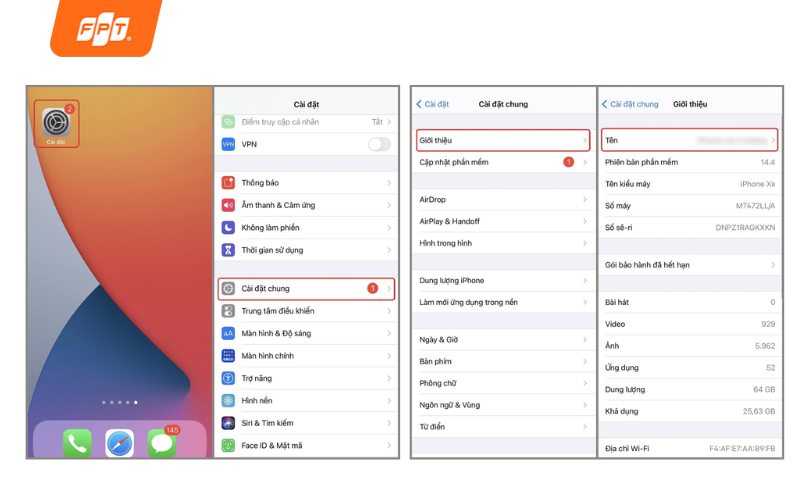 Cài đặt → Wi-Fi → đổi Tên Wi-Fi (hoặc Quên mạng) → lưu lại → kết nối lại Wi-Fi.
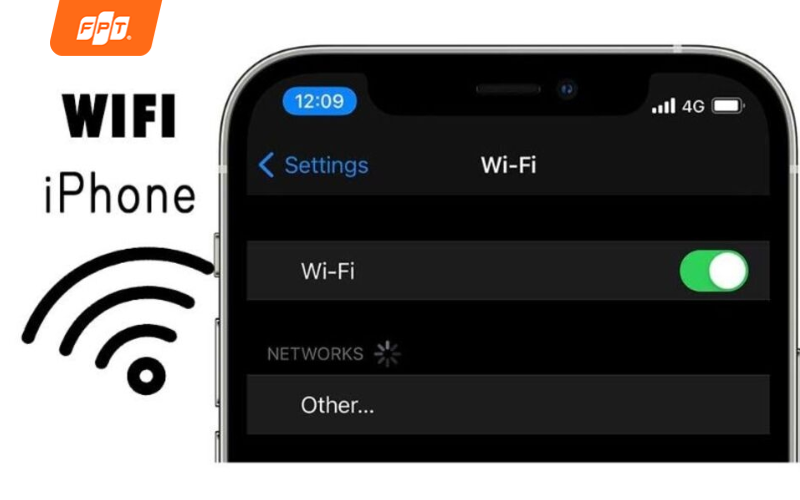 Tên Wi-Fi chỉ thay đổi trên iPhone, các thiết bị khác vẫn giữ tên cũ của mạng.
2.2. Cách đổi tên và mật khẩu Wi-Fi bằng điện thoại (áp dụng cho toàn bộ mạng)
Nếu bạn muốn đổi tên Wi-Fi cho tất cả thiết bị, cần truy cập vào trang quản trị modem/router thông qua trình duyệt trên điện thoại. Cách thực hiện cơ bản:
- Bước 1: Kết nối điện thoại với mạng Wi-Fi cần đổi tên.
- Bước 2: Mở trình duyệt web (Chrome, Safari…) và nhập địa chỉ quản trị modem, phổ biến là 192.168.1.1 hoặc 192.168.0.1.
- Bước 3: Đăng nhập vào trang quản trị bằng tên đăng nhập và mật khẩu (thường được in dưới đáy modem hoặc trên nhãn thiết bị).
- Bước 4: Truy cập mục Wireless / Wi-Fi Settings / Cài đặt không dây.
- Bước 5: Thay đổi tên mạng Wi-Fi (SSID) và mật khẩu Wi-Fi theo nhu cầu.
- Bước 6: Nhấn Lưu (Save/Apply) và chờ modem khởi động lại để hoàn tất quá trình đổi tên Wi-Fi.
Sau khi hoàn tất, tất cả thiết bị sẽ cần kết nối lại bằng tên và mật khẩu Wi-Fi mới. Cách này phù hợp khi:
- Muốn đổi tên Wi-Fi tại nhà cho gọn, dễ nhớ.
- Cần tăng bảo mật bằng cách đổi mật khẩu Wi-Fi.
- Áp dụng cho mọi thiết bị: iPhone, Android, laptop, TV.
3. Hướng dẫn đổi tên Wi-Fi FPT chi tiết
Đối với người dùng Internet FPT, việc thay tên Wi-Fi FPT được thực hiện rất dễ dàng thông qua modem hoặc ứng dụng hỗ trợ.
3.1. Cách đổi tên Wi-Fi FPT qua trình duyệt
Bạn có thể thay tên Wi-Fi FPT trực tiếp trên trình duyệt mà không cần cài thêm ứng dụng, áp dụng cho hầu hết các modem FPT hiện nay.
- Bước 1: Kết nối điện thoại hoặc máy tính với mạng Wi-Fi FPT cần đổi tên.
- Bước 2: Mở trình duyệt web và nhập địa chỉ quản lý modem, thường là 192.168.1.1 hoặc 192.168.0.1, sau đó nhấn Enter.
- Bước 3: Đăng nhập tài khoản quản trị modem (admin). Thông tin đăng nhập thường được in ở mặt dưới modem hoặc trên nhãn thiết bị.
- Bước 4: Sau khi đăng nhập, vào mục Wireless hoặc Wi-Fi Settings để mở phần cài đặt mạng không dây.
- Bước 5: Tại mục SSID, nhập tên Wi-Fi mới theo ý muốn. Nếu cần, bạn có thể đổi luôn mật khẩu Wi-Fi, sau đó nhấn Save / Apply để lưu cài đặt.
Modem sẽ tự cập nhật cấu hình trong vài phút. Khi hoàn tất, bạn chỉ cần kết nối lại Wi-Fi bằng tên mới để tiếp tục sử dụng.
>> Xem thêm: Hướng dẫn cài đặt modem Wi-Fi FPT chi tiết, dễ hiểu nhất
3.2. Hướng dẫn đổi tên Wi-Fi FPT qua ứng dụng
Hiện nay, FPT Telecom cung cấp ứng dụng Hi FPT giúp người dùng quản lý dịch vụ Internet một cách nhanh chóng và thuận tiện ngay trên điện thoại. Thông qua ứng dụng này, bạn có thể dễ dàng thay tên Wi-Fi, đổi mật khẩu Wi-Fi cũng như theo dõi nhiều thông tin liên quan đến đường truyền đang sử dụng. Dưới đây là hướng dẫn cách đổi tên Wi-Fi bằng ứng dụng Hi FPT đơn giản, ai cũng có thể thực hiện.
- Bước 1: Tải và cài đặt ứng dụng Hi FPT trên điện thoại.
- Bước 2: Mở ứng dụng Hi FPT và đăng nhập bằng số điện thoại đã đăng ký dịch vụ Internet FPT.
- Bước 3: Nhập mã OTP được gửi về điện thoại để xác thực đăng nhập.
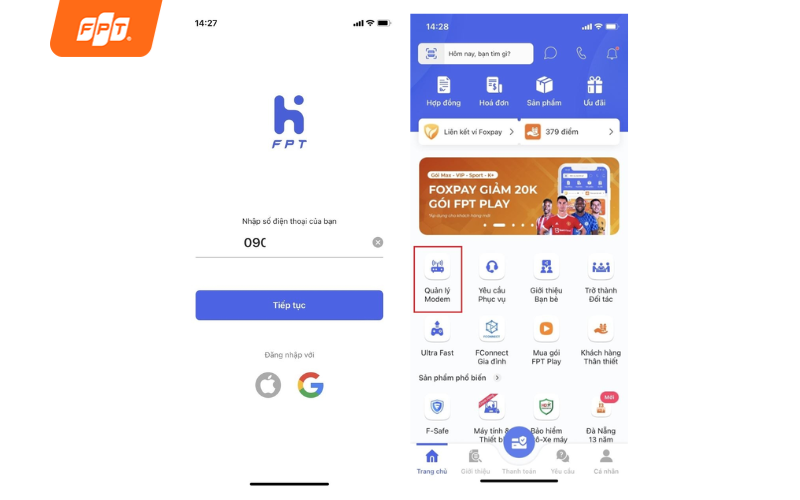 Tải Hi FPT → mở ứng dụng → đăng nhập bằng số điện thoại Internet FPT → nhập mã OTP để xác thực.
- Bước 4: Tại giao diện chính, chọn mục Quản lý modem.
- Bước 5: Chọn dịch vụ Internet, nhấn vào biểu tượng ba chấm tùy chọn và chọn Đổi tên Wi-Fi, sau đó nhập tên Wi-Fi mới theo mong muốn và lưu lại.
Sau khi hoàn tất, tên Wi-Fi sẽ được cập nhật và các thiết bị cần kết nối lại với mạng mới.
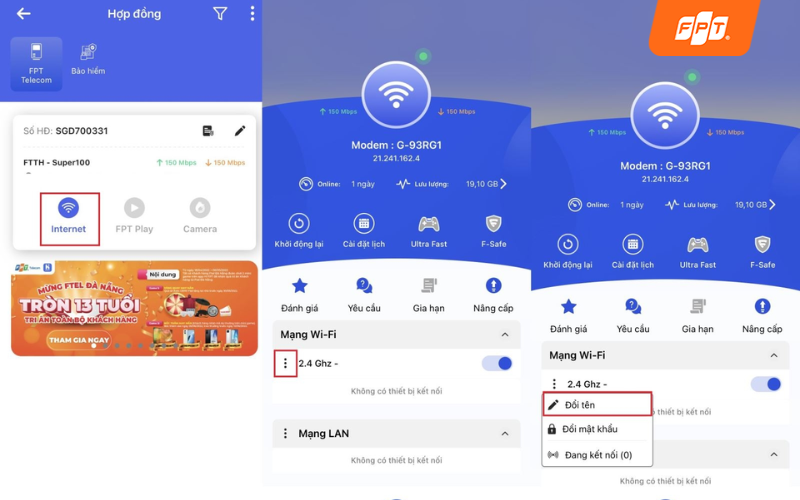 Vào Quản lý modem → chọn Internet → nhấn biểu tượng ba chấm → Đổi tên Wi-Fi → nhập tên mới → lưu lại.
>> Xem thêm: Ứng dụng Hi FPT là gì? Cách cài đặt và sử dụng Hi FPT
4. Gợi ý đặt tên Wi-Fi hay, sang chảnh và dễ nhận biết
Một tên Wi-Fi phù hợp không chỉ giúp bạn dễ dàng nhận diện mạng khi kết nối, mà còn góp phần tạo dấu ấn cá nhân cho không gian sống hoặc làm việc. Khi đặt tên Wi-Fi, bạn có thể tham khảo các gợi ý sau:
- Ưu tiên tên Wi-Fi ngắn gọn, dễ đọc và dễ nhớ để thiết bị nhận diện nhanh.
- Cá nhân hóa tên Wi-Fi theo gia đình, căn hộ, cửa hàng hoặc không gian sử dụng.
- Tránh sử dụng dấu tiếng Việt và ký tự đặc biệt như @, #, %, * để hạn chế lỗi kết nối.
- Không dùng thông tin cá nhân nhạy cảm như số nhà, số điện thoại nhằm đảm bảo an toàn.
- Chọn tên Wi-Fi vừa đẹp, vừa chuyên nghiệp, giúp dễ phân biệt với các mạng xung quanh.
 Nên đặt tên Wi-Fi ngắn gọn, có tính cá nhân hóa và tránh ký tự đặc biệt giúp an toàn và dễ dàng hơn khi kết nối.
5. Lưu ý khi đổi tên Wi-Fi
Trước và sau khi đổi tên mạng Wi-Fi, người dùng nên lưu ý một số điểm quan trọng để đảm bảo kết nối ổn định và an toàn khi sử dụng Internet:
- Sau khi đổi tên Wi-Fi, tất cả các thiết bị đã kết nối trước đó (điện thoại, laptop, TV thông minh, camera…) sẽ bị ngắt kết nối và cần kết nối lại thủ công với tên mạng mới.
- Tránh đặt tên Wi-Fi trùng với các mạng xung quanh để hạn chế nhầm lẫn khi kết nối, đặc biệt tại chung cư hoặc khu dân cư đông đúc.
- Không sử dụng thông tin cá nhân như họ tên, địa chỉ nhà hoặc số điện thoại trong tên Wi-Fi nhằm giảm nguy cơ bị theo dõi hoặc truy cập trái phép.
- Nên đổi mật khẩu Wi-Fi định kỳ (3–6 tháng/lần) để tăng cường bảo mật.
- Sử dụng mật khẩu mạnh, kết hợp chữ hoa, chữ thường và số để hạn chế nguy cơ bị dò mật khẩu và giúp mạng Wi-Fi hoạt động ổn định lâu dài.
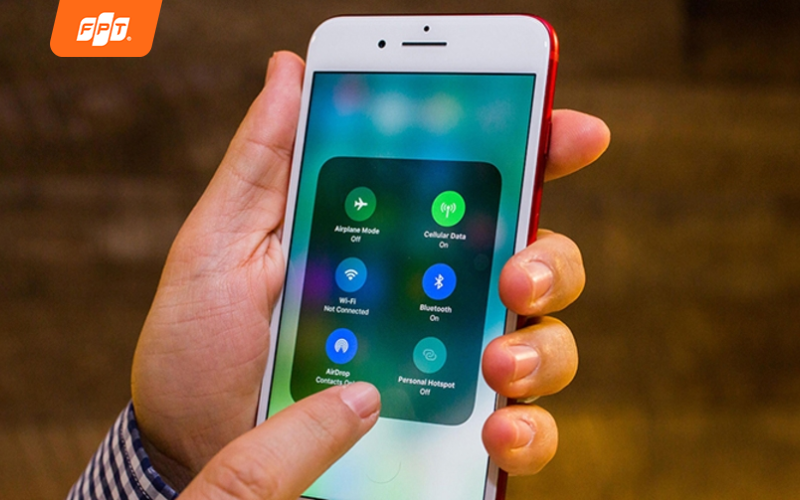 Bạn nên đổi mật khẩu Wi-Fi định kỳ 3–6 tháng/lần và dùng mật khẩu mạnh để tăng bảo mật và giữ mạng hoạt động ổn định.
Bài viết đã hướng dẫn bạn cách đổi tên Wi-Fi cực nhanh chóng, đây đều là thao tác đơn giản nhưng mang lại nhiều lợi ích trong quản lý và bảo mật mạng Internet. Chỉ với vài bước cơ bản, bạn đã có thể đổi tên mạng Wi-Fi, đặt tên Wi-Fi hay hơn và tối ưu trải nghiệm sử dụng cho cả gia đình.
Nếu bạn đang sử dụng hoặc có nhu cầu đăng ký Internet FPT, hệ thống Wi-Fi FPT với công nghệ Wi-Fi 7 thế hệ mới sẽ mang đến tốc độ nhanh hơn, độ trễ thấp và khả năng kết nối ổn định cho nhiều thiết bị cùng lúc, giúp việc quản lý và sử dụng mạng tại nhà trở nên đơn giản, mượt mà hơn.
>> Xem thêm: Mạng FPT có tốt không? Những lý do nên lắp đặt Wi-Fi FPT
Đăng ký Internet FPT ngay hôm nay để được hỗ trợ cài đặt, quản lý Wi-Fi thuận tiện và tận hưởng trải nghiệm Internet hiện đại, ổn định mỗi ngày.


