



iPad không kết nối được wifi: 5 cách sửa lỗi nhanh hiệu quả nhất
Trong quá trình sử dụng, tình trạng iPad không kết nối được wifi gây ra không ít phiền toái, làm gián đoạn công việc và nhu cầu giải trí của người dùng. Có rất nhiều nguyên nhân dẫn đến sự cố này, từ lỗi xung đột phần mềm thiết bị đến chất lượng đường truyền internet từ nhà mạng. Để xử lý triệt để lỗi iPad không bắt được wifi, bạn cần xác định đúng nguyên nhân cốt lõi. Hãy cùng FPT Connect tìm hiểu các bước khắc phục từ đơn giản ngay sau đây.
1. Vì sao iPad không kết nối được wifi
Để sửa lỗi iPad không kết nối được wifi nhanh và đúng cách, bạn cần xác định nguyên nhân trước khi xử lý. Thực tế, lỗi này thường xuất phát từ nguồn phát, thiết bị hoặc cài đặt người dùng. Dưới đây là một số nguyên nhân phổ biến bạn nên kiểm tra ngay để tiết kiệm thời gian và khắc phục hiệu quả:
1.1 Tín hiệu wifi kém hoặc mất kết nối từ nguồn phát
Tín hiệu mạng không chỉ phụ thuộc vào gói cước mà còn bị ảnh hưởng lớn bởi vị trí lắp đặt và chất lượng thiết bị phần cứng tại nhà bạn.
- Khoảng cách và vật cản: Nếu iPad ở quá xa Modem hoặc giữa hai thiết bị có nhiều vật cản (tường dày, kính, đồ kim loại), sóng wifi sẽ bị suy giảm đáng kể.
- Modem đời cũ: Các dòng Modem cũ không đủ khả năng chịu tải khi có quá nhiều thiết bị truy cập cùng lúc, dẫn đến việc iPad bị đẩy ra khỏi mạng.
- Nhiễu sóng: Các thiết bị điện tử khác trong nhà có thể gây nhiễu, làm gián đoạn độ ổn định của đường truyền.
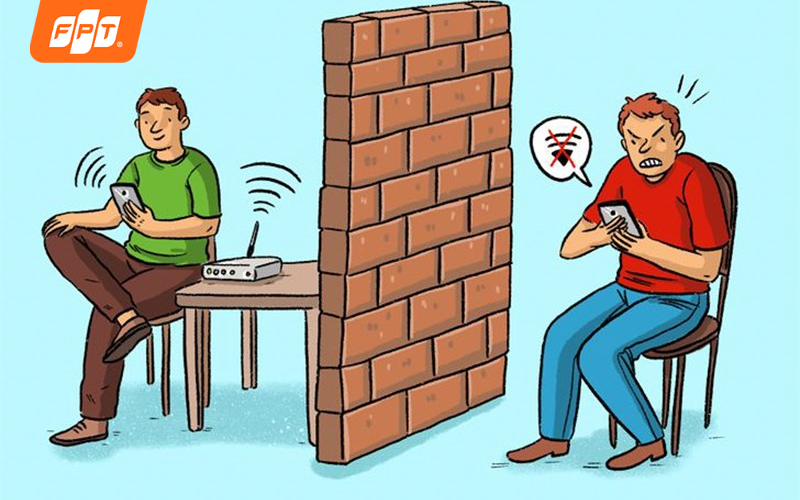
Tường dày, bê tông cốt thép, hoặc gạch đặc rất khó cho sóng wifi xuyên qua.
1.2 iPad gặp lỗi xung đột phần mềm hoặc hư hỏng phần cứng
Bên cạnh nguồn phát, bản thân iPad cũng có thể phát sinh lỗi không bắt được wifi do xung đột giữa hệ điều hành iPadOS và các driver quản lý kết nối mạng bên trong máy.
- Xung đột hệ thống: Xảy ra sau khi bạn cập nhật phiên bản iPadOS mới hoặc cài đặt các ứng dụng không tương thích, gây lỗi cấu hình mạng.
- Lỗi Chip wifi: Nếu iPad từng bị va đập mạnh hoặc dính nước, linh kiện bên trong có thể đã bị hư hỏng vật lý, khiến máy không thể nhận diện sóng mạng.
- Bộ nhớ đệm đầy: Sau thời gian dài sử dụng không khởi động lại, các tiến trình chạy ngầm có thể gây treo driver kết nối mạng.
1.3 Lỗi xuất phát từ thiết lập của người dùng
Những lỗi này tuy đơn giản nhưng lại là rào cản khiến thiết bị không thể xác thực thành công với điểm phát sóng.
- Chế độ máy bay (Airplane Mode): Việc vô tình chạm vào biểu tượng máy bay trên thanh điều khiển sẽ ngắt toàn bộ các kết nối không dây, khiến iPad không thể tìm thấy bất kỳ mạng wifi nào.
- Sai thông tin đăng nhập: Chỉ cần nhập sai một ký tự hoa - thường hoặc khoảng trắng trong mật khẩu, iPad sẽ bị từ chối truy cập ngay lập tức dù vạch sóng wifi vẫn hiện lên.
- Sai cấu hình Proxy hoặc DNS: Việc thay đổi các thông số kỹ thuật này một cách thủ công nhưng không chính xác sẽ khiến iPad báo "Không có kết nối Internet" dù đã kết nối thành công.
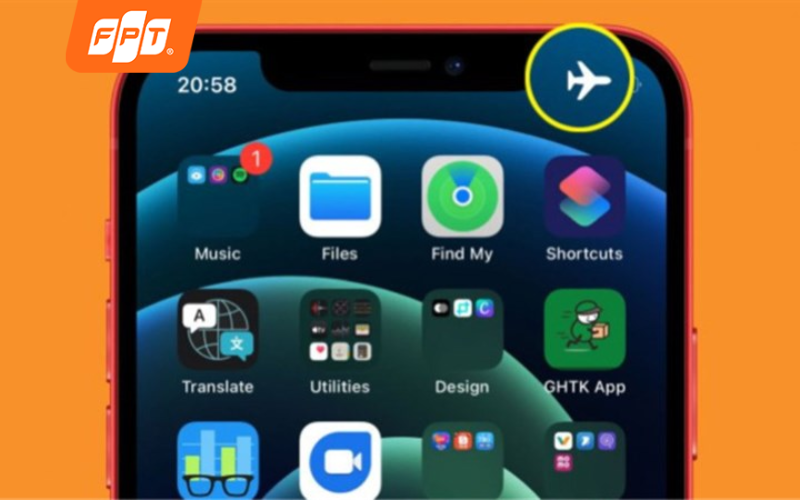
Khi được kích hoạt trên thiết bị, chế độ máy bay sẽ tắt tất cả các dịch vụ liên lạc vô tuyến như wifi và Bluetooth.
1.4 Wifi hư hỏng do phía hạ tầng nhà mạng
Nếu bạn đã kiểm tra tất cả các yếu tố từ thiết bị, cài đặt đến nguồn phát nhưng vẫn không thể kết nối, thì rất có thể nguyên nhân không còn nằm ở phía bạn mà đến từ đường truyền của nhà mạng.
Trong trường hợp này, việc nâng cấp lên hạ tầng cáp quang FTTH ngầm hóa của FPT Telecom là giải pháp tối ưu nhất. Bạn nên cân nhắc lắp mạng wifi FPT để sở hữu công nghệ wifi 6 tiên tiến, giúp iPad bắt sóng xuyên tường cực tốt và hoạt động ổn định bất kể điều kiện thời tiết.
|
Gói cước |
Tốc độ (Upload/Download) |
Giá cước (từ) |
Thiết bị, dịch vụ đi kèm |
|
300Mbps / 300Mbps |
235.000 VND |
Modem Wifi 6 |
|
|
1.000 Mbps / 300 Mbps |
245.000 VND |
Modem Wifi 6 |
|
|
1.000 Mbps / 300 Mbps |
210.000 VND |
Modem wifi 6, Access Point |
|
|
1.000 Mbps / 300 Mbps |
230.000 VND |
Modem wifi 6, 2 Access Point |
|
|
1.000 Mbps / 1.000 Mbps |
325.000 VND |
Modem Wifi 6 |
|
|
300Mbps / 300Mbps |
250.000 VND |
Modem Wifi 6 |
|
|
1.000 Mbps / 1.000 Mbps |
305.000 VND |
Modem Wifi 6 + 1 Access Point |
|
|
1.000 Mbps / 1.000 Mbps |
385.000 VND |
Modem Wifi 6 + 2 Access Point |
Đăng ký lắp mạng FPT ngay để được tư vấn gói phù hợp, ưu đãi bất ngờ, lắp đặt nhanh chóng và đảm bảo kết nối ổn định.
Các gói cước internet FPT chỉ cần CCCD hoặc hộ khẩu photo đã có thể đăng ký được chỉ trong vòng 24 đến 48h.
2. 5 cách sửa iPad không kết nối được wifi đơn giản
Sau khi xác định nguyên nhân, bạn có thể áp dụng nhanh một số cách phổ biến như: khởi động lại modem/router, restart iPad hoặc kiểm tra lại cài đặt mạng,... Dưới đây là hướng dẫn chi tiết 7 cách sửa iPad không kết nối được wifi hiệu quả nhất mà bạn nên thực hiện ngay:
2.1 Khởi động lại Modem và Router mạng
Khởi động lại thiết bị phát (Router/Modem) là cách đơn giản nhất để làm mới hệ thống và xóa các xung đột IP đang tồn đọng. Để thực hiện đúng cách và an toàn cho thiết bị, bạn hãy làm theo các bước sau:
- Bước 1: Tìm nút nguồn (Power) phía sau Router hoặc rút trực tiếp dây cắm điện của thiết bị ra khỏi ổ cắm.
- Bước 2: Đợi khoảng 30 giây đến 1 phút. Thời gian này giúp các linh kiện bên trong xả hết điện tích và bộ nhớ đệm được xóa sạch hoàn toàn.
- Bước 3: Cắm điện hoặc nhấn nút nguồn để khởi động lại. Chờ từ 3 - 5 phút để thiết bị thiết lập lại các đèn tín hiệu (Internet, wifi).
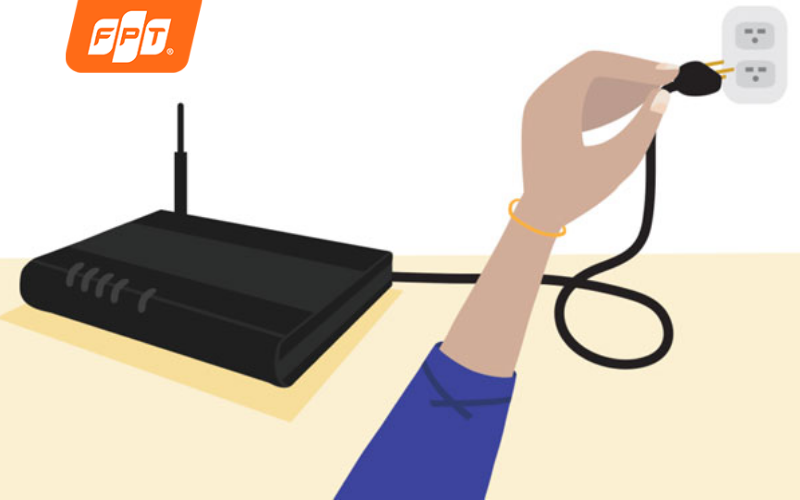
Khởi động lại modem và router là cách hiệu quả nhất để khắc phục nhanh các sự cố kết nối mạng.
>>Xem thêm: Đặt modem wifi ở đâu sóng mạnh nhất? Cách tối ưu modem FPT wifi
2.2 Quên mạng wifi và thực hiện kết nối lại
Nếu iPad vẫn báo lỗi "Không thể tham gia mạng" dù mật khẩu đúng, rất có thể cấu hình cũ đã bị lưu sai lệch. Việc "quên mạng" sẽ xóa bỏ toàn bộ dữ liệu kết nối cũ, cho phép iPad thiết lập một đường truyền mới hoàn toàn sạch sẽ.
Quy trình thực hiện kết nối lại mạng wifi cho iPad bao gồm các bước:
- Bước 1: Truy cập vào ứng dụng Cài đặt (Settings) trên màn hình chính, sau đó chọn mục wifi.
- Bước 2: Nhấn vào biểu tượng chữ (i) nằm bên phải tên mạng wifi mà bạn đang gặp sự cố kết nối.
- Bước 3: Chọn dòng Xóa mạng này và xác nhận lại một lần nữa.
- Bước 4: Chọn lại tên mạng đó trong danh sách, nhập chính xác mật khẩu để iPad tiến hành đăng nhập lại từ đầu.
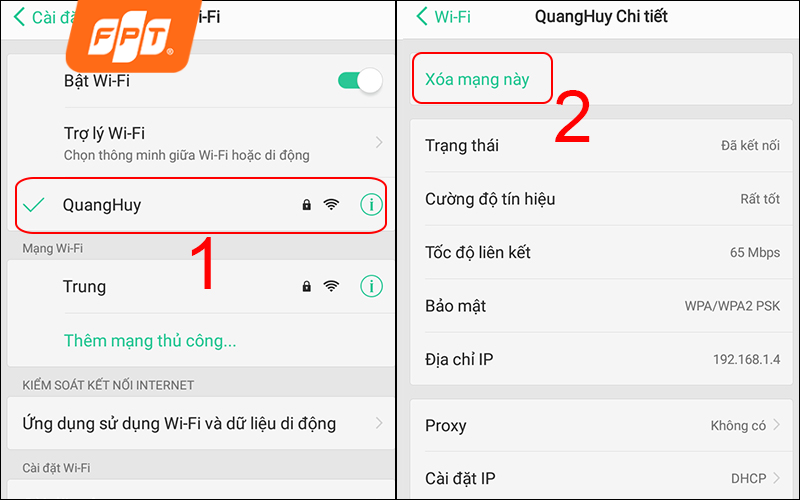
Quên mạng sẽ xóa mật khẩu đã lưu, bạn cần nhớ mật khẩu chính xác để kết nối lại.
2.3 Khởi động lại máy iPad
Tương tự như Modem, iPad cũng cần được "nghỉ ngơi" để giải quyết các xung đột phần mềm bên trong hệ điều hành. Thao tác khởi động lại sẽ đóng toàn bộ các ứng dụng chạy ngầm đang gây nhiễu và làm mới lại Driver nhận sóng wifi của máy.
Để khởi động lại iPad một cách an toàn, bạn thực hiện như sau:
- Bước 1: Nhấn giữ đồng thời nút Nguồn và nút Âm lượng (đối với iPad không có nút Home) hoặc chỉ giữ nút Nguồn (đối với iPad có nút Home).
- Bước 2: Khi thanh trượt Trượt để tắt nguồn (Slide to power off) xuất hiện, bạn hãy gạt thanh trượt sang phải.
- Bước 3: Đợi thiết bị tắt hoàn toàn, sau đó nhấn giữ nút Nguồn cho đến khi logo Apple hiện lên để khởi động lại máy.
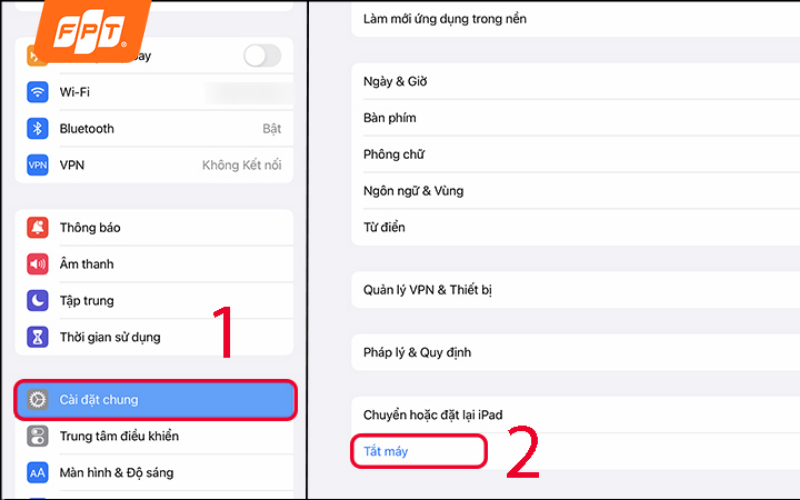
Sau khi máy tắt hoàn toàn, nhấn giữ lại nút Nguồn cho đến khi logo Apple xuất hiện.
2.4 Thay đổi địa chỉ DNS trên iPad
Địa chỉ DNS đóng vai trò như một "người dẫn đường" giúp iPad truy cập vào các trang web nhanh hơn. Đôi khi DNS mặc định của nhà mạng bị quá tải hoặc gặp lỗi, khiến iPad dù có sóng nhưng không thể truy cập được dữ liệu mạng.
Bạn có thể thay đổi sang dải DNS của Google để cải thiện tình hình theo các bước:
- Bước 1: Vào Cài đặt > wifi và nhấn vào biểu tượng chữ (i) tại mạng đang kết nối.
- Bước 2: Cuộn xuống tìm mục Định cấu hình DNS và chuyển từ chế độ Tự động sang Thủ công.
- Bước 3: Nhấn vào Thêm máy chủ và nhập địa chỉ Google là 8.8.8.8 hoặc 8.8.4.4 sau đó nhấn Lưu để hoàn tất.
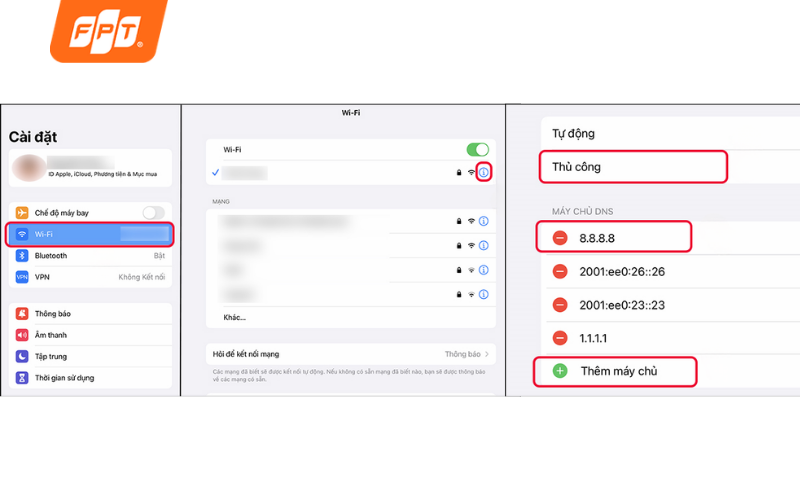
iOS không hỗ trợ đổi DNS trực tiếp cho dữ liệu di động, bạn cần sử dụng các ứng dụng như DNSCloak hoặc 1.1.1.1.
2.5 Cập nhật phần mềm iPadOS lên phiên bản mới nhất
Apple thường xuyên phát hành các bản cập nhật để sửa những lỗ hổng bảo mật và cải thiện khả năng tương thích mạng cho thiết bị. Nếu iPad của bạn đang sử dụng phiên bản hệ điều hành quá cũ, việc phát sinh lỗi kết nối là điều khó tránh khỏi.
Các bước kiểm tra và cập nhật phần mềm bao gồm:
- Bước 1: Đảm bảo iPad còn trên 50% pin hoặc đang được cắm sạc.
- Bước 2: Vào mục Cài đặt > Cài đặt chung (General) > Cập nhật phần mềm (Software Update).
- Bước 3: Nếu có phiên bản mới, bạn nhấn Tải về và cài đặt (Download and Install) để hệ thống tự động xử lý.

Việc cập nhật iPadOS lên phiên bản mới nhất giúp thiết bị hoạt động ổn định và trải nghiệm các tính năng mới nhất.
3. Một số câu hỏi thường gặp khi iPad không vào được wifi
Trong quá trình sử dụng, người dùng thường gặp thêm một số thắc mắc liên quan đến iPad và kết nối wifi. Dưới đây là những câu hỏi phổ biến kèm giải đáp ngắn gọn giúp bạn hiểu rõ hơn và xử lý nhanh khi cần.
3.1 iPad đời cũ có dễ bị lỗi wifi hơn không?
Câu trả lời là có, iPad đời cũ (iPad 3, 4, Mini 1, 2, 3... ) thường dễ bị lỗi wifi hơn so với các dòng mới. Lý do chủ yếu đến từ sự không tương thích giữa công nghệ cũ và hạ tầng mạng hiện đại, bên cạnh sự lão hóa của phần cứng.
3. Liệu việc đổi DNS có phải là cách sửa ipad không kết nối được wifi hiệu quả không?
Đổi DNS là một phương pháp rất hữu hiệu khi iPad hiện biểu tượng wifi nhưng không thể tải trang web hoặc ứng dụng. Việc chuyển sang DNS của Google (8.8.8.8) giúp cải thiện tốc độ phân giải tên miền, giúp máy truy cập Internet mượt mà hơn. Tuy nhiên, nếu máy hoàn toàn không dò thấy tên wifi, bạn cần kiểm tra lại nguồn phát hoặc chế độ máy bay trên iPad.
3.3 Cập nhật iPadOS mới có giúp khắc phục lỗi ipad không bắt được wifi triệt để không?
Có. Apple thường xuyên phát hành các bản vá lỗi liên quan đến kết nối không dây trong các bản cập nhật iPadOS. Nếu bạn thắc mắc vì sao ipad không kết nối được wifi liên tục, hãy kiểm tra mục Cập nhật phần mềm. Việc sử dụng phiên bản hệ điều hành mới nhất đảm bảo driver mạng tương thích tốt nhất với các chuẩn bảo mật wifi hiện đại (WPA2/WPA3).
iPad không kết nối được wifi là một sự cố khá phổ biến nhưng hoàn toàn có thể xử lý nhanh chóng nếu bạn xác định đúng nguyên nhân từ thiết bị hay do nguồn phát. Hy vọng rằng các thủ thuật mà chúng tôi chia sẻ đã giúp bạn khắc phục thành công lỗi iPad không bắt được wifi để không làm gián đoạn công việc hay trải nghiệm giải trí thường ngày.
Nếu bạn đang tìm kiếm giải pháp internet tốc độ cao, ổn định để trải nghiệm mượt mà hơn, hãy tham khảo dịch vụ tại FPT Connect hoặc liên hệ ngay 1900 633 933 để được tư vấn và đăng ký nhanh chóng.


