



Mật khẩu wifi bệnh viện Việt Đức là gì và cách dùng mạng ổn định
Bạn không cần đoán mật khẩu wifi bệnh viện Việt Đức mật khẩu thường được đặt là dãy số đơn giản như 12345678 hoặc cách nhanh nhất là hỏi nhân viên hoặc xem thông báo ngay tại khu vực bạn đang đứng, vì thông tin này có thể đổi theo khu và theo thời điểm. Bài viết chỉ rõ nên hỏi ai ở từng nơi, cách kết nối, cách sửa lỗi theo thứ tự và các lưu ý an toàn. FPT Connect cũng gợi ý cách có wifi ổn định tại nhà cho người đi chăm bệnh dài ngày.
1. Mật khẩu wifi bệnh viện Việt Đức là gì?
Mật khẩu wifi bệnh viện Việt Đức thường được nhân viên cung cấp trực tiếp tại quầy tiếp đón, và các bệnh viện hay đặt dãy số đơn giản như 12345678 hoặc 123456789 cho mạng khách. Bạn chỉ cần bật wifi, chọn mạng dành cho khách rồi nhập mật khẩu hỏi được để kết nối. Thông tin kết nối wifi bệnh viện Việt Đức thường là:
- Tên mạng wifi (SSID): mạng dành cho khách, thường có chữ “guest” hoặc tên bệnh viện
- Mật khẩu wifi: 12345678 hoặc 123456789
Mật khẩu có thể thay đổi theo từng khu và từng thời điểm. Nếu nhập các mật khẩu thường gặp mà báo sai, bạn có thể xác nhận lại tại các vị trí sau:
- Quầy tiếp đón, quầy hướng dẫn ở sảnh: nhân viên nắm rõ tên mạng đang sử dụng và mật khẩu wifi mới nhất.
- Bảng thông báo ở khu vực chờ khám: nhiều nơi ghi sẵn tên mạng và hướng dẫn kết nối tại đây.
- Điều dưỡng, nhân viên chăm sóc khách hàng: bạn có thể hỏi trực tiếp khi đang ở khu điều trị hoặc phòng bệnh.
>>Xem thêm: Danh sách mật khẩu Wifi bệnh viện phổ biến & cách kết nối
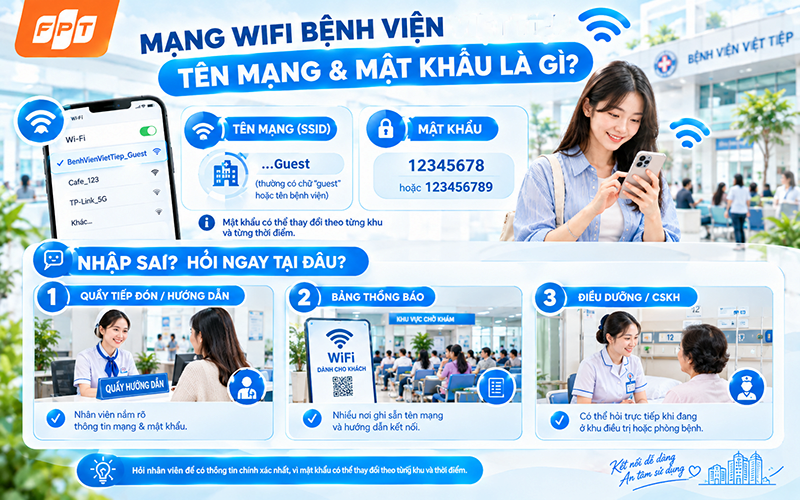
Quầy tiếp đón và bảng thông báo là nơi nhanh nhất để biết tên mạng và mật khẩu wifi hiện tại của bệnh viện.
2. Đang ở đâu thì hỏi ai để có pass wifi nhanh nhất?
Thay vì đi vòng vèo trong bệnh viện, bạn hãy hỏi đúng người tại đúng vị trí mình đang đứng. Bảng dưới đây gợi ý cách làm phù hợp với từng tình huống.
|
Bạn đang ở |
Nên hỏi hoặc xem |
Mẹo nhỏ |
|---|---|---|
|
Sảnh, khu đăng ký khám |
Quầy hướng dẫn, nhân viên ở quầy tiếp đón |
Hỏi kèm tên mạng dành cho khách để khỏi chọn nhầm |
|
Khu chờ khám, hành lang phòng khám |
Bảng thông báo, tờ giấy dán gần ghế chờ |
Chụp ảnh thông tin để dùng lại khi mất kết nối |
|
Khoa điều trị nội trú |
Điều dưỡng hoặc nhân viên khoa |
Hỏi lúc nhân viên không bận việc chuyên môn |
|
Bên ngoài khuôn viên, cổng bệnh viện |
Bảo vệ, nhân viên hướng dẫn |
Sóng ngoài trời thường yếu, nên vào sâu hơn để dùng |
Nếu danh sách mạng có nhiều cái tên gần giống nhau, hãy xác nhận với nhân viên đâu mới là mạng chính thức của bệnh viện trước khi nhập mật khẩu.
>>Xem thêm: Danh sách mật khẩu Wifi phổ biến và mẹo đặt pass an toàn
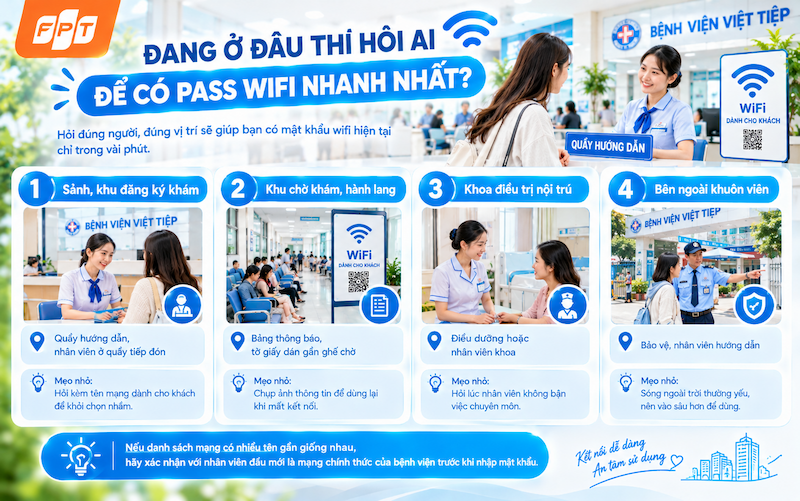
Hỏi đúng người, đúng vị trí giúp bạn có mật khẩu wifi hiện tại chỉ trong vài phút.
3. Kết nối wifi bệnh viện Việt Đức trong 4 bước
Khi đã có tên mạng và mật khẩu, thao tác kết nối rất ngắn. Bạn làm theo thứ tự sau:
- Chọn mạng: mở phần cài đặt wifi, chọn mạng dành cho khách mà nhân viên đã xác nhận.
- Nhập mật khẩu: gõ chậm và kiểm tra kỹ chữ hoa, chữ thường, ký tự đặc biệt. Bật nút hiện mật khẩu (nếu có) để tránh gõ nhầm.
- Xác thực nếu được yêu cầu: một số mạng sẽ mở trang đăng nhập, bạn nhập số điện thoại và mã OTP theo hướng dẫn trên màn hình.
- Kiểm tra kết nối: mở trình duyệt và truy cập thử một trang quen thuộc. Nếu trang đăng nhập không hiện, hãy gõ địa chỉ một trang bắt đầu bằng http (không phải https) để buộc mạng chuyển bạn sang trang xác thực.
Bạn nên tắt chế độ tiết kiệm pin và chế độ máy bay khi kết nối, vì hai chế độ này đôi khi tắt wifi ngầm hoặc làm máy ngắt kết nối giữa chừng. 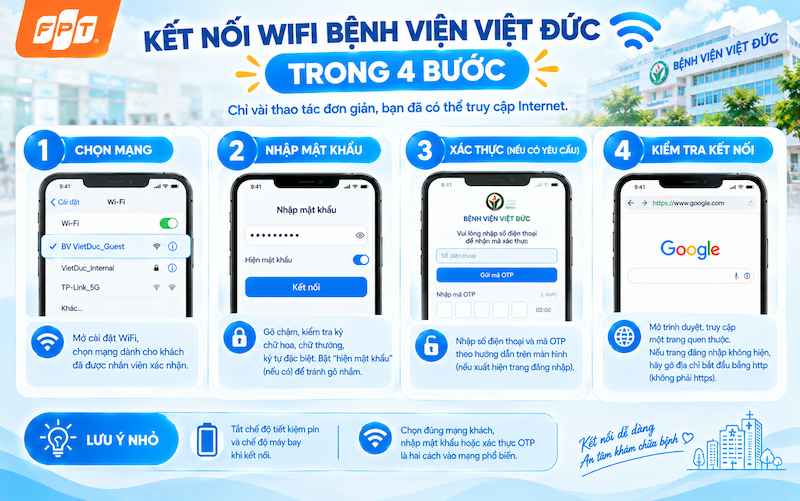
Chọn đúng mạng khách, nhập mật khẩu hoặc xác thực OTP là hai cách vào mạng phổ biến ở nơi công cộng.
4. Gặp lỗi wifi: thử theo thứ tự 1 phút, 3 phút, rồi nhờ nhân viên
Khi đã nhập mật khẩu mà không lên mạng, đừng thay đổi lung tung nhiều cài đặt cùng lúc. Hãy đi từ cách đơn giản nhất đến phức tạp hơn.
Trong 1 phút đầu
- Tắt rồi bật lại wifi trên máy.
- Kiểm tra đã chọn đúng tên mạng chưa, nhất là khi khu bạn đứng có nhiều mạng tên gần giống nhau.
- Mở trình duyệt để xem có trang đăng nhập cần hoàn tất không.
Trong 3 phút tiếp theo
- Chọn “quên mạng” rồi kết nối lại từ đầu với mật khẩu đúng.
- Đứng gần hơn điểm phát, tránh khu vực có nhiều vách ngăn hoặc thang máy.
- Tạm ngắt các thiết bị khác như đồng hồ, máy tính bảng đang dùng chung mạng.
- Khởi động lại điện thoại nếu máy vẫn báo “đã kết nối, không có Internet”.
Nếu vẫn không được, hãy nhờ nhân viên
- Cho nhân viên xem màn hình báo lỗi để họ biết bạn đang ở bước nào.
- Hỏi xem khu vực bạn đang đứng có đang bảo trì hoặc có mạng khác phù hợp hơn không.
- Nếu chỉ máy bạn lỗi trong khi người bên cạnh vẫn dùng được, nguyên nhân thường nằm ở cấu hình trên máy chứ không phải mạng bệnh viện.
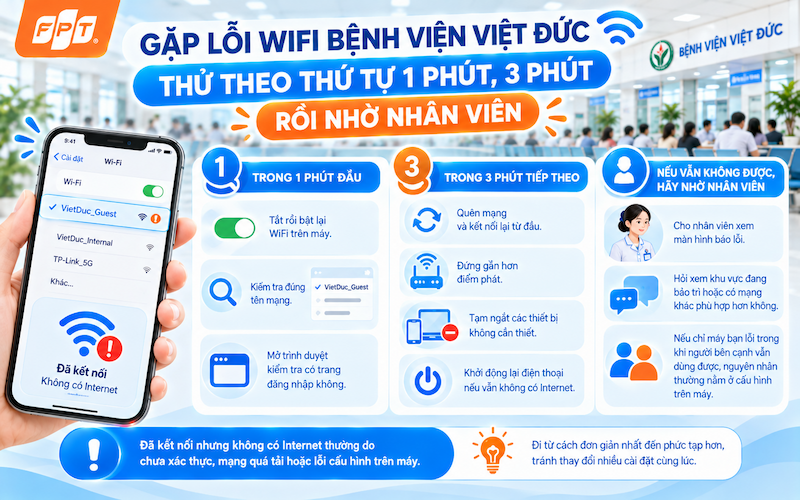
Đã kết nối nhưng không có Internet thường do chưa xác thực, mạng quá tải hoặc lỗi cấu hình trên máy.
5. Phương án dự phòng và cách giữ an toàn khi dùng wifi chung
Wifi bệnh viện là mạng dùng chung cho hàng trăm thiết bị, nên bạn luôn nên có sẵn một phương án dự phòng và giữ vài thói quen an toàn.
5.1. Phương án dự phòng khi wifi không ổn định
- Dữ liệu di động 4G/5G: lựa chọn nhanh nhất khi cần gọi video, thanh toán hoặc làm việc gấp.
- Phát wifi từ điện thoại của người nhà: hữu ích khi cần dùng laptop vài giờ.
- Tải trước tài liệu cần thiết: giấy tờ, kết quả khám, bản đồ bệnh viện nên được lưu sẵn trong máy trước khi đi.
5.2. Thói quen an toàn trước, trong và sau khi dùng
Dưới đây là một số thói quen an toàn mà bạn nên làm cùng với thời điểm khi dùng:
|
Thời điểm |
Nên làm |
|---|---|
|
Trước khi kết nối |
Xác nhận tên mạng với nhân viên, tránh mạng tên na ná hoặc không có chủ thích rõ ràng |
|
Trong khi dùng |
Không đăng nhập ngân hàng, ví điện tử; không nhập số thẻ, CCCD trên trang xác thực yêu cầu quá nhiều thông tin; hạn chế gửi hồ sơ bệnh án |
|
Sau khi dùng xong |
Đăng xuất tài khoản, chọn “quên mạng”, tắt tự động kết nối wifi và tắt chia sẻ file |
Hồ sơ khám, kết quả xét nghiệm là thông tin sức khỏe nhạy cảm, nên chỉ gửi qua dữ liệu di động của bạn khi thật cần thiết.
6. Chuẩn bị wifi ổn định tại nhà khi cả gia đình luân phiên chăm bệnh
Chăm người bệnh thường kéo dài nhiều ngày, người nhà thay phiên nhau về nghỉ, vẫn phải họp online, làm việc và theo dõi con cái ở nhà. Lúc này, một đường truyền ổn định tại nhà giúp bạn đỡ phụ thuộc vào wifi công cộng vốn hay chập chờn.
Khi đăng ký internet FPT, kỹ thuật viên sẽ khảo sát không gian và tư vấn vị trí đặt modem để sóng phủ đều các phòng. Bạn có thể tham khảo gói Sky (tốc độ 1 Gbps, modem Wi-Fi 6, giá từ 195.000đ/tháng), hay Sky F1, Sky F2 có thêm thiết bị Wi-Fi Mesh cho nhà nhiều phòng hoặc nhiều tầng.
Lưu ý: giá cước và ưu đãi thay đổi theo khu vực và thời điểm đăng ký, vui lòng xem tại trang gói cước hoặc liên hệ tổng đài để nhận báo giá chính xác.
Đăng ký lắp mạng FPT để có wifi ổn định cho cả nhà, yên tâm làm việc và liên lạc khi chăm người thân!
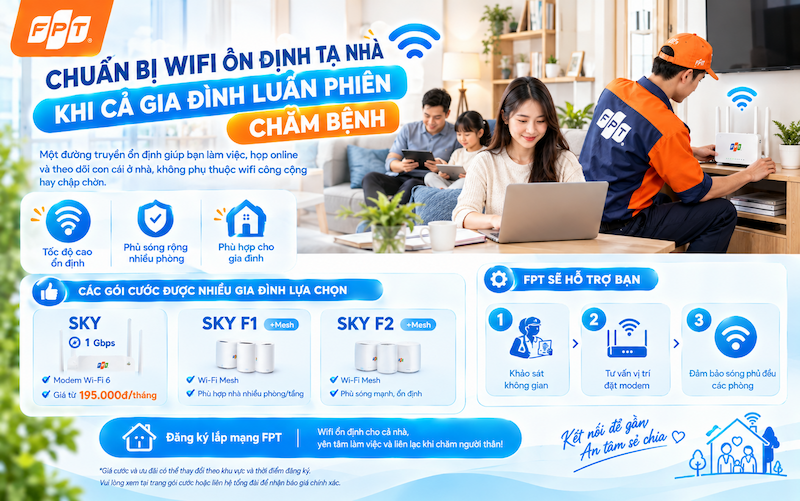
Kỹ thuật viên khảo sát và đặt modem đúng vị trí giúp wifi tại nhà phủ đều hơn.
7. Câu hỏi thường gặp về wifi bệnh viện Việt Đức
Dưới đây là giải đáp cho những thắc mắc phổ biến nhất của bệnh nhân và người nhà khi truy cập Internet tại Bệnh viện Hữu nghị Việt Đức.
7.1. Tôi có thể lấy mật khẩu wifi bệnh viện Việt Đức trên mạng không?
Không nên. Mật khẩu có thể đã đổi, và các mật khẩu lưu truyền trên mạng thường lỗi thời hoặc không đáng tin. Hãy hỏi nhân viên hoặc xem thông báo tại chỗ.
7.2. Vì sao mật khẩu ở khu này không dùng được ở khu khác?
Bệnh viện có thể chia mạng theo khu để giảm quá tải, nên mỗi khu có tên mạng và mật khẩu riêng.
7.3. Wifi bệnh viện có dùng để họp online hay xem video được không?
Có thể, nhưng chất lượng phụ thuộc số người đang dùng chung. Nếu cần họp quan trọng, bạn nên dùng dữ liệu di động hoặc phát wifi từ điện thoại.
7.4. Có an toàn để đăng nhập tài khoản ngân hàng bằng wifi bệnh viện không?
Không nên. Hãy chuyển sang dữ liệu di động khi thanh toán, chuyển khoản hoặc nhập thông tin nhạy cảm.
Hy vọng bài viết giúp bạn nắm rõ cách lấy mật khẩu wifi bệnh viện Việt Đức, kết nối nhanh và dùng mạng an toàn hơn. Để có đường truyền ổn định và thiết bị đời mới tại nhà, hãy truy cập FPT Connect hoặc gọi tổng đài 1900 633 933 để được tư vấn nhanh chóng!


