
Máy android không kết nối được wifi - Nguyên nhân & Cách khắc phục nhanh
Máy Android không kết nối được wifi là lỗi phổ biến khiến nhiều người không thể truy cập Internet, xem video hay làm việc online. Tình trạng này có thể xuất phát từ điện thoại, modem hoặc đường truyền mạng. Dưới đây là những nguyên nhân thường gặp và cách khắc phục nhanh, đơn giản tại nhà.
1. Nguyên nhân điện thoại Android không kết nối được wifi
Trước khi áp dụng các cách sửa lỗi không kết nối được wifi trên Android, bạn nên xác định đúng nguyên nhân để xử lý hiệu quả hơn và tránh mất thời gian thao tác nhiều lần. Xem ngay các lỗi thường gặp như nhập sai mật khẩu wifi, modem hoạt động thiếu ổn định, điện thoại bị xung đột phần mềm,...
1.1 Nhập sai mật khẩu wifi hoặc lưu sai thông tin mạng
Đây là nguyên nhân khá phổ biến khiến máy Android không kết nối được wifi dù mạng vẫn hiển thị đầy đủ trên điện thoại. Chỉ cần nhập sai một ký tự hoặc modem đã đổi mật khẩu trước đó, thiết bị sẽ không thể truy cập Internet. Một số trường hợp thường gặp gồm:
- Người dùng đổi mật khẩu wifi nhưng điện thoại vẫn lưu thông tin cũ nên kết nối thất bại.
- Nhập nhầm chữ hoa, chữ thường hoặc ký tự đặc biệt trong mật khẩu.
- Điện thoại tự động kết nối lại mạng cũ nhưng dữ liệu xác thực đã không còn chính xác.
Khi gặp lỗi này, điện thoại Android thường sẽ:
- Hiển thị trạng thái “Đã lưu” nhưng không vào được mạng.
- Báo “Xác thực thất bại” khi kết nối wifi.
- Kết nối vài giây rồi tự động ngắt mạng.
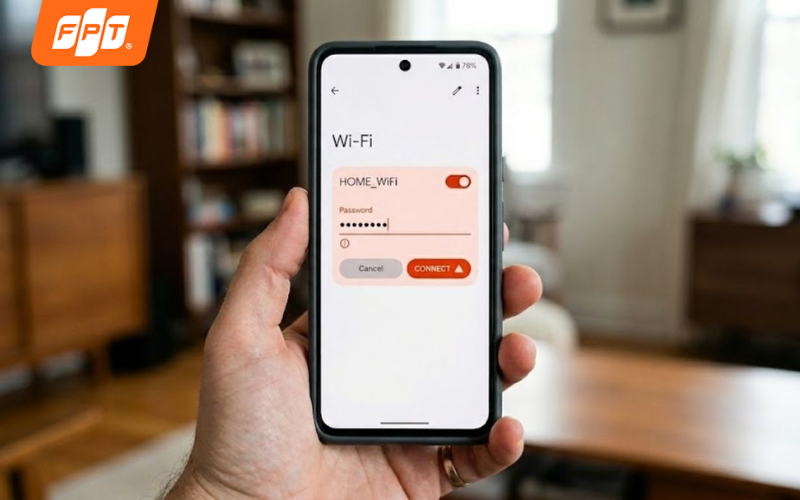
Sai mật khẩu wifi là nguyên nhân cơ bản nhất nếu bạn không thể kết nối.
1.2 Modem hoặc router wifi hoạt động thiếu ổn định
Sau thời gian dài hoạt động liên tục, modem có thể gặp tình trạng nóng máy, treo mạng hoặc phát sóng không ổn định. Đây cũng là lý do nhiều người gặp lỗi điện thoại Android không kết nối được wifi dù các thiết bị khác vẫn dùng mạng bình thường.
Sau thời gian dài hoạt động liên tục, modem có thể gặp tình trạng:
- Modem bị nóng khiến tín hiệu wifi phát ra thiếu ổn định, dễ chập chờn hoặc mất kết nối bất thường.
- Hệ thống xử lý phản hồi chậm khi có quá nhiều thiết bị cùng truy cập như điện thoại, laptop, TV hoặc camera.
- Phần cứng cũ khiến khả năng phát sóng suy giảm, vùng phủ wifi yếu hơn trước.
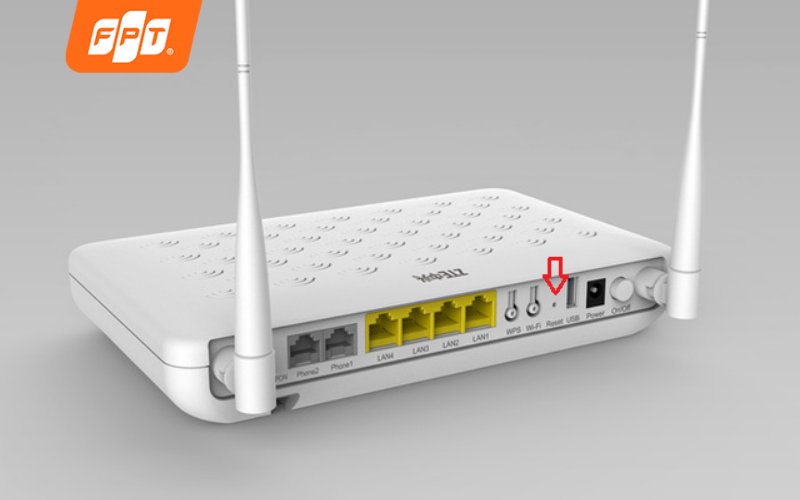
Tắt nguồn modem hoặc router trong khoảng 5-10 phút và bật lại để khắc phục lỗi modem hoặc router bị trục trặc kỹ thuật.
1.3 Điện thoại bị xung đột phần mềm hoặc lỗi hệ thống mạng
Một số ứng dụng VPN, tiết kiệm pin hoặc phần mềm bảo mật có thể làm gián đoạn kết nối wifi trên Android. Ngoài ra, lỗi hệ thống hoặc xung đột phần mềm sau khi cập nhật cũng khiến điện thoại khó kết nối mạng ổn định.
Các trường hợp dễ gây xung đột gồm:
- Ứng dụng VPN thay đổi cấu hình mạng khiến điện thoại khó truy cập Internet hoặc kết nối wifi chập chờn.
- Chế độ tiết kiệm pin tự động tắt wifi nền khi điện thoại ở trạng thái chờ để giảm tiêu hao năng lượng.
- Một số ứng dụng bảo mật hoặc tường lửa chặn truy cập mạng bất thường, làm gián đoạn quá trình kết nối.
1.4 Sóng wifi yếu hoặc có quá nhiều thiết bị truy cập cùng lúc
Nếu modem đặt quá xa vị trí sử dụng hoặc có quá nhiều thiết bị cùng dùng mạng, tốc độ kết nối sẽ bị ảnh hưởng đáng kể. Đây là nguyên nhân phổ biến khiến máy Android không kết nối được wifi ổn định, đặc biệt tại nhà nhiều tầng hoặc căn hộ đông người.
Một số yếu tố ảnh hưởng trực tiếp đến chất lượng sóng gồm:
- Nhà nhiều tầng hoặc có nhiều vách bê tông dày làm tín hiệu wifi khó xuyên qua, khiến sóng yếu ở các phòng xa modem.
- Modem đặt ở góc khuất, sát tường hoặc gần các thiết bị điện tử lớn như TV, tủ lạnh, lò vi sóng làm giảm khả năng phát sóng.
- Có quá nhiều thiết bị truy cập cùng lúc như camera an ninh, Smart TV, laptop và điện thoại khiến băng thông bị chia nhỏ, mạng dễ quá tải vào giờ cao điểm.
- Khoảng cách giữa điện thoại và modem quá xa cũng khiến tốc độ kết nối giảm đáng kể, đặc biệt với router đời cũ.
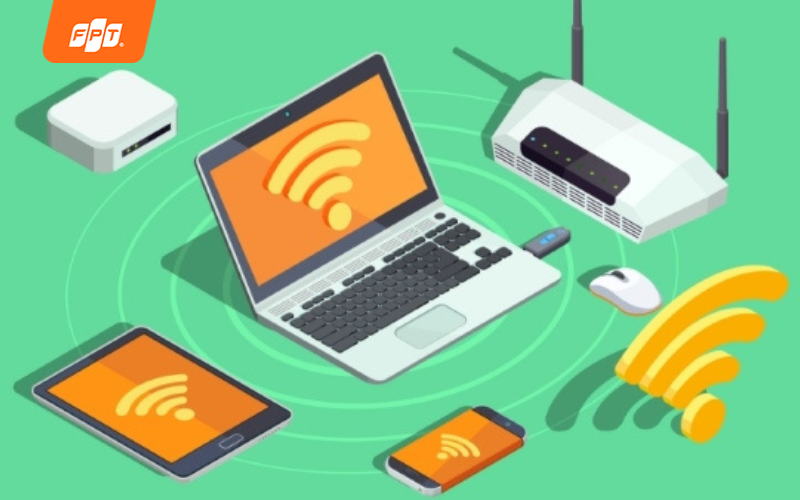
Nếu có quá nhiều thiết bị kết nối cùng một mạng wifi, khách hàng thông sẽ bị chia nhỏ, dẫn đến tình trạng quá tải.
1.5 Android bị lỗi địa chỉ IP hoặc DNS
Trong một số trường hợp, điện thoại Android không thể nhận địa chỉ IP từ modem nên quá trình kết nối wifi bị gián đoạn. Thiết bị có thể liên tục hiển thị trạng thái “Đang lấy địa chỉ IP” nhưng không truy cập được Internet.
Khi lỗi này xảy ra, điện thoại thường:
- Điện thoại liên tục hiển thị trạng thái “Đang lấy địa chỉ IP” nhưng không kết nối thành công.
- Wifi mất nhiều thời gian để kết nối nhưng vẫn không truy cập được Internet.
- Thiết bị liên tục ngắt kết nối rồi tự kết nối lại nhiều lần.
- Ứng dụng online tải chậm hoặc báo không có mạng dù tín hiệu wifi mạnh.
- Website mở rất lâu hoặc không thể truy cập ổn định.
1.6 Hệ điều hành Android quá cũ hoặc chưa cập nhật
Phiên bản Android cũ đôi khi không còn tương thích tốt với các chuẩn mạng mới như wifi 6, wifi Mesh hoặc router băng tần kép hiện nay. Đây cũng là nguyên nhân khiến nhiều người gặp tình trạng điện thoại Android không kết nối được wifi hoặc kết nối thiếu ổn định trong quá trình sử dụng. Ngoài khả năng tương thích, các bản cập nhật hệ điều hành còn giúp cải thiện đáng kể hiệu suất kết nối mạng trên thiết bị.
Một số lợi ích dễ nhận thấy gồm:
- Vá các lỗi liên quan đến kết nối wifi, hạn chế tình trạng mất mạng hoặc tự ngắt kết nối liên tục.
- Tối ưu khả năng bắt sóng và xử lý dữ liệu mạng giúp tốc độ Internet ổn định hơn.
- Cải thiện hiệu suất hệ thống để giảm tình trạng lag, phản hồi chậm khi sử dụng wifi trong thời gian dài.
- Tăng khả năng tương thích với modem hoặc router công nghệ mới hiện nay.
Wifi 6 FPT là lựa chọn lý tưởng cho những ai muốn trải nghiệm internet tốt nhất trên Android.
2. Cách sửa lỗi không kết nối được wifi trên Android hiệu quả
Sau khi xác định được nguyên nhân, bạn có thể áp dụng một số cách sửa lỗi không kết nối được wifi trên Android dưới đây để khôi phục mạng nhanh hơn. Xem ngay các cách xử lý phổ biến như tắt bật lại wifi, quên mạng và kết nối lại, restart modem hoặc đặt lại cài đặt mạng khi điện thoại Android không kết nối được wifi ổn định.
2.1 Tắt và bật lại wifi trên điện thoại Android
Đây là một trong những cách sửa lỗi không kết nối được wifi trên Android đơn giản nhưng khá hiệu quả. Trong nhiều trường hợp, điện thoại chỉ bị lỗi kết nối tạm thời hoặc xung đột mạng nhẹ nên việc tắt và bật lại wifi có thể giúp thiết bị nhận mạng ổn định hơn.
Bạn có thể thực hiện nhanh theo các bước dưới đây:
- Bước 1: Vuốt thanh công cụ nhanh trên điện thoại Android để mở phần cài đặt kết nối.
- Bước 2: Tắt wifi khoảng 10 - 15 giây để hệ thống làm mới lại kết nối mạng hiện tại.
- Bước 3: Bật wifi trở lại và thử kết nối lại với mạng đang sử dụng.
Nếu tình trạng vẫn chưa cải thiện, bạn cũng có thể bật chế độ máy bay trong vài giây rồi tắt đi để reset toàn bộ kết nối mạng trên điện thoại. Cách này thường giúp xử lý nhanh các lỗi như wifi chập chờn, kết nối chậm hoặc điện thoại Android không kết nối được wifi dù vẫn hiển thị đầy vạch sóng.
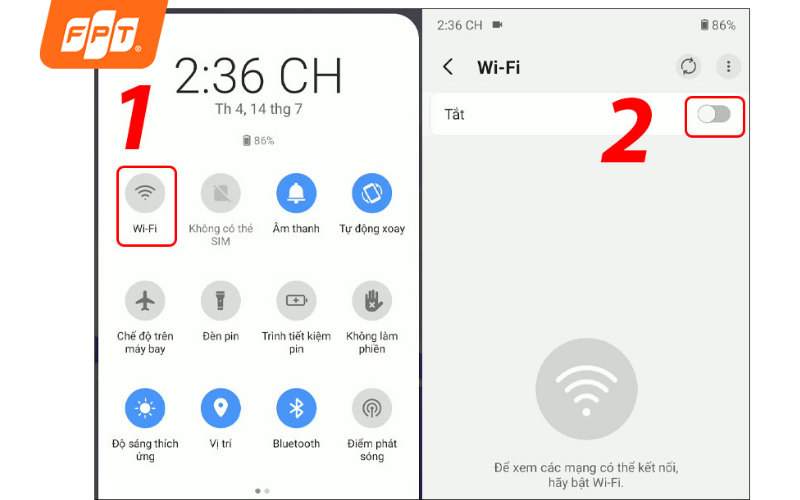
Việc tắt và bật lại wifi trên điện thoại là một cách đơn giản nhưng cực kỳ hiệu quả để làm mới kết nối.
2.2 Khởi động lại điện thoại Android
Sau thời gian hoạt động liên tục, điện thoại Android có thể phát sinh lỗi hệ thống tạm thời hoặc xung đột phần mềm khiến quá trình kết nối wifi thiếu ổn định. Đây cũng là nguyên nhân khiến nhiều người gặp tình trạng điện thoại Android không kết nối được wifi, mạng chập chờn hoặc tự mất kết nối liên tục.
Bạn có thể thử khởi động lại điện thoại theo các bước sau:
- Bước 1: Nhấn giữ nút nguồn trên điện thoại Android.
- Bước 2: Chọn “Khởi động lại” hoặc “Restart” trên màn hình.
- Bước 3: Chờ thiết bị khởi động hoàn tất rồi kiểm tra lại kết nối wifi.
Việc restart điện thoại sẽ giúp hệ thống làm mới bộ nhớ tạm, tắt các ứng dụng chạy nền gây xung đột mạng và khôi phục lại những tiến trình kết nối đang hoạt động không ổn định. Đây là cách đơn giản nhưng khá hiệu quả khi máy Android không kết nối được wifi hoặc thường xuyên mất mạng sau thời gian dài sử dụng.
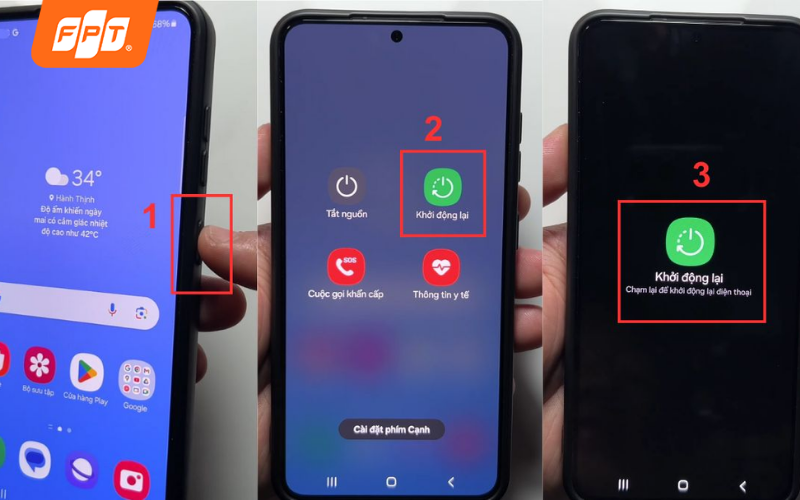
Khởi động lại (restart) điện thoại Android là giải pháp hiệu quả để khắc phục tình trạng giật lag, treo máy hoặc lỗi ứng dụng.
2.3 Quên mạng wifi và kết nối lại
Khi điện thoại lưu sai mật khẩu hoặc dữ liệu mạng cũ bị lỗi, quá trình kết nối wifi có thể gặp trục trặc dù modem vẫn hoạt động bình thường. Đây cũng là tình trạng khá phổ biến khiến điện thoại Android không kết nối được wifi, liên tục báo “Đã lưu” hoặc không thể truy cập Internet.
Bạn có thể xử lý nhanh bằng cách quên mạng wifi cũ rồi kết nối lại từ đầu để điện thoại cập nhật lại thông tin mạng mới nhất.
- Bước 1: Mở phần Cài đặt wifi trên điện thoại Android và chọn mạng đang gặp lỗi.
- Bước 2: Nhấn “Quên mạng” để xóa toàn bộ dữ liệu kết nối cũ đã lưu trên thiết bị.
- Bước 3: Tiến hành kết nối lại wifi và nhập chính xác mật khẩu đang sử dụng.
Khi thực hiện, điện thoại sẽ tự thiết lập lại quá trình xác thực kết nối với modem, giúp hạn chế tình trạng wifi chập chờn, kết nối thất bại hoặc điện thoại Android không kết nối được wifi dù sóng vẫn hiển thị đầy đủ.
2.4 Khởi động lại modem/router wifi
Điều này thường khiến người dùng gặp các tình trạng như wifi chập chờn, đang sử dụng thì mất mạng đột ngột hoặc điện thoại bắt được sóng nhưng không truy cập được Internet. Để khắc phục, bạn có thể thử khởi động lại modem hoặc router wifi đang sử dụng.
- Bước 1: Tắt nguồn modem/router và ngắt điện thiết bị khoảng 1 - 2 phút để hệ thống nghỉ hoàn toàn.
- Bước 2: Cắm nguồn và khởi động lại modem, sau đó chờ thiết bị hoạt động ổn định trở lại.
- Bước 3: Kiểm tra đèn tín hiệu Internet rồi thử kết nối wifi lại trên điện thoại Android.
Nếu gia đình có nhiều thiết bị như điện thoại, laptop, Smart TV hoặc camera sử dụng cùng lúc, bạn cũng nên cân nhắc router wifi 6 để cải thiện khả năng chịu tải và giúp kết nối mạng ổn định hơn trong quá trình sử dụng.
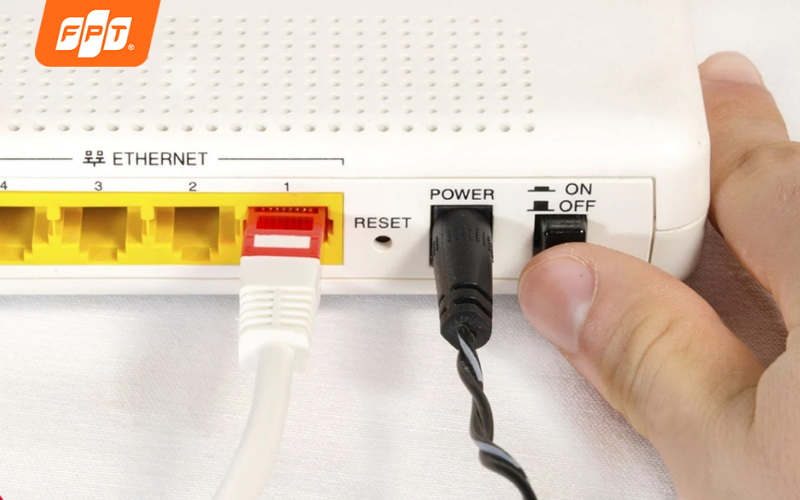
Khởi động lại modem là phương pháp phổ biến nhất để giải phóng bộ nhớ tạm, sửa lỗi xung đột IP hoặc treo modem.
2.5 Đổi DNS Google để cải thiện kết nối
Nếu wifi chậm hoặc điện thoại Android không kết nối được wifi ổn định, nguyên nhân có thể đến từ DNS phản hồi thiếu ổn định. Trong trường hợp này, bạn có thể thử chuyển sang DNS Google để cải thiện tốc độ và khả năng truy cập Internet.
- Bước 1: Vào phần cài đặt wifi trên điện thoại và chọn mạng đang sử dụng.
- Bước 2: Mở phần cài đặt nâng cao hoặc chỉnh sửa mạng, sau đó chuyển IP sang chế độ “Tĩnh”.
- Bước 3: Nhập DNS 1 là 8.8.8.8 và DNS 2 là 8.8.4.4, rồi lưu lại cài đặt.
Sau khi thay đổi DNS, tốc độ truy cập website có thể ổn định hơn, đồng thời giúp giảm tình trạng load chậm, mất kết nối hoặc có wifi nhưng không vào được mạng.
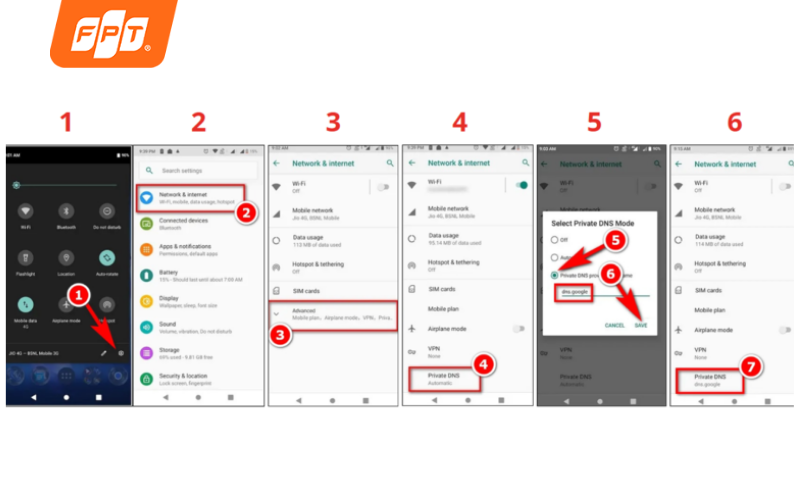
DNS không trực tiếp tăng tốc độ mạng, nhưng thay đổi DNS có thể giúp cải thiện tốc độ truy cập website bởi DNS tốt.
2.6 Nâng cấp wifi FPT
Hiện nay, nhiều gia đình ưu tiên các gói Internet sử dụng công nghệ Wifi 6 hoặc Mesh Wifi để tăng độ ổn định khi có nhiều thiết bị truy cập cùng lúc, đồng thời cải thiện vùng phủ sóng cho nhà nhiều tầng. Bên cạnh đó, công nghệ XGS-PON tốc độ cao cùng hạ tầng cáp quang FTTH hiện đại cũng giúp đường truyền ổn định hơn khi học online, làm việc từ xa hoặc xem video chất lượng cao.
Dưới đây là bảng giá các gói mạng FPT tốc độ vượt trội tham khảo với mức giá chỉ từ 200.000VND/tháng:
|
Gói cước |
Tốc độ |
Giá cước |
Thiết bị, dịch vụ đi kèm |
|
Gói cước cho cá nhân |
|||
|
300Mbps / 300Mbps |
235.000VND |
Modem wifi 6 |
|
|
1.000 Mbps / 300 Mbps |
245.000VND |
Modem wifi 6 |
|
|
1.000 Mbps / 1.000 Mbps |
325.000VND |
Modem wifi 6 |
|
|
300Mbps / 300Mbps |
250.000VND |
Modem wifi 6 |
|
|
Gói cước cho gia đình, của hàng nhỏ |
|||
|
300Mbps/300Mbps |
255.000VND |
Modem wifi 6, Access Point |
|
|
1Gbps/300 Mbps |
265.000VND |
Modem wifi 6, Access Point |
|
|
1Gbps/300 Mbps |
285.000VND |
Modem wifi 6, 2 Access Point |
|
|
1Gbps/1Gbps |
305.000VND |
Modem wifi 6, Access Point |
|
|
1Gbps/1Gbps |
255.000VND |
Modem wifi 6, 2 Access Point |
|
Đăng ký Internet FPT ngay hôm nay để nhận ngay trang bị modem wifi 6, thỏa sức lướt mạng không lo giật lag!
Máy Android không kết nối được wifi có thể xuất phát từ lỗi điện thoại, modem hoặc mạng wifi tại nhà hoạt động thiếu ổn định. Hy vọng những cách sửa lỗi không kết nối được wifi trên Android trong bài viết sẽ giúp bạn khắc phục nhanh tình trạng mất mạng, wifi chập chờn hoặc không vào được Internet. Truy cập ngay website FPT Connect hoặc liên hệ hotline 1900 633 933 để được hỗ trợ chi tiết và lựa chọn giải pháp Internet phù hợp.


