



Cách mở Port modem FPT nhanh. Hướng dẫn Port Forwarding dễ hiểu
Mở port modem FPT (hay còn gọi là Port Forwarding) là thao tác kỹ thuật cho phép kết nối từ internet bên ngoài đi vào một thiết bị cụ thể trong mạng nội bộ của bạn. Đây là kỹ năng cần thiết khi chơi game online yêu cầu NAT mở, lắp camera IP xem từ xa, hoặc chạy máy chủ web/NAS tại nhà. Bài viết hướng dẫn đầy đủ từ cơ bản đến nâng cao: mở port là gì, cách thực hiện trên modem FPT và xử lý các vấn đề thường gặp.
1. Mở port là gì và khi nào cần dùng?
Mọi thiết bị trong nhà (máy tính, điện thoại, camera IP) kết nối internet qua modem đều nằm sau một lớp bảo vệ gọi là NAT (Network Address Translation). NAT chặn hầu hết các kết nối từ internet vào thiết bị trong nhà, trừ khi bạn chủ động "mở cửa" bằng cách cài đặt Port Forwarding.
Port Forwarding (mở port) là quy tắc bạn tạo trong modem để nói rằng: "Khi có kết nối đến từ bên ngoài vào cổng số X, hãy chuyển tiếp vào thiết bị có IP Y trong mạng nội bộ."
Khi nào cần mở port trên modem FPT:
- Chơi game online: Một số game (Minecraft, CS2, các game server private) yêu cầu NAT Type Open hoặc mở cổng cụ thể để kết nối ổn định
- Camera IP xem từ xa: Xem camera an ninh tại nhà từ điện thoại khi đi ra ngoài
- Máy chủ web tại nhà: Chạy website, API hoặc ứng dụng từ máy tính cá nhân
- NAS (Network Attached Storage): Truy cập ổ cứng mạng từ xa
- Remote Desktop: Kết nối từ xa vào máy tính ở nhà qua internet
>>>Xem thêm: Camera FPT là gì? Đánh giá chi tiết Camera FPT

Port Forwarding cho phép kết nối từ internet bên ngoài đi thẳng vào một thiết bị trong mạng nội bộ thông qua modem FPT.
Trước khi bắt tay vào cấu hình, có một bước kiểm tra quan trọng thường bị bỏ qua: xác nhận đường truyền của bạn đang dùng IP WAN public hay IP dùng chung, vì bước này quyết định việc mở port có thể thành công hay không.
2. Kiểm tra IP WAN trước khi mở port: bước quyết định thành hay bại
Trước khi đăng nhập vào modem để cấu hình, bạn cần biết đường truyền của mình đang nhận IP WAN public hay IP dùng chung qua CGNAT, vì nếu đang ở dải CGNAT thì mọi thao tác Port Forwarding phía sau đều không có tác dụng dù cấu hình đúng từng bước.
Cách kiểm tra chỉ mất khoảng 2 phút:
Bước 1: Đăng nhập modem tại địa chỉ 192.168.1.1, vào mục thông tin trạng thái WAN và ghi lại địa chỉ IP đang hiển thị.
Bước 2: Mở một trang kiểm tra IP công cộng bất kỳ trên trình duyệt và ghi lại địa chỉ IP mà trang đó báo.
Bước 3: So sánh hai địa chỉ IP này.
|
Địa chỉ IP WAN |
Ý nghĩa |
Bạn nên làm gì |
|
Trùng với IP trang kiểm tra báo |
Đang có IP public, modem nhận kết nối trực tiếp từ Internet |
Tiến hành mở port bình thường theo hướng dẫn ở mục 3 |
|
Bắt đầu bằng 100.64 đến 100.127 |
IP dùng chung qua CGNAT, không sở hữu IP riêng |
Gọi hotline FPT Telecom 1900 633 933 để được hỗ trợ hoặc dùng giải pháp thay thế |
|
Bắt đầu bằng 192.168 hoặc 10.x |
Modem đang nằm sau một router khác, mạng đang có hai lớp NAT |
Chuyển router phụ sang chế độ Access Point hoặc mở port trên cả hai thiết bị |
Lưu ý: IP public của gói cước hộ gia đình là IP động, có thể thay đổi sau mỗi lần khởi động lại modem. Bạn vẫn mở port bình thường được, nhưng nên dùng thêm dịch vụ DDNS để không phải tra lại IP mới mỗi lần mất kết nối. Trường hợp cần IP tĩnh cố định, hãy gọi hotline 1900 633 933 để được tư vấn gói phù hợp.
3. Hướng dẫn mở port modem FPT chi tiết từng bước
Trước khi bắt đầu, bạn nên xác định đúng thiết bị cần mở port và chuẩn bị sẵn địa chỉ IP nội bộ. Sau đó thực hiện lần lượt theo các bước dưới đây.
- Bước 1: Xác định địa chỉ IP của thiết bị cần mở port và ưu tiên thiết lập IP tĩnh hoặc DHCP Reservation để tránh thay đổi sau khi khởi động lại.
- Bước 2: Mở trình duyệt, truy cập địa chỉ quản trị modem (thường là 192.168.1.1), sau đó đăng nhập bằng tài khoản quản trị.
- Bước 3: Tìm mục Port Forwarding, Virtual Server hoặc Port Mapping tùy theo dòng modem.
- Bước 4: Tạo quy tắc mới bằng cách nhập tên, giao thức TCP/UDP, số port, IP nội bộ và bật trạng thái Enable.
Sau khi vào mục Port Forwarding, nhấn Thêm (Add / New Rule) và điền các thông tin:
|
|
Nội dung cần nhập |
|---|---|
|
Tên quy tắc (Name) |
Đặt tên dễ nhớ, ví dụ: "Camera_nhà" |
|
Giao thức (Protocol) |
TCP, UDP hoặc Both (chọn Both nếu không chắc) |
|
Port ngoài (External Port) |
Cổng mà thiết bị ngoài internet sẽ gọi vào |
|
IP nội bộ (Internal IP) |
IP thiết bị trong mạng của bạn (bước 2.1) |
|
Port trong (Internal Port) |
Thường giống External Port, trừ khi bạn muốn ánh xạ khác |
|
Trạng thái (Enable) |
Bật / Enable |
Sau khi hoàn tất, bạn nên kiểm tra lại từ mạng bên ngoài để đảm bảo quy tắc Port Forwarding đã hoạt động chính xác.
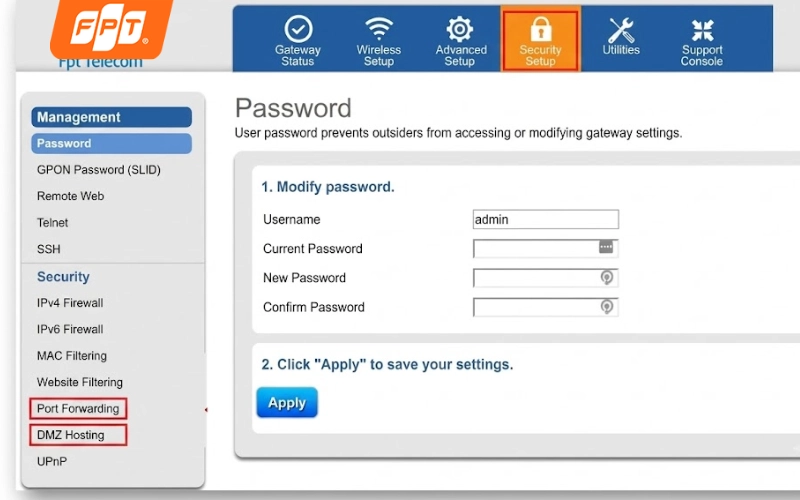
Giao diện Port Forwarding trên modem FPT cho phép tạo quy tắc chuyển tiếp cổng đến từng thiết bị trong mạng nội bộ.
4. Mở port bằng DMZ: khi nào nên dùng và rủi ro cần biết
Ngoài Port Forwarding, một số modem FPT còn hỗ trợ tính năng DMZ (DMZ Hosting) giúp mở nhanh toàn bộ cổng của một thiết bị ra Internet mà không cần khai báo từng port riêng lẻ.
- Bước 1: Vào mục Security hoặc Advanced trên modem, chọn DMZ Hosting.
- Bước 2: Chọn đúng kết nối WAN (thường có tên INTERNET), đặt trạng thái Enable.
- Bước 3: Nhập địa chỉ IP nội bộ của thiết bị cần mở toàn bộ cổng, sau đó nhấn Apply.
|
Tiêu chí |
Port Forwarding |
DMZ Hosting |
|
Phạm vi mở |
Đúng cổng đã khai báo |
Toàn bộ cổng của một IP |
|
Số thiết bị hỗ trợ |
Nhiều thiết bị cùng lúc |
Chỉ một thiết bị duy nhất |
|
Mức độ an toàn |
Cao, bề mặt tấn công hẹp |
Thấp, thiết bị phơi hoàn toàn |
|
Nên dùng khi nào |
Mọi trường hợp sử dụng lâu dài |
Chỉ để chẩn đoán nhanh |
Lưu ý: nếu bật DMZ mà thiết bị truy cập được, còn Port Forwarding thì không, nghĩa là bạn đang khai báo sai số cổng hoặc sai giao thức ở phần Port Forwarding. Sau khi xác định xong nguyên nhân, nên tắt DMZ ngay và quay lại cấu hình Port Forwarding cho đúng, vì để DMZ bật thường trực sẽ khiến thiết bị dễ bị dò quét và tấn công từ Internet.
5. Hướng dẫn mở port cho từng mục đích phổ biến
Tùy theo mục đích sử dụng, cách mở port trên modem FPT sẽ có một số khác biệt về số cổng, giao thức và cách cấu hình. Dưới đây là hướng dẫn cho những nhu cầu phổ biến nhất như chơi game, xem camera từ xa và điều khiển máy tính qua Internet.
5.1. Mở port cho game online
Nhiều tựa game hoặc máy chủ game yêu cầu mở port để thiết lập kết nối ổn định với người chơi bên ngoài. Việc cấu hình đúng cổng và giao thức sẽ giúp giảm tình trạng NAT Strict, cải thiện khả năng tạo phòng hoặc kết nối máy chủ.
|
Game / Dịch vụ |
Port cần mở |
Giao thức |
|---|---|---|
|
Minecraft (Java) |
25565 |
TCP + UDP |
|
Minecraft (Bedrock) |
19132, 19133 |
UDP |
|
CS2 / CSGO server |
27015 |
TCP + UDP |
|
Valheim server |
2456-2457 |
UDP |
|
Steam (chung) |
27015-27030 |
TCP + UDP |
Sau khi mở port, vào game và kiểm tra NAT Type (thường trong cài đặt mạng của game). Mục tiêu là NAT Type: Open hoặc Moderate.

Mở đúng cổng theo yêu cầu của trò chơi giúp cải thiện khả năng kết nối và đạt NAT Type tối ưu khi chơi online.
5.2. Mở port cho camera IP xem từ xa
Hầu hết camera IP dùng port 80 (HTTP) hoặc 554 (RTSP) để truyền hình ảnh. Tuy nhiên, nên đổi port mặc định sang số khác (ví dụ 8080, 8554) để tăng bảo mật:
- Bước 1: Vào cài đặt camera, tìm mục "Remote Access" hoặc "Network Settings"
- Bước 2: Xem camera đang dùng port nào
- Bước 3: Mở port đó trong modem, trỏ IP nội bộ về IP camera
- Bước 4: Truy cập từ ngoài bằng cách nhập: [IP công cộng của bạn]:[port camera] vào trình duyệt
IP công cộng hiện tại của bạn: truy cập whatismyip.com từ mạng nhà.
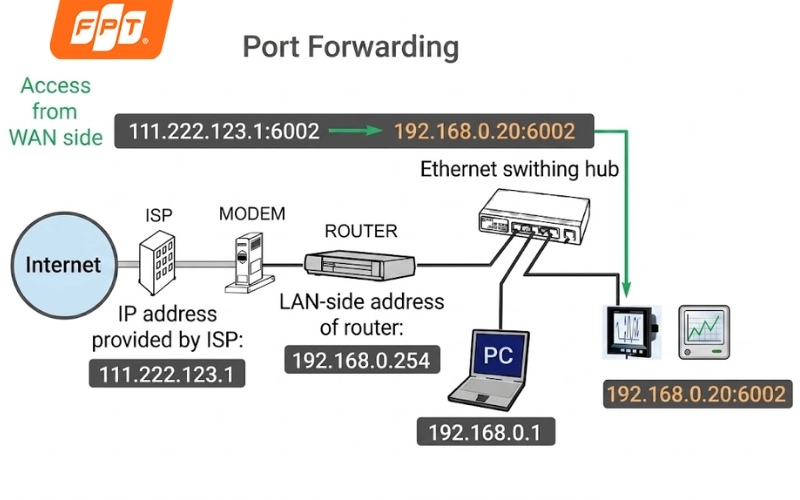
Cấu hình Port Forwarding cho camera IP giúp người dùng theo dõi hình ảnh từ xa qua Internet mà không cần có mặt tại nhà.
6. Mở port không thành công? 5 lý do và cách xử lý
Sau khi cấu hình Port Forwarding nhưng vẫn không thể truy cập từ bên ngoài, nguyên nhân có thể đến từ nhiều yếu tố khác nhau trên modem, đường truyền hoặc thiết bị nhận kết nối. Dưới đây là những trường hợp thường gặp và cách xử lý tương ứng.
6.1. Modem hoặc hệ thống mạng bị Double NAT
Nếu trong nhà đang sử dụng thêm router riêng phía sau modem FPT, rất có thể kết nối đang đi qua hai lớp NAT khiến quy tắc Port Forwarding không hoạt động.
Cách xử lý:
- Kiểm tra địa chỉ IP của thiết bị. Nếu thuộc dải 192.168.2.x, 10.x.x.x hoặc khác với modem chính thì có khả năng đang bị Double NAT.
- Chuyển router phụ sang chế độ Access Point hoặc cấu hình Port Forwarding trên cả hai thiết bị.
- Khởi động lại hệ thống và kiểm tra lại khả năng truy cập từ bên ngoài.
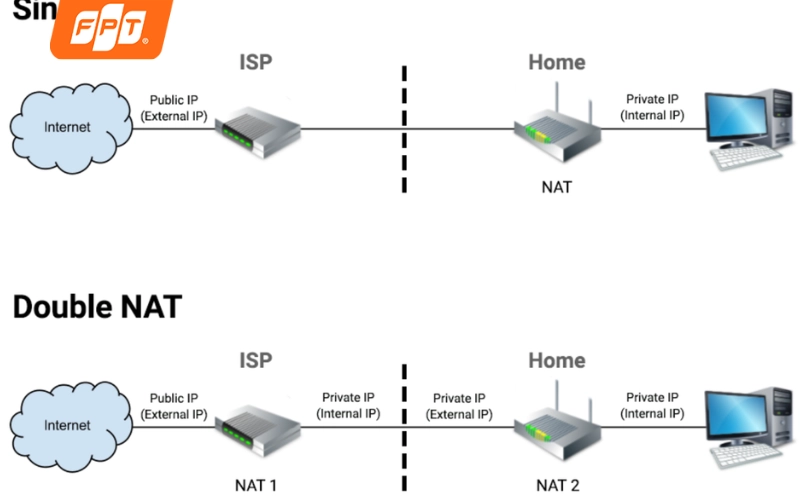
Double NAT là một trong những nguyên nhân phổ biến khiến việc mở port trên modem FPT không thành công dù đã cấu hình đúng.
6.2. Đường truyền sử dụng CGNAT
Một số gói Internet sử dụng CGNAT khiến người dùng không có IP Public riêng, vì vậy việc mở port sẽ không thể hoạt động dù cấu hình đúng.
Cách xử lý:
- Kiểm tra IP WAN trên modem và so sánh với IP hiển thị trên các trang kiểm tra IP công cộng.
- Nếu hai địa chỉ khác nhau hoặc thuộc dải CGNAT, hãy liên hệ FPT để đăng ký IP Public hoặc IP tĩnh.
- Với nhu cầu truy cập từ xa thường xuyên, nên cân nhắc các gói Business hỗ trợ IP tĩnh.
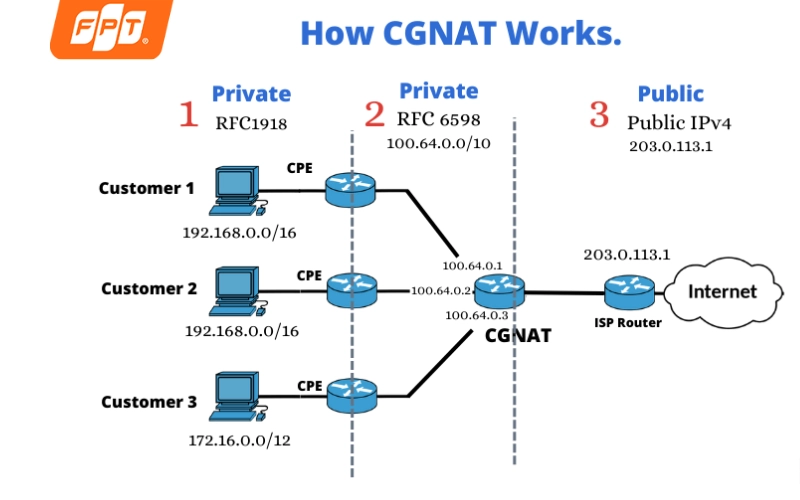
Nếu sử dụng CGNAT, modem FPT sẽ không thể nhận kết nối trực tiếp từ Internet, khiến Port Forwarding không hoạt động.
6.3. Firewall trên thiết bị đang chặn kết nối
Ngay cả khi modem đã mở port thành công, Windows Firewall hoặc phần mềm bảo mật trên thiết bị vẫn có thể chặn truy cập từ bên ngoài.
Cách xử lý:
- Kiểm tra Firewall của Windows hoặc phần mềm antivirus.
- Thêm ngoại lệ (Allow Rule) cho cổng đang sử dụng.
- Thử tạm thời tắt Firewall để kiểm tra trước khi cấu hình lại.

Firewall trên máy tính hoặc thiết bị đích có thể chặn truy cập từ bên ngoài dù port đã được mở trên modem.
6.4. Thiết bị nhận IP nội bộ mới
Nếu máy tính hoặc camera không được gán IP cố định, địa chỉ IP có thể thay đổi sau mỗi lần khởi động khiến quy tắc Port Forwarding trỏ sai vị trí.
Cách xử lý:
- Thiết lập IP tĩnh trực tiếp trên thiết bị hoặc sử dụng DHCP Reservation trên modem.
- Cập nhật lại địa chỉ IP trong mục Port Forwarding nếu cần.
- Khởi động lại thiết bị và kiểm tra kết nối.
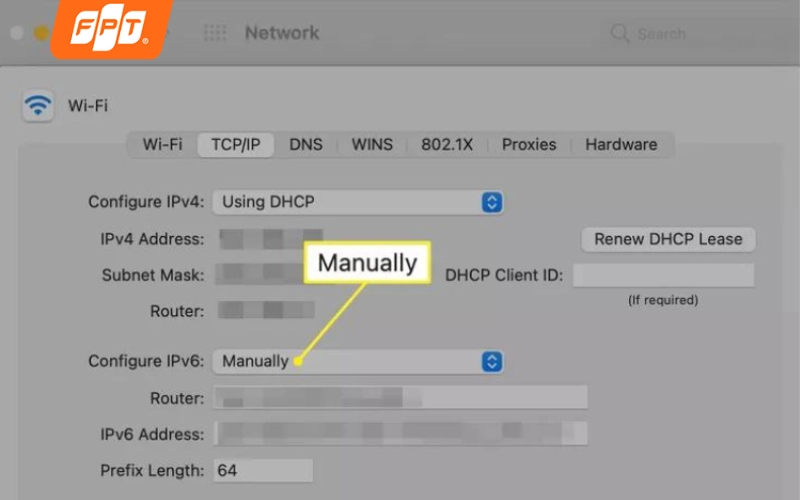
Thiết bị đổi địa chỉ IP sau khi khởi động lại sẽ khiến quy tắc Port Forwarding mất hiệu lực nếu không đặt IP tĩnh.
7. Tối ưu nhu cầu mở port với các giải pháp Internet FPT
Nếu thường xuyên sử dụng camera giám sát, máy chủ nội bộ hoặc các ứng dụng cần truy cập từ xa, việc lựa chọn gói lắp mạng Internet phù hợp sẽ giúp quá trình cấu hình và vận hành ổn định hơn. FPT cung cấp nhiều giải pháp đáp ứng nhu cầu từ hộ gia đình đến doanh nghiệp với các ưu điểm:
- Tốc độ cáp quang lên đến 1 Gbps cho hộ gia đình và từ 2 Gbps đến 10 Gbps với các gói cao cấp: Giúp camera truyền hình ảnh liên tục, NAS đồng bộ dữ liệu nhanh hơn và giảm tình trạng giật lag khi nhiều người truy cập cùng lúc.
- Hỗ trợ IP tĩnh cho khách hàng có nhu cầu vận hành hệ thống từ xa: Đây là giải pháp phù hợp cho doanh nghiệp, cửa hàng hoặc cá nhân đang triển khai camera giám sát, máy chủ web, VPN, phần mềm quản lý bán hàng hoặc hệ thống chấm công cần truy cập ổn định 24/7.
- Modem Wifi 6 và Wifi 7 thế hệ mới: Hỗ trợ hàng chục thiết bị kết nối đồng thời, băng thông lớn hơn và độ trễ thấp hơn so với các chuẩn Wifi cũ. Điều này đặc biệt hữu ích khi trong cùng một hệ thống có camera IP, Smart TV, điện thoại, laptop và thiết bị Smart Home hoạt động song song.
- Hệ thống Mesh Wifi mở rộng vùng phủ sóng: Giúp camera ngoài sân, tầng trên hoặc khu vực xa modem vẫn duy trì tín hiệu ổn định, hạn chế tình trạng mất kết nối khiến việc truy cập từ xa bị gián đoạn.
- Giải pháp Camera FPT không yêu cầu tự mở port phức tạp: Dữ liệu được truyền thông qua nền tảng Cloud, cho phép xem trực tiếp và xem lại từ xa ngay trên ứng dụng mà không cần cấu hình Port Forwarding như các hệ thống camera truyền thống.
- Độ ổn định cao cho các ứng dụng cần kết nối liên tục: Phù hợp với nhu cầu vận hành website, máy chủ nội bộ, phần mềm quản lý doanh nghiệp, hệ thống IoT hoặc camera giám sát hoạt động 24/7.
- Đội ngũ kỹ thuật hỗ trợ tận nơi và từ xa: Hỗ trợ kiểm tra cấu hình mạng, tư vấn IP tĩnh, xử lý các vấn đề liên quan đến NAT, Port Forwarding hoặc kết nối từ xa khi khách hàng có nhu cầu triển khai hệ thống chuyên sâu.

Internet FPT kết hợp IP tĩnh, modem Wifi 6/7 và hệ sinh thái Camera FPT giúp triển khai truy cập từ xa ổn định, an toàn và thuận tiện hơn.
Tham khảo bảng giá các gói Internet và Combo FPT dưới đây để lựa chọn giải pháp phù hợp với nhu cầu sử dụng.
|
Gói cước |
Tốc độ |
Giá cước (chỉ từ) |
Thiết bị, dịch vụ đi kèm |
|
300Mbps / 300Mbps |
195.000đ |
Modem wifi 6 |
|
|
1.000 Mbps / 300 Mbps |
195.000đ |
Modem wifi 6 |
|
|
1.000 Mbps / 1.000 Mbps |
295.000đ |
Modem wifi 6 |
|
|
1Gbps/300Mbps |
229.000đ |
Modem băng tần kép + Access Point + ONT |
|
|
1Gpbs/300Mpbs |
320.000đ |
01 Modum wifi băng tầng kép + 02 Access Point + FPT Play V.VIP + 01 Ultra fast giảm Ping, lag |
|
|
1Gpbs/300Mpbs |
289.000đ |
01 Modem Wifi 6 + 01 FPT Play Box + 01 Access Point + 01 ONT 1 port 1G |
Liên hệ lắp mạng FPT Connect để được tư vấn gói Internet phù hợp nếu bạn cần mở port, sử dụng IP tĩnh hoặc triển khai hệ thống từ xa.
8. Câu hỏi thường gặp về mở port modem FPT
Trong quá trình cấu hình Port Forwarding trên modem FPT, người dùng thường gặp nhiều thắc mắc liên quan đến bảo mật, IP và khả năng truy cập từ xa. Dưới đây là những câu hỏi phổ biến.
8.1 Mở port có làm giảm bảo mật mạng nhà không?
Có, mỗi port mở là một "cửa" thêm từ internet vào mạng nội bộ. Để giảm rủi ro: chỉ mở đúng port cần thiết, không mở port 80 và 443 nếu không có máy chủ web, đổi port mặc định sang số ít phổ biến hơn, và tắt Port Forwarding khi không còn cần dùng nữa.
8.2 Gói internet FPT gia đình thông thường có IP tĩnh không?
Không. Gói gia đình thông thường dùng IP động, có thể thay đổi sau mỗi lần modem khởi động lại. Để có IP tĩnh cố định, cần đăng ký gói Business hoặc yêu cầu thêm dịch vụ IP tĩnh qua hotline 1900 633 933. Với IP động, bạn có thể dùng dịch vụ DDNS (Dynamic DNS) như No-IP để có địa chỉ cố định trỏ đến IP của mình.
8.3 Đã mở port đúng nhưng máy ở ngoài vẫn không kết nối được, phải làm sao?
Thử kiểm tra theo thứ tự: (1) Dùng portchecker.co xác nhận port thực sự mở, (2) Tắt Firewall trên thiết bị đích thử kết nối lại, (3) Kiểm tra xem có Double NAT không, (4) Gọi FPT xác nhận gói của bạn không bị CGNAT. Nếu vẫn chưa được, gọi hotline 1900 633 933 để được hỗ trợ kỹ thuật.
8.4 Có cần IP tĩnh mới mở port được không?
Không bắt buộc. Bạn vẫn có thể mở port với IP động, tuy nhiên khi địa chỉ IP công cộng thay đổi sẽ cần sử dụng thêm dịch vụ DDNS để truy cập thuận tiện hơn.
8.5 Mở port có ảnh hưởng đến tốc độ Internet không?
Thông thường việc mở port không làm giảm tốc độ đường truyền. Tuy nhiên nếu có nhiều kết nối truy cập liên tục từ bên ngoài thì thiết bị và băng thông có thể bị ảnh hưởng.
8.6 Có nên mở nhiều port cùng lúc không?
Chỉ nên mở những cổng thực sự cần thiết và đóng lại khi không sử dụng để giảm nguy cơ mất an toàn thông tin.
Mở port modem FPT là giải pháp hữu ích khi cần truy cập camera, máy chủ hoặc các thiết bị trong mạng nội bộ từ bên ngoài. Chỉ cần cấu hình đúng IP, giao thức và số port, bạn có thể sử dụng ổn định cho nhiều mục đích khác nhau. Nếu cần triển khai hệ thống chuyên nghiệp hoặc sử dụng IP tĩnh, hãy liên hệ FPT Connect hoặc gọi hotline 1900 633 933! để được tư vấn gói Internet phù hợp và hỗ trợ cấu hình nhanh chóng.


