



Nhiệt độ CPU bao nhiêu là bình thường? Bảng mốc chuẩn 2026
Nhiệt độ CPU bao nhiêu là bình thường phụ thuộc vào tác vụ: khi máy nghỉ, CPU thường ở mức 30 đến 50°C, khi chơi game hoặc chạy nặng có thể lên 70 đến 85°C mà vẫn an toàn. Chỉ khi nhiệt độ thường xuyên vượt 90°C bạn mới cần kiểm tra lại hệ thống tản nhiệt. FPT Connect tổng hợp bảng mốc chuẩn cho laptop, PC cùng cách kiểm tra nhiệt độ CPU và mẹo hạ nhiệt hiệu quả ngay dưới đây.
1. Nhiệt độ CPU bao nhiêu là bình thường? Bảng mốc tham khảo
Không có một con số cố định cho mọi máy vì nhiệt độ CPU phụ thuộc vào dòng chip, thiết kế tản nhiệt và tác vụ đang chạy. Bạn xem chi tiết hơn dưới bảng sau nhé.
|
Trạng thái sử dụng |
PC để bàn |
Laptop |
Đánh giá |
|---|---|---|---|
|
Máy nghỉ, chỉ mở Windows |
30 đến 45°C |
35 đến 55°C |
Bình thường |
|
Văn phòng, lướt web, xem phim |
40 đến 60°C |
50 đến 70°C |
Bình thường |
|
Chơi game, chỉnh sửa ảnh |
60 đến 80°C |
70 đến 90°C |
Chấp nhận được |
|
Render video, chạy nặng liên tục |
75 đến 85°C |
80 đến 95°C |
Cần tản nhiệt tốt |
|
Thường xuyên trên 95°C |
Không nên |
Không nên |
Cần kiểm tra ngay |
Vậy CPU bao nhiêu độ là nóng? Nếu máy chỉ lướt web mà đã trên 80°C, hoặc chơi game mà liên tục chạm từ 95°C trở lên đó là dấu hiệu hệ thống tản nhiệt đang có vấn đề. Các mốc trên mang tính tham khảo, bạn nên đối chiếu thêm với giới hạn nhiệt riêng của từng chip ở phần tiếp theo.
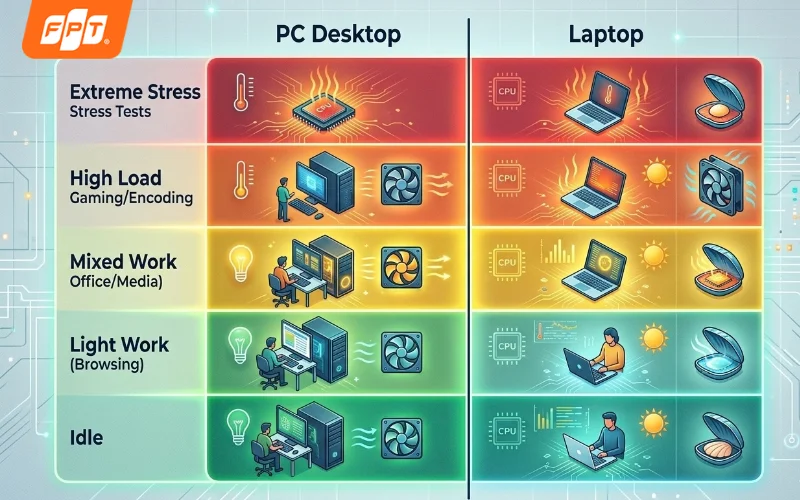 Bảng mốc tham khảo giúp bạn biết nhiệt độ CPU bao nhiêu là bình thường theo từng tác vụ.
>>Xem thêm: USB Wifi nào tốt? Cách chọn và mua ở đâu uy tín
2. Vì sao nhiệt độ CPU laptop cao hơn PC và mức nào cần lo?
Nhiều người lo lắng khi thấy nhiệt độ CPU laptop cao hơn hẳn máy bàn nhưng phần lớn trường hợp đây là điều bình thường. Để biết khi nào thật sự cần lo, bạn cần hiểu 2 yếu tố dưới đây.
2.1. Laptop nóng hơn là do thiết kế
Laptop phải đặt CPU, card đồ họa, quạt và ống đồng tản nhiệt trong một thân máy mỏng, luồng gió lưu thông ít hơn nhiều so với thùng PC. Ngoài ra các dòng chip đời mới thường được thiết kế để tự tăng xung nhịp cho đến khi chạm giới hạn nhiệt hoặc giới hạn điện năng. CPU laptop chạy ở mức 85 đến 90°C khi chơi game không phải chuyện hiếm gặp.
2.2. Tjmax: ngưỡng nhiệt tối đa của mỗi CPU
Tjmax là nhiệt độ tối đa cho phép tại lõi chip do nhà sản xuất công bố. Nhiều CPU Intel Core đời mới có Tjmax khoảng 100°C còn dòng AMD Ryzen 7000 có mức khoảng 95°C. Bạn có thể tra cứu nhanh bằng cách tìm "tên CPU + Tjmax" trên trang của Intel hoặc AMD.
Khi chạm ngưỡng Tjmax thì CPU sẽ tự giảm xung nhịp để hạ nhiệt (hiện tượng thermal throttling), khiến máy chậm và game tụt khung hình. Nếu nhiệt độ vẫn tiếp tục tăng, máy sẽ tự tắt để bảo vệ linh kiện. Vì vậy khi xét nhiệt độ CPU bao nhiêu là bình thường, mức an toàn khi dùng lâu dài nên thấp hơn Tjmax ít nhất 10 đến 15°C.
 Ngưỡng nhiệt độ tối đa của CPU.
3. Cách kiểm tra nhiệt độ CPU chính xác
Windows không hiển thị nhiệt độ CPU trong Task Manager, tab Hiệu suất (Performance) chỉ hiện nhiệt độ của card đồ họa rời. Vì vậy để biết nhiệt độ CPU của máy bạn bao nhiêu là bình thường hay đã quá nóng, bạn có thể dùng một trong 2 cách sau.
3.1. Dùng phần mềm miễn phí
HWMonitor và Core Temp là 2 phần mềm miễn phí, nhẹ và dễ dùng nhất để theo dõi nhiệt độ CPU:
- HWMonitor: Sau khi cài và mở, bạn tìm mục mang tên CPU của máy. Dòng Package là nhiệt độ tổng của chip, các dòng Core là nhiệt độ từng nhân. Cột Value là mức hiện tại, cột Max là mức cao nhất kể từ lúc mở phần mềm.
- Core Temp: Hiển thị nhiệt độ từng nhân kèm thông số Tj. Max ngay trên giao diện, đồng thời hiện nhiệt độ ở khay hệ thống để bạn theo dõi trong lúc chơi game.
Mẹo đo chính xác: Bạn ghi lại nhiệt độ khi máy nghỉ khoảng 10 phút sau đó chơi game hoặc chạy tác vụ nặng từ 15 đến 20 phút rồi xem cột Max để so với bảng mốc nhiệt độ CPU bao nhiêu là bình thường ở mục 1 nhé.
3.2. Xem trong BIOS/UEFI
Khởi động lại máy và nhấn phím vào BIOS (thường là Del, F2 hoặc F10 tùy hãng), tìm mục Hardware Monitor, PC Health hoặc Monitor để xem nhiệt độ CPU. Cách này không cần cài phần mềm nhưng chỉ phản ánh nhiệt độ lúc máy gần như không tải nên chỉ phù hợp để kiểm tra nhanh.
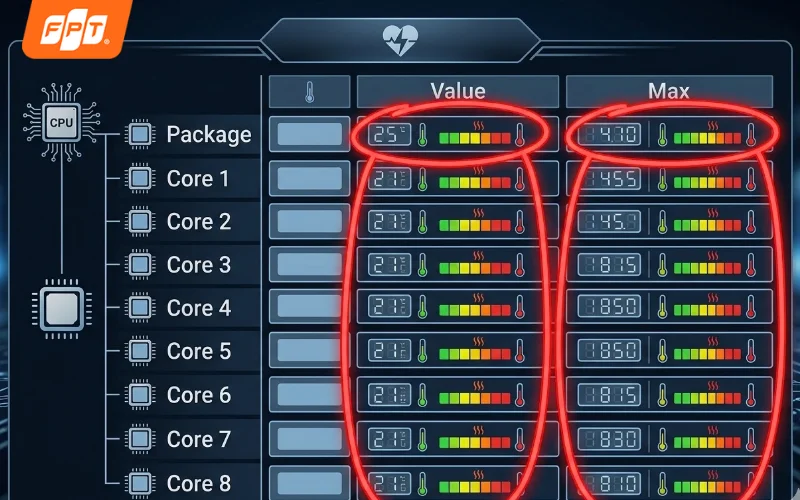 HWMonitor giúp kiểm tra nhiệt độ CPU theo thời gian thực và ghi lại mức cao nhất khi máy tải nặng.
4. CPU bao nhiêu độ là nóng? Dấu hiệu và nguyên nhân quá nhiệt
Khi đã biết nhiệt độ CPU bao nhiêu là bình thường bạn sẽ dễ nhận ra các dấu hiệu bất thường. CPU quá nóng thường không xảy ra đột ngột mà có dấu hiệu từ trước. Bạn nên kiểm tra nhiệt độ ngay khi máy có các biểu hiện sau:
- Quạt kêu to liên tục kể cả khi chỉ mở vài ứng dụng nhẹ.
- Máy chạy mượt lúc đầu nhưng giật, tụt khung hình sau 10 đến 15 phút chơi game.
- Máy tự tắt hoặc khởi động lại khi đang chạy tác vụ nặng.
- Vùng bàn phím, đáy laptop nóng đến mức khó chịu khi chạm vào.
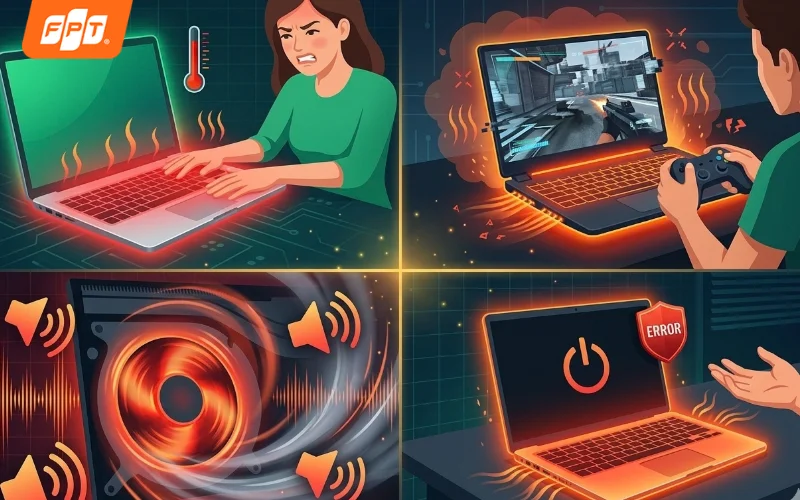 Các dấu hiệu laptop bị quá nhiệt nghiêm trọng.
Nguyên nhân phổ biến nhất là bụi bám dày ở quạt và khe tản nhiệt, keo tản nhiệt đã khô sau 2 đến 3 năm sử dụng, hoặc thói quen đặt laptop trên chăn, gối làm bít khe hút gió. Ngoài ra phòng quá nóng, phần mềm chạy ngầm chiếm dụng CPU hay ép xung sai cách cũng khiến nhiệt độ tăng cao bất thường.
>>Xem thêm: Bộ phát Wifi nào mạnh nhất? Nên mua loại nào và mua ở đâu 2026
5. Cách hạ nhiệt CPU hiệu quả
Tùy nguyên nhân bạn có thể áp dụng từ những cách đơn giản tại nhà đến các biện pháp cần kỹ thuật viên hỗ trợ nhé.
- Vệ sinh định kỳ: Làm sạch quạt và khe tản nhiệt 6 đến 12 tháng một lần, nhất là với laptop dùng trong môi trường nhiều bụi.
- Thay keo tản nhiệt: Nên thực hiện tại trung tâm bảo hành hoặc cửa hàng uy tín nếu máy đã dùng trên 2 năm và nhiệt độ tăng rõ rệt.
- Kê cao laptop: Dùng đế tản nhiệt hoặc đặt máy trên mặt phẳng cứng, thoáng để khí nóng thoát ra dễ dàng.
- Kiểm tra ứng dụng chạy ngầm: Mở Task Manager bằng tổ hợp Ctrl + Shift + Esc, sắp xếp theo cột CPU để tắt các ứng dụng chiếm tài nguyên không cần thiết.
- Nâng cấp tản nhiệt cho PC: Lắp thêm quạt case hoặc thay tản nhiệt tốt hơn nếu bạn thường xuyên chơi game, dựng video.
 Vệ sinh định kỳ và kê cao laptop là 2 cách hạ nhiệt CPU đơn giản, hiệu quả nhất tại nhà.
Chơi game online mượt mà cần đồng thời 2 yếu tố: CPU đủ mát để duy trì hiệu năng và đường truyền Internet ổn định để hạn chế giật, lag trong trận đấu. Internet FPT cung cấp tốc độ từ 300Mbps đến 10Gbps, hỗ trợ Wifi 6/Wifi 7 tùy gói, đáp ứng nhu cầu chơi game và kết nối nhiều thiết bị cùng lúc.
|
Gói Internet |
Giá từ |
Tốc độ Download/Upload |
Điểm nổi bật |
|
255.000đ/tháng |
300/300 Mbps |
Modem Wifi 6 băng tần kép, phù hợp cá nhân và gia đình nhỏ, nhu cầu sử dụng Internet hằng ngày. |
|
|
265.000đ/tháng |
1.000/300 Mbps |
Modem Wifi 6, kết hợp giải pháp phủ sóng cho nhà rộng, nhiều tầng và nhiều thiết bị. |
|
|
345.000đ/tháng |
1.000/1.000 Mbps |
Tốc độ 1Gbps đối xứng, phù hợp livestream, làm việc với dữ liệu lớn, hộ kinh doanh online và gia đình nhiều thiết bị. |
|
|
335.000đ/tháng |
1.000/300 Mbps |
Tích hợp Ultra Fast giúp tối ưu đường truyền, giảm ping và hạn chế lag khi chơi game; đi kèm modem Wifi 6 và Access Point. |
|
|
1.599.000đ/tháng |
10.000/10.000 Mbps |
Wifi 7 trên hạ tầng XGS-PON, băng thông đối xứng 10Gbps, dành cho nhu cầu truyền tải dữ liệu cực lớn và nhiều thiết bị. |
Nhanh tay đăng ký lắp mạng FPT để chơi game online với ping thấp, kết nối ổn định trong mọi trận đấu!
Hy vọng bài viết đã giúp bạn biết nhiệt độ CPU bao nhiêu là bình thường, cách kiểm tra nhiệt độ CPU và hạ nhiệt để máy tính luôn chạy mát, bền bỉ. Để có đường truyền internet ổn định cho học tập, làm việc và giải trí, hãy truy cập ngay website FPT Connect hoặc liên hệ hotline 1900 633 933 để được tư vấn nhanh nhất!


